Первинні налаштування
Для початку роботи в платформі нам необхідно виконати вхід під супер - адміністратором. Для цього на необхідно ввести Логін і пароль, який можна взяти у вашого менеджера.
Створення групи акаунтів
Акаунти поділяються на групи, щоб дві незалежні одна від одної організації працювали в одній системі. Користувачі з різних груп облікових записів не будуть взаємодіяти між собою. В одній групі може бути не обмежена кількість облікових записів. Створення групи облікових записів:
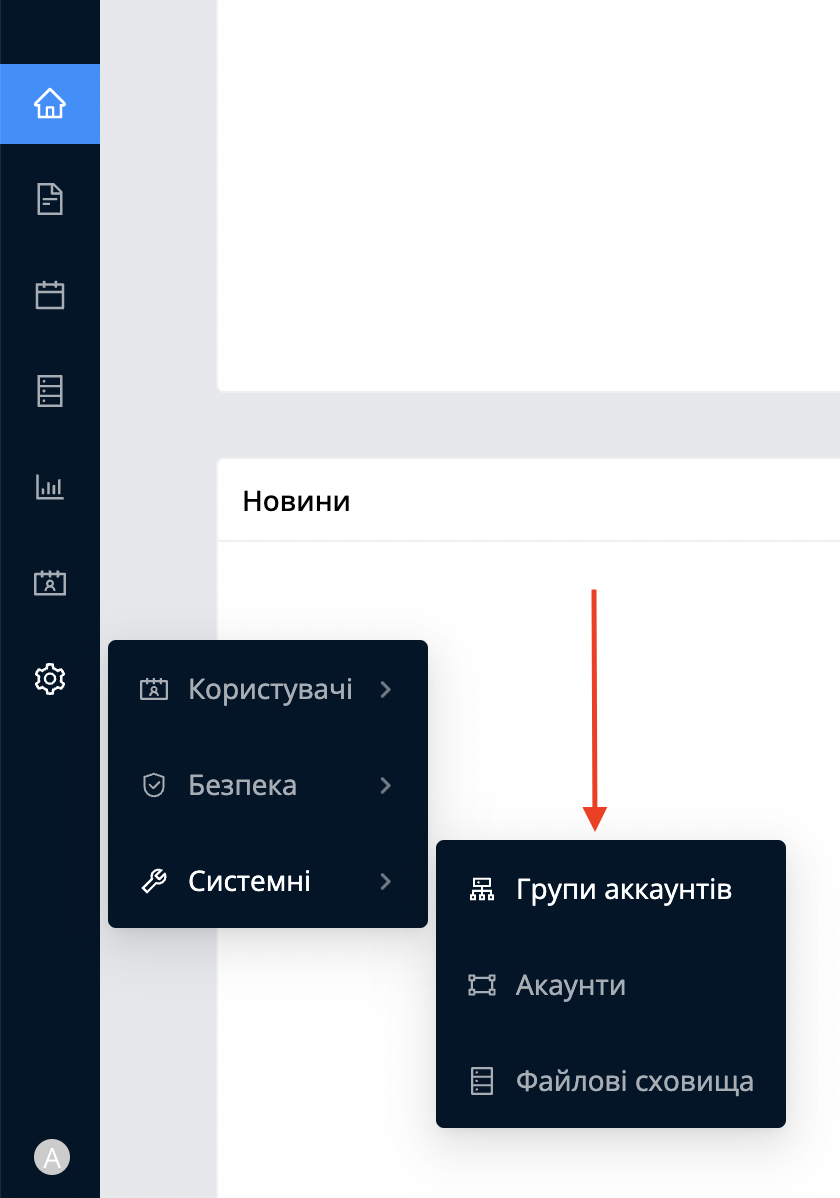
Наведіть курсор на

Відкрити розділ [Адміністрування] - [Системні] - [Групи акаунтів]
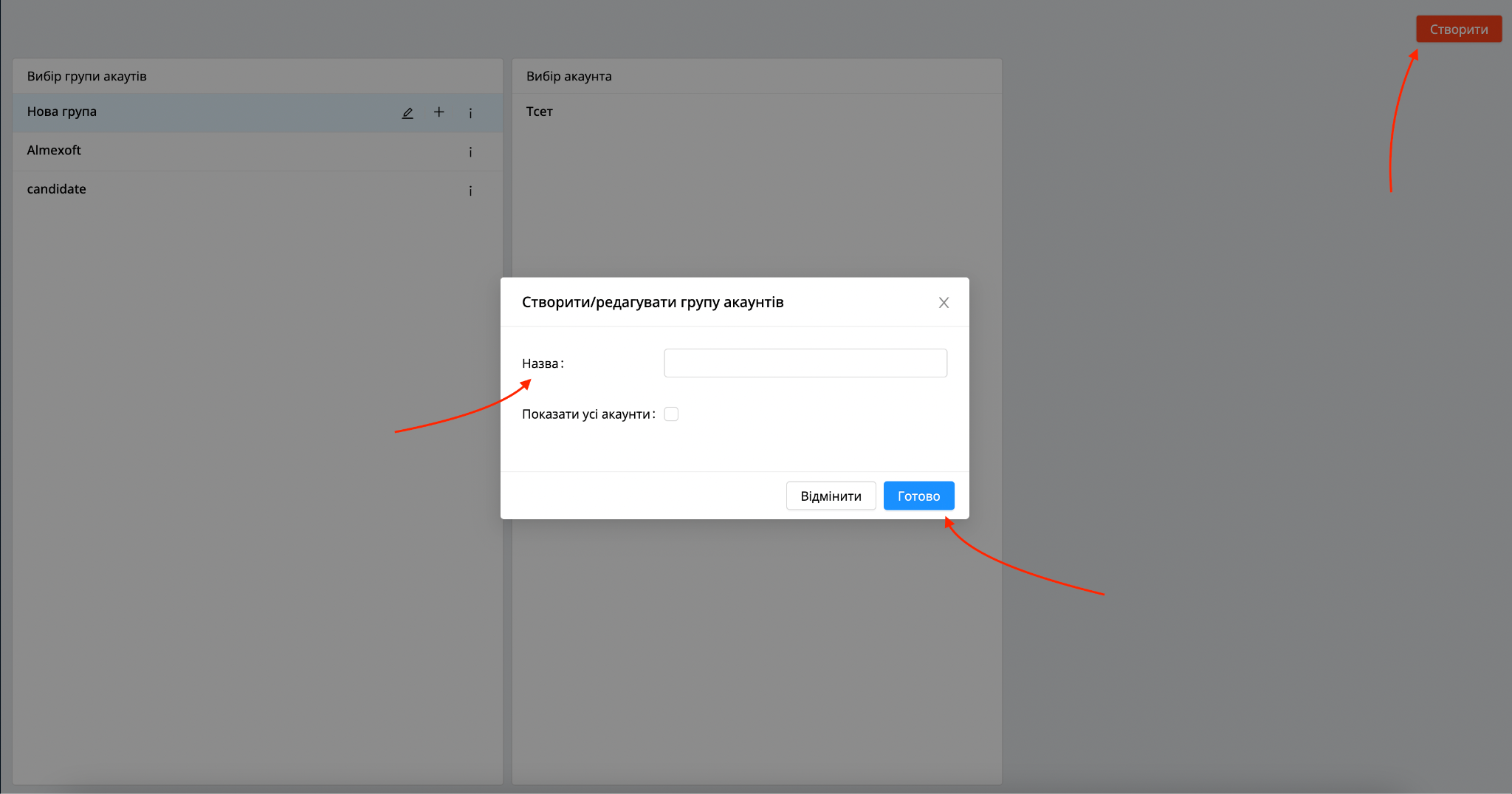
У розділі налаштування групи акаунтів натисніть
і заповніть необхідні дані у полях.
Створення акаунту
Для створення акаунту у системі Вам необхідно:
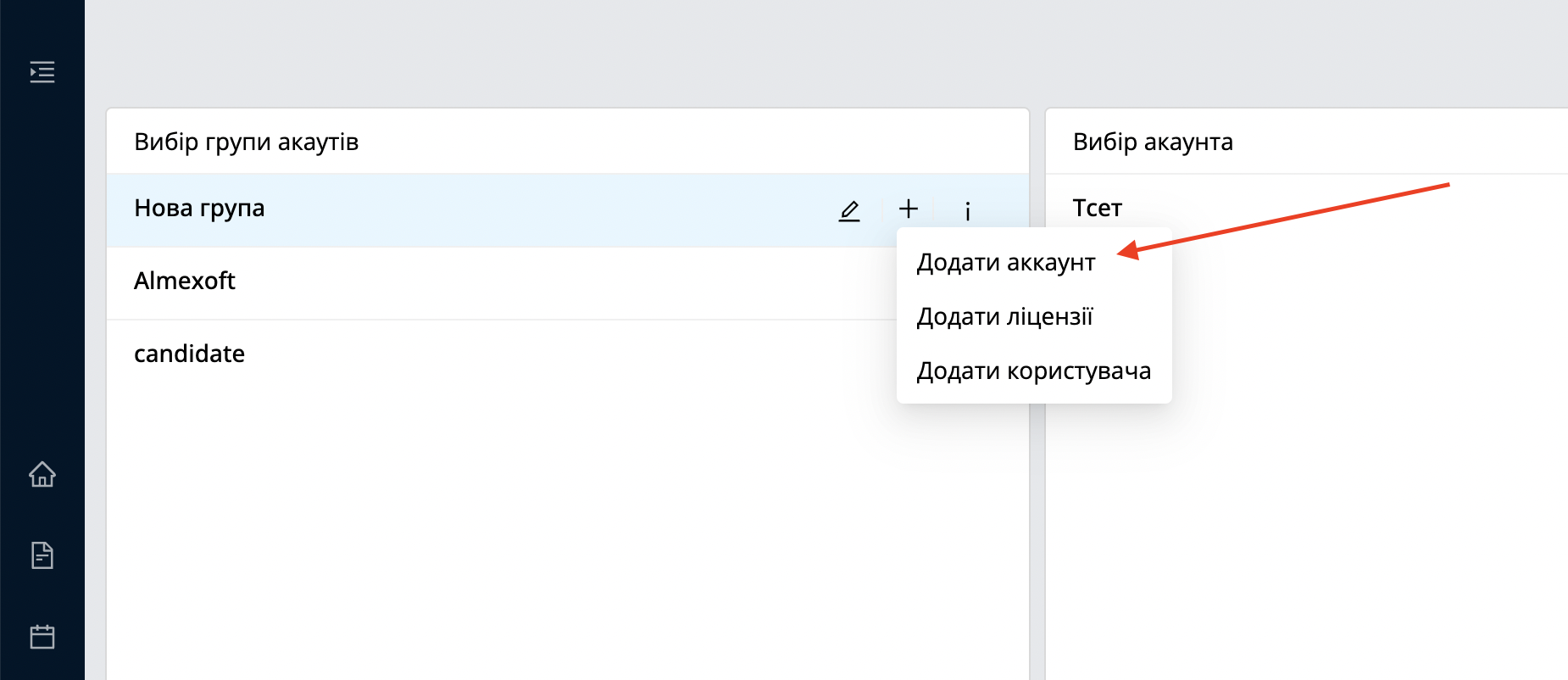
Натиснути на групу акаунтів у списку
Натиснути на

Обираємо опцію додати акаунт
Наповнюємо інформацією всі необхідні поля Вашого акаунту
Клікаємо на кнопку [Зберегти]
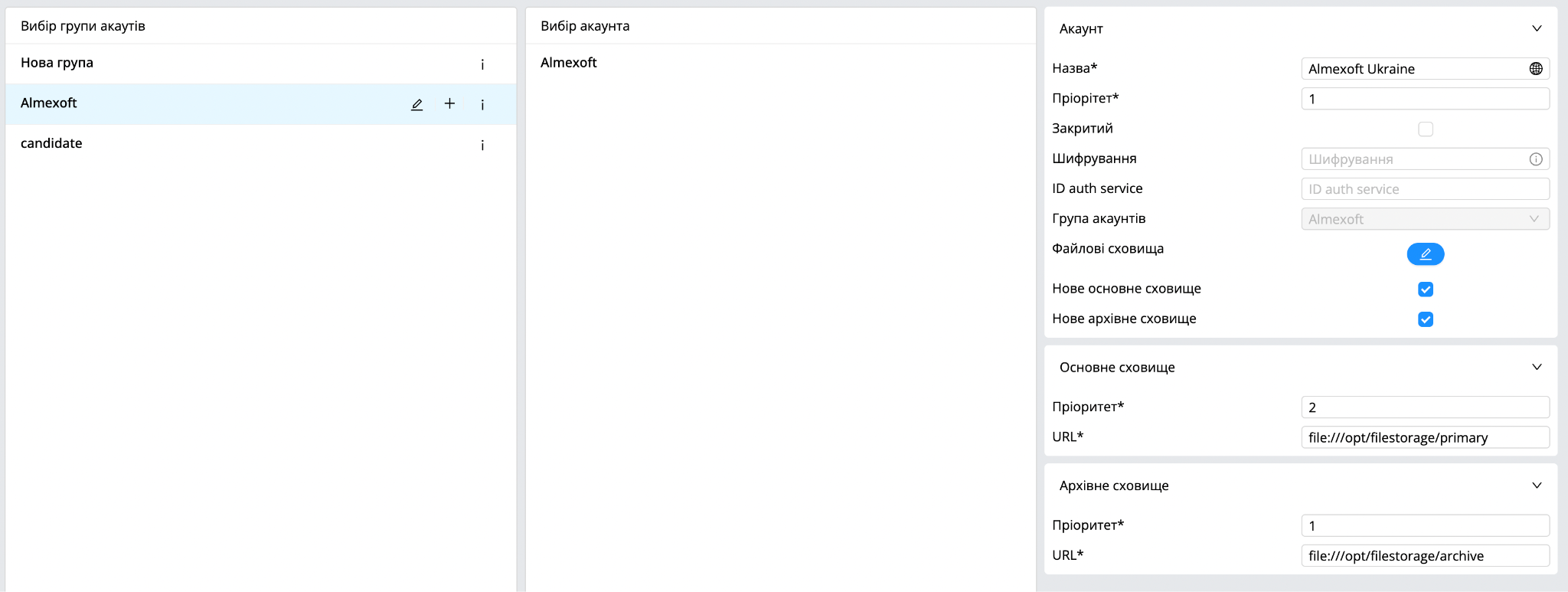
| Примітка 1: Посилання до файлового сховища залежить від вашого адміністратора, який буде налаштовувати сервер й підготовлювати його до розгортання системи. Зазвичай вони такі: linux server - [file:///opt/filestorage/primary] & [file:///opt/filestorage/archive] Windows server - [file:///C:\data\primary] & [file:///C:\data\archive] |
|---|
| Примітка 2: В поле [ID auth service] потрібно записувати id ldap підключення, якщо воно налаштоване на сервері. При авторизації користувачі будуть використовувати свій пароль від Active Directory. |
|---|
Завантаження ліцензій
Для завантаження ліцензій Вам необхідно:
Натиснути на групу акаунтів у списку
Натиснути на
Обираємо опцію додати ліцензії
Завантажити файл із ліцензіями у відображеному вікні
Клікнути на кнопку [Завантажити]
Альтернативний варіант завантаження ліцензій
Навести курсор на
Перейти до розділу [Адміністрування] - [Користувачі] - [Ліцензії]
В лівому верхньому куті обрати потрібну групу акаунтів

Клікнути на кнопку в правому верхньому куті
Завантажити файл із ліцензіями у відображеному вікні
Клікнути на кнопку [Завантажити]
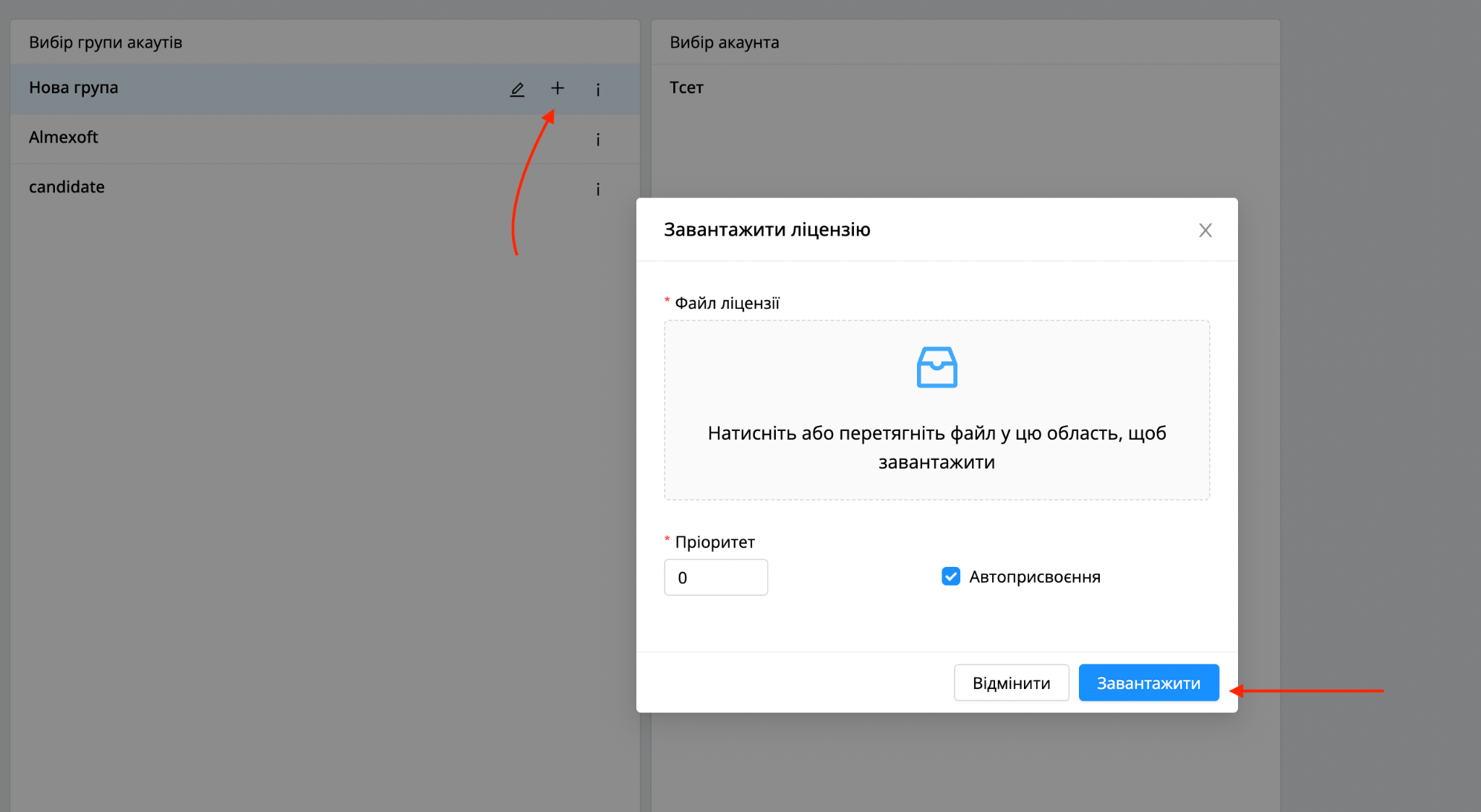
| Примітка: Ліцензії, які завантажені з налаштуванням “Автоприсвоєння” не будуть присвоюватися користувачеві автоматично при вході до системи, а потрібно присвоювати вручну супер – адміністратором, якщо ліцензія неконкурентна (Іменна). |
|---|
Створення користувачів
Натиснути на групу акаунтів у списку
Натиснути на
Обираємо опцію додати користувача
Наповнюємо інформацією всі необхідні поля у всіх розділах
Клікаємо на кнопку [Зберегти]
Альтернативний варіант створення користувачів
Навести курсор на
Перейти до розділу [Адміністрування] - [Користувачі] - [Користувачі]
В правому верхньому куті натискаємо на
Наповнюємо інформацією всі необхідні поля у всіх розділах
Клікаємо на кнопку [Зберегти]
Важливо 1 У розділі “структура” обрати основний акаунт. |
|---|
| Важливо 2 Код авторизації з посилання, яке приходить на email користувачу після реєстрації в системи дійсний 30 хвилин. Після закінчення дії коду авторизації потрібно буде звернути до адміністратора, що він встановив пароль вручну. |
|---|
Елементи інтерфейсу
Авторизація
Екран авторизації складається з наступних елементів:
Вибір мови - перш ніж авторизуватися в системі, вкажіть мову, якою працюватимете.
Форма авторизації - поле логін та пароль, кнопка "Увійти".
Забув пароль – при виборі цього елемента з'являється вікно “Скинути пароль” при відновленні.
Потрібна допомога. Налаштовується будь-яке посилання у файлі фронту - HELP_URL.
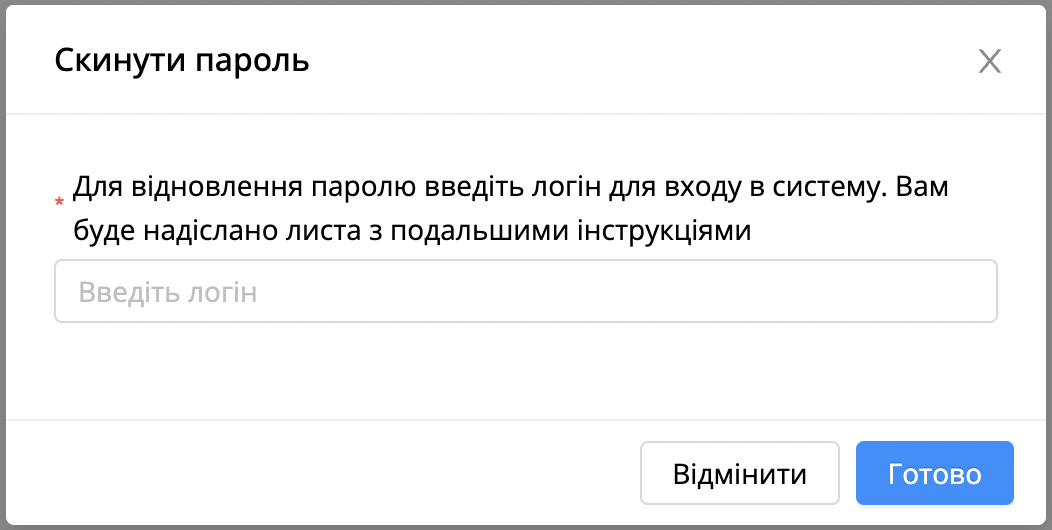
| Примітка: У вікні скидання пароля потрібно ввести ваш логін і на ваш email(який вказано в профілі користувача) буде відправлене повідомлення з посиланням на встановлення нового паролю. Новий пароль не повинен збігатися зі старим паролем. |
|---|
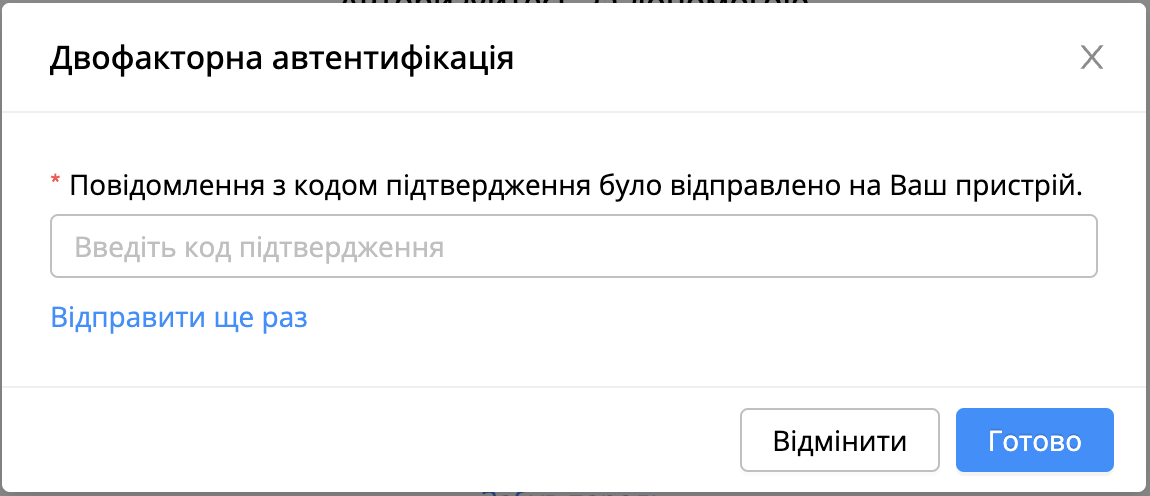
Також у системі доступна ОТР авторизація у вигляді платного модуля.
Домашня Сторінка
Після авторизації Ви опиняєтесь на домашній сторінці платформи. На екрані домашньої сторінки відображені такі елементи як:
Дашборд.
Новини.
Календар.
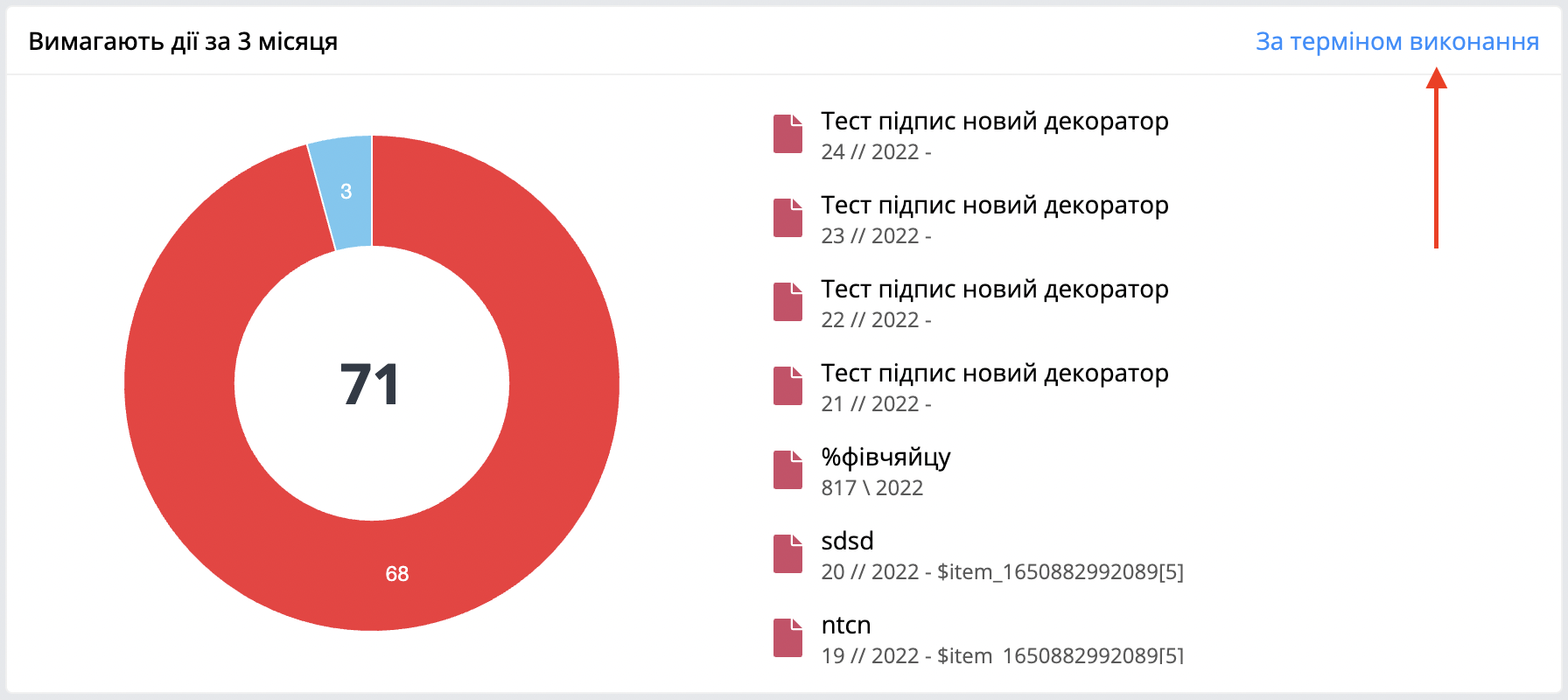
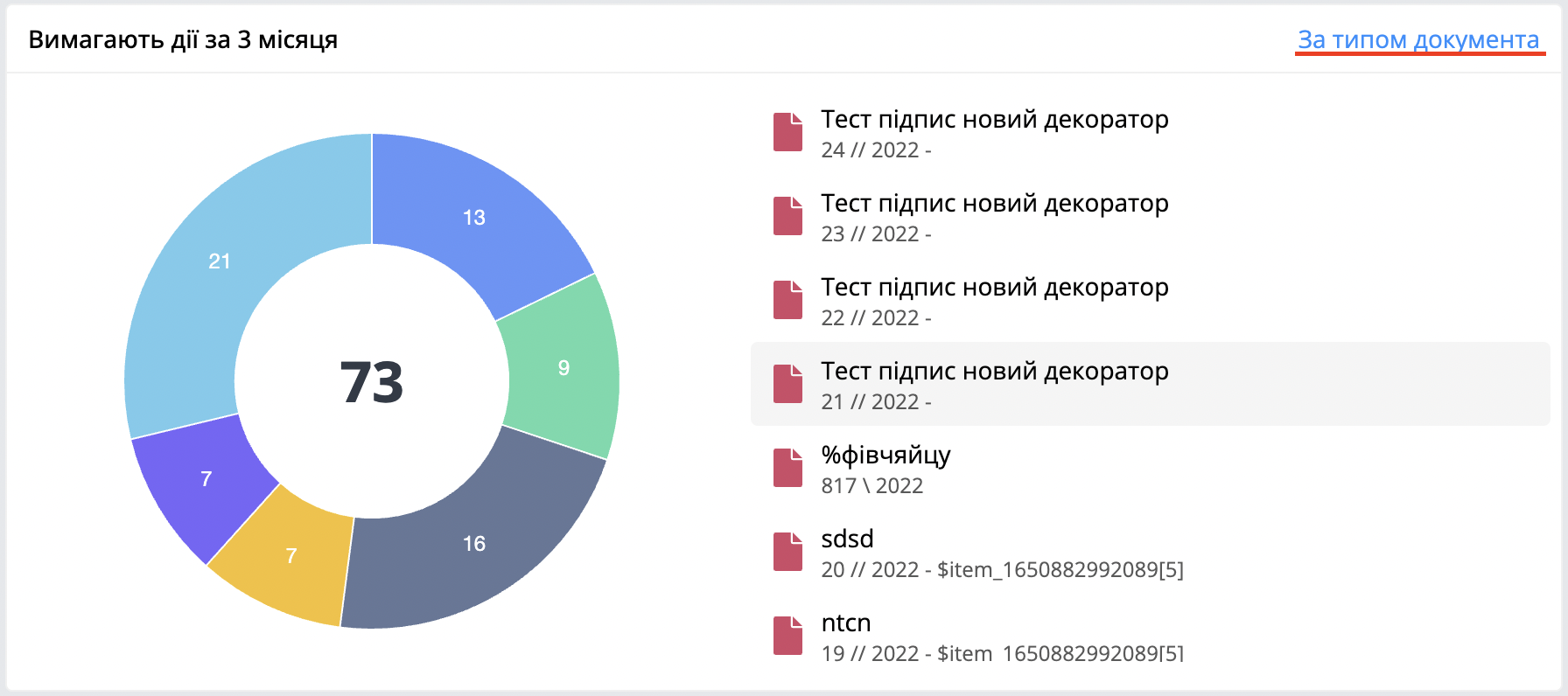
Кругла діаграма у лівому верхньому куті відображає документи: за терміном виконання і за типом документа. Діаграма інтерактивна і є можливість перемикатися між фільтрами.
По кліку на фільтр за терміном виконання ми перемикаємося на відображення документів типом документа.
За терміном виконання
За типом документа
Діаграма Ваш прогрес - показує кількість опрацьованих карток виконання в документах за сьогоднішній день у процентному
співвідношенні.
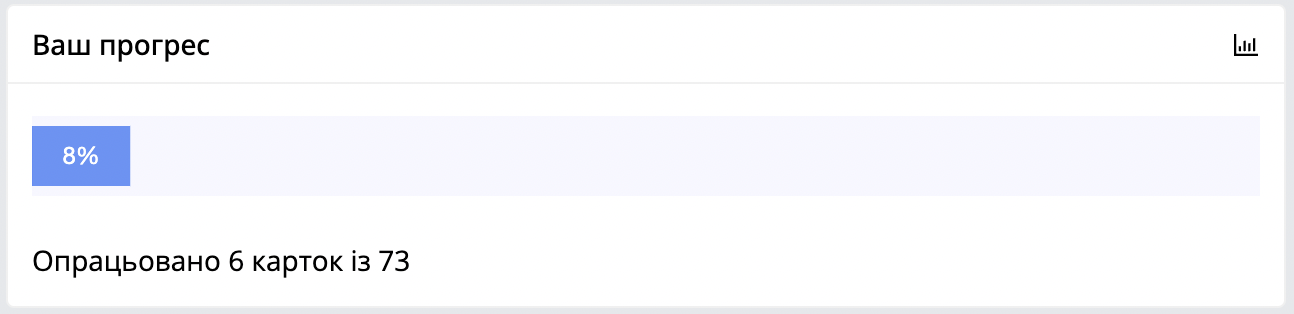
| Примітка: Прогрес вираховується по формулі - кількість закритих карток за день / (кількість закритих карток за день + кількість відкритих карток за період за замовчуванням) * 100. Картка - це коли створюється документ і користувач знаходиться на етапі, то це відкрита картка. |
|---|
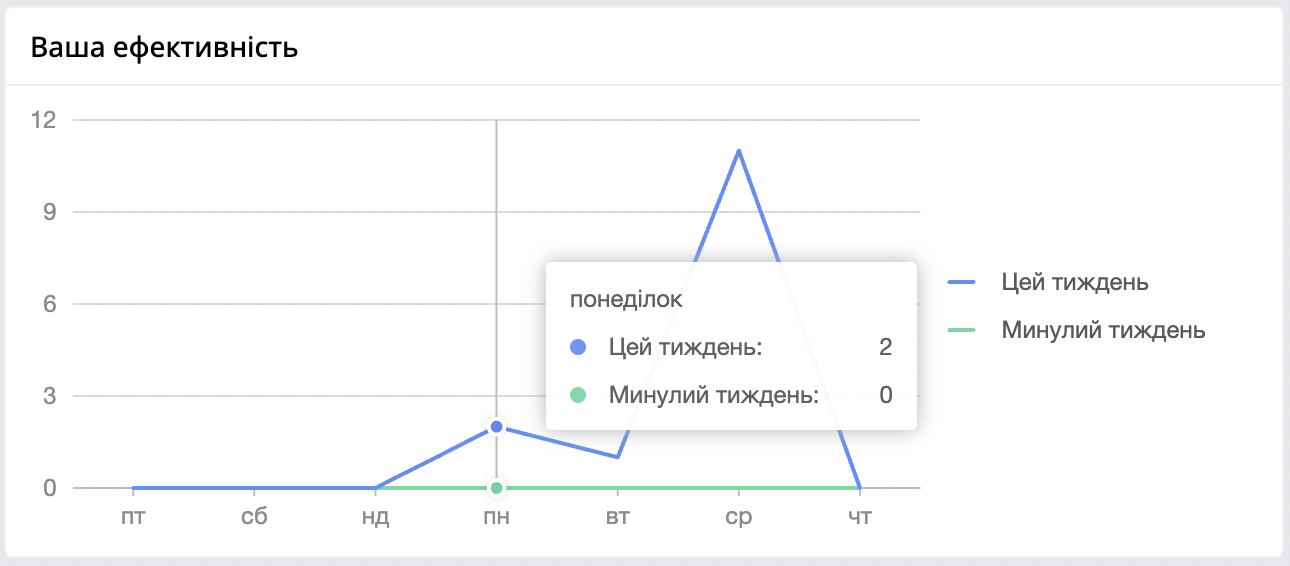
Діаграма Ваша ефективність - показує користувачу його ефективність закриття карток виконання за останні 2 тижні, щоб користувач міг порівняти свою ефективність.
Тут відображається значення з діаграми Ваш прогрес.
Новини
Розділ новини слугує для розповсюдження корпоративної інформації для співробітників.
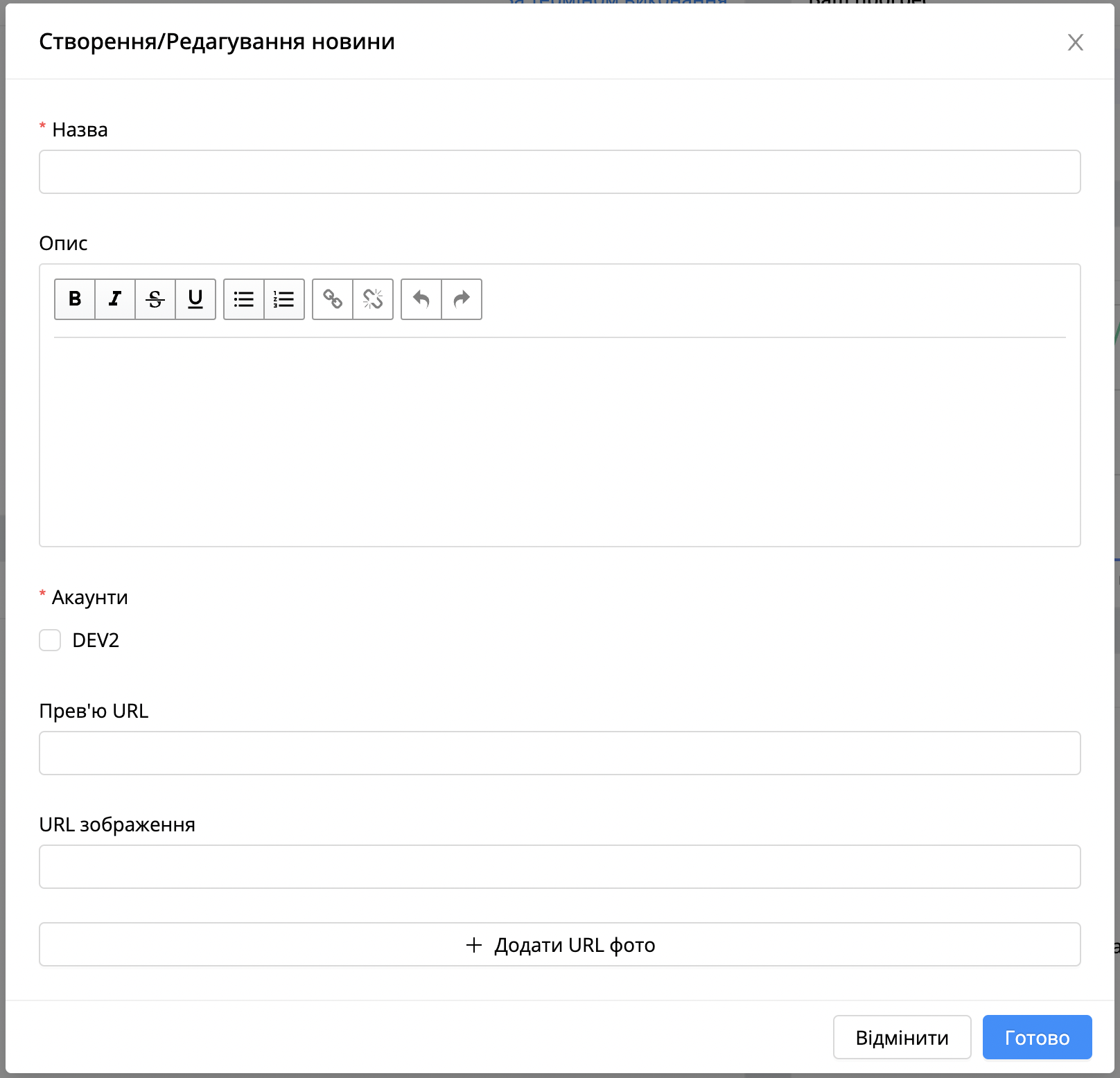
Для створення новини Вам необхідно:
Натиснути

Наповнити інформацією всі поля (обов'язкові та не обов'язкові)
Натиснути на

Для новин є:
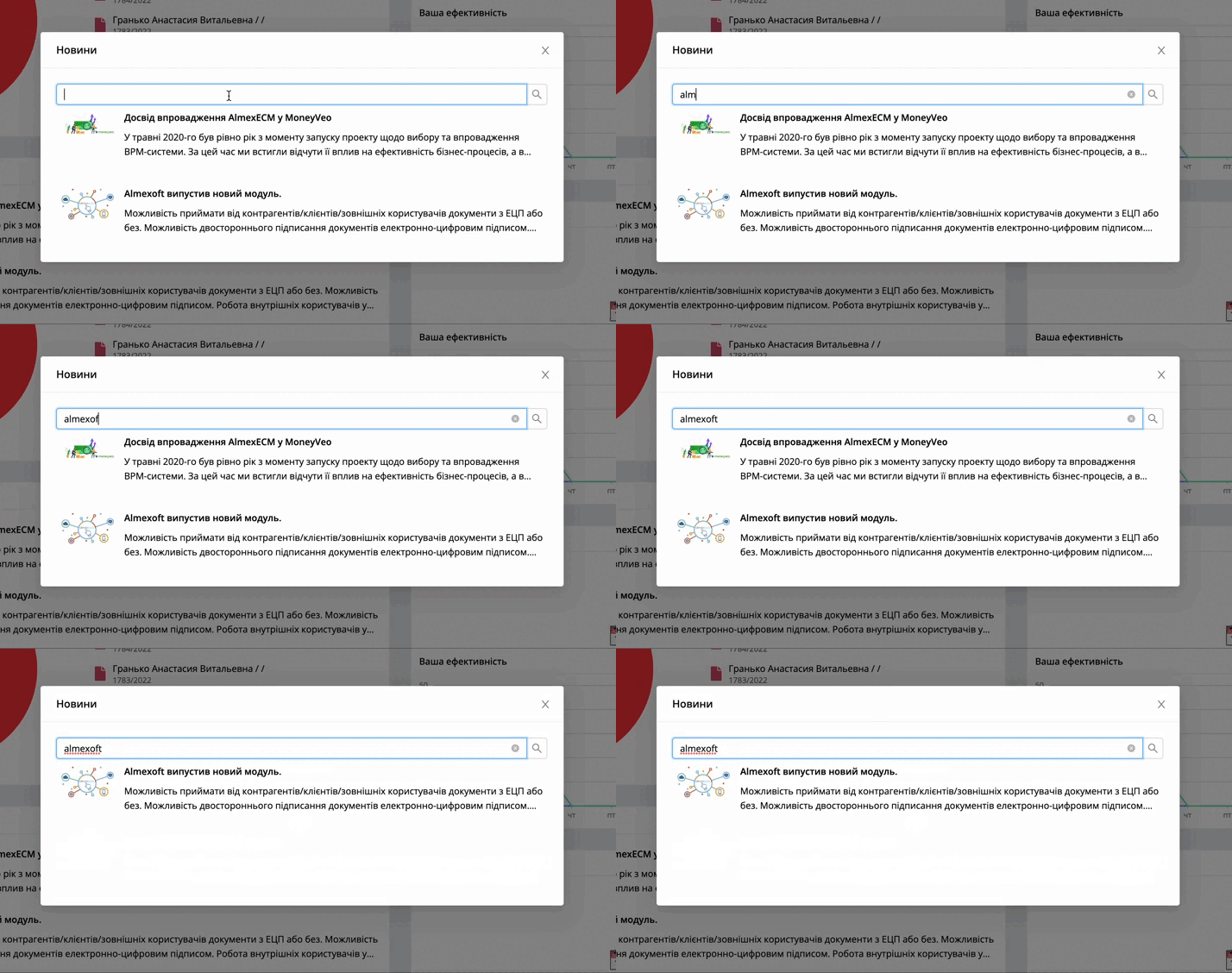
Розширений перегляд при натисканні на

Пошук всіх доступних новин по назві у розширеному перегляді
Відображення розширеного вигляду і пошуку
| Примітка 1: Користувач може створити новину, якщо в нього є роль (буде відображатися іконка + у блоці новин) - “ADMIN_NEWS_UPDATE” |
|---|
| Примітка 2: В новини можна додати картинку, яка буде відображатися у загальному списку і при відкритті новини на повний перегляд. Поля для картинок: [Прев'ю URL] [URL зображення] |
|---|
Також картинку можна завантажити на ваш сервер(на якому розгорнута система) в теку, де лежить tomcat.
Кроки для додавання картинки на сервер:
Потрібно під’єднатися до вашого сервера по ssh(якщо це linux сервер). Для windows сервера подрібно під’єднатися по RPD або способом, який налаштував ваш системний адміністратор.
Перейти до каталогу де розгорнутий tomcat(на linux зазвичай такий шлях - /opt/tomcat. Для windows С:\temp\tomcat_версія)
Відкрити теку “webapps”
Створити нову теку в цьому каталозі(для linux сервера потрібно натиснути на клавішу F7 на клавіатурі)
Відкрити створену теку
Завантажити картинку в створену теку(яку ми будемо використовувати в новині)
Приклад url для використання при створенні новини:
https://dns_вашого_сервера:8443/назва_теки/назва_картинки_з_розширенням
Календар
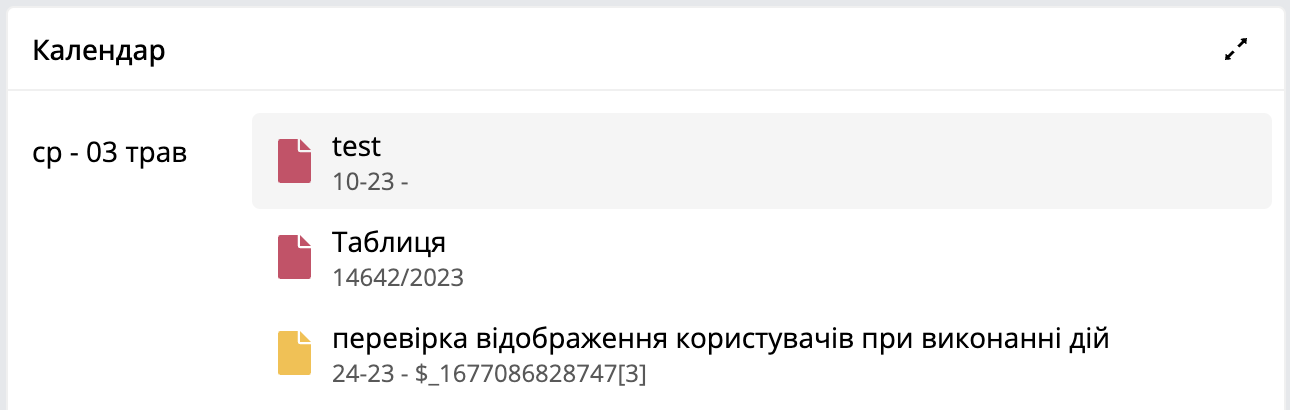
Календар слугує для відображення списку документів з прямим доступом.
При кліку на обраний документ, користувачеві буде відображено повні відомості по документу, а також з'явиться можливість працювати з цим документом.
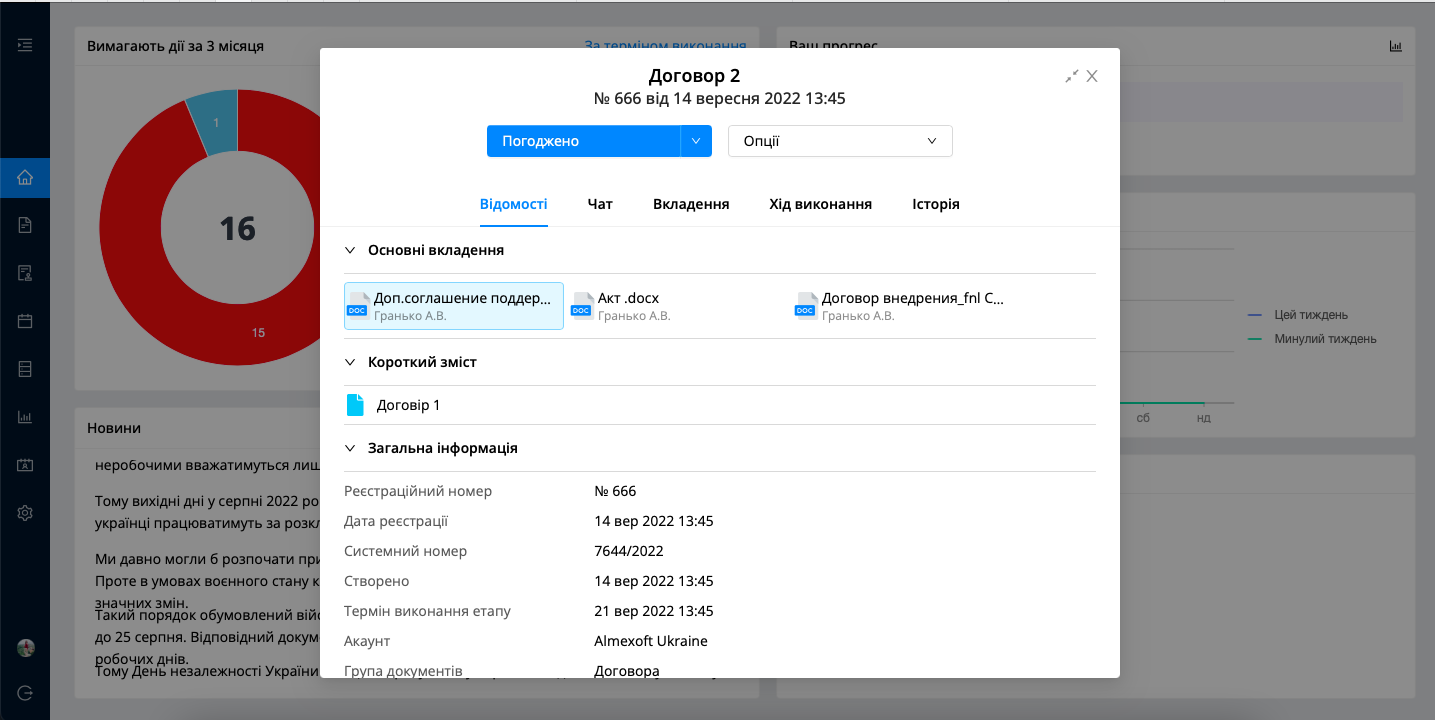
Примітка 1 У календарі відображається список документів із настанням їх кінцевого терміну. |
|---|
Також можна відкрити розширений перегляд документів календаря по
кліку на іконку 
Дашборд Керівника
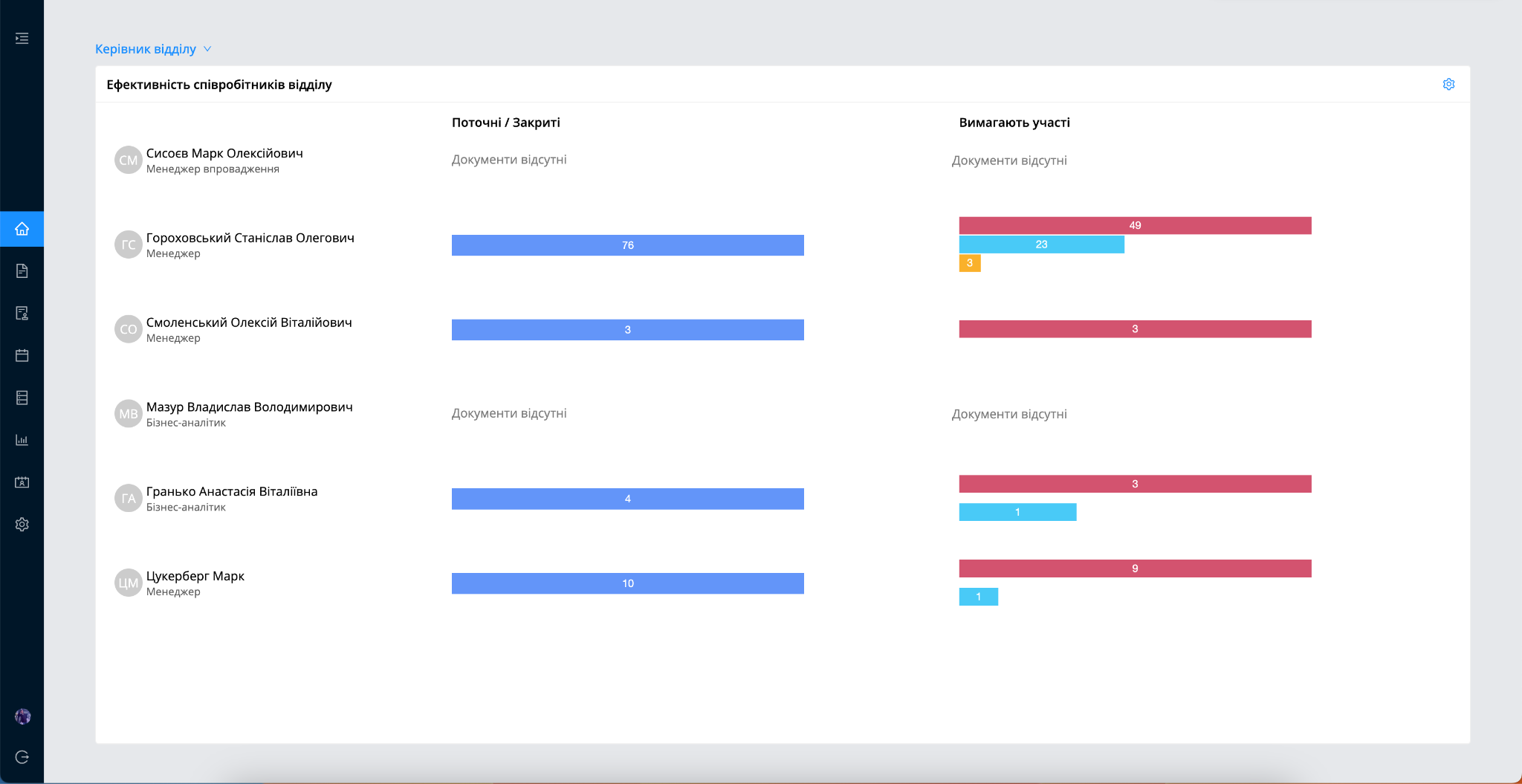
Функціонал платформи передбачає дашборд керівника. Даний дашборд відображає активність підлеглих у рамках одного департаменту. Для відображення дашборду, необхідно:
У користувача має бути тип - керівник. Детальніше [Адміністрування] - [Користувачі] - [Користувачі].
У користувача має бути роль: USER_SUBORDINATES_DASHBOARD
Дашборд керівника вмикається на домашній сторінці.

Дашборд керівника.
Документи
Розділ документи слугує для роботи із документами користувачів у системі.
Розділ дозволяє:
Працювати уже зі створеними документами. Детальніше.
Створювати нові документи за обраними типами шаблонів бізнес - процесів. Детальніше.
Вивантажувати список документів у XLSX формат.
| Примітка! Іконка  відображається у правому
нижньому куті при наявності у користувача ролі
“USER_DOC_EXPORT_XLSX” відображається у правому
нижньому куті при наявності у користувача ролі
“USER_DOC_EXPORT_XLSX” |
|---|
Для документа доступні два види відображення:
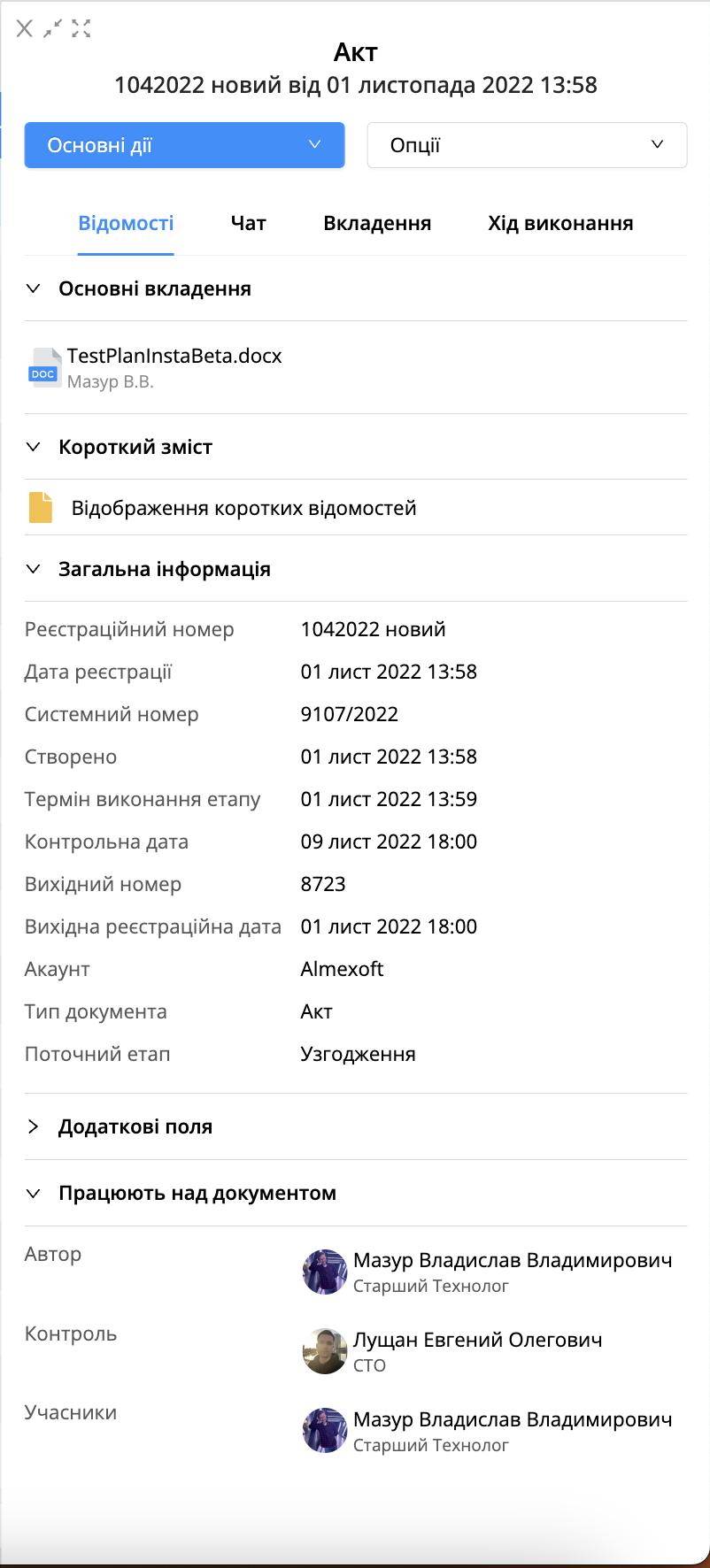
Короткі відомості. По кліку на документ відкриваються короткі відомості по документу в правій боковій частині екрана.
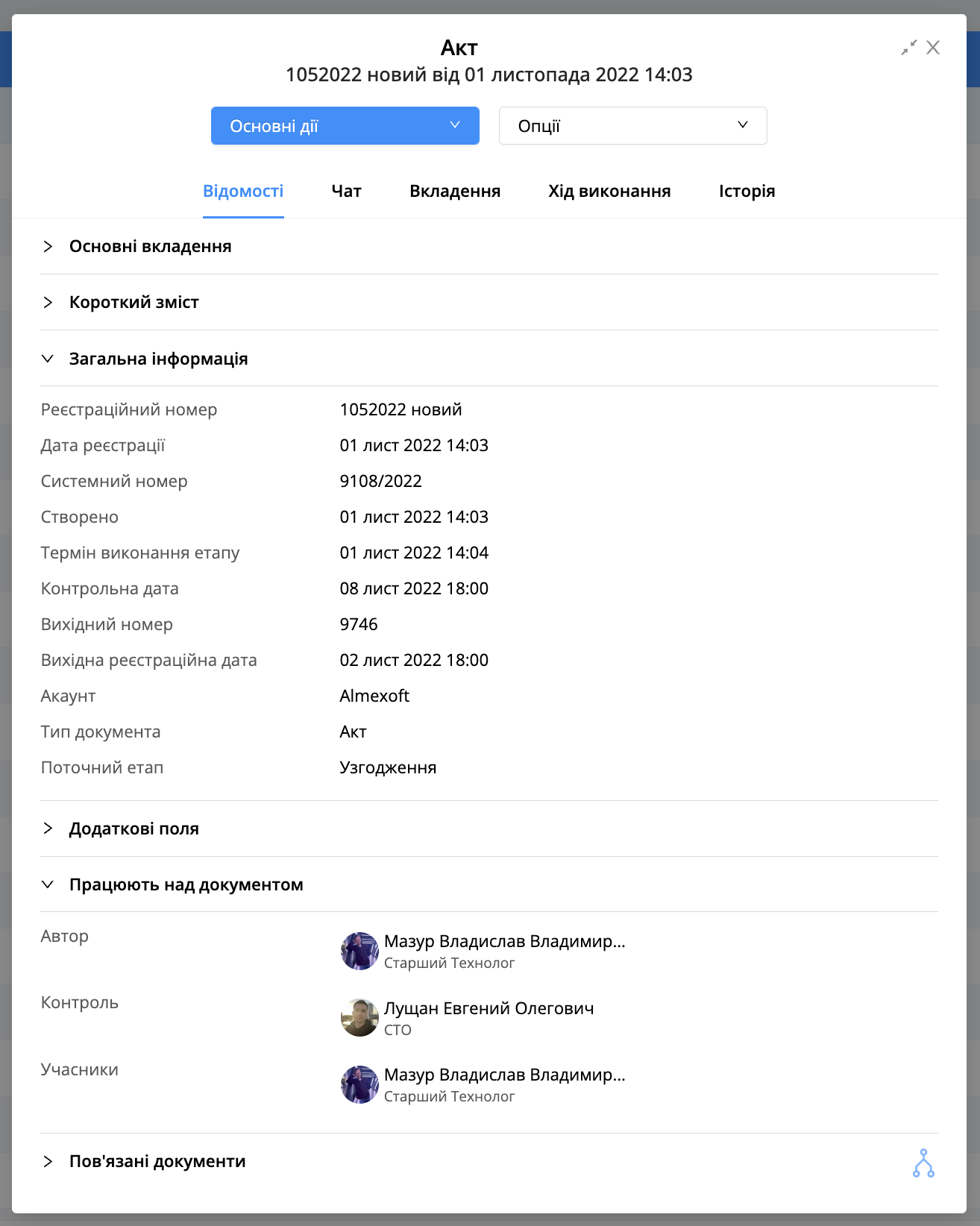
Повні відомості. Потрібно клікнути 2 рази на документ у списку або в коротких відомостях клікнути на іконку
 відображення повних
відомостей.
відображення повних
відомостей.
У користувача є можливість скопіювати посилання на документ.
Клікнувши на,  у правому верхньому
куті у відомостях по документу.
у правому верхньому
куті у відомостях по документу.
В документі є такі вкладки з інформацією:
Відомості. Основна вкладка, в якій відображається вся інформація по документу. Доступні такі блоки інформації:
Вкладення. Відображаються перші 3 основних вкладення, якщо їх більше, то буде відображатися кнопка, яка перенесе в основну вкладку [Вкладення].
Короткий зміст.
Загальна інформація. Блок відображаю всю основну інформацію по документу(дата створення, системний номер, реєстраційний номер, контрольна дата, підписант, узгоджуючі, акаунт, група документів, тип документа, поточний етап, тип узгодження).
Працюють над документом. Блок відображає автора документа, учасників, відповідальних, додаткових узгоджуючих, ознайомлених.
Пов’язані документи. Блок відображає усі зв’язані документи. Якщо таких немає, то цей блок не буде відображатися.
Вкладка з додатковими полями. У розділі [шаблон бізнес-процесу] буде описано налаштування додаткових полів.
Примітка! У повних відомостях по документу можна видалити зв’язки з іншими документами, якщо є роль ADMIN_DOC_RELATIONS_DELETE |
|---|
Чат. Вкладка, в якій можна побачити повідомлення чату, відправити повідомлення або створити нові чат — кімнати з окремими учасниками поточного етапу.
| Примітка! Повідомлення на імейл не приходять користувачам, якщо хтось написав повідомлення в чат в документі. |
|---|
Вкладення. Відображаються всі вкладення, які додані в документ. Різні типи вкладень відображаються блоками:
Основні
Додаток
Вкладення користувача, які додані в картку користувача в ході виконання.
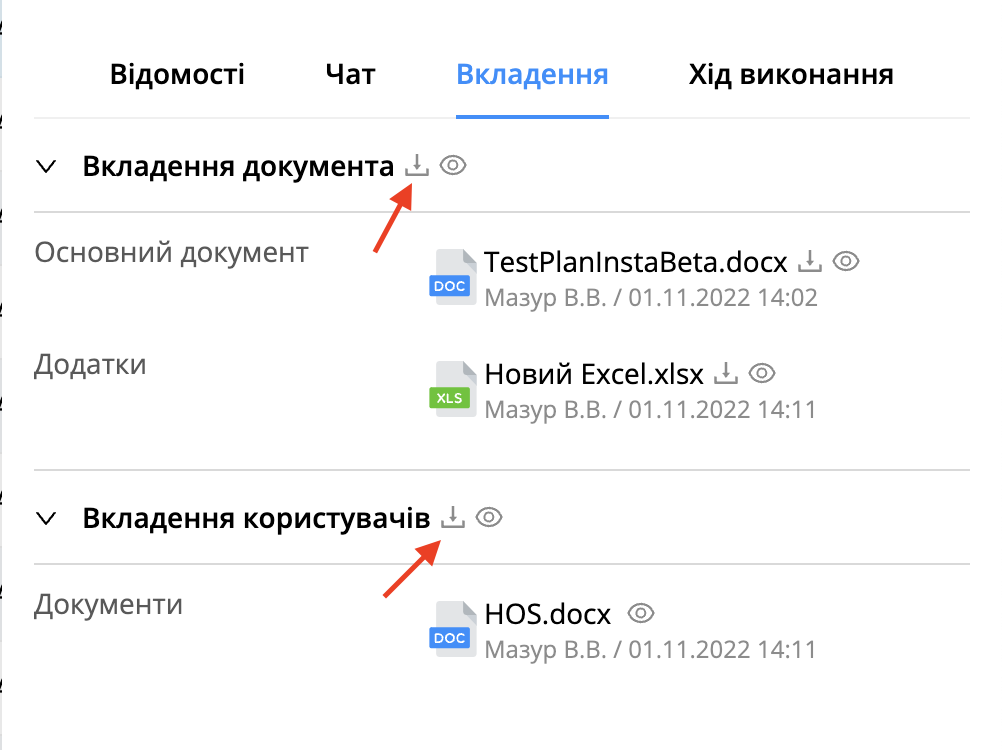
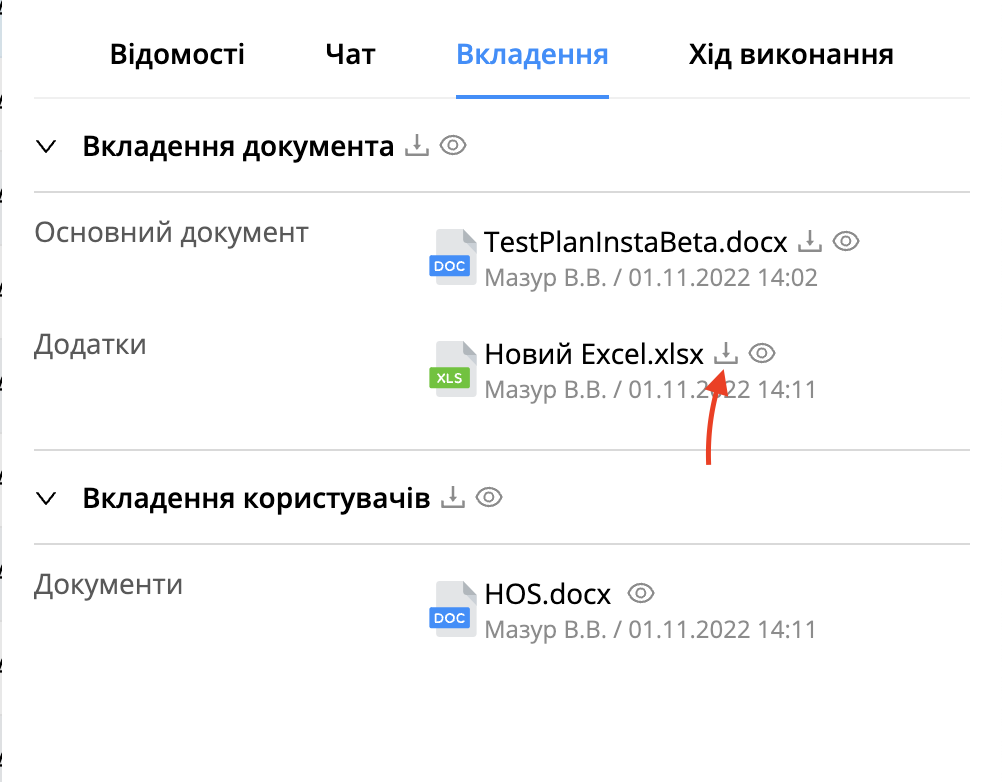
В цій вкладці можна завантажити всі вкладення одночасно по кліку на
або завантажити окремо кожне вкладення по кліку на
Також доступні такі опції для кожного вкладення:
Завантажити оригінал.
Завантажити pdf версію.
Завантажити без водяного знаку.
Завантажити p7s конверт.
Завантажити ZIP.
Детальніше про завантаження у розділі.
Завантаження всіх вкладень:
Завантаження окремого вкладення:
Примітка! Вкладення можна скрити для відображення й користувачі, в яких є роль
ADMIN_HIDE_ATTACHMENT зможуть побачити їх. Щоб приховати потрібно
клікнути на |
|---|
 біля вкладення.
Хід виконання. Відображаються всі пройдені етапи документа. Доступний перегляд:
Учасників етапів.
Рішення, які вони виносили.
Коментарі, вкладення до карток.
Також відображення закритих етапів можна приховати налаштуванням - [приховувати після закриття]. Детальніше.
Опції по картці користувача описані у відповідному розділі.
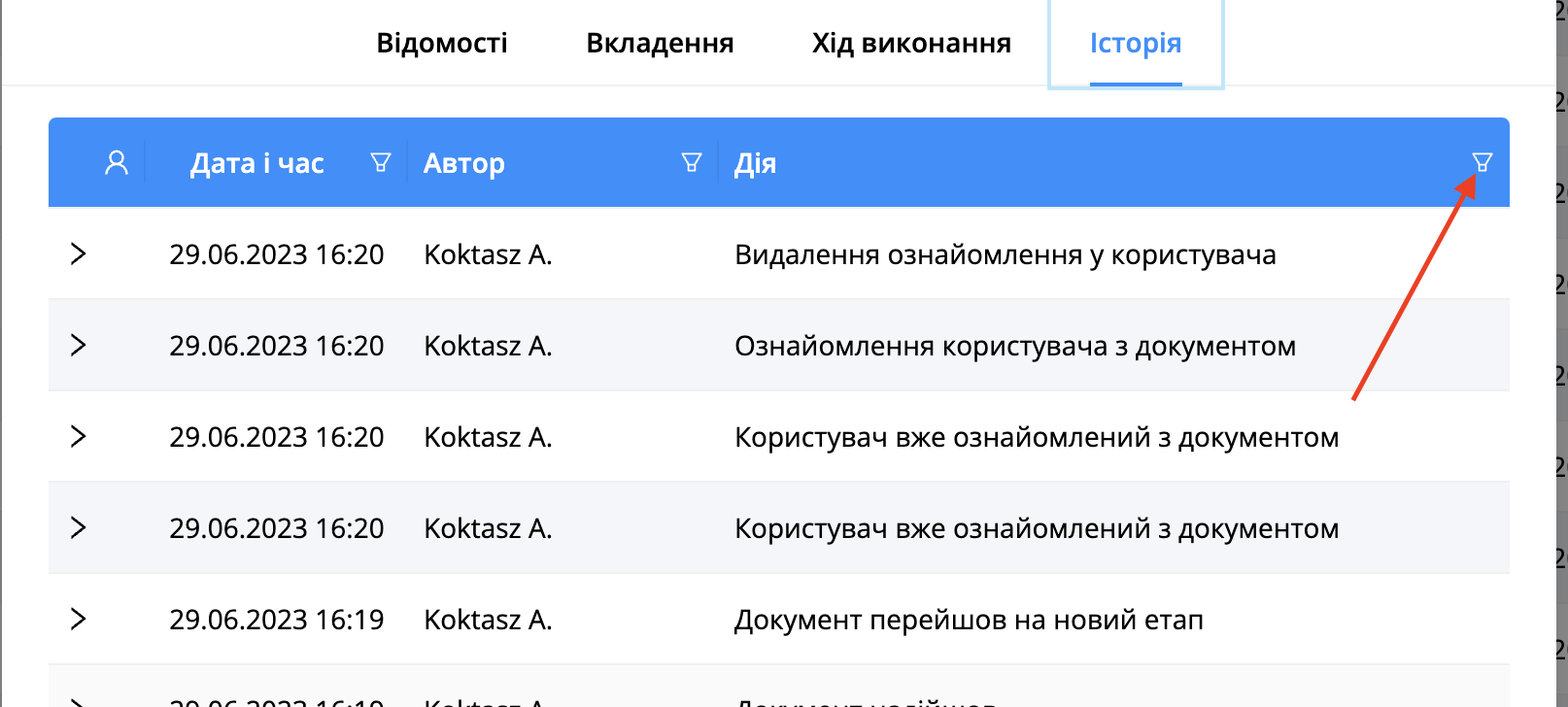
Історія. Історія дій по документу. Відображається тільки у повних відомостях по документу.
Також в історії доступний пошук за всіма колонками.
Вкладка із полями. Якщо вкладка налаштована як окрема вкладка. Тільки при перегляді повних відомостей. Детальніше.
Статуси документів описані в Глосарій
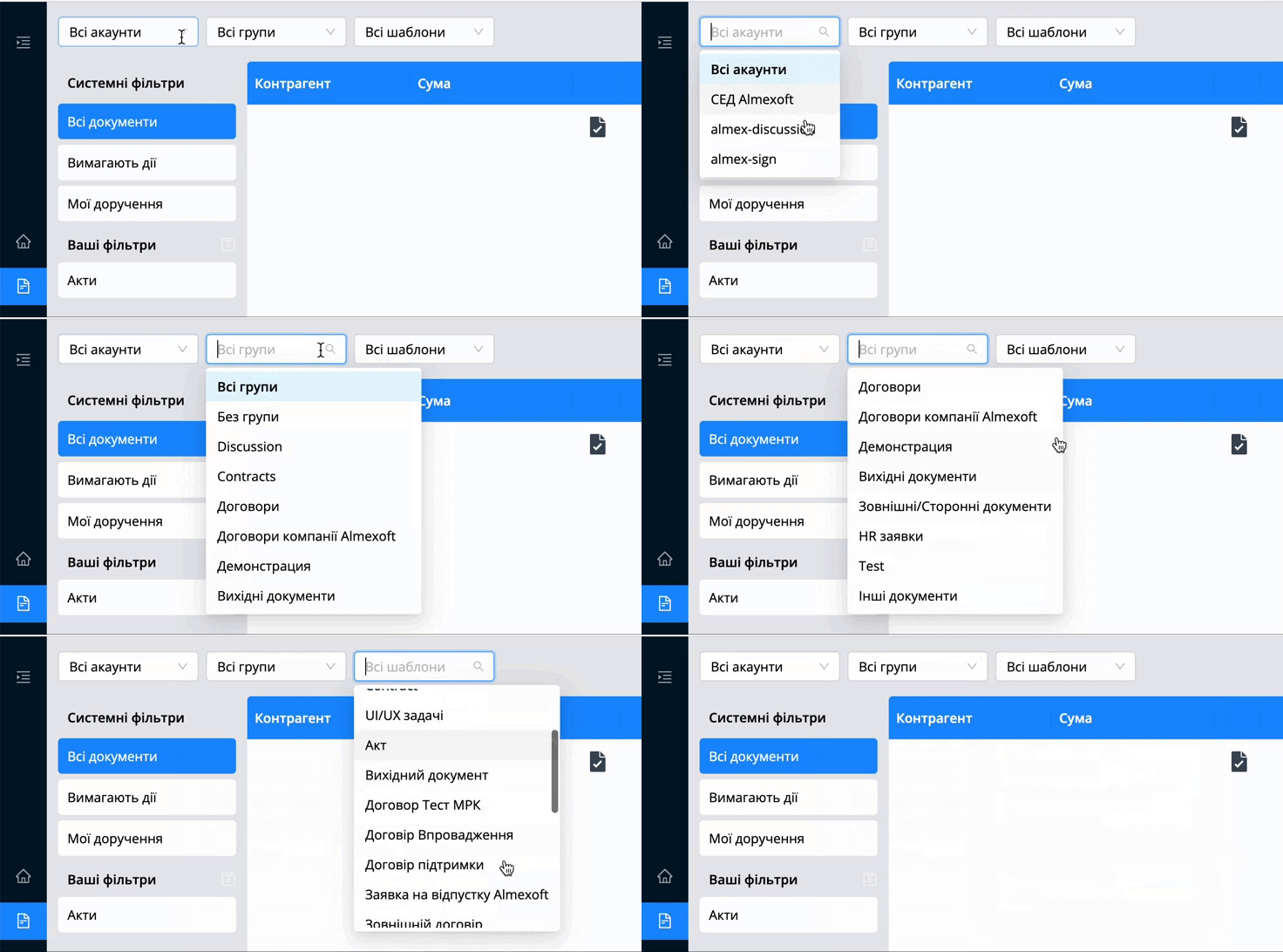
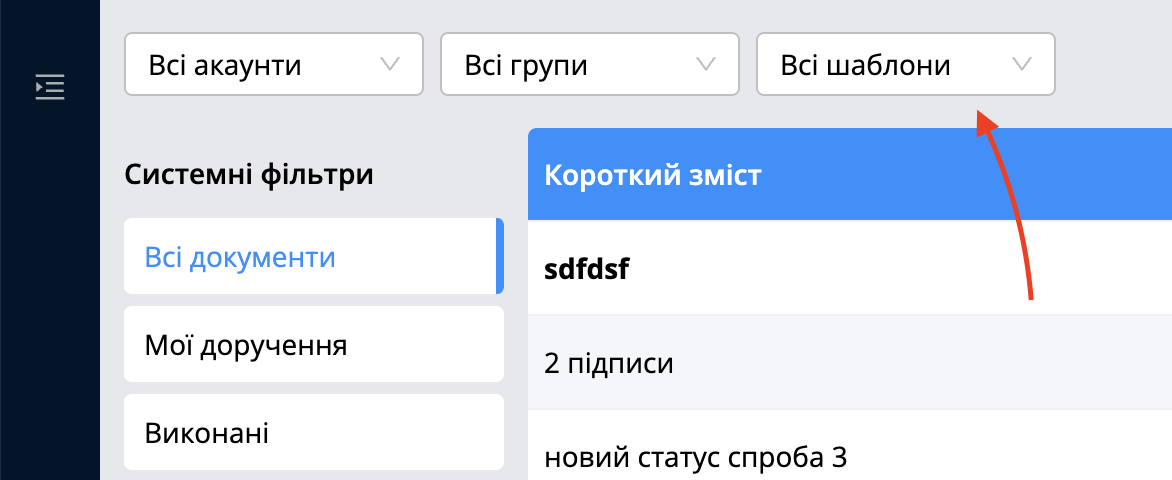
Фільтрація по акаунтам, групам шаблонів і шаблонам.
У розділі документи можна фільтрувати документи по:
Акаунту.
Групі шаблону.
Шаблону.
У фільтрах відображаються усі доступні для користувача акаунти, групи шаблонів, шаблони.
Примітка! Якщо шаблон було видалено і по ньому створено хоча б один документ, то назва шаблону буде відображатися у фільтрі й буде доступна для вибору. |
|---|
| Важливо! Назва шаблону у фільтрі буде відображатися, якщо користувач доданий у колонку “Можуть отримувати” в шаблоні BPM у вкладці “Користувачі”. Більш детально описані налаштування шаблону у розділі BPM-налаштування. |
|---|
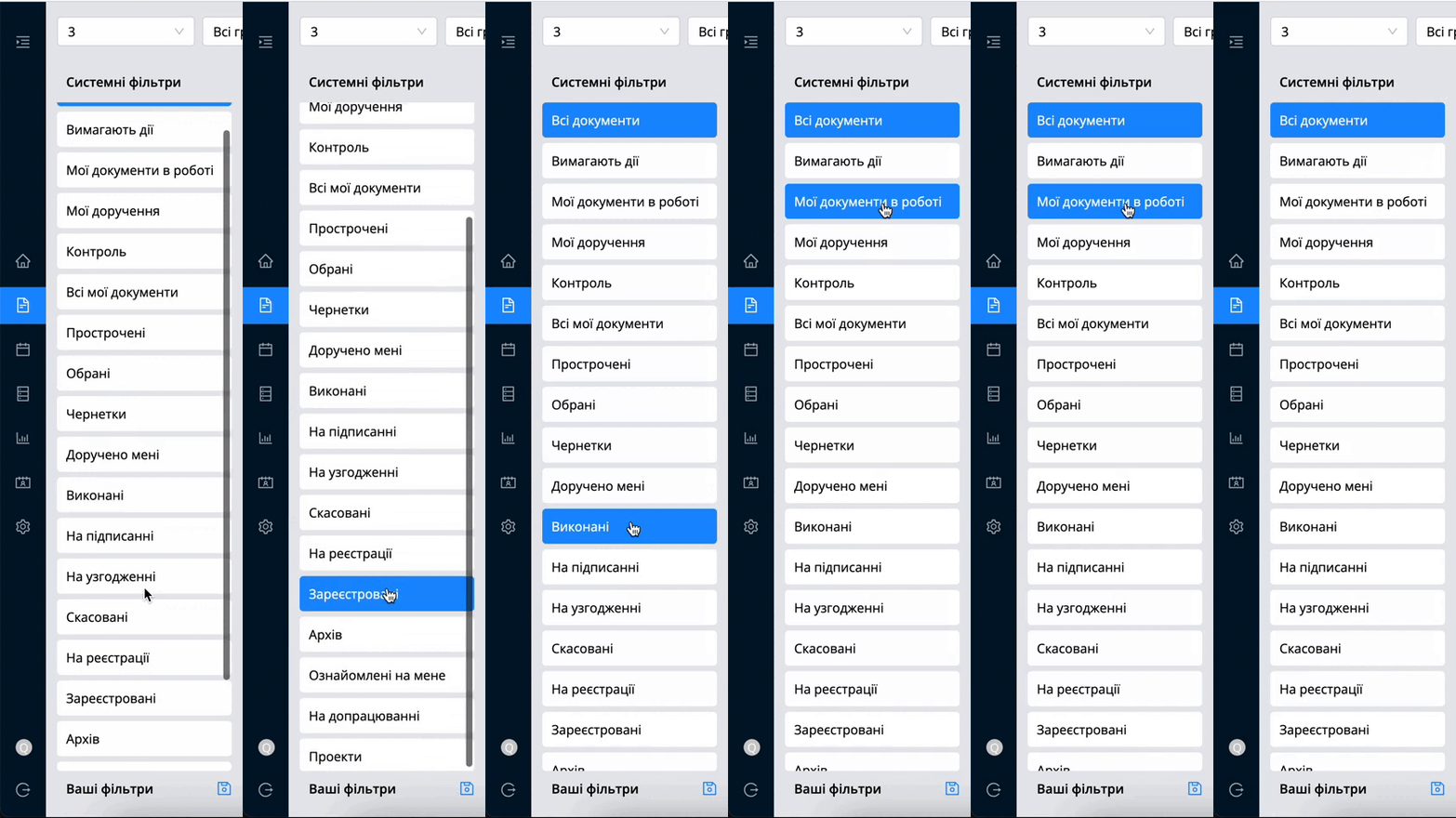
Системні фільтри
У системі представлено 20 системних фільтрів, вони слугують для фільтрації списку документів по:
Розширеному статусу етапу (на підписанні, на узгодженні, на ознайомленні, в роботі)
По статусах документа такі, як:
Закриті
Скасовані.
Документи, які знаходяться на етапі чернетки.
Список усіх фільтрів:
Ознайомлені на мене - документи, з якими вас ознайомили через додаткові дії по документу.
Обрані - документи, які користувач додав у список обраних через опції по документу. Детальніше про опції документа.
На доопрацюванні - документи, які знаходяться на етапі з таким розширеним статусом.
Проєкти - документи, у яких розширений статус на етапі “Проєкт”
Архів - всі документи, які додалися в архів. Архівація налаштовується в шаблоні бізнес - процесу й відбувається автоматично. Документи з архіву не відображаються у загальному списку документів.
Зареєстровані - документи, в яких є реєстраційний номер
На реєстрації - документи, у яких розширений статус “на реєстрації”
Скасовані - документи на етапі “END” з розширеним статусом “Скасовано”
На узгодженні - документи, які знаходяться на етапі з розширеним статусом “На узгодженні”
На підписанні - документи, які знаходяться на етапі з розширеним статусом “На підписанні”
Чернетки - документи, які знаходяться на етапі “Start”
Доручено мені - документи, які були доручені на мене. Детальніше про доручення у розділі “Дії по документах”
Прострочені - документи, в яких статус “Настав кінцевий термін за документом, що вимагає вашої дії” - іконка статусу у списку документів
 .
.Всі мої документи - документи, в якому користувач є автором.
Контроль - документи, які поставили на контроль. Детальніше про виставлення документа на контроль у розділі Опції по документах.
Мої доручення - документи, в яких ми виконали доручення на іншого користувача. Детальніше про доручення у розділі Дії по документах.
Мої документи в роботі - документи, в яких користувач є автором і у документа розширений статус “В роботі”
Виконані - документи, які перейшли на кінцевий етап - “End”
Вимагають дії - всі документи, в яких відкрита наша картка виконання і ми є учасником етапу й користувачеві потрібно виконати дію.
Всі документи - абсолютно всі документи з усіма статусами.
Відображення фільтрів у системі.
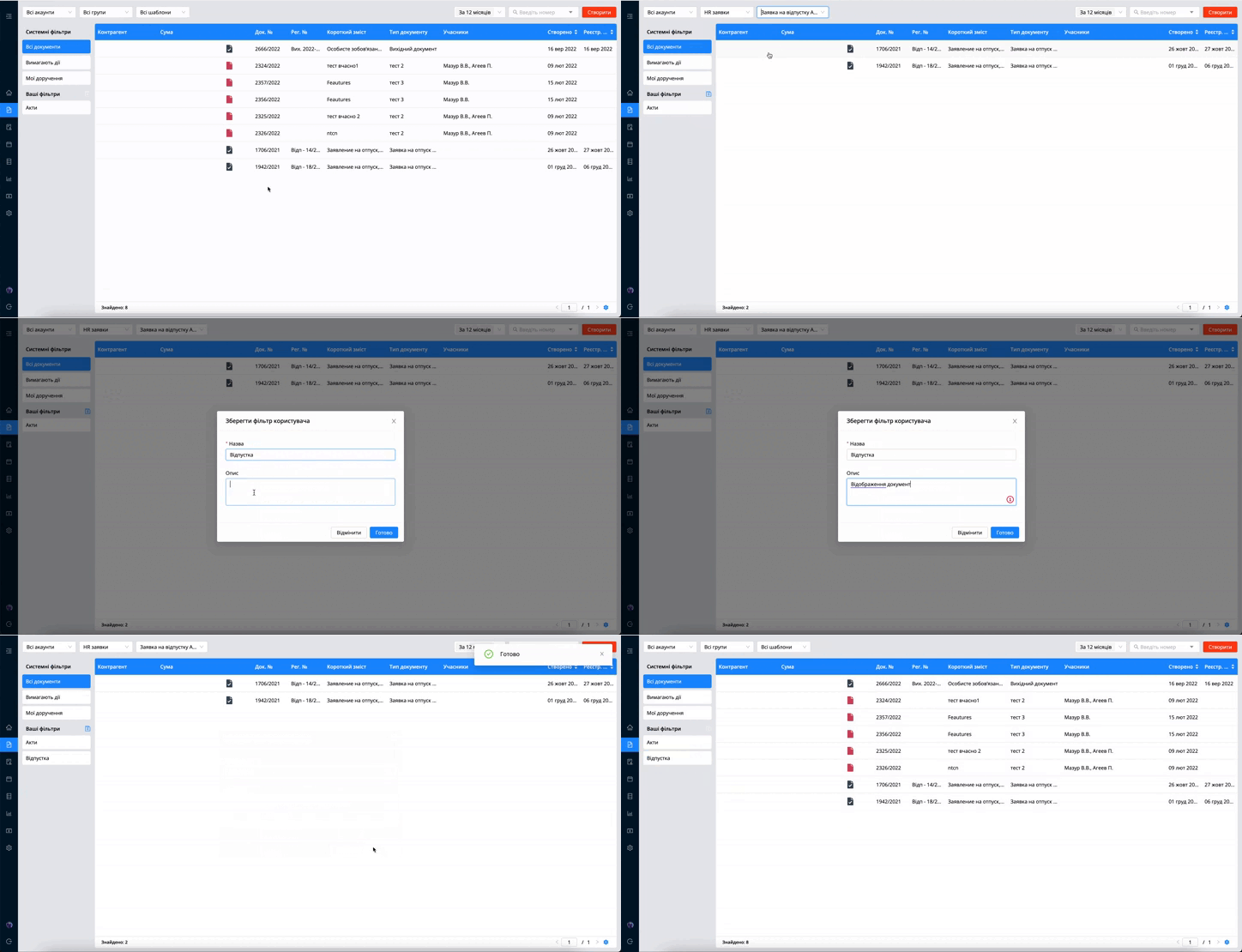
Ваші фільтри(користувацькі фільтри)
У розділах "Документи" та "Реєстри" користувач може створити та
видалити попередньо заповнений фільтр, який складатиметься з вибраних
параметрів пошуку та фільтрації, також фільтру при створенні потрібно
вказати коротку назву та опис.
Функціонал дозволяє скоротити час на однотипні дії пошуку тих самих
документів у канцелярії.
Примітка! Більш детальна інформація у розділі Делегування. |
|---|
Для створення користувацького фільтра необхідно:
У розділі документи потрібно обрати, будь-який, фільтр або пошуковий запит.
Клікнути на кнопку
 в лівому боковому меню(під
системними фільтрами).
в лівому боковому меню(під
системними фільтрами).Заповнити назву фільтра.
Заповнити Опис.
Клікнути на кнопку .
| Примітка! Кнопка створення користувацького фільтра не клікабельна і відображається сірим кольором поки користувач не обере фільтр або/і пошуковий запит. |
|---|
Пошук документів
У системі доступний пошук документів за такими параметрами:
Пошук за номером
За текстом
За датою
За користувачем
За довідником
Примітка! За замовчуванням доступний пошук за реєстраційним і системним номером документа одночасно. |
|---|
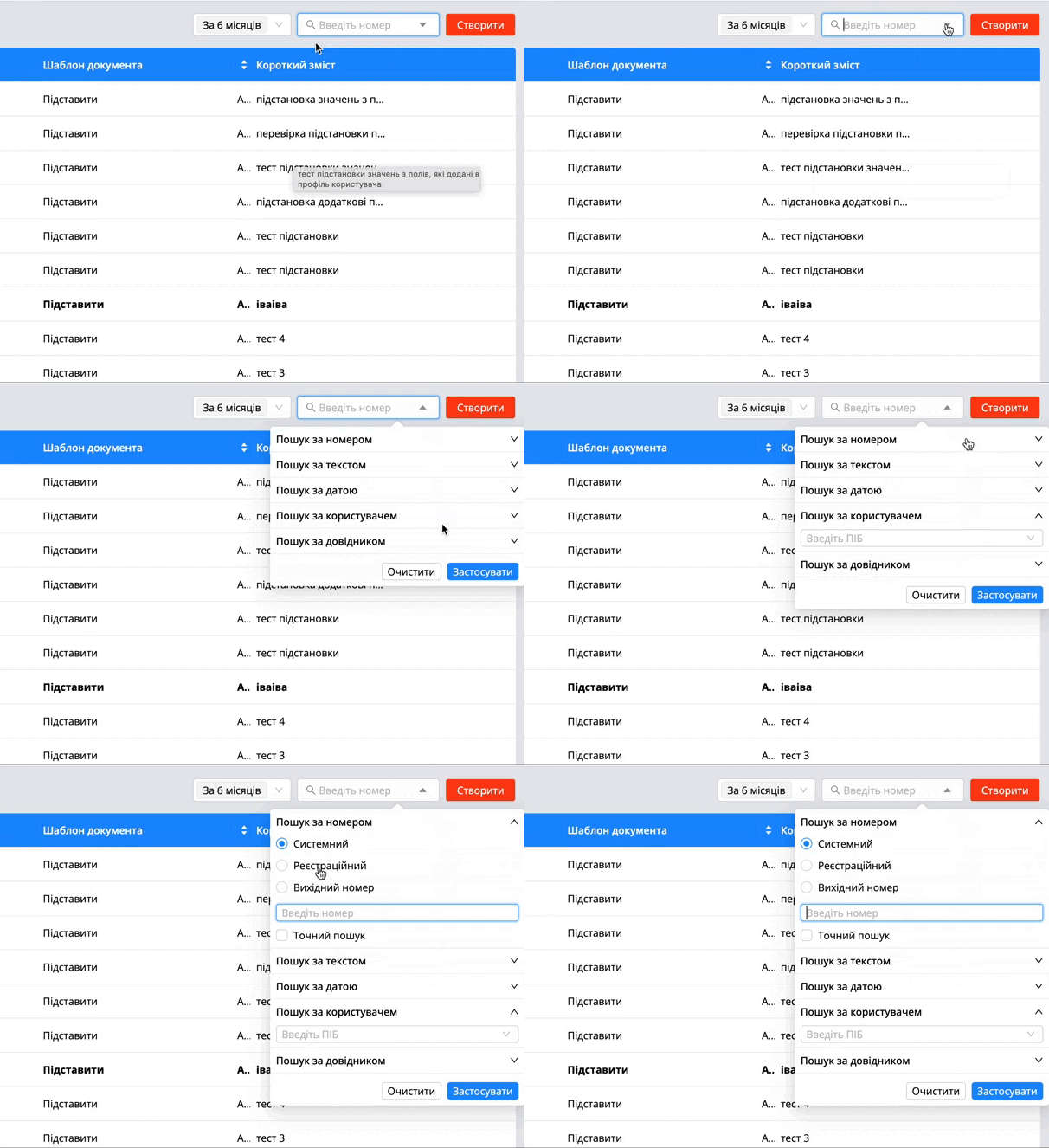
| Важливо! Щоб відобразився тип пошуку “За довідником” потрібно ввімкнути налаштування  хоча б для однієї колонки у
будь-якому довіднику. Детальніше у розділі Довідники хоча б для однієї колонки у
будь-якому довіднику. Детальніше у розділі Довідники |
|---|
Налаштування
колонок у системних фільтрах
У системі є можливість персоналізованого налаштування системних фільтрів та їх колонок.
Для налаштування системних фільтрів і колонок необхідно:

Натиснути на у правому нижньому куті
Натиснути необхідний нам фільтр у лівій частині таблиці
Обрати доступні для відображення колонки
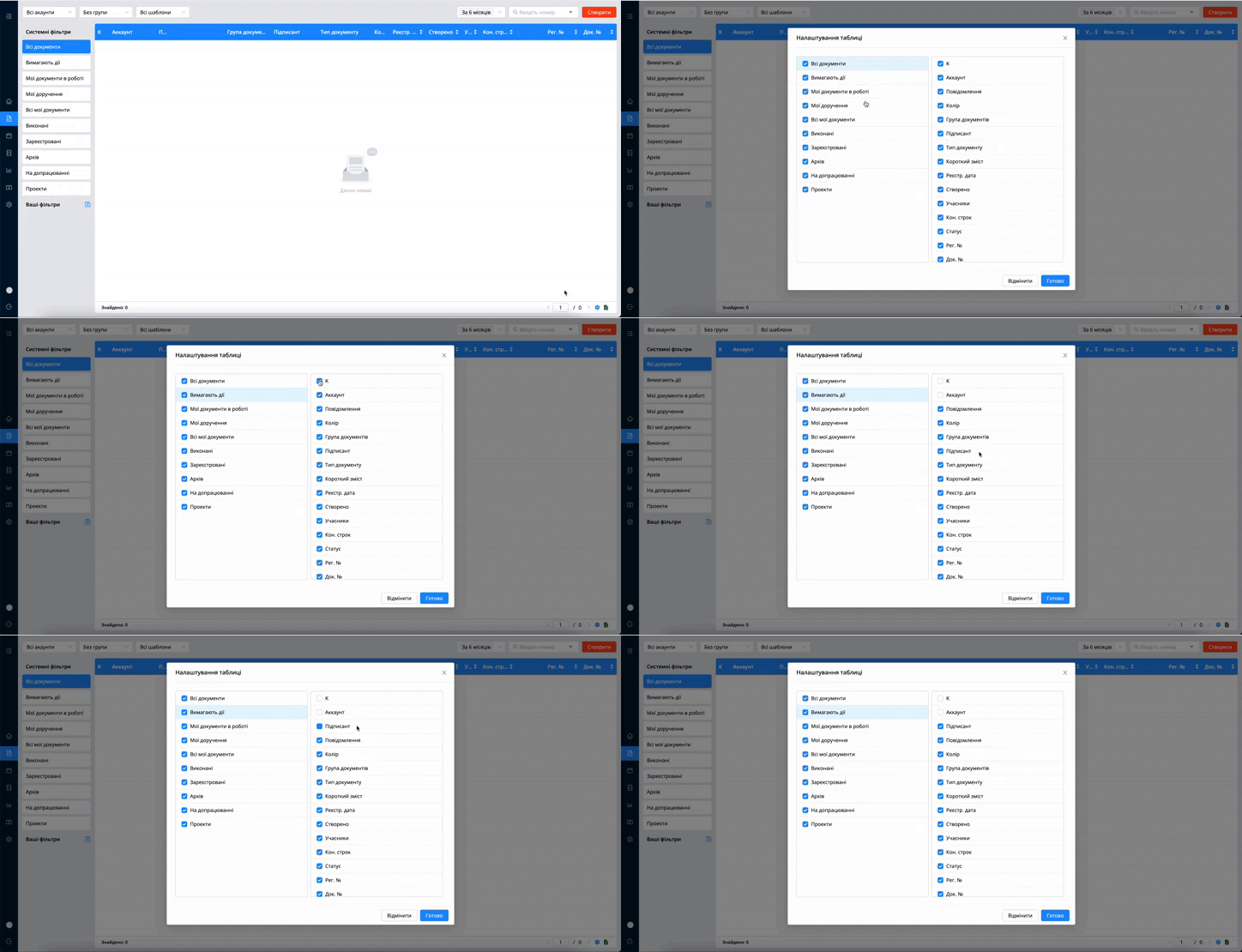
Примітка! По лонгтапу на обраний елемент у правій частині таблиці, можна змінити порядок відображення колонок |
|---|
Реєстри
У розділі реєстри доступний той самий функціонал, що й у розділі “Документи”, крім створення документа.
Також розділ дозволяє регламентувати доступ користувачів до груп документів у межах конкретного облікового запису, групи та шаблону документа.
Під час створення реєстру вказуються користувачі, облікові записи, які
матимуть доступ до реєстрів. Детальніше про створення реєстру.
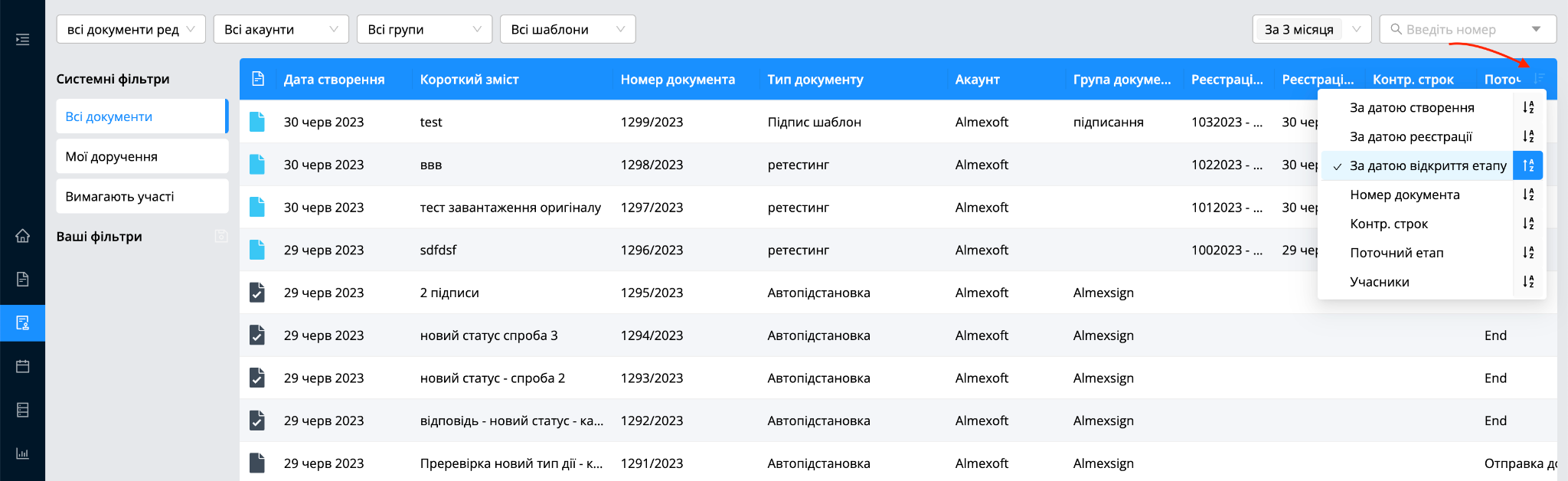
У реєстрі є можливість сортування документів, якщо сортування попередньо налаштоване у розділі [Адміністрування] - [Дані] - [Поля]. Детальніше у розділі [Адміністрування] - [Дані] - [Поля].
Звіти
Розділ служить для роботи із загальними звітами у системі. Є два типи звітів, із якими можна працювати:
Загальний.
До документа.
Звіти створюються адміністратором системи у розділі [Адміністрування] - [Дані] - [Звіти].
Цей розділ буде відображатися користувачу при наявності ролі [ADMIN_REPORT_UPDATE].
Загальні звіти формуються у лівому боковому розділі [Звіти]. Цей розділ відображається всім користувачам і додаткові ролі для цього непотрібні.
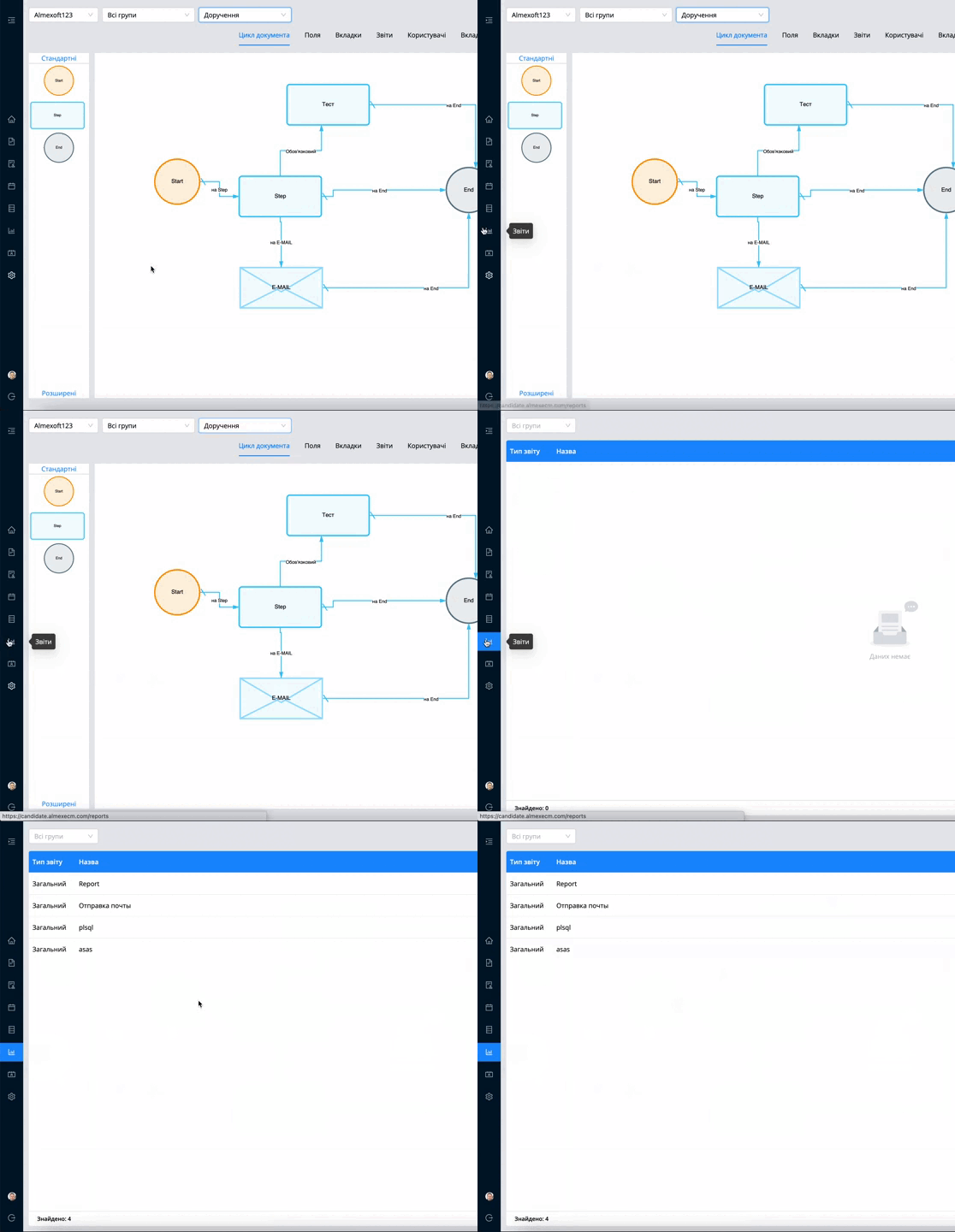
Для генерування загального звіту потрібно клікнути на потрібний звіт
у списку звітів і він генерується автоматично, якщо в ньому немає
обов’язкових параметрів для заповнення. Якщо є, то потрібно клікнути на
кнопку 
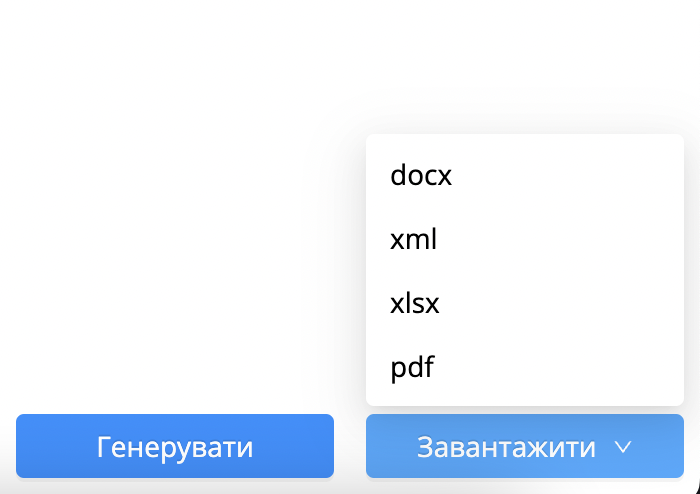
| Важливо! Всі звіти завжди формуються в pdf, але при створенні звіту можна обрати інші розширення і вони будуть доступні для завантаження у вікні перегляду звіту у правому нижньому куті. |
|---|
Звіти до документа формуються через опції документа, якщо цей шаблон (по якому створено документ) буде додано в поле “Шаблони документів при створенні/редагуванні звіту.
| Примітка! Типи звітів: Загальний — його можна створювати в лівому боковому меню “Звіти”, якщо користувач доданий у звіт.(Сам розділ відображається всім користувачам) До документа — його можна створи тільки в опціях документа у загальному розділі звіти він не буде доступним. Детальніше про опції документа. |
|---|
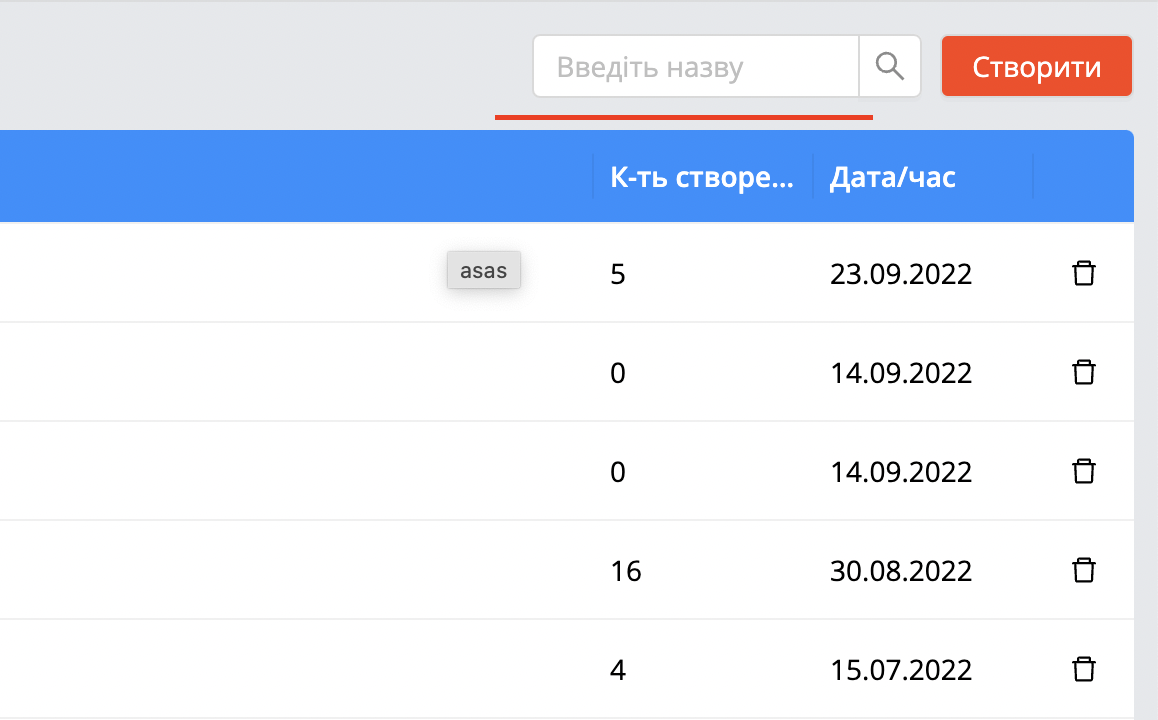
Також у розділі звіти є пошук по назві.
Користувачі
Даний розділ слугує для роботи з користувачами у системі.
У цьому розділі є:
Відображення списку користувачів
Пошук користувача. Детальніше у розділі пошук.
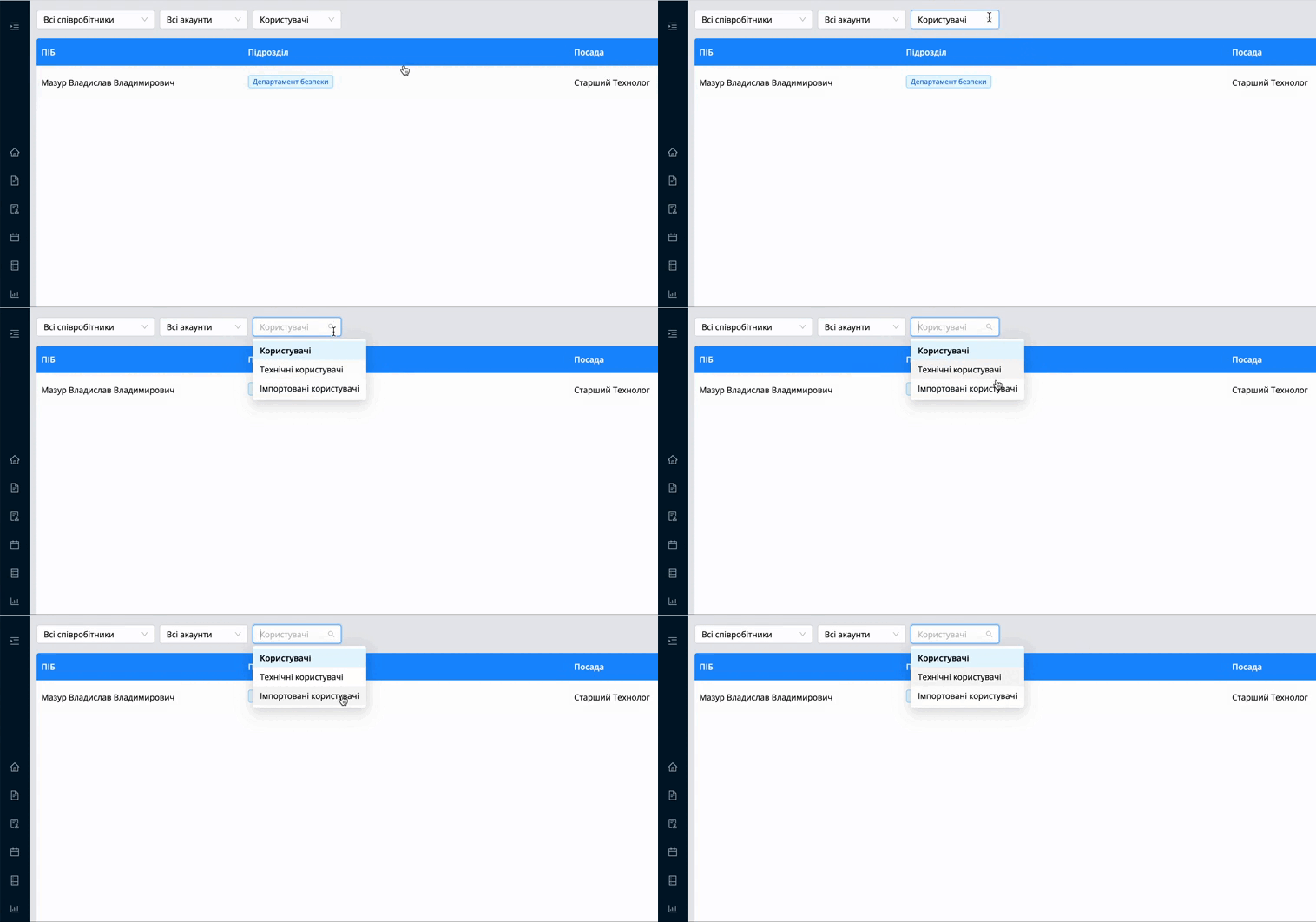
Фільтрація користувачів:
технічні
імпортовані
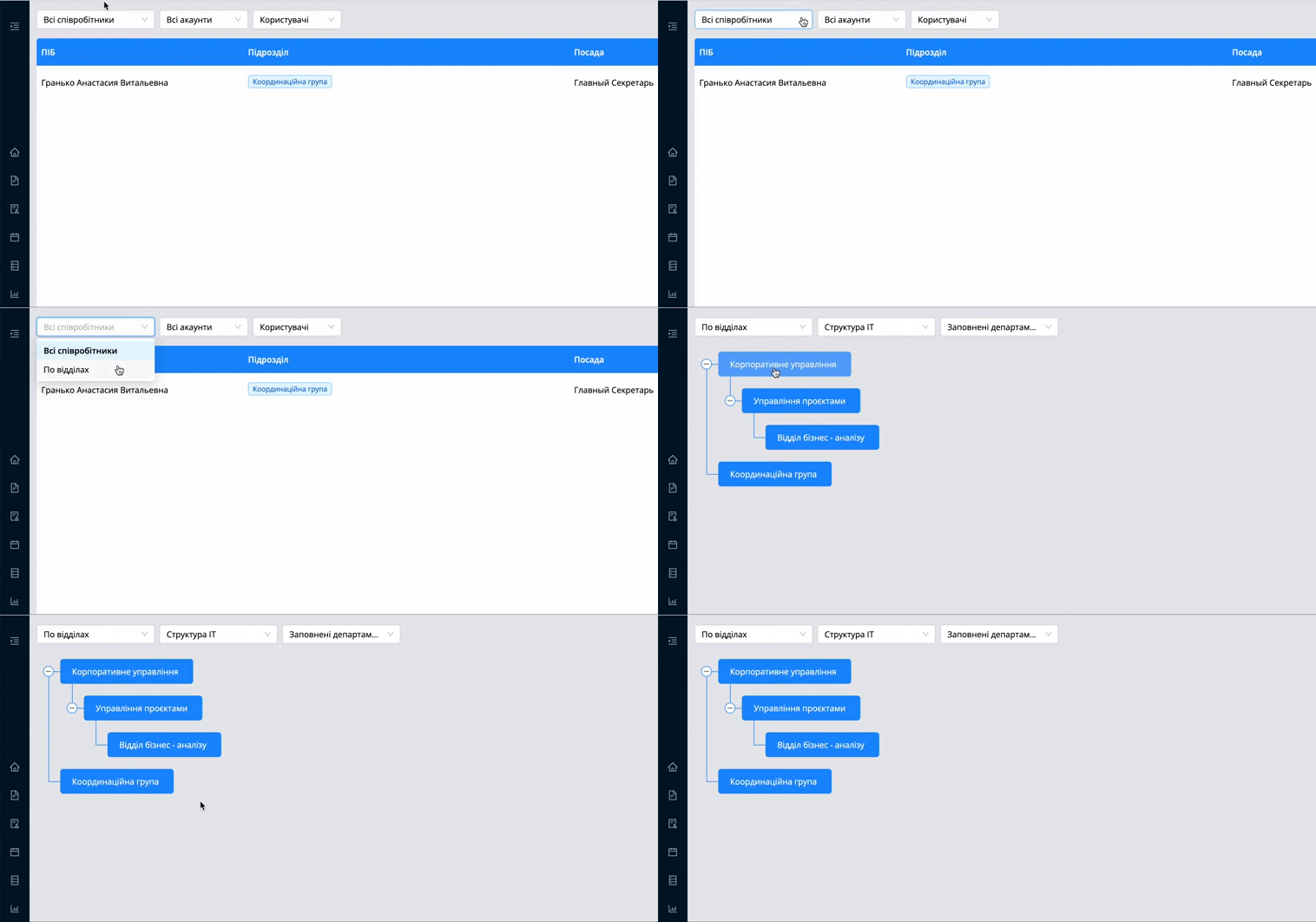
Фільтрація користувачів по відділах
| Примітка! Технічні користувачі використовуються для зовнішніх модулів у системі. Технічного користувача можна створити через інтерфейс системи й при його створенні не обов’язково заповнювати поле email. Детальніше у розділі. |
|---|
Робота з користувачами системи.
При натисканні на ім'я користувача відображається інформація про обраного користувача:
Ім'я та прізвище
Email
Мобільний та робочий номери телефону
Посада
Табельний номер
Загальна інформація:
Структурний підрозділ
Керівник
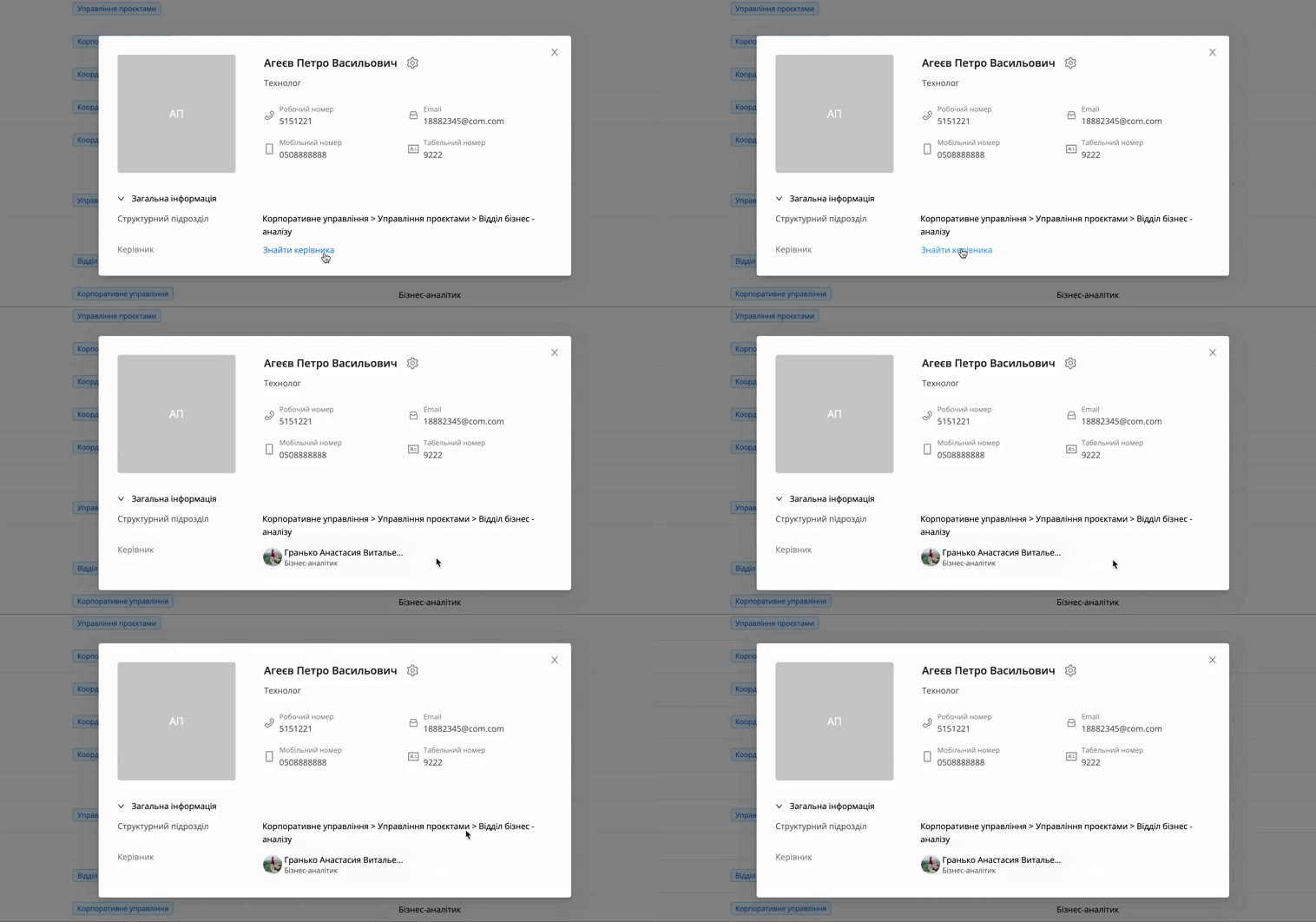
Редагування створеного користувача. Детальніше про створення користувача
У профіль користувача можливо додати додаткові поля з необхідною інформацією. Детальніше про роботу з полями користувача.
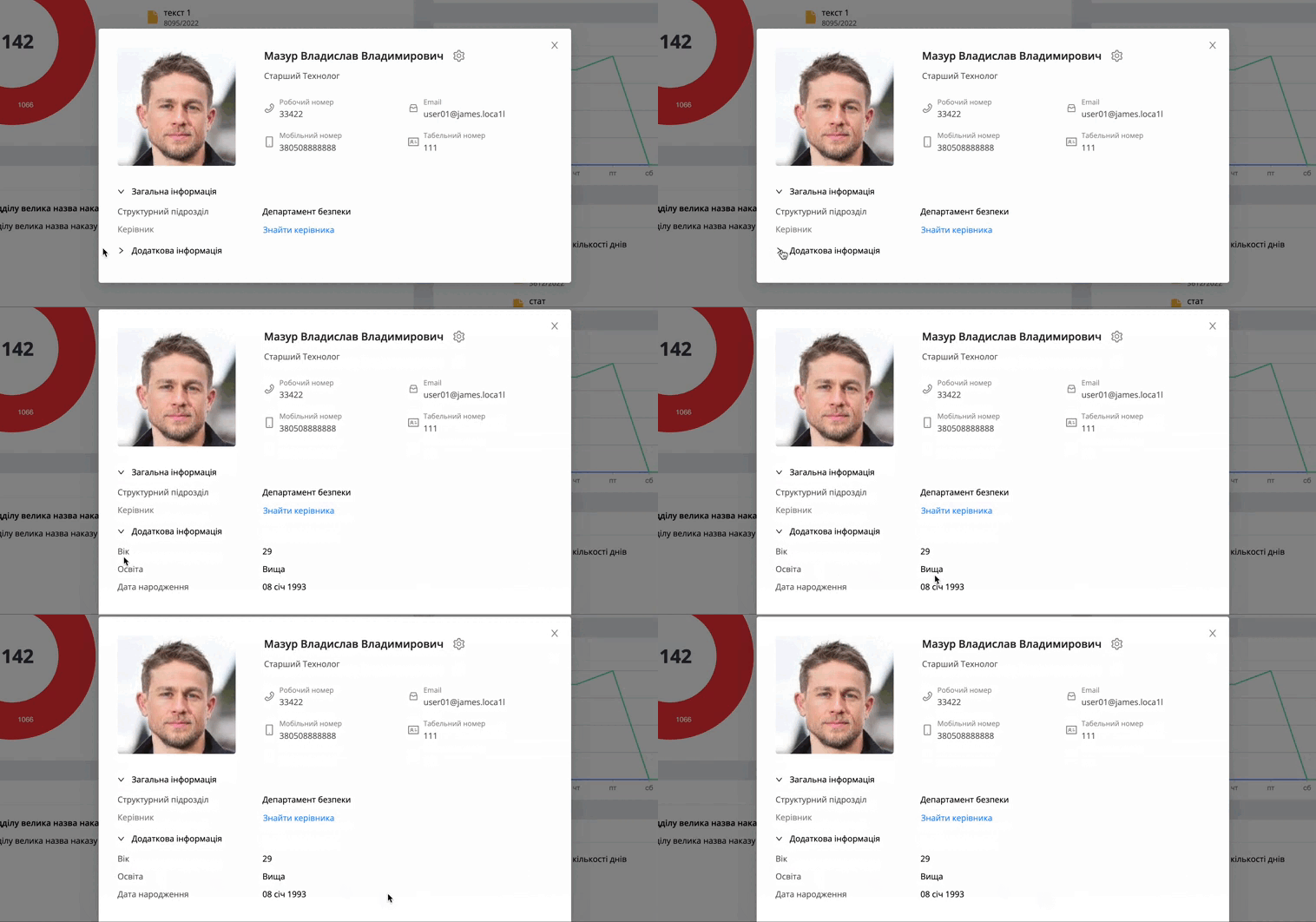
Також при відкритті свого особистого профілю у розділі
“Користувачі” буде доступна іконка  , якщо у користувача є
одна з цих ролей:
, якщо у користувача є
одна з цих ролей:
USER_INFO_UPDATE
USER_NOTIF_UPDATE
USER_PASSWORD_UPDATE
USER_PUBLIC_KEY_UPDATE
Після кліку на відкриється профіль
користувача з можливістю редагування інформації. Наявність вкладок для
редагування керується наявністю ролей перечислених вище.
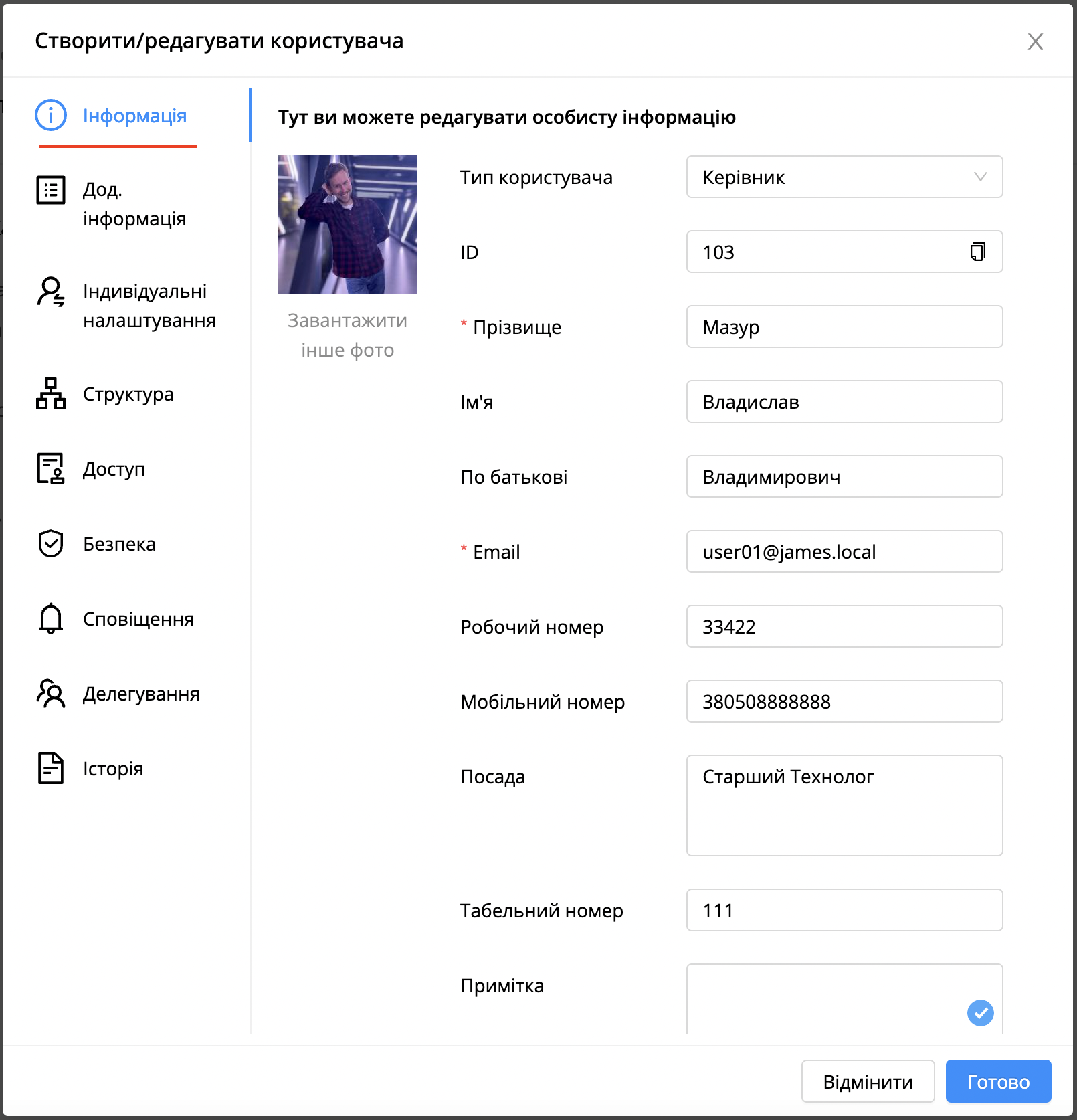
При наявності ролі USER_INFO_UPDATE, у вікні редагування будуть відображатися такі вкладки:
Інформація. Знаходяться поля з ПІБ, email, мобільний телефон, табельний номер, посада, примітка.
Дод. інформація. Якщо додаткові поля неналаштовані, то ця вкладка не буде відображатися. Детальніше про налаштування дод. полів
Індивідуальні налаштування.
У цій вкладці по клікну на кнопку “Мобільний доступ” відобразиться вікно з QR кодом, який можна відсканувати мобільним застосунком для входу. Детальніше про мобільні застосунки у відповідній інструкції. Можна налаштувати варіант відкриття вкладень документа:
В поточній вкладці
В новій вкладці.
Також можна додати обраних користувачів, які будуть відображатися у самому верху списку при виконанні дії по документу “Доручення”(про доручення детальніше у відповідному розділі).
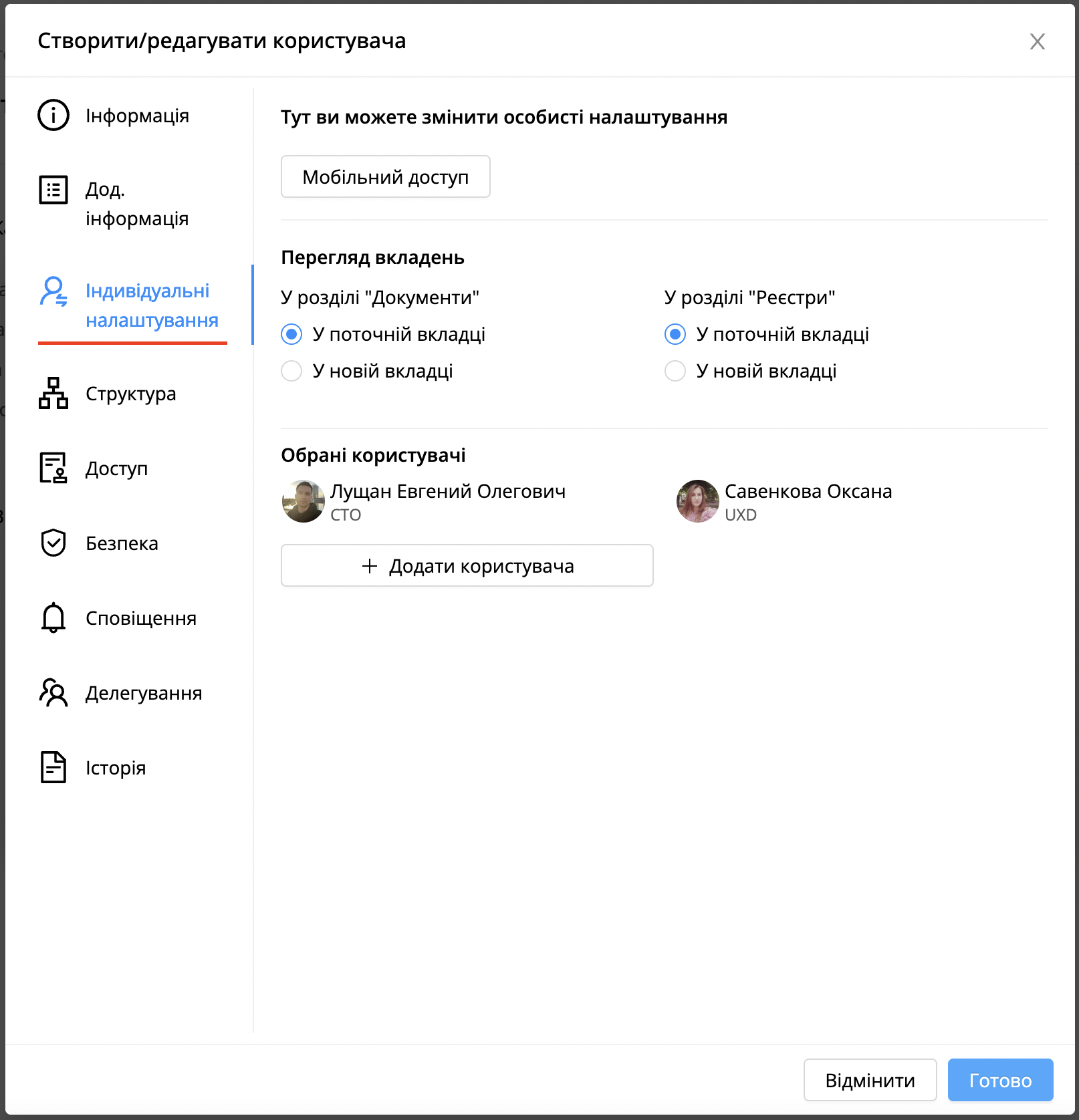
При наявності ролі USER_NOTIF_UPDATE, у вікні редагування буде відображатися вкладка “Сповіщення”. В ній можна редагувати сповіщення, які будуть приходити по системі користувачеві.
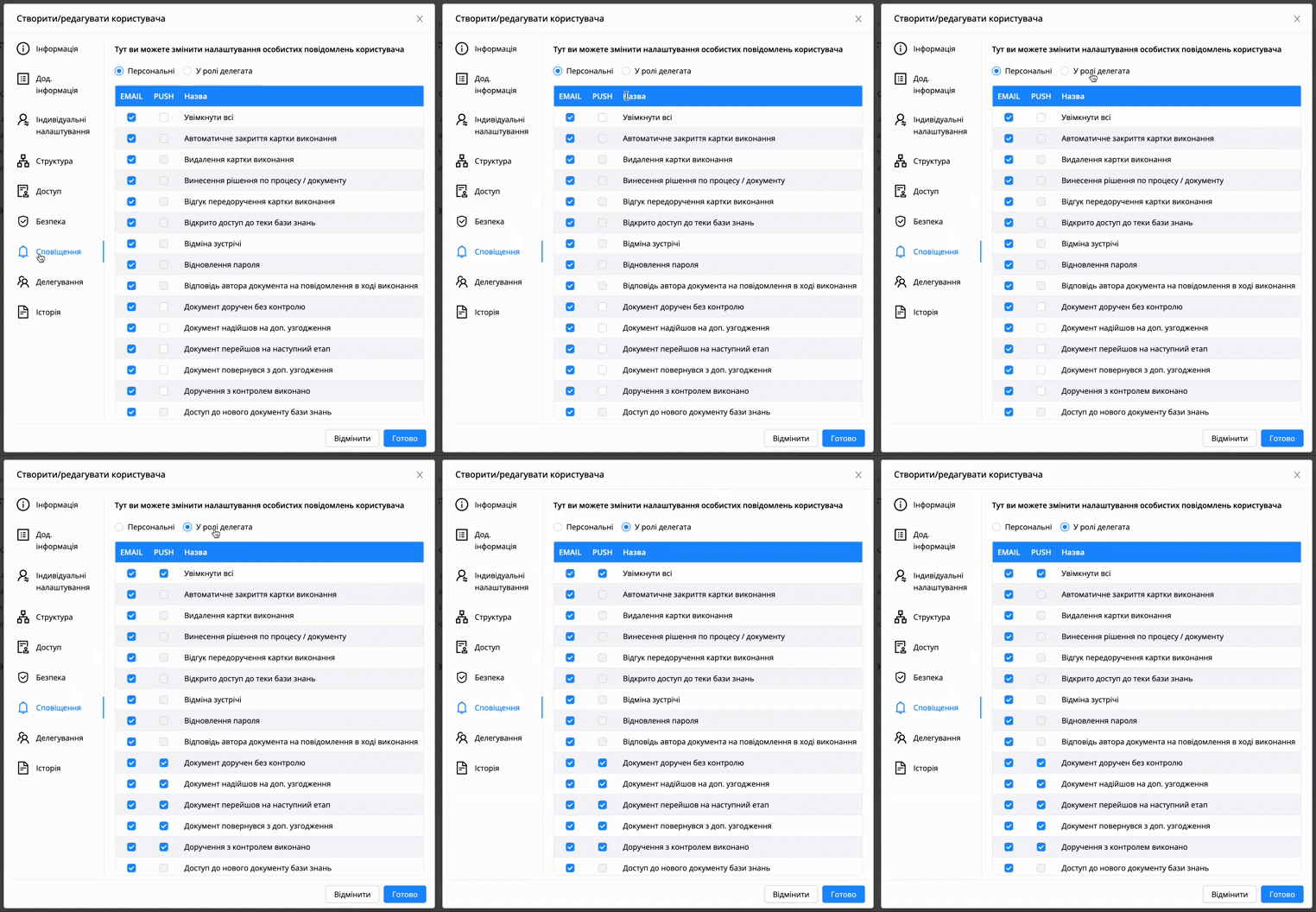
| Примітка! Можна редагувати персональні сповіщення й у ролі делегата. Детальніше про делегування. |
|---|
При наявності ролі USER_PUBLIC_KEY_UPDATE у вікні редагування буде відображатися вкладка “Безпека”, в якій можна завантажити ключ КЕП, який потім можна використовувати для підписання документів у системі.
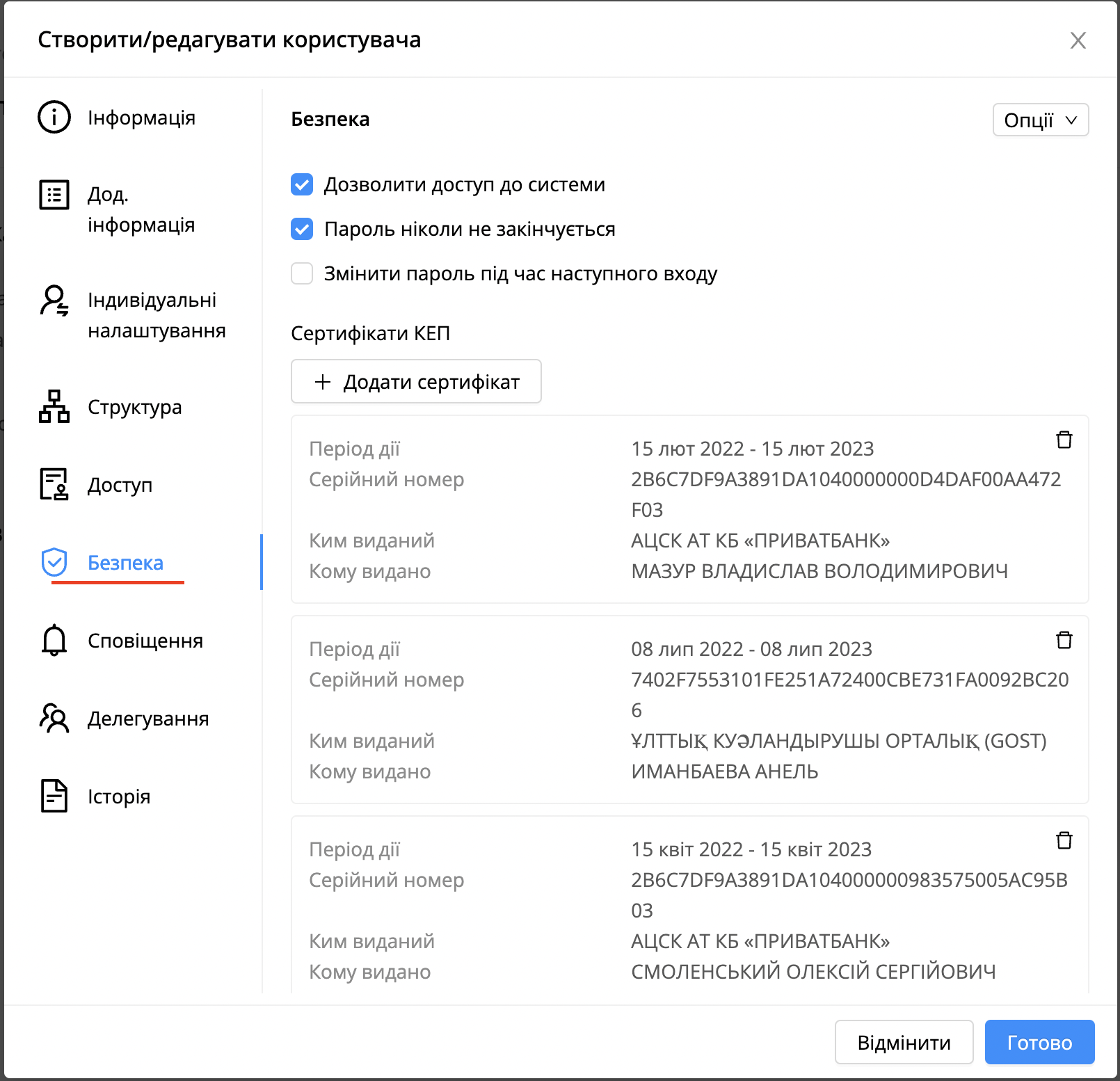
Кроки для завантаження ключа:
Відкрити профіль користувача для редагування
Перейти до вкладки “Безпека”
Клікнути курсор

Клікнути на один з варіантів: вказати файл, завантажити у захищене сховище(в першому варіанті потрібно буде кожного разу завантажувати ключ кеп при підписанні вкладення, в другому варіанті не потрібно буде завантажувати, а тільки обрати зі сховища)
*** Опція захищеного сховища є платною та потребує ліцензування
Завантажити файл з ключем
Ввести пароль від ключа КЕП
Клікнути на кнопку “Готово”
Після цього адміністратору потрібно буде підтвердити ваш ключ у відповідному розділі.
| Примітка! Якщо у користувача немає ролі USER_PUBLIC_KEY_UPDATE, але є вже завантажений ключ, то вкладка буде відображатися. |
|---|
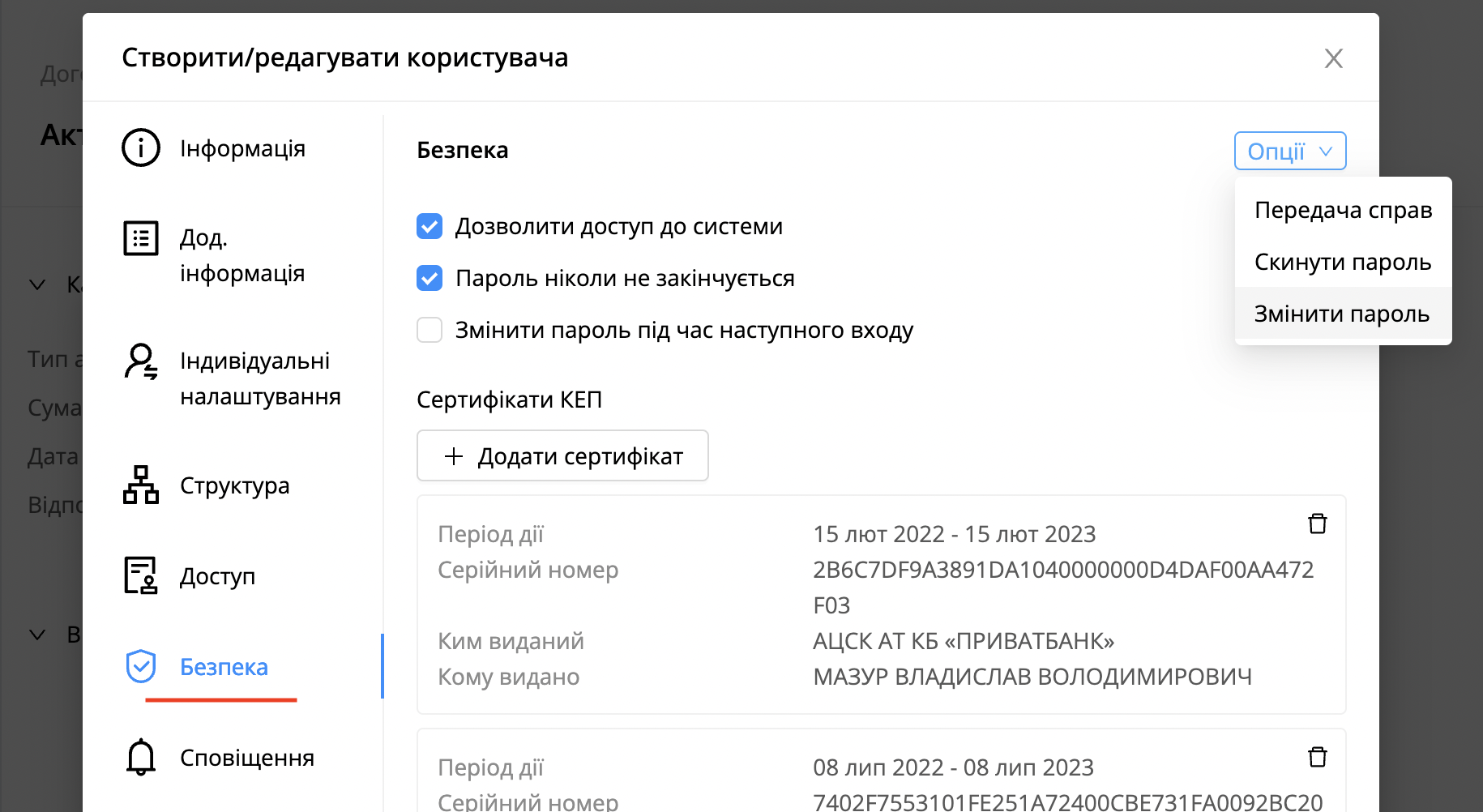
При наявності ролі USER_PASSWORD_UPDATE, у вікні редагування буде відображатися вкладка “Безпека”. У правому верхньому куті вікні буде відображатися кнопка [Опції] й доступна опція [Змінити пароль].
По кліку на цю опцію відкриється вікно для зміни пароля.
| Важливо! Все, що описано вище доступно з користувацьким доступом і тільки при відкритті свого особистого профілю. При наявності прав адміністратора для редагування буде доступно більше інформації. Детальніше. |
|---|
Адміністрування
[Адміністрування] - [Користувачі] - [Користувачі]
Даний розділ у платформі служить для роботи із користувачами системи.
У цьому розділі нам доступний такий функціонал:
Створення користувача.
Редагування користувача.
Пошук необхідного користувача у розділі. Детальніше у розділі пошук.
Фільтрація користувачів.
Делегування. Детальніше у розділі Делегування.
Для створення користувача необхідно:
Навести курсор на
Перейти до розділу [Адміністрування] - [Користувачі] - [Користувачі].
В правому верхньому куті натискаємо на
Наповнюємо інформацією всі необхідні поля у всіх розділах.
Клікаємо на кнопку [Зберегти].
Важливо! Заповнити всі обов'язкові поля*. У розділі “структура” обрати основний акаунт. |
|---|
Для редагування користувача необхідно:
Навести курсор на
Перейти до розділу [Адміністрування] - [Користувачі] - [Користувачі].
Зі списку користувачів обираємо потрібного для редагування користувача.
При натиску на користувача відображається вся доступна інформація, яку можна редагувати.
Для пошуку користувача необхідно:
Навести курсор на
Перейти до розділу [Адміністрування] - [Користувачі] - [Користувачі].
У пошукову строку
 ввести дані про необхідного
нам користувача .
ввести дані про необхідного
нам користувача .Натиснути на [Enter] або на

Детальніше у розділі пошук.
Фільтрація користувачів
У розділі [Адміністрування] - [Користувачі] доступна фільтрація за такими параметрами:
За акаунтами.
За типами користувачів.
Технічні
Імпортовані
Видалені
Видалених користувачів можна відновити за наявності ролі
ADMIN_USER_RESTORE
Для того, щоб відновити користувача необхідно:
Перейти до розділу [Адміністрування] [Користувачі][Користувачі]
Натиснути на

Вести коментар
Натиснути на кнопку
Делегування
Функціонал цього розділу - призначений для процесу делегування повноважень.
Завдяки гнучким налаштуванням і простоті використання, можна передавати права користувача силами адміністратора системи.
Налаштування профілю користувача
У цьому розділі доступні конфігураційні налаштування профілю користувача такі як:
Інформація. Можна редагувати особисту інформацію(виставляти тип користувачеві - керівник, замісник, співробітник. використовується для пошуку керівника).
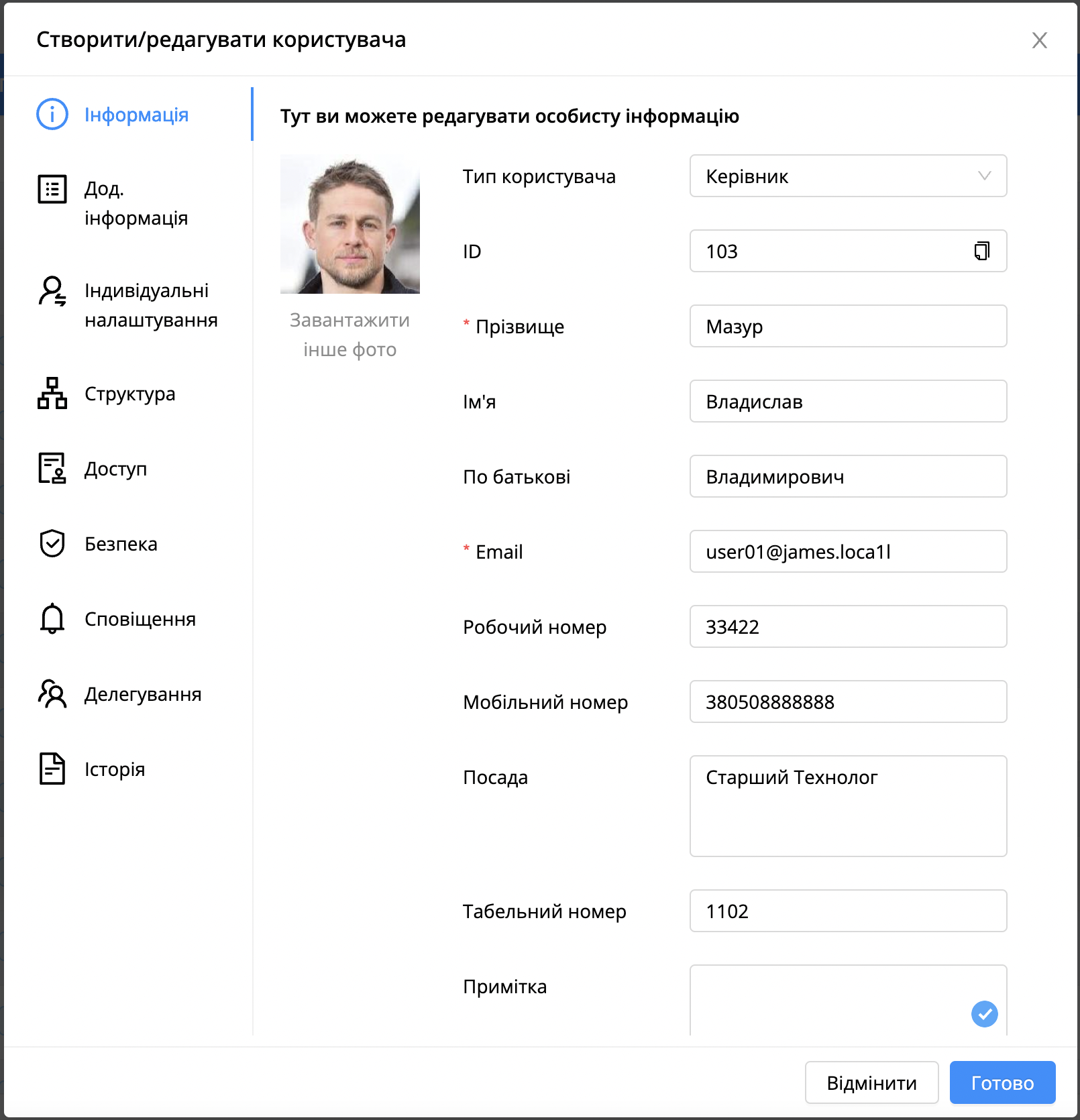
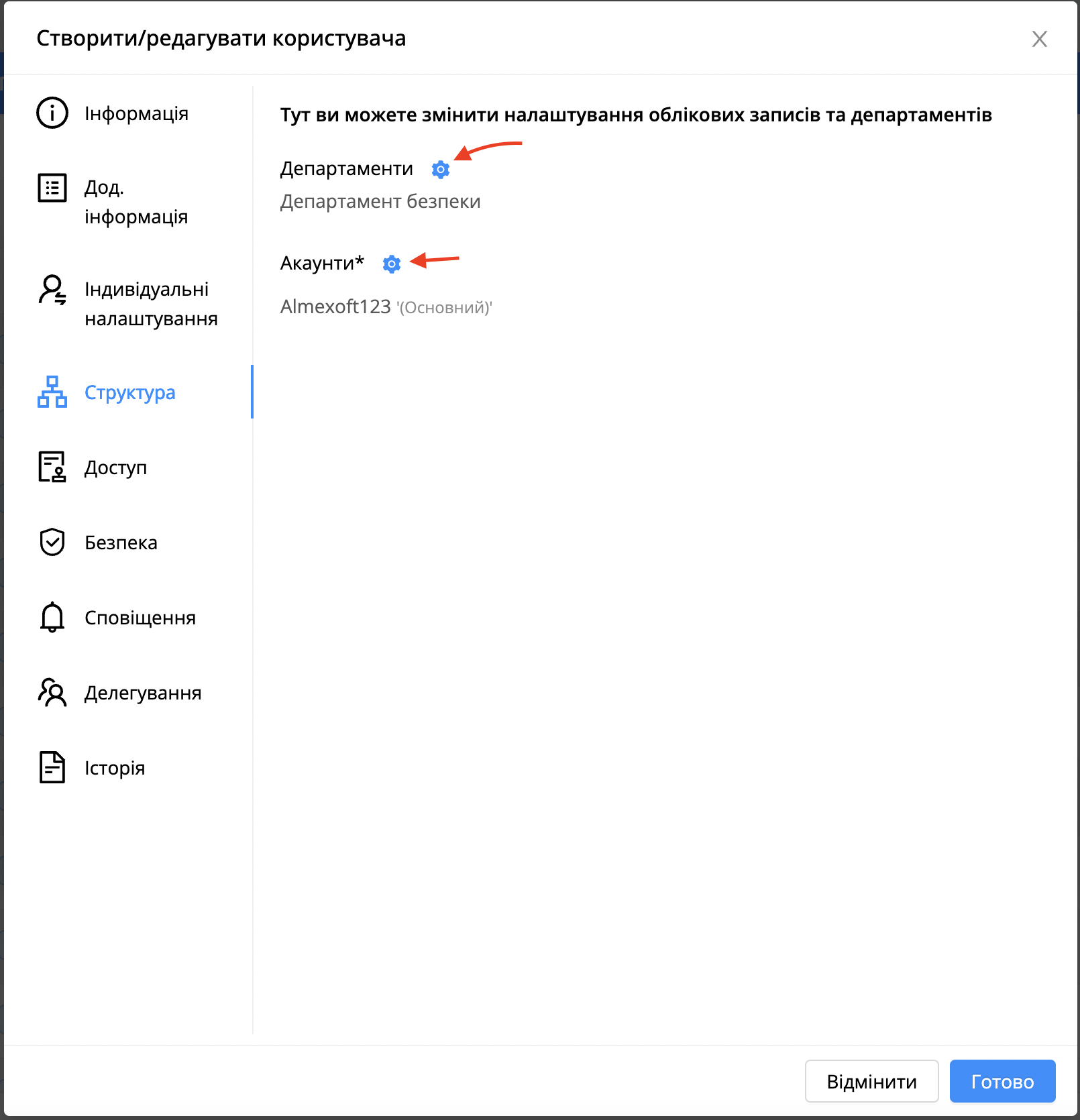
Структура. Можна змінити налаштування облікових записів та департаментів.
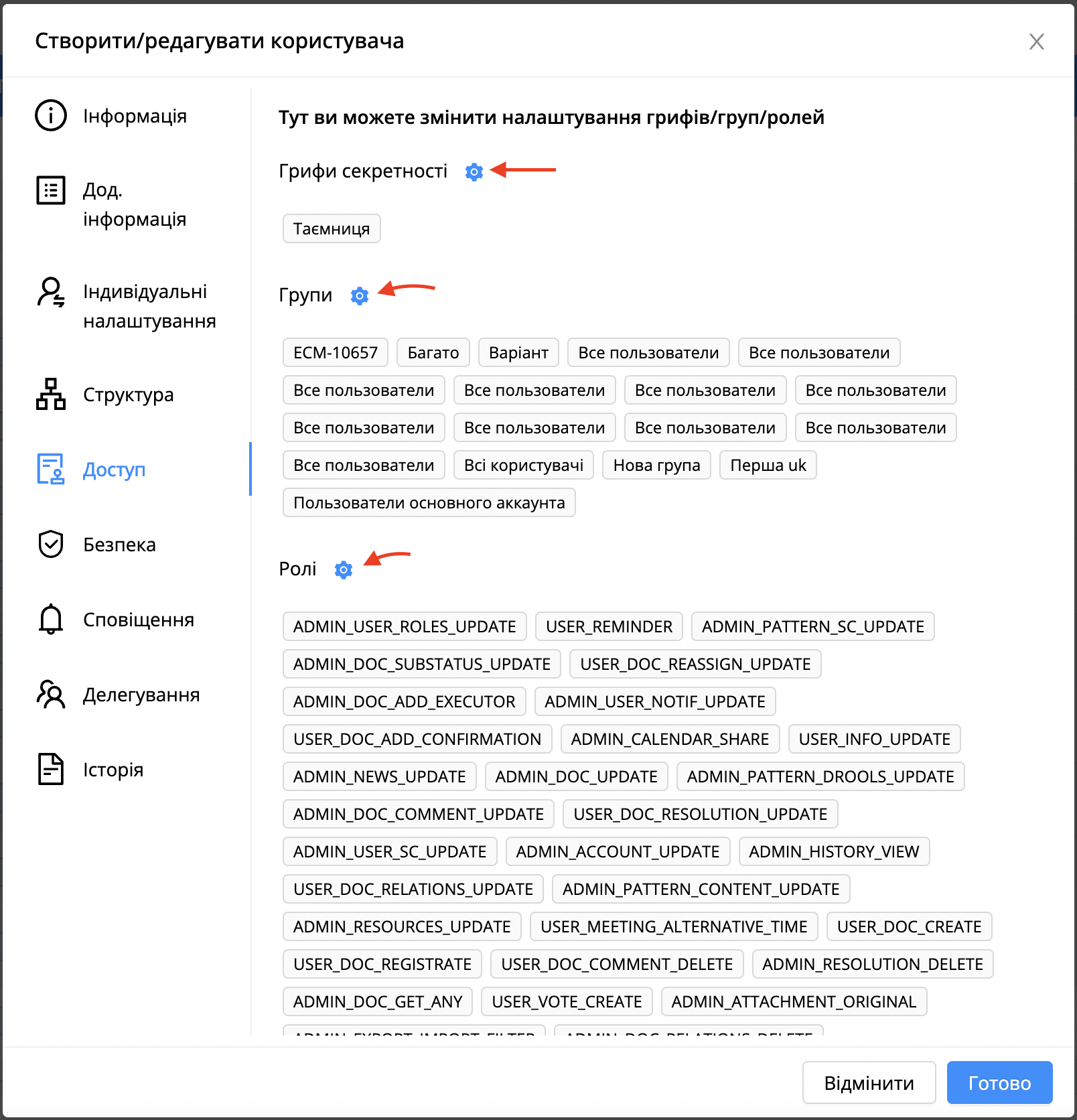
Доступ. Можна змінити налаштування грифів/груп/ролей.
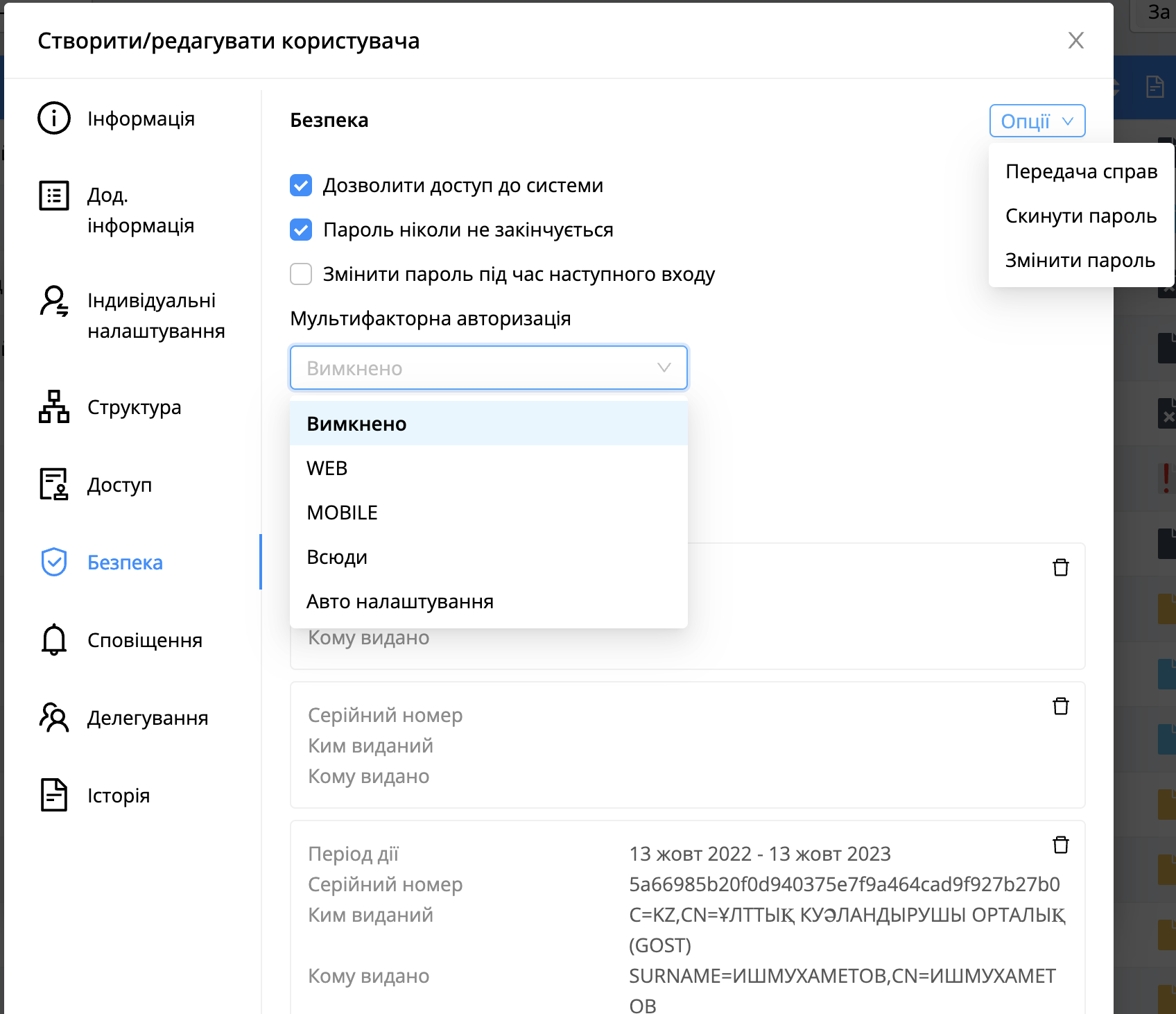
Безпека. Можна дозволи або заборонити доступ до системи, скинути пароль і передати справи. Детальніше про передачу справ у розділі Передача справ.
Також у цьому розділі відображаються ключі КЕП користувача.
У системі доступна ОТР аутентифікація. Цей функціонал вмикається у вкладці безпека.
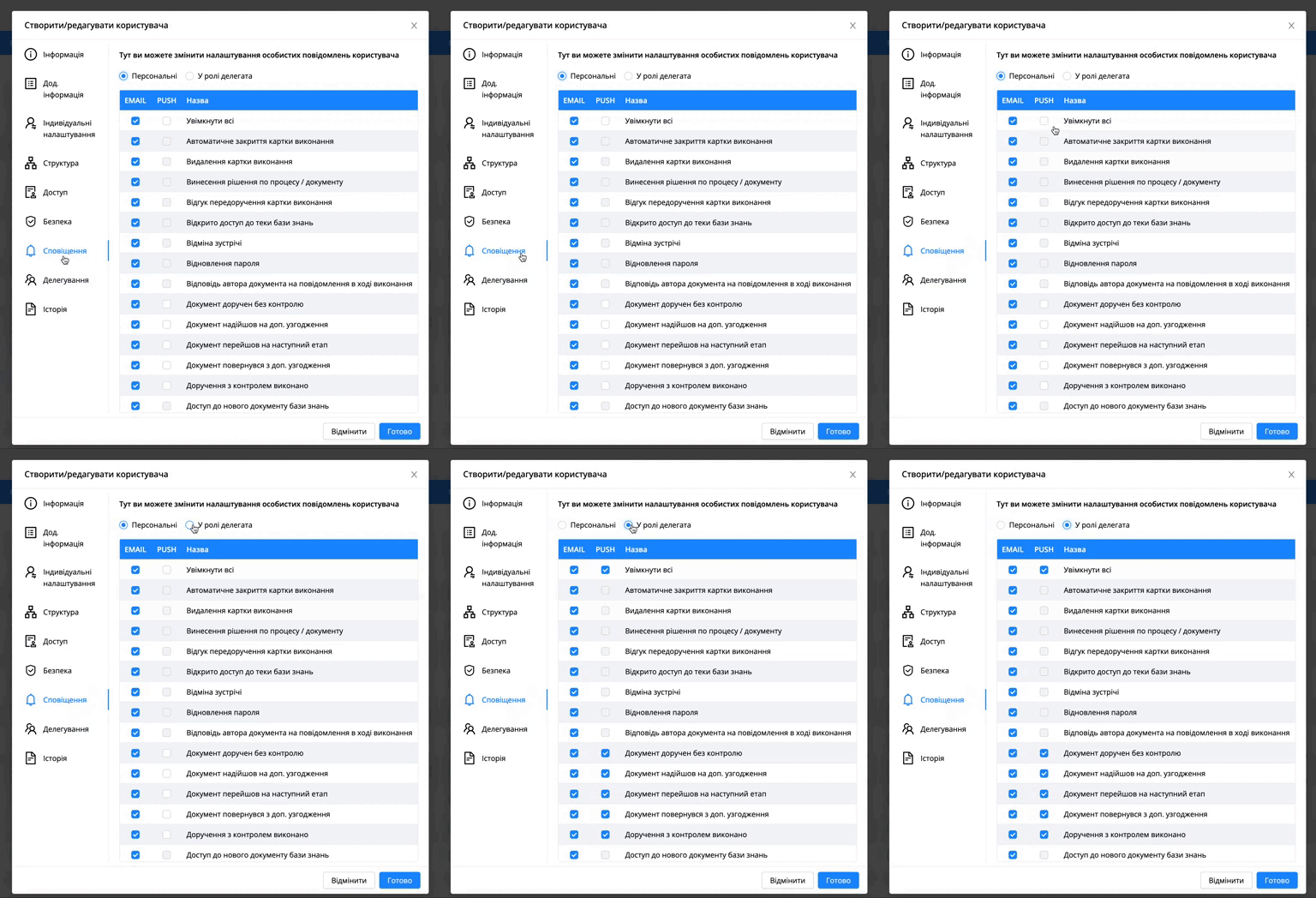
Сповіщення. Можна змінити налаштування особистих повідомлень користувача
Делегування. Можна створити делегування на іншого користувача. Детальніше.
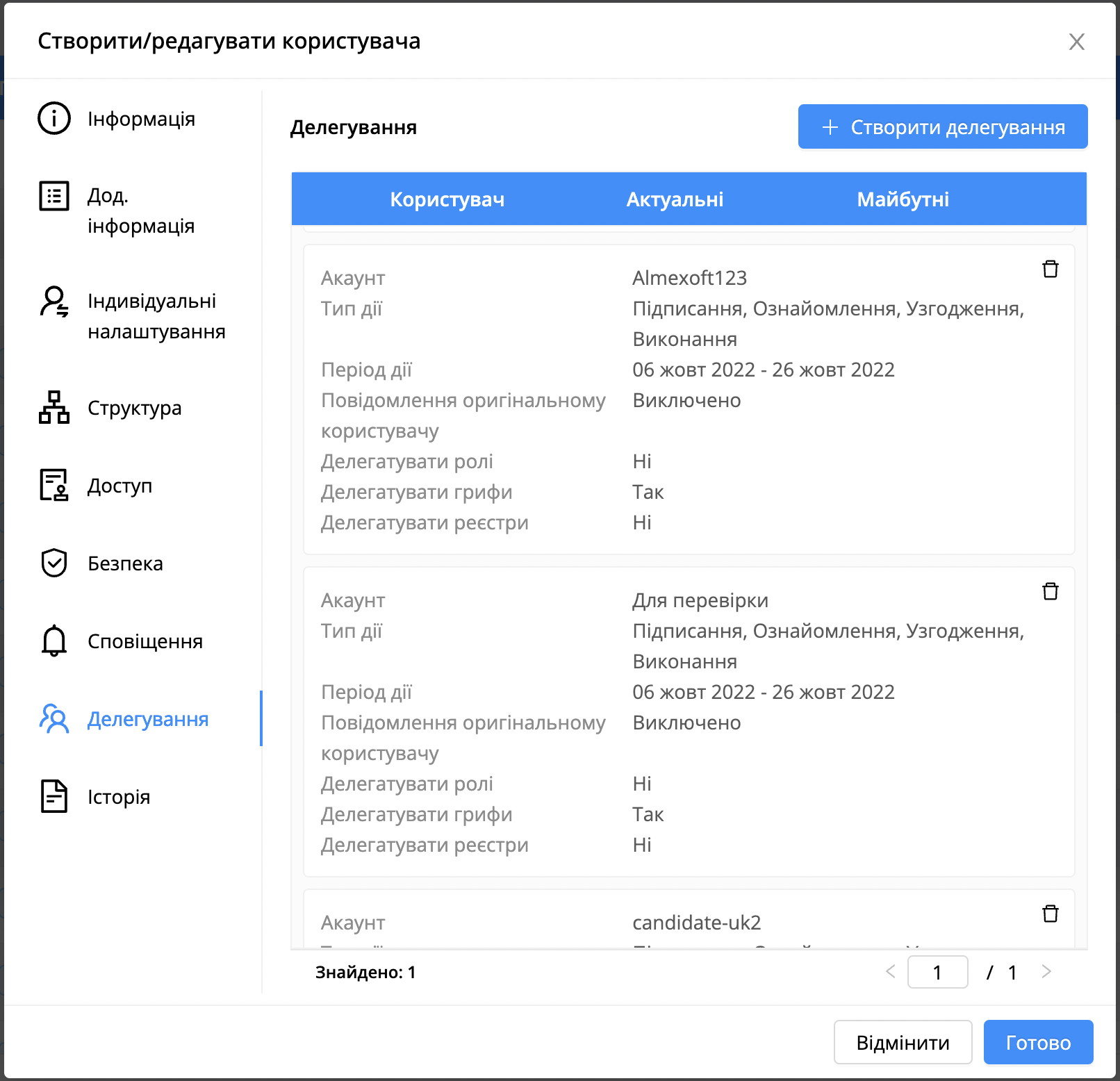
Історія. Можна переглянути історію дій.
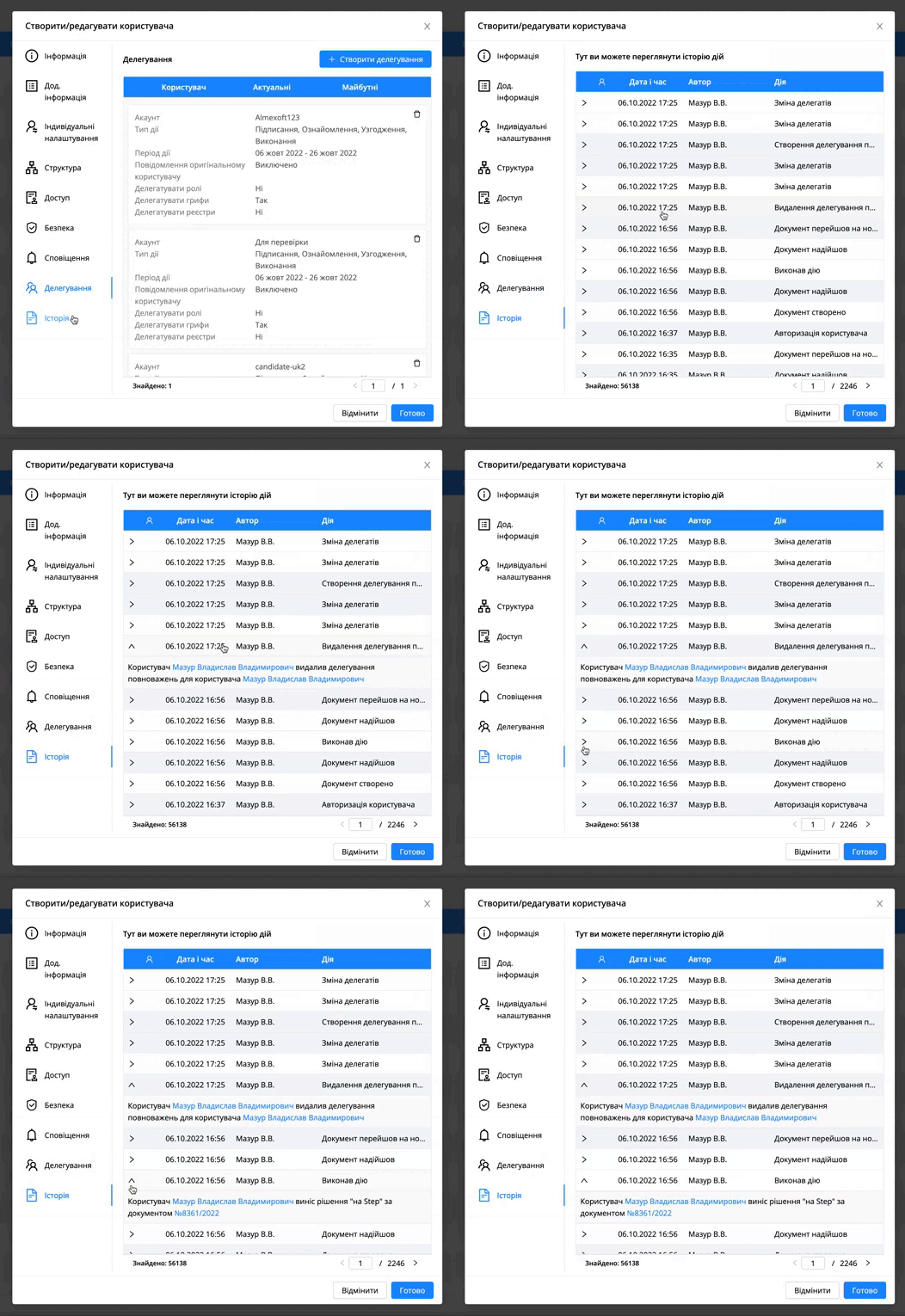
| Важливо! Щоб редагувати профіль іншого користувача потрібен набір ролей: [ADMIN_USER_UPDATE], [ADMIN_USER_PASSWORD_UPDATE], [ADMIN_USER_ROLES_UPDATE], [ADMIN_USER_SC_UPDATE], [ADMIN_USER_NOTIF_UPDATE], [ADMIN_USER_ACCOUNT_UPDATE] Якщо у користувача не буде ролі [ADMIN_USER_UPDATE], то редагувати щось у профілі не можна буде. Це зв’язка ролей. |
|---|
[Адміністрування] - [Користувачі] - [Групи]
Даний розділ у платформі служить для роботи із групами системи. Для кожного акаунту створюється дві системні групи:
Всі користувачі.
Всі користувачі основного акаунту.
У групу “Всі користувачі” потрапляють всі користувачі, в яких акаунт
стоїть як “Доступний” в профілі користувача у вкладці
“Структура”(створення користувача описане у попередньому розділі).
У групу “Всі користувачі основного акаунту” потрапляють всі користувачі,
в яких акаунт стоїть як “Основний”.
Для групи доступні такі налаштування:
Вкладка Інформація.
В цій вкладці доступна назва групи, опис групи, LDAP ID(можна прописати id групи, яка налаштована в active directory й завдяки цьому після імпорту з AD додадуться відповідні групи користувачам), id самої групи в системі.Вкладка Доступ.
В цій вкладці можна додати: Грифи, Ролі. Видавати користувацькі ролі краще через групу користувачів, це займає менше часу й одразу всім користувачам.Вкладка Користувачі.
Саме в цій вкладці можна додавати й видаляти користувачів.
У користувача із роллю ADMIN_USER_GROUPS_UPDATE є можливість додати необхідного користувача у шаблоні бізнес - процесу або у документі по подвійному кліку на групу.
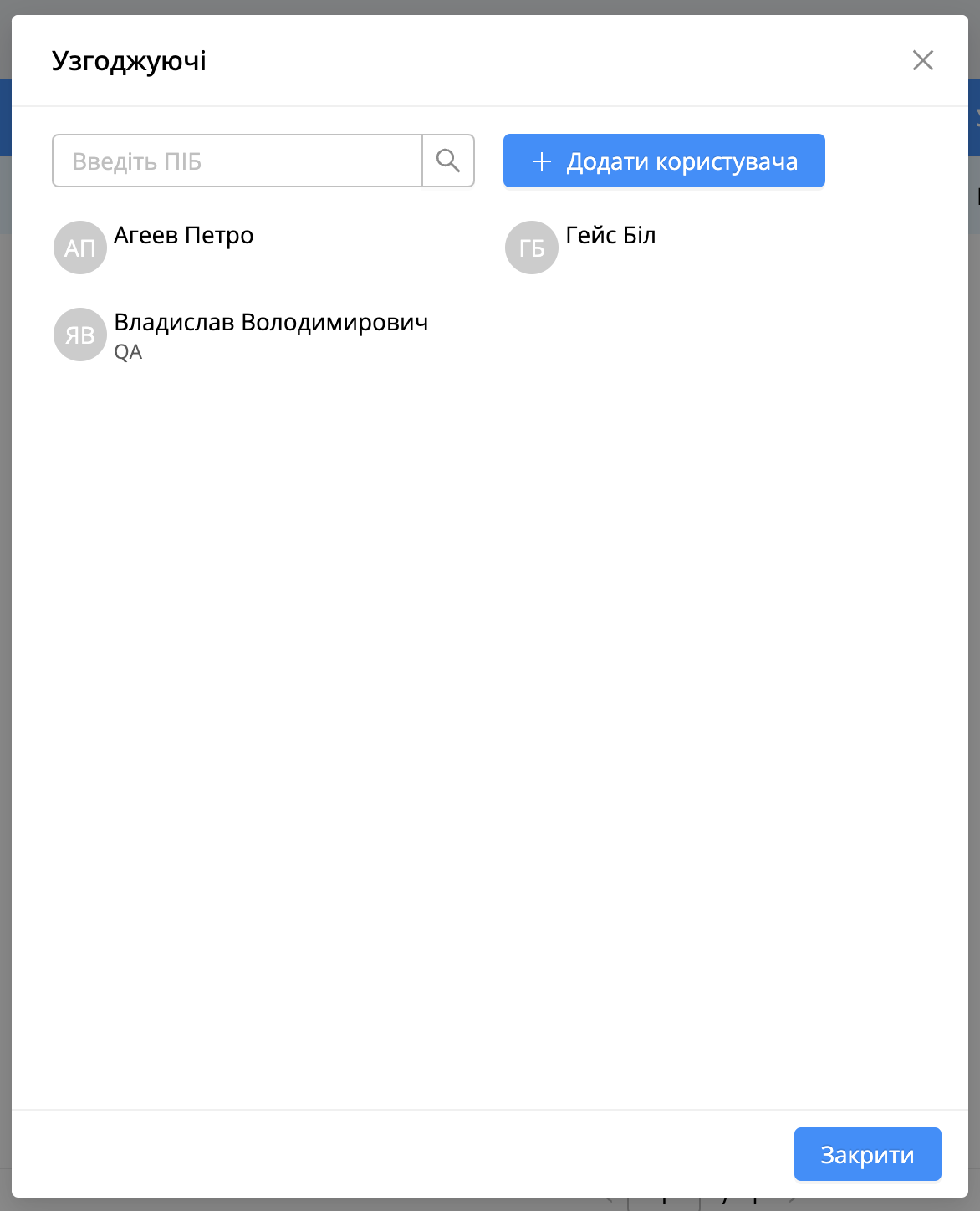
| Важливо! Редагувати список користувачів у системних групах заборонено. |
|---|
Для створення групи потрібно:
Навести курсор на
Перейти до розділу [Адміністрування] - [Користувачі] - [Групи].
Клікнути на
Заповнити всі обов’язкові поля.
Клікнути на
У розділі доступний пошук по назві групи у правому верхньому куті.
Для пошуку потрібно:
Навести курсор на
Перейти до розділу [Адміністрування] - [Користувачі] - [Групи].
Клікнути на

Ввести назву групи.
Клікнути на
Також доступна фільтрація груп по акаунтах у лівому верхньому куті розділу.
| Важливо! Щоб адміністратору відобразився розділ [Адміністрування] - [користувачі] - [Групи] потрібно мати роль “ADMIN_USER_UPDATE” |
|---|
Додавання користувачів:
Навести курсор на
Перейти до розділу [Адміністрування] - [Користувачі] - [Групи].
Відкрити необхідну групу

Натиснути на кнопку
Обрати користувача
Обрати налаштування
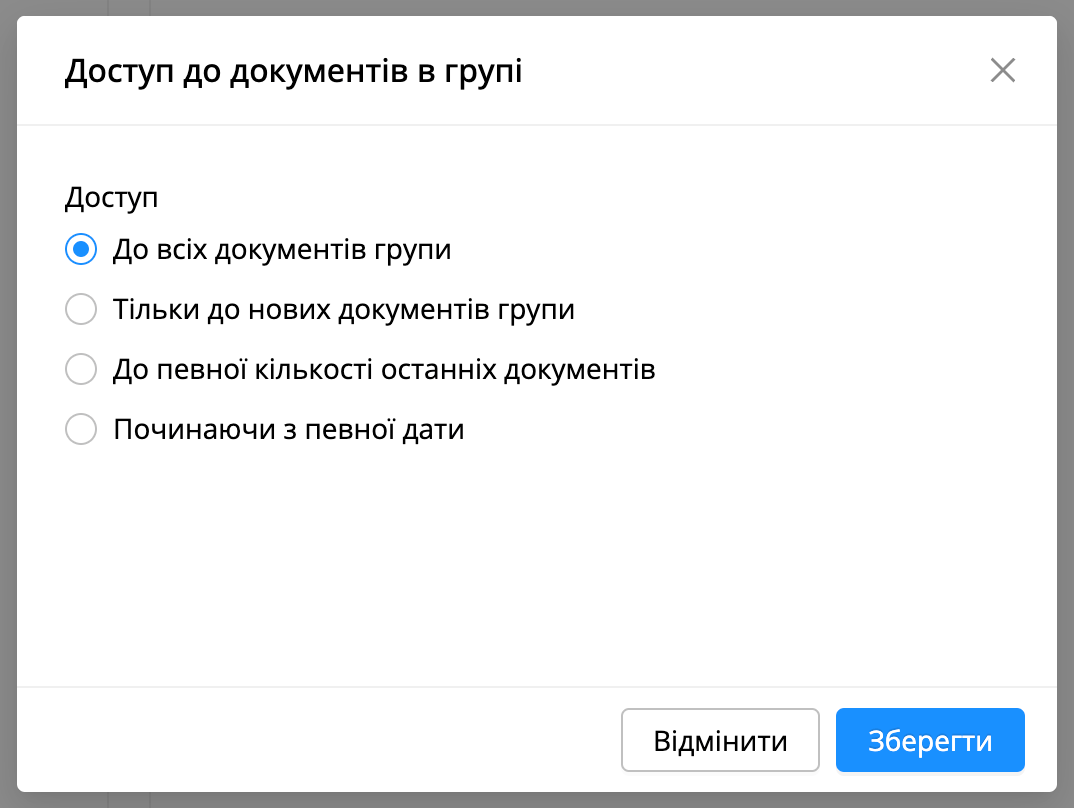
Натиснути на кнопку зберегти.
Опис налаштувань:
До всіх документів групи. Надасться доступ до всіх документів, в яких була група. Також це налаштування покриває і закриті документи.
Тільки до нових документів групи.
До певної кількості останніх документів.
Починаючи з певної дати.
[Адміністрування] - [Користувачі] - [Організаційна структура]
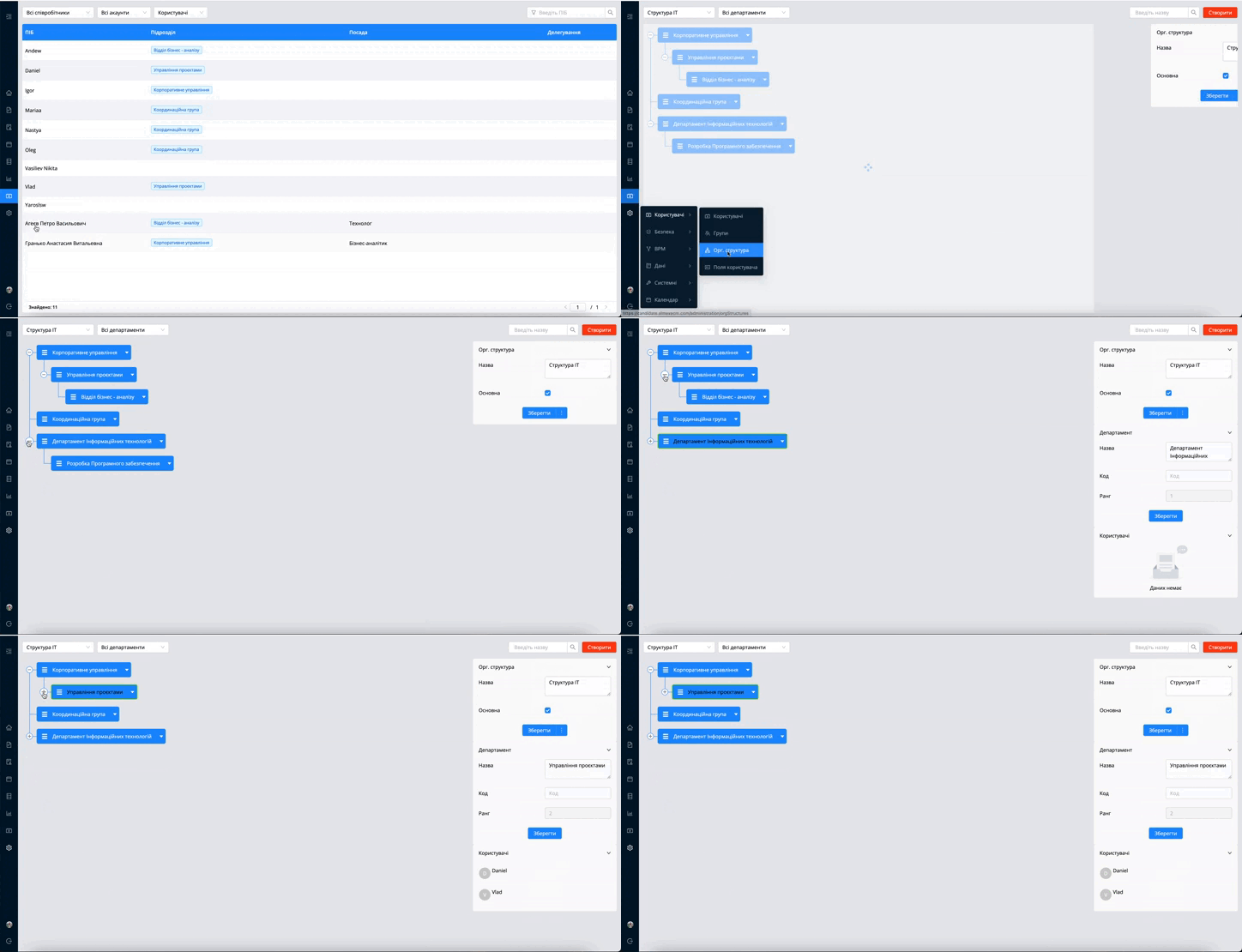
У цьому розділі створюється і редагується Орг. структура. Можна створювати основні департаменти й дочірні. Встановлювати організаційний код для департаменту, який потім може підставлятися у реєстраційний номер по відповідному ключу номенклатурного номера. Детальніше у відповідному розділі.
Організаційна структура має деревоподібний вигляд.
У даному розділі присутній фільтр по заповнених департаментах. Це зроблено для того, щоб користувачеві не заважали порожні департаменти, або вже розформовані відділи, в яких немає більше користувачів.
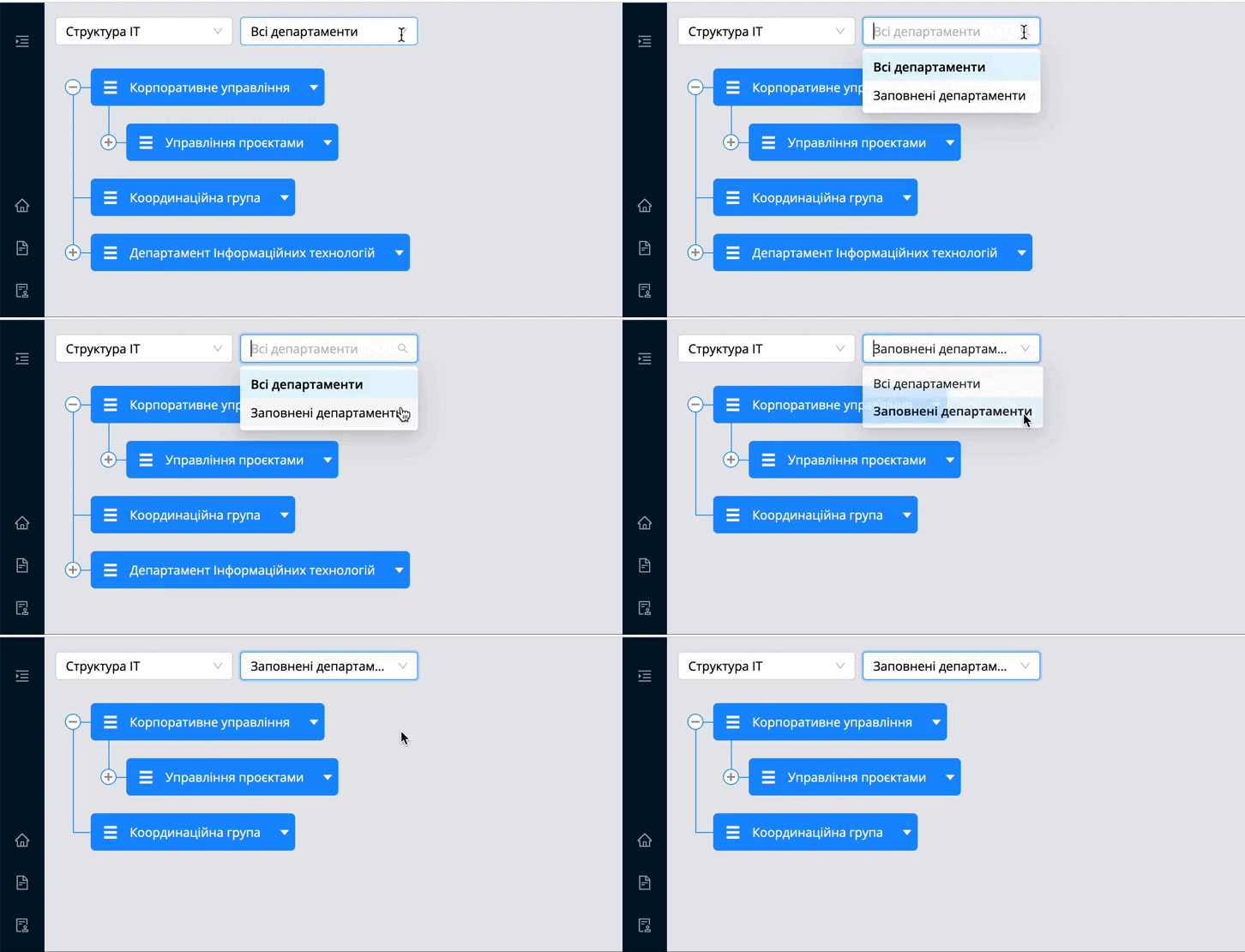
Також у розділі доступний пошук по назві департаменту. Після виконання пошуку відкриваються усі закриті гілки департаментів.
Для створення організаційної структури потрібно:
Навести курсор на
Перейти до розділу [Адміністрування] - [Користувачі] - [Організаційна структура]
Клікнути на
Заповнити поле назви
Клікнути на чек-бокс “Основна”
Клікнути на
Важливо! Основна організаційна структура може бути тільки одна. |
|---|
Для створення департаменту потрібно:
Навести курсор на
Перейти до розділу [Адміністрування] - [Користувачі] - [Організаційна структура]
Клікнути на випадаючий список з усіма орг. структурами у лівому верхньому куті
Обрати потрібну орг. структуру(якщо вона одна, то вона вибереться автоматично після переходу до розділу)

Клікнути на в правому верхньому куті під назвою Орг. структури
Клікнути на опцію [Додати департамент]
Заповнити назву департаменту
Заповнити коротку назву
Клікнути на кнопку
Після збереження у лівій частині з’явиться департамент
Для створення дочірнього департаменту потрібно:
Навести курсор на
Перейти до розділу [Адміністрування] - [користувачі] - [Організаційна структура]
Клікнути на випадаючий список з усіма орг. структурами у лівому верхньому куті
Обрати потрібну орг. структуру(якщо вона одна, то вона вибереться автоматично після переходу до розділу)

Клікнути на біля, будь-якого, департаменту
Клікнути на опцію [Додати департамент]
У правій боковій частині екрана заповнити назву департаменту
Клікнути на
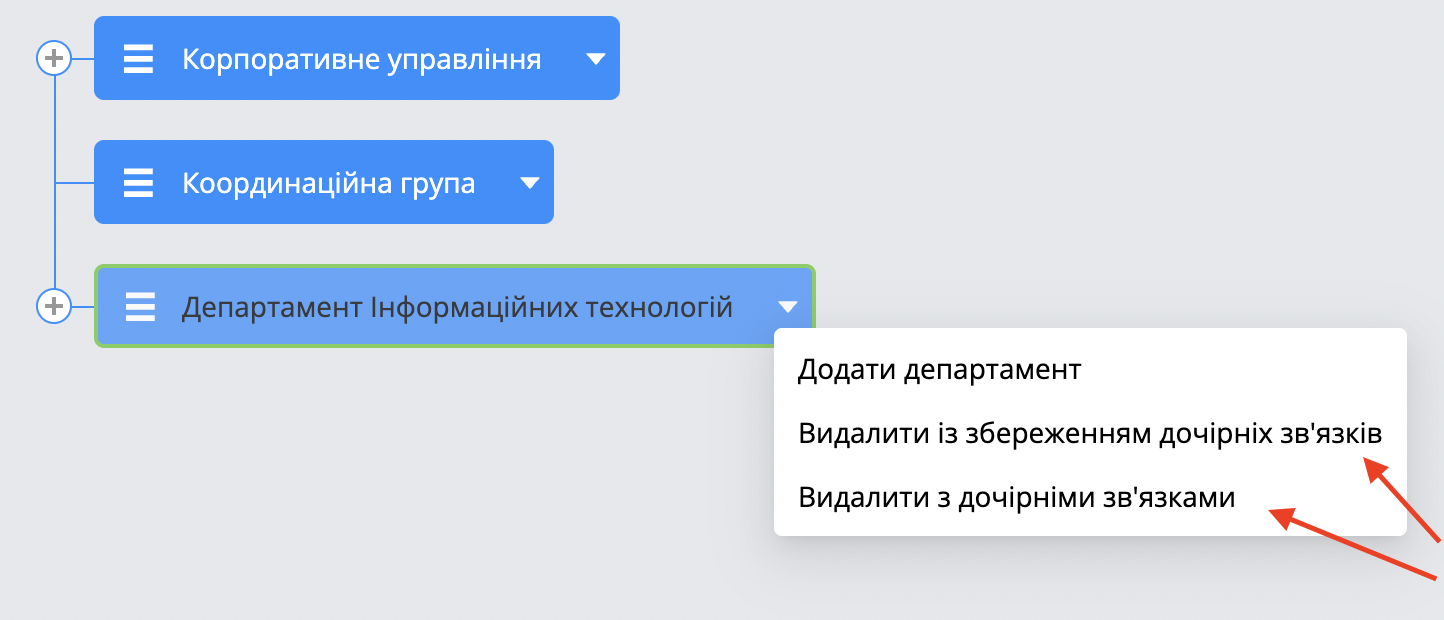
Також для департаменту доступні такі опції:
Видалити зі збереженням дочірніх зв'язків
Видалити з дочірніми зв'язками
Зв’язки між департаментами можна змінювати перетягуючи їх.
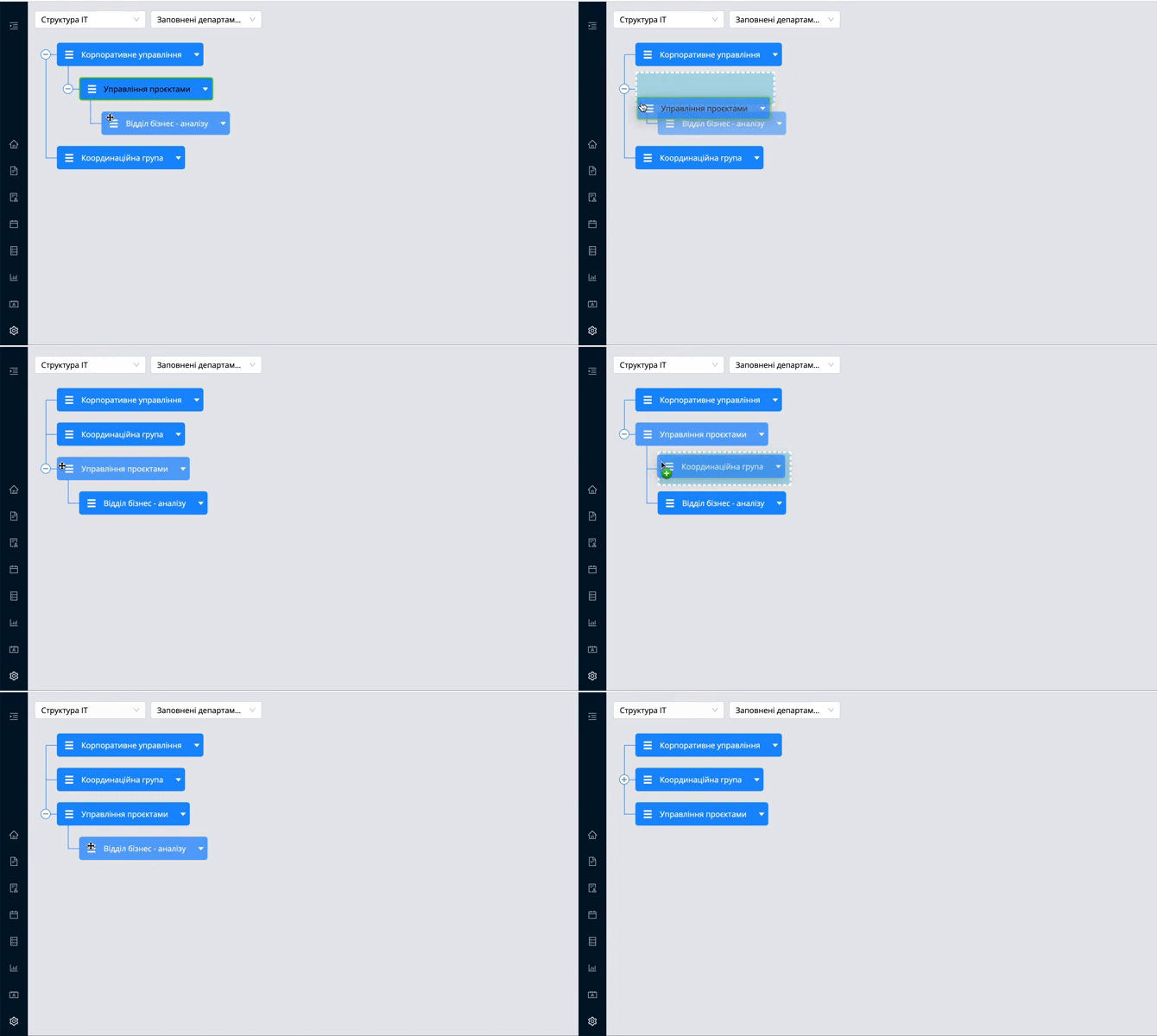
| Примітка! Завдяки організаційній структурі відбувається пошук керівника, який знаходиться у розділі [Користувачі]. Потрібно, щоб у вашому департаменті був користувач з типом [Керівник] або [Замісник]. |
|---|
Важливо! Пошук керівника відпрацює тільки, якщо ваша організаційна структура, яка налаштована у системі - [Основна]. |
|---|
В створеному департаменті в організаційній структурі є можливість відредагувати поточний номер для номенклатурного номера, в якому використовується $num_ksp(author, receiver, sender).
Дія редагування відображається в опціях департаменту:
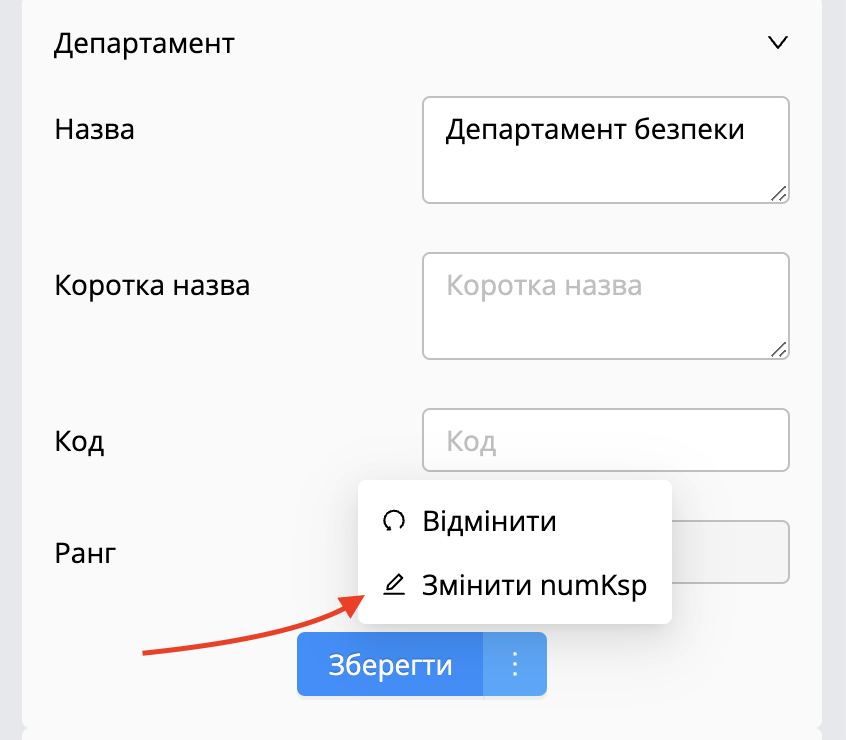
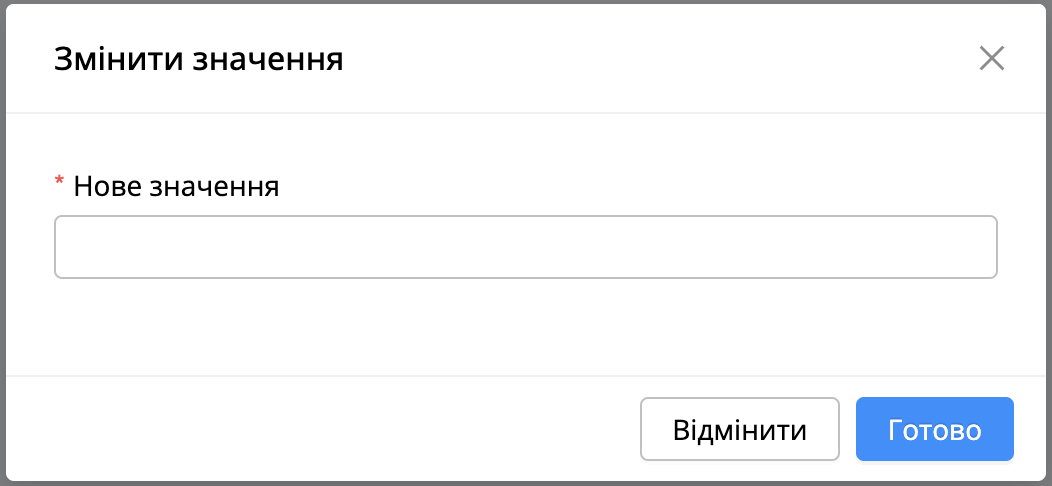
Після кліку на опцію відображається стандартне вікно вибору шаблону. Користувач саме для конкретного шаблону змінює нумерацію в реєстраційному номері.
Вікно встановлення нового номеру:
[Адміністрування] - [Користувачі] - [Поля користувача]
Цей розділ слугує для створення додаткових полів користувача, які можна відобразити в профілі при необхідності.
Розповсюджені типи полів, які можна використовувати:
Текстове поле
Випадаючий список
Календар
Детальний опис усіх типів полів у відповідному розділі.
Для створення поля потрібно:
Навести курсор на
Перейти до розділу [Адміністрування] - [користувачі] - [поля користувача]
Перетягнути потрібні поля у список полів
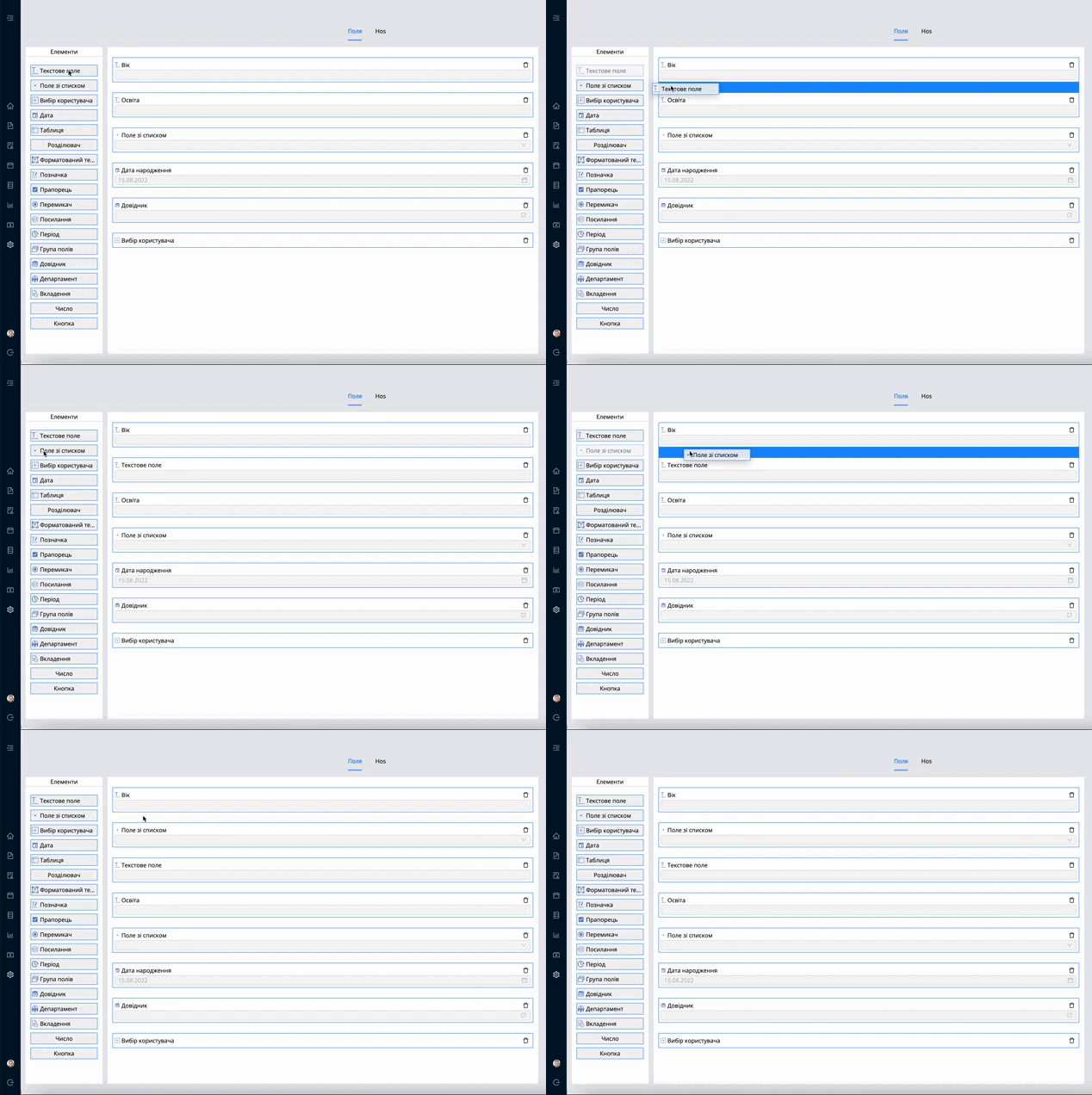
Перейти до вкладки [HOS]
Клікнути на в правому нижньому куті
Клікнути на опцію [Створити вкладку]
Заповнити назву
Виставити позицію
Заповнити поля [Можуть бачити], [Можуть бачити та редагувати]
Користувачі, яких додали в [Можуть бачити] будуть бачити додаткові поля у всіх користувачів без права на редагування(відкриваючи його профіль у розділі [Користувачі])
Користувачі, яких додали в [Можуть бачити та редагувати] будуть бачити й мати право на редагування/заповнення додаткових полів у всіх користувачів.Клікнути на
Клікнути на назву створеного HOS
Перетягнути всі доступні поля у HOS
Клікнути на
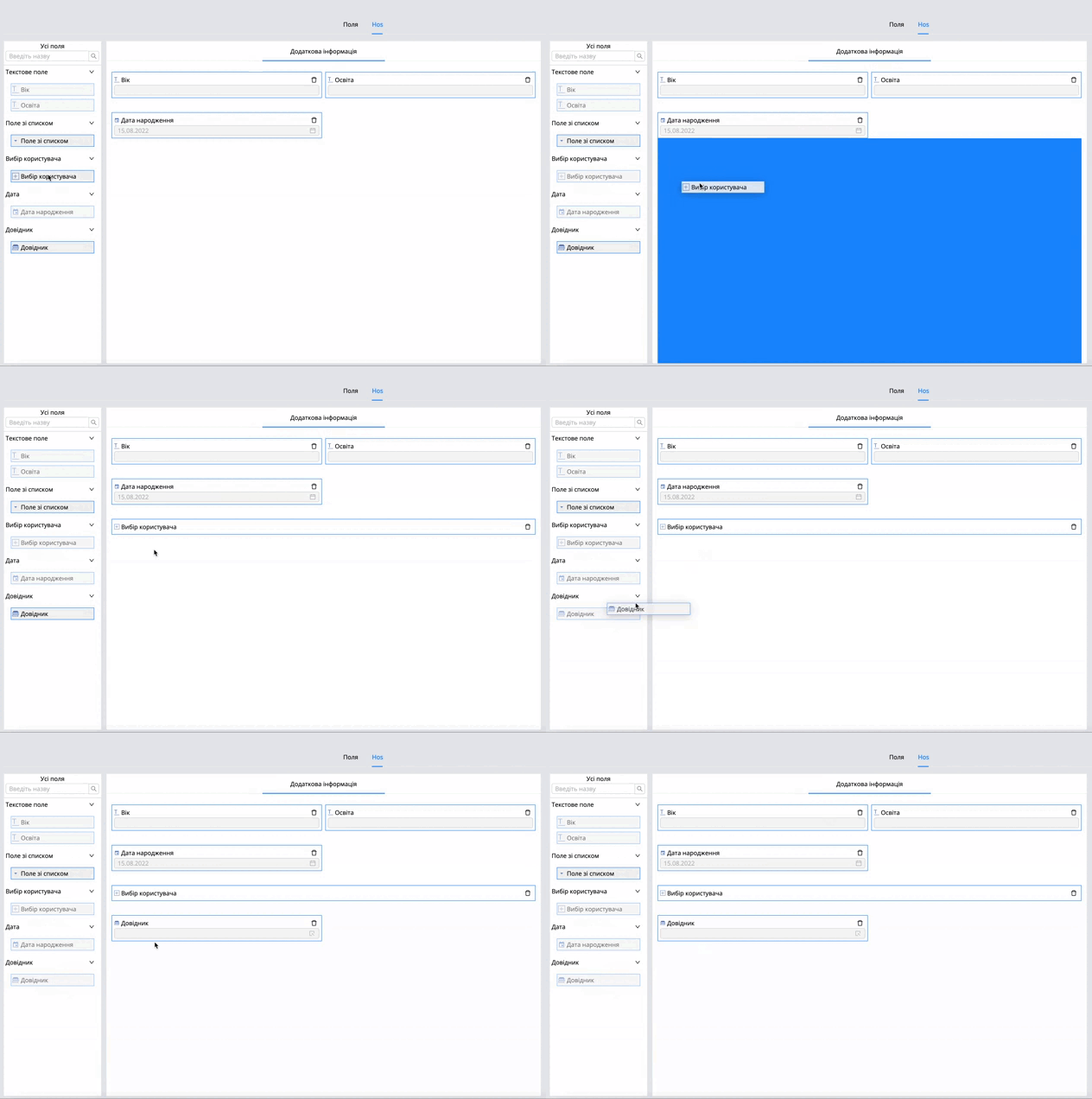
[Адміністрування] - [Безпека] - [Логи]
Даний в платформі відображає системні події та дії користувача, дозволяє фільтрувати події:
За типами повідомлень
За періодом.
За користувачем
Здійснювати пошук за ключовими словами та по номеру документа.
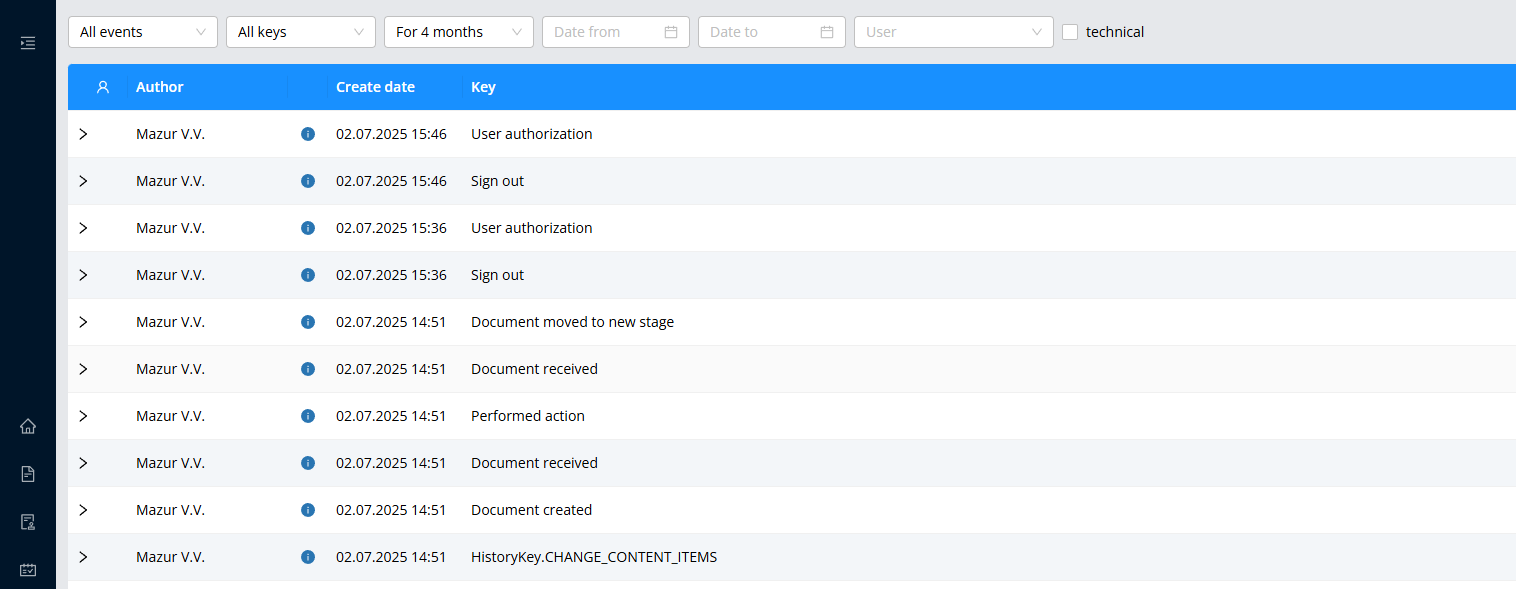
| Примітка! За замовчуванням система відображає останні 25 повідомлень. |
|---|
Починаючи із версії 3.31, з'явилося перемикання на технічне логування.

[Адміністрування] - [Безпека] - [Грифи]
Розділ служить управління грифами для конфіденційного документообігу. При створенні нового грифа потрібно заповнити такі відомості:
1. Назва. Відображає назву грифа таємності.
2. Опис. Відображає опис грифу та його обмеження.
3. Група. Відображає групу грифу для зручної роботи з масивом грифів.
4. Функція ознайомлення із документом. Можливість ознайомлювати з документом навіть за наявності грифів.
5. Пов'язані грифи. Відображає залежність від іншого грифа або групи грифів.
Для створення грифу нам необхідно:
Натиснути
Заповнити всю інформацію та виставити всі необхідні налаштування
| Важливо! Якщо функція ознайомлення з документом не ввімкнена, то ця дія буде недоступна у документа. Якщо вона ввімкнена, то при ознайомленні з документом у списку будуть відображатися тільки ті користувачі, в яких є цей гриф. Документ повинен бути створений з цим грифом. |
|---|
[Адміністрування] - [Безпека] - [Сесії]
Розділ служить для моніторингу активності користувачів у системі, відображає поточні відкриті сесії під час вибору ознаки “Активні сесії”. Також у цьому розділі можна відключити сесію.
Сесії можна відфільтрувати:
За користувачами
Датою початку та закінчення сесії
Також можна ввімкнути відображення вже неактивних сесій по кліку на
налаштування 
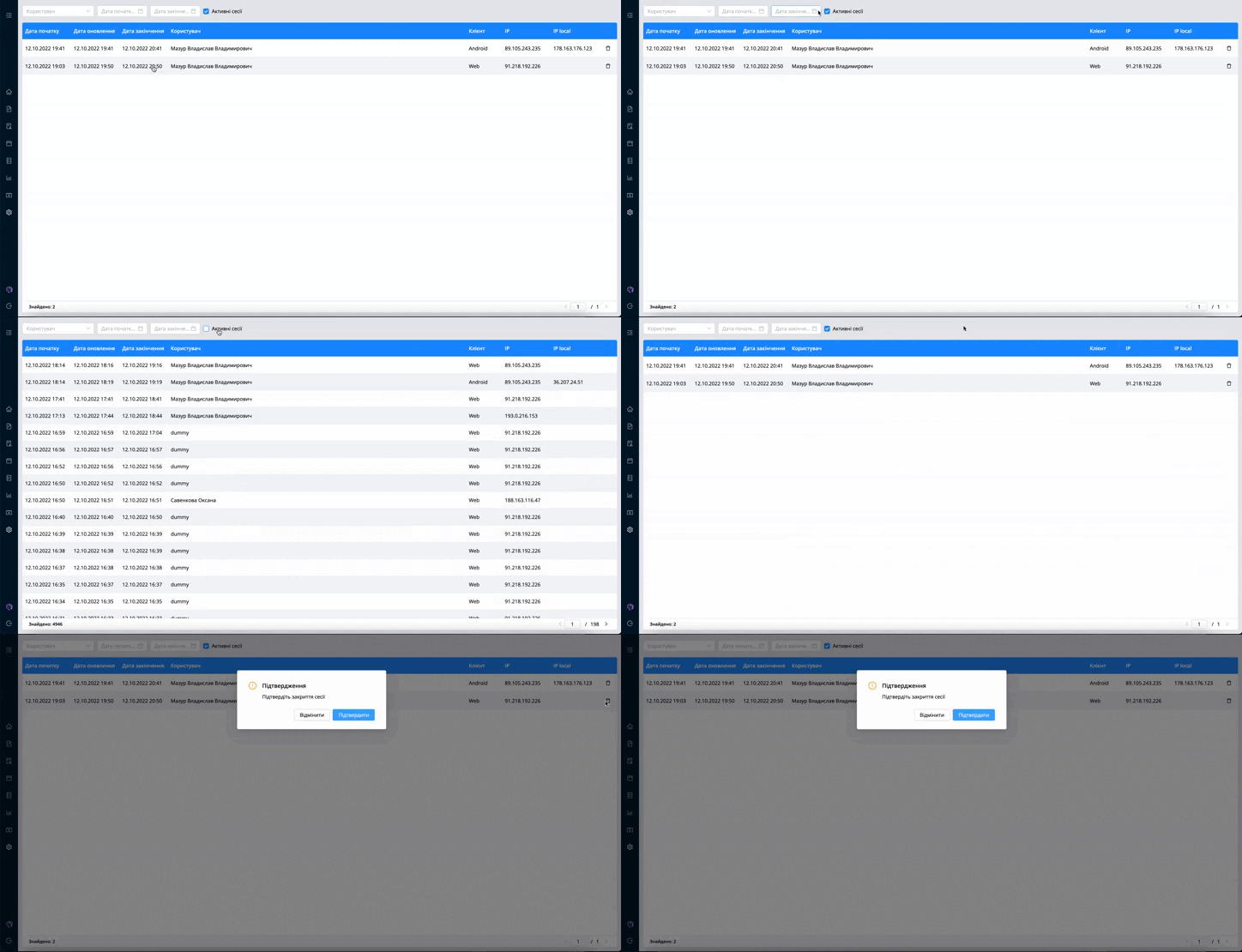
В розділі є сортування за такими колонками:
Дата початку.
Дата оновлення.
Дата закінчення.
[Адміністрування] - [Безпека] - [Ключі]
Розділ служить для керування електронно-цифровими підписами користувачів.
Система відображає список усіх КЕП у системі у розрізі статусів:
Завантажений.
Підтверджений.
Заборонено.
Немає файлу.
Видалений.
Нові КЕП адміністратор повинен верифікувати, прийняти, або відхилити новий ключ користувача.
Детальніше про завантаження електронно - цифрового підпису у розділі Користувачі
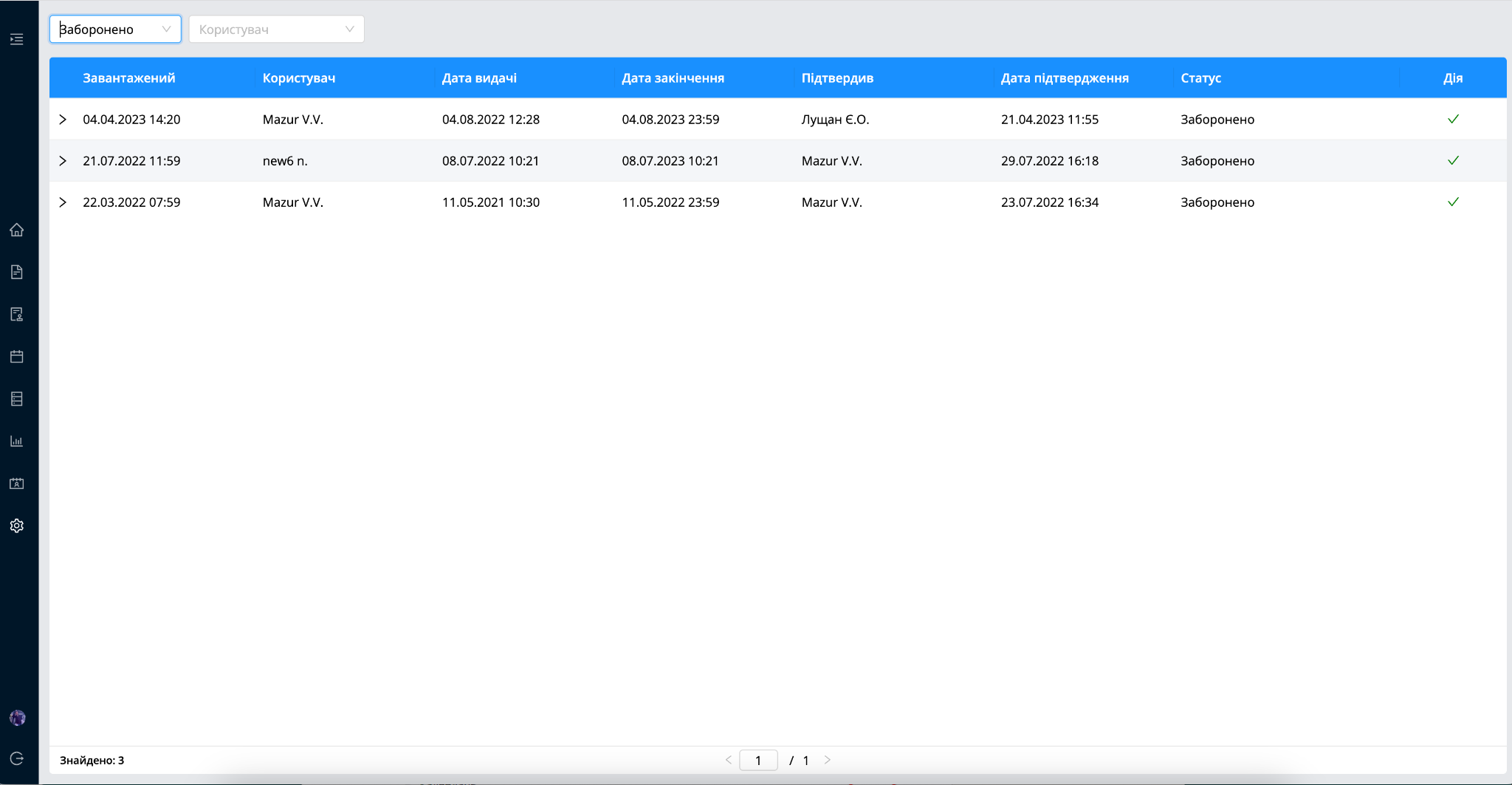
Примітка! В розділі додався пошук ключів по користувачу в лівому верхньому куті. |
|---|
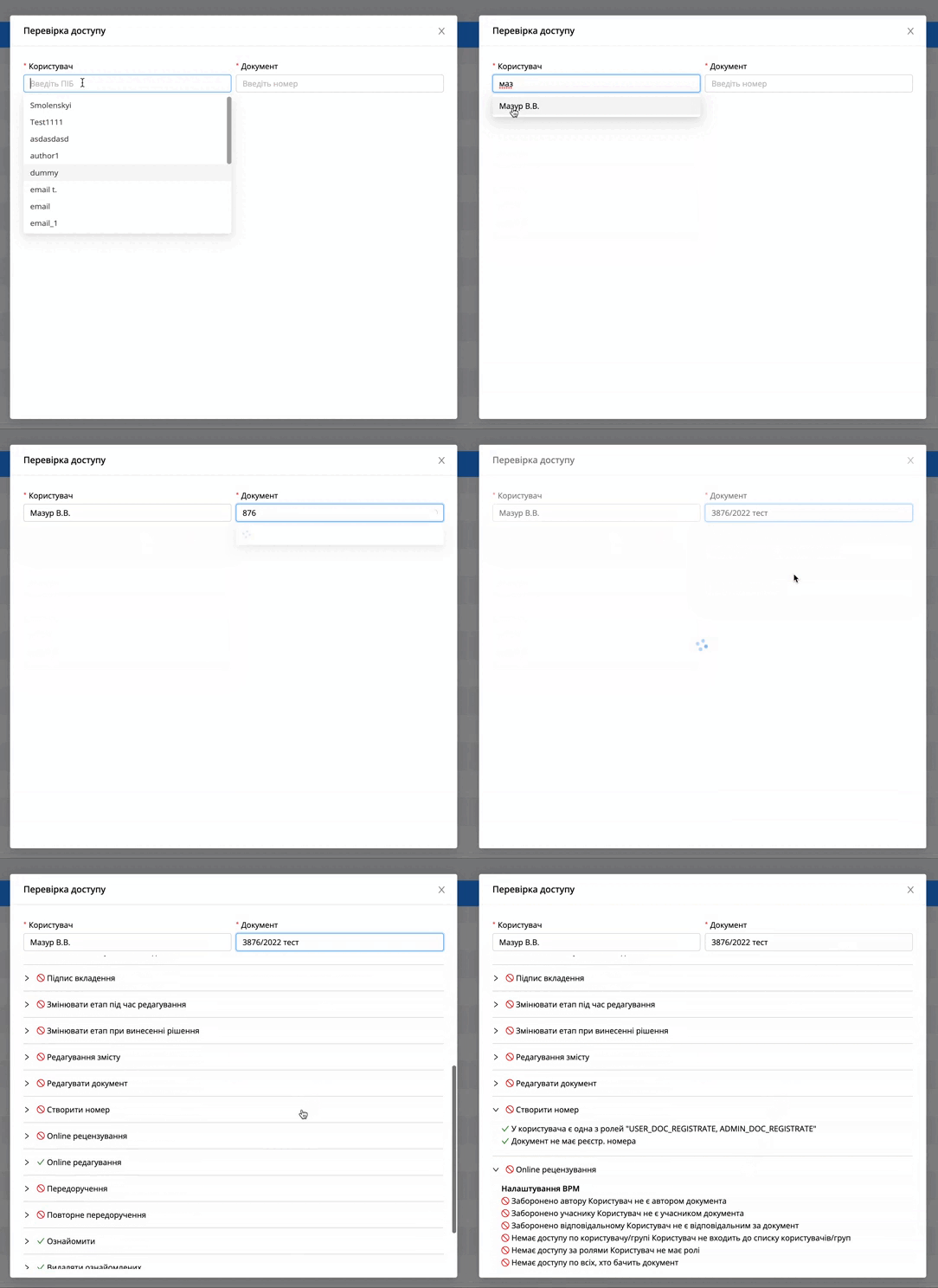
[Адміністрування] - [Безпека] - [Перевірка доступу]
Розділ слугує для перевірки доступу користувача до документа, наочно демонструє які можливості є у конкретного користувача під час роботи з документом, для перевірки доступу необхідно:
Навести курсор на
Перейти до розділу [Адміністрування] - [Безпека] - [Перевірка доступу]
У відкритому у пошукові строки ввести:
ПІБ користувача
Номер потрібного нам документа
[Адміністрування] - [BPM] - [BPM-процес]
Розділ призначений для налаштування бізнес - процесів (шаблонів документів). Детальніше у розділі Проєктування бізнес-процесу.
[Адміністрування] - [BPM] - [BPM-модулі]
Система дозволяє керувати зовнішніми модулями. Функціонал є доступним для розробників системи.
[Адміністрування] - [BPM] - [Імпортовані шаблони]
Даний розділ слугує для імпорту шаблонів бізнес - процесів. При імпорті, якщо необхідно, можна змінити такі параметри:
Етапи/Модулі.
Групи користувачів.
Номенклатурний номер.
Довідники.
Користувачі.
Не відомі контент-айтеми.
Після завантаження експортованого файлу шаблони, які готові до імпорту відображаються у списку.
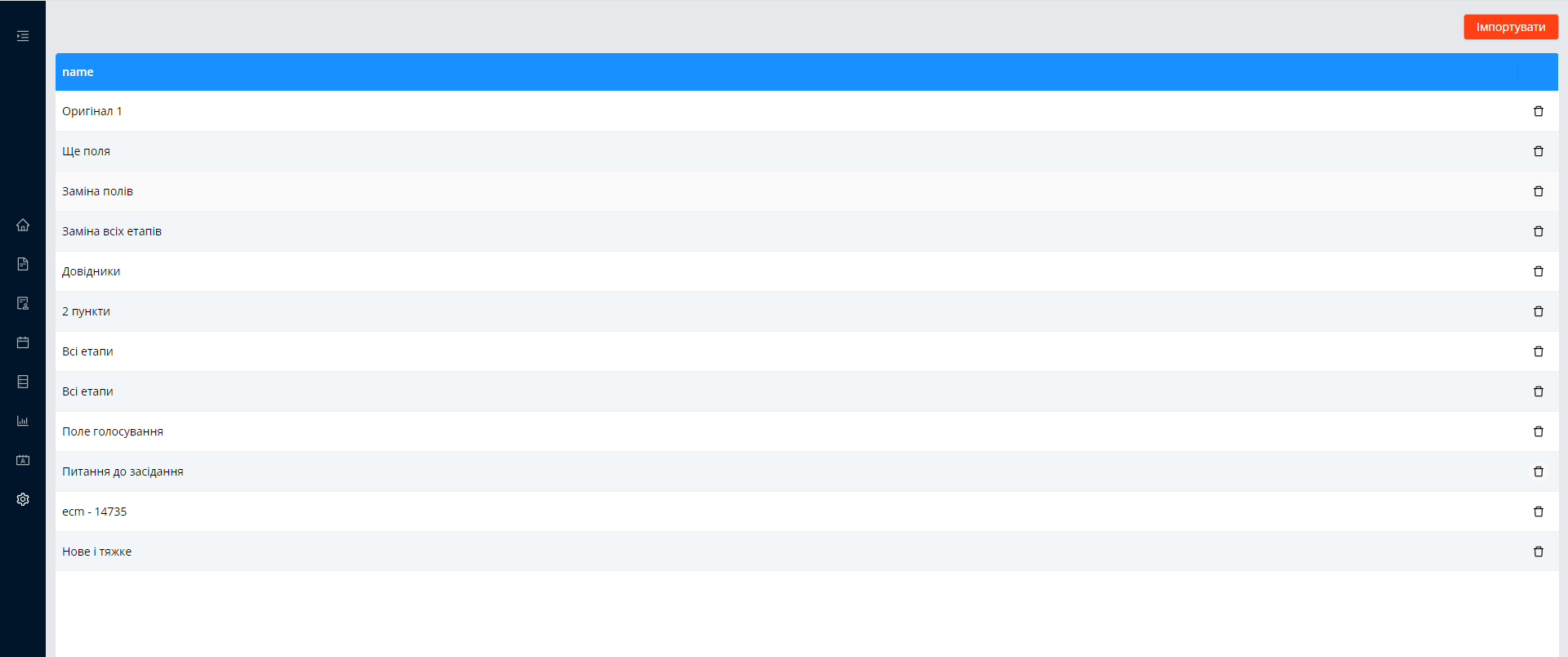
При відкритті буде відображена карта процесу та налаштування.
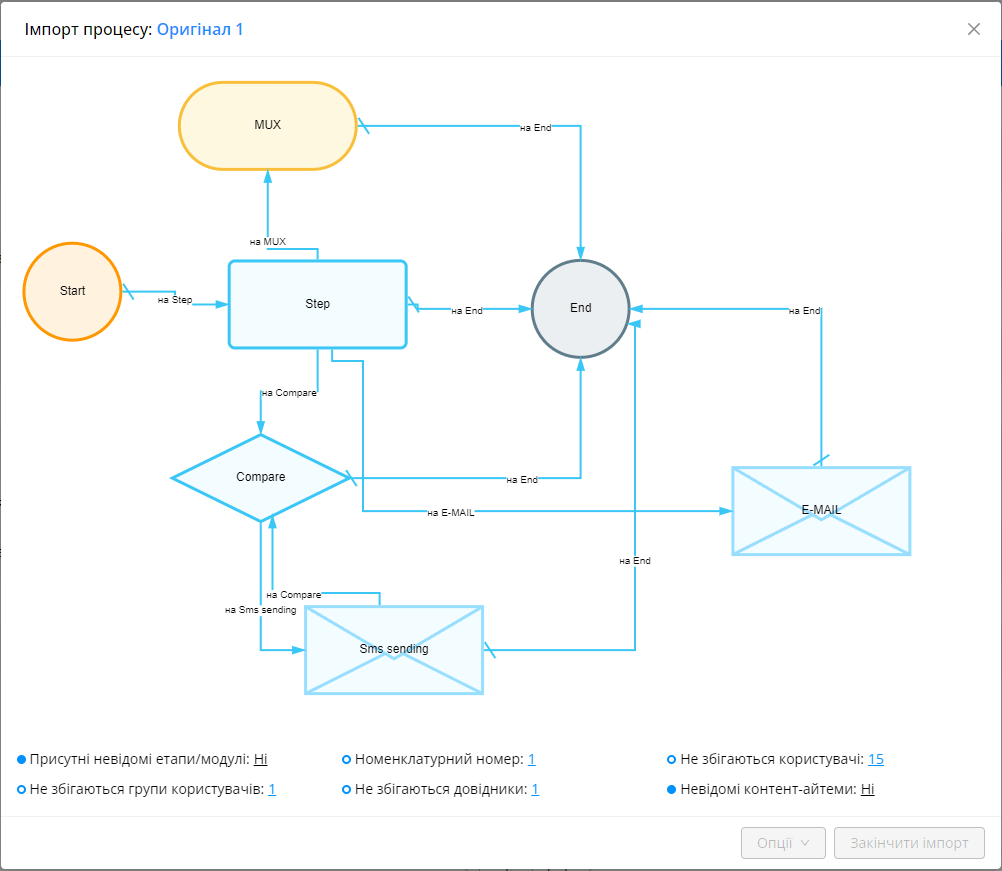
Якщо при імпорті помилок не буде виявлено, то система відобразить “ні” для налаштувань.
В іншому випадку буде відображено кількість помилок.

При кліку на параметр із помилкою, буде відображене нове вікно у якому буде доступно змінити або видалити цей параметр.
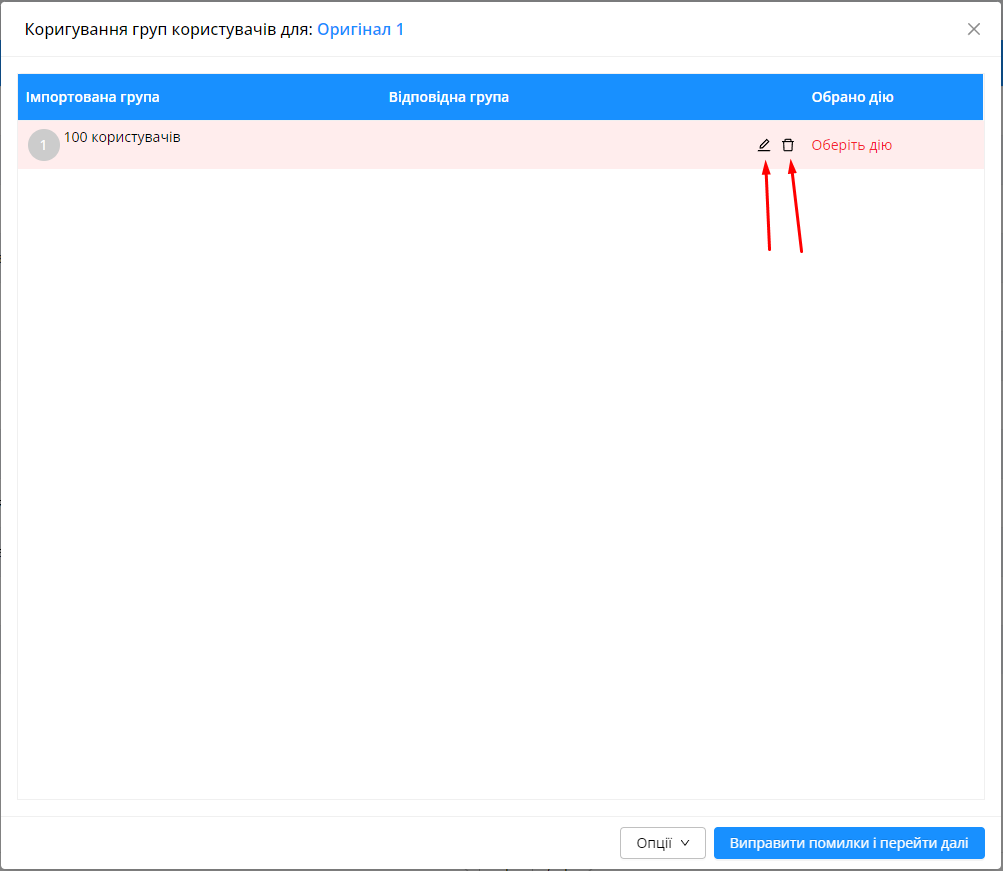
| Примітка! Контент айтеми незмінні, їх можна тільки видалити. |
|---|
Також в цьому вікні є опції:
Зберегти
Видалити всі неспівпадіння
На головну
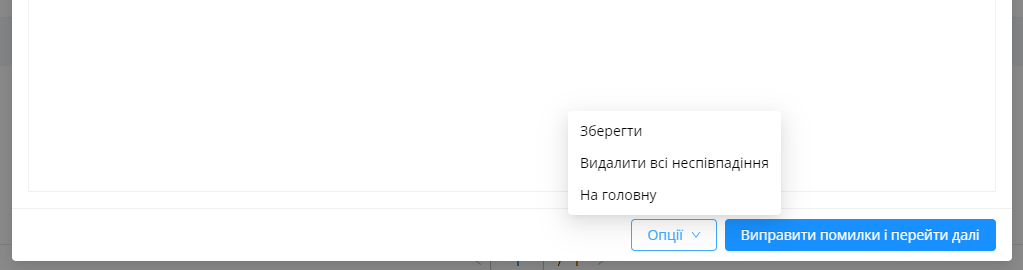

Кнопка зберігає внесені зміни та переносить на наступне вікно з налаштуваннями.
Після виправлення всіх помилок кнопка [закінчити імпорт] стане активною.
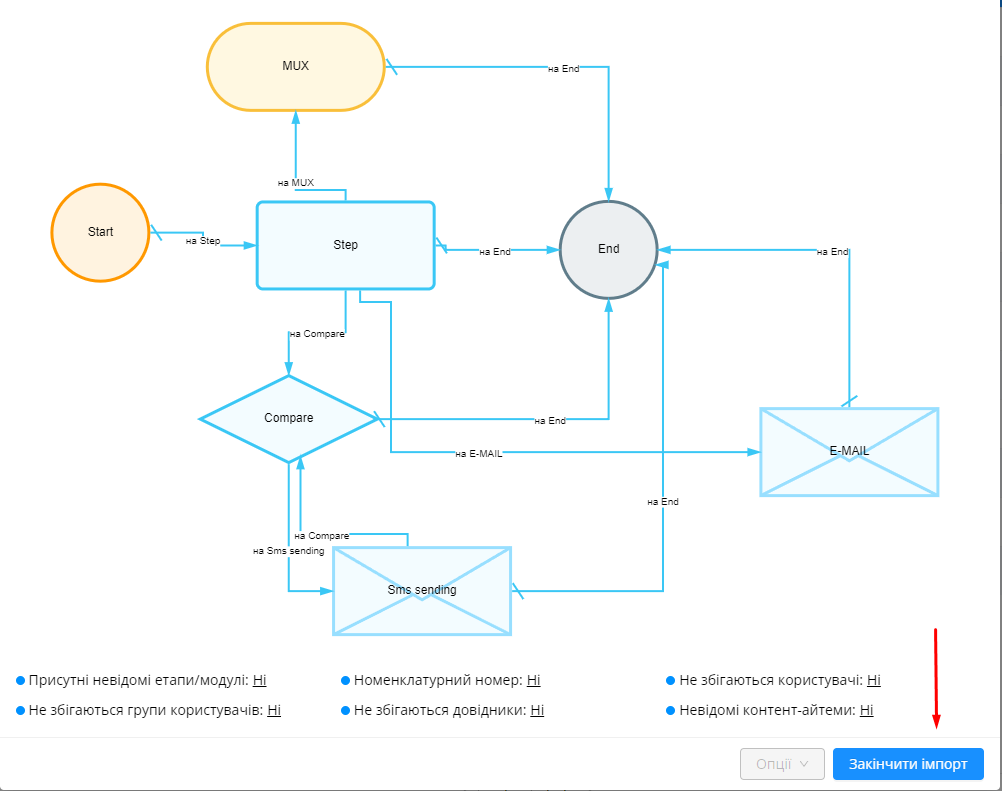
Детальний опис по заміні параметрів
Невідомі етапи/модулі. В списку відображаються всі типи етапів, які використані у процесі. Якщо у шаблоні використано 5 стандарти етапів “Step”, то у списку буде відображатися як 1 етап. І при видаленні/зміні цього етапу, видаляться або заміняться всі.
Параметр працює аналогічно з іншими етапами.
Групи користувачів. При заміні групи користувачів у шаблоні вона зміниться у таких місцях:
На етапах.
Налаштування етапів.
На переходах між етапами.
Вкладках.
Якщо група буде видалена, поведінка аналогічна.
Номенклатурні номери. Змінюється номенклатурний номер у шаблоні.
Довідники. В довідниках можна змінювати, як поле довідника так і колонку.
Після зміни новий довідник буде застосований у всіх полях, де він виставлений.
Користувачі. При заміні користувачів у шаблоні вони зміниться у таких місцях:
На етапах.
Налаштування етапів.
На переходах між етапами.
Вкладках.
[Адміністрування] - [Дані] - [Поля]
Розділ дозволяє додавати та змінювати поля уявлень.
Для створення нового поля необхідно:
Перейти до розділу [Адміністрування] - [Дані] - [Поля]
Натиснути
Заповнити всі необхідні поля
Назва. Назва поля
Поле. Функція, яку виконує поле.
Приклад системних функцій:
nameDocument. В цьому полі буде відображатися короткий зміст документа
status. Статус документа по кольорах - сірий, жовтий, блакитний, червоний.
Доступні параметри за статусами документа детальніше за посиланням: Глосарій.
systemNumber. Системний номер.
filledDocumentPattern.nameDocPattern. Назва шаблону, по якому створено документ.
getColumnItem(“C_AUTHOR”). Буде виводитися автор документа.
| Примітка! Всі ці поля створюються автоматично при створенні групи акаунтів і їх непотрібно створювати вручну. |
|---|
При створенні поля доступні такі поля налаштувань:
Колір. В це поле можна написати код від HTML кольору
Ширина. В це поле записується ширина колонки в пікселях
Включити сортування. Якщо значення — текстове, то сортування відбувається за алфавітом, якщо значення цифра — то сортування по зростанню від меншого до більшого (за принципом ascending/descending)
Показати. Налаштування відображення поля.
По замовчуванню. Використовується для відображення поля в розділах документи та реєстри.
| Важливо! Сортування працює тільки для таких колонок: Номер документа, Короткий зміст, Дата створення, Контрольна дата, Реєстраційна дата. |
|---|
[Адміністрування] - [Дані] - [Уявлення]
Розділ служить для управління системними фільтрами списку документів.
Для створення нового уявлення необхідно:
Натиснути
Заповнити всі дані та виставити всі необхідні налаштування.
Назва. Назва уявлення
Для документів. Для реєстрів. Для мобільних. В якому місці буде доступне дане уявлення.
Позиція. Порядок відображення у спільному списку уявлень.
Всі ці системні фільтри (уявлення) створюються автоматично при створенні групи акаунтів і їх непотрібно створювати вручну. Список всіх системних фільтрів описаний у розділі.
Поля. В уявлення можна додати поля, які будуть відображатися при виборі цього уявлення в документах та у реєстрах. Навіть, якщо для документів та реєстрів налаштований список полів.
[Адміністрування] - [Дані] - [Звіти]
Це адміністративний розділ звітів, в якому створюються, редагуються й видаляються звіти.
Для створення загального звіту потрібно виконати такі кроки:
Перейти до розділу [Адміністрування] - [Дані] - [Звіти]
Натиснути на в правому верхньому куті
Заповнити поле “Назва*”
В полі “Тип звіту” обрати “Загальний”
Обрати потрібне розширення
Виставити потрібне значення для поля “Водяний знак”. Детальніше про водяний знак.

Клікнути на іконку й завантажити файл шаблону звіту з розширення JRXML
Виставити в поле “Користувачі/групи” потрібних користувачів(їм буде доступний для створення у розділі “Звіти”)
Обрати потрібний акаунт
Клікнути на кнопку “Готово”
Для створення звіту до документа потрібно виконати такі кроки:
Перейти до розділу [Адміністрування] - [Дані] - [Звіти]
Натиснути на в правому верхньому куті
Заповнити поле “Назва*”
В полі “Тип звіту” обрати “До документу”
Обрати потрібне розширення
Виставити потрібне значення для поля “Водяний знак”. Детальніше про водяний знак.
Клікнути на іконку й завантажити файл шаблону звіту з розширенням JRXML
Виставити в поле Шаблони документів шаблони, в яких буде доступне створення звіту
Клікнути на кнопку
| Примітка! Типи звітів: Загальний - його можна створювати в лівому боковому меню “Звіти”, якщо користувач доданий у звіт.(Сам розділ відображається всім користувачам) До документа - його можна створи тільки в опціях документа у загальному розділі звіти він не буде доступним. Детальніше про опції документа. |
|---|
Для звіту доступні такі типи параметрів:
Текстове поле
Довідник
Вибір користувача
Дата
Прапорець
Департамент
Для створення параметра потрібно:
Відкрити ваш звіт у розділі [Адміністрування] - [Дані] - [Звіти].

Клікнути на 3 крапки біля кнопки в правому нижньому куті.
Клікнути на опцію “Додати параметр”.
Клікнути на доданий параметр під блоком з акаунтами.
Обрати потрібний тип для параметра.
Заповнити назву параметра(вона буде відображатися у правій боковій частині екрана при формуванні звіту).
Заповнити поле “Ключ*”(це ключ від параметру, який використовується всередині запиту звіту - jrxml файлу). Його можна дізнатися в адміністратора, який формулював звіт.
Ввімкнути або не вмикати параметр “Обов'язкове заповнення”.
| Примітка! Параметри можна використовувати для загальних звітів і до документа. |
|---|
Також в адміністративному розділі звіти є пошук по назві звіту.
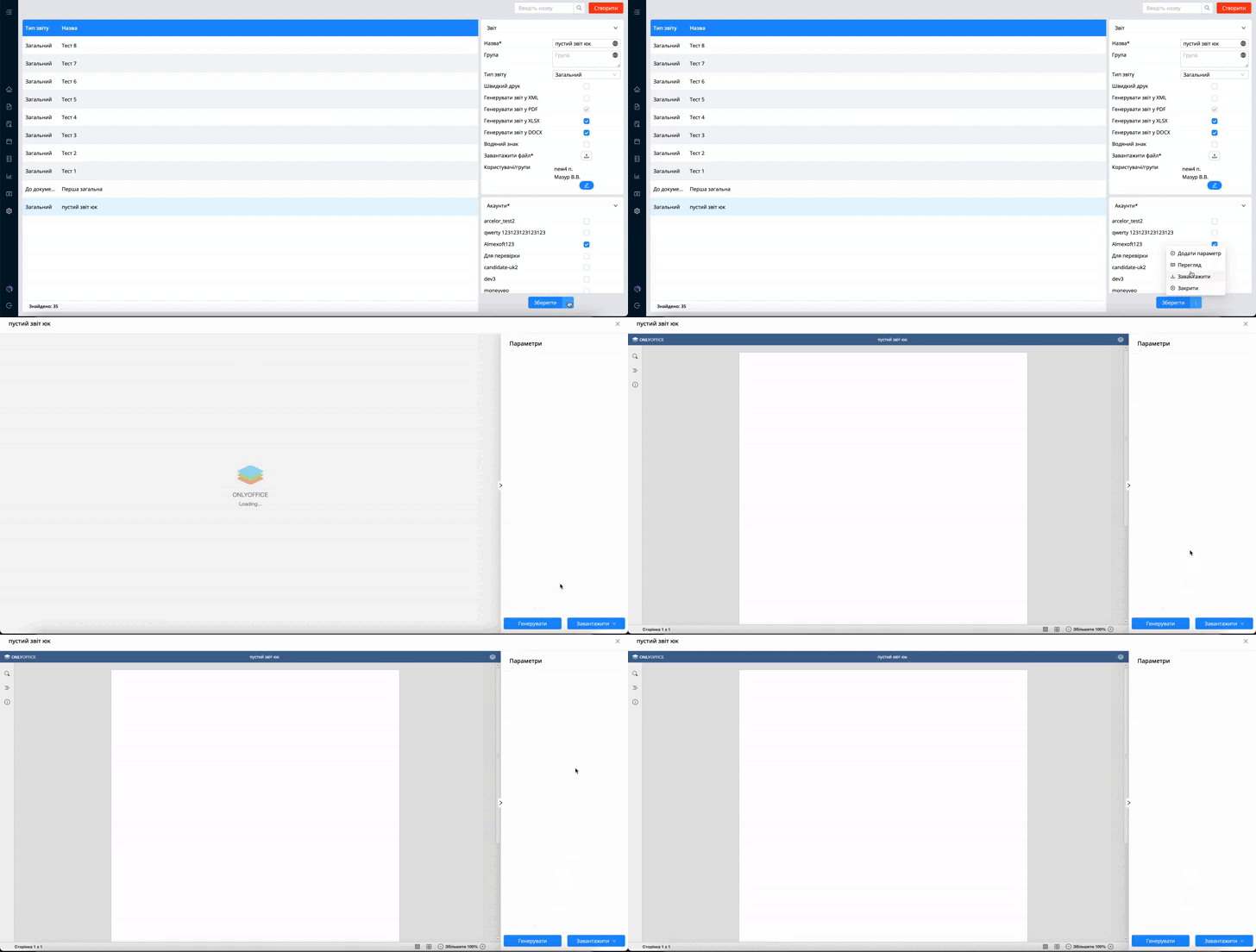
Щоб переглянути звіт в адміністративному розділі [Звіти]:
Перейти до розділу [Адміністрування] - [Дані] - [Звіти].
Клікнути на звіт у списку.

Клікнути на в правому нижньому куті.
Клікнути на опцію [Перегляд].
Після кліку на опцію перегляд відкриється вікно з генеруванням звіту. Якщо для звіту не додано обов'язкових параметрів, які потрібно заповнити перед генеруванням, то звіт автоматично почне генеруватися, якщо додано, то потрібно заповнити параметри й клікнути на
 в правому нижньому куті.
[Адміністрування] - [Дані] - [Реєстри]
Розділ дозволяє регламентувати доступ користувачів до груп документів у межах конкретного облікового запису, групи та шаблону документа. В адміністративній частині платформи є можливість для створення та редагування вже існуючих реєстрів. Усі реєстри відображаються в алфавітному порядку та мають наступні налаштування:
Назва. Назва реєстру.
Опис. Опис реєстру.
Позиція. Розташування у загальному списку реєстрів.
Подання на базі. Ім'я “SQL View” у БД. "SQL View" створюється адміністратором БД заздалегідь.
Користувачі. Користувачі, яким доступний цей реєстр.
Колонки по замовчуванню. При відкритті реєстру будуть відображені поля з налаштування [по замовчуванню]. Детальніше [Адміністрування] - [Дані] - [Поля].
Колонки таблиці. Дає можливість кастомізувати відображення полів у реєстрах.
Для цього необхідно:
Натиснути на

Обрати бажані для відображення поля
Акаунти. Акаунти, в яких буде доступний цей реєстр
Для створення нового реєстру необхідно:
Натиснути
Заповнити всі дані в полях, виставити всі необхідні налаштування, додати користувачів та обрати акаунт.
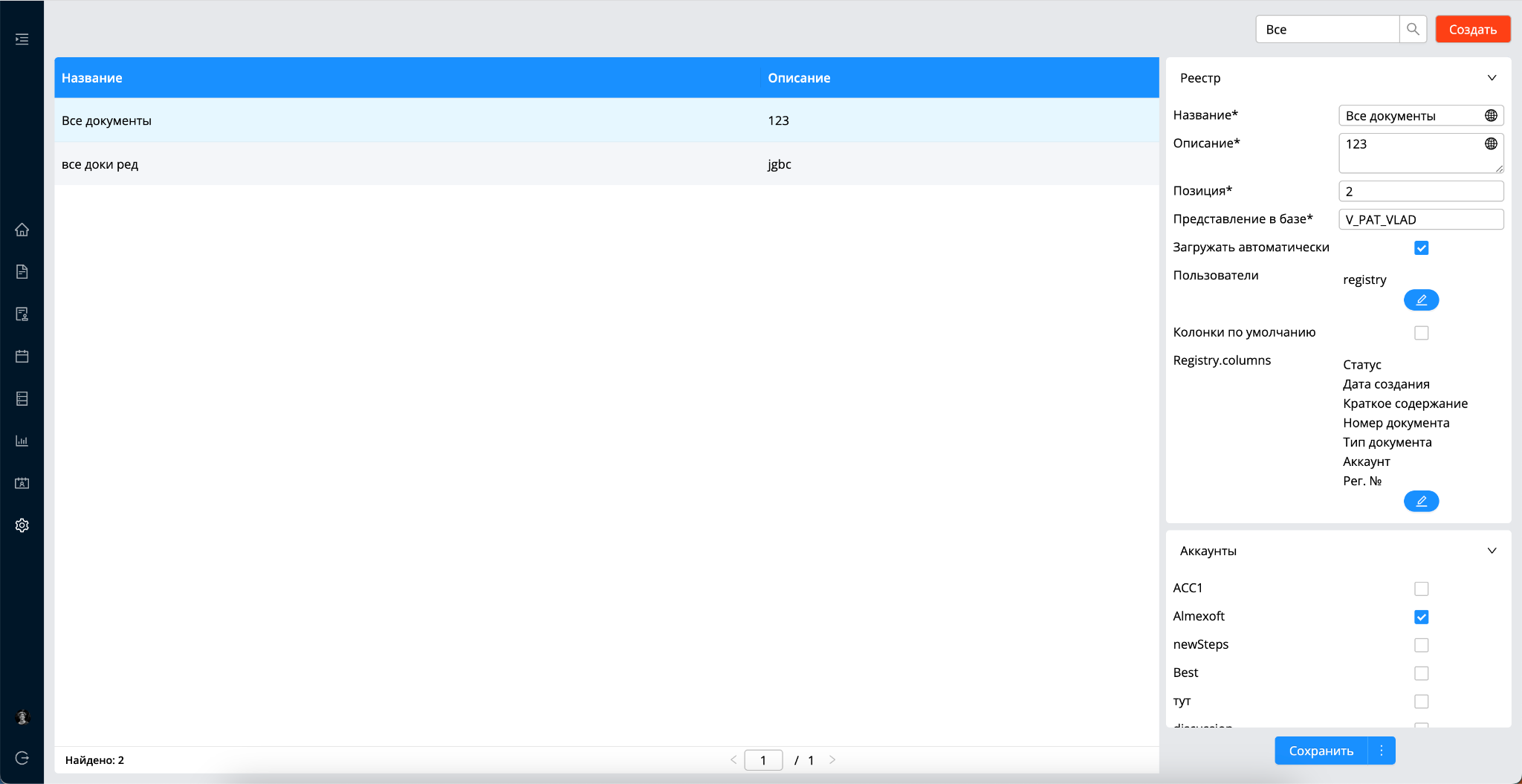
При створенні реєстру доступні такі поля:
Назва реєстру.
Опис реєстру.
Позиція(по цьому полю сортуються реєстри у списку).
Уявлення в базі(створюється адміністратором бази даних заздалегідь).
Завантажувати автоматично.
Якщо це налаштування ввімкнено, то при відкритті цього реєстру список
документів буде завантажуватися автоматично.
Якщо налаштування вимкнуте, то для відображення документів потрібно буде
виконати пошуковий запит.
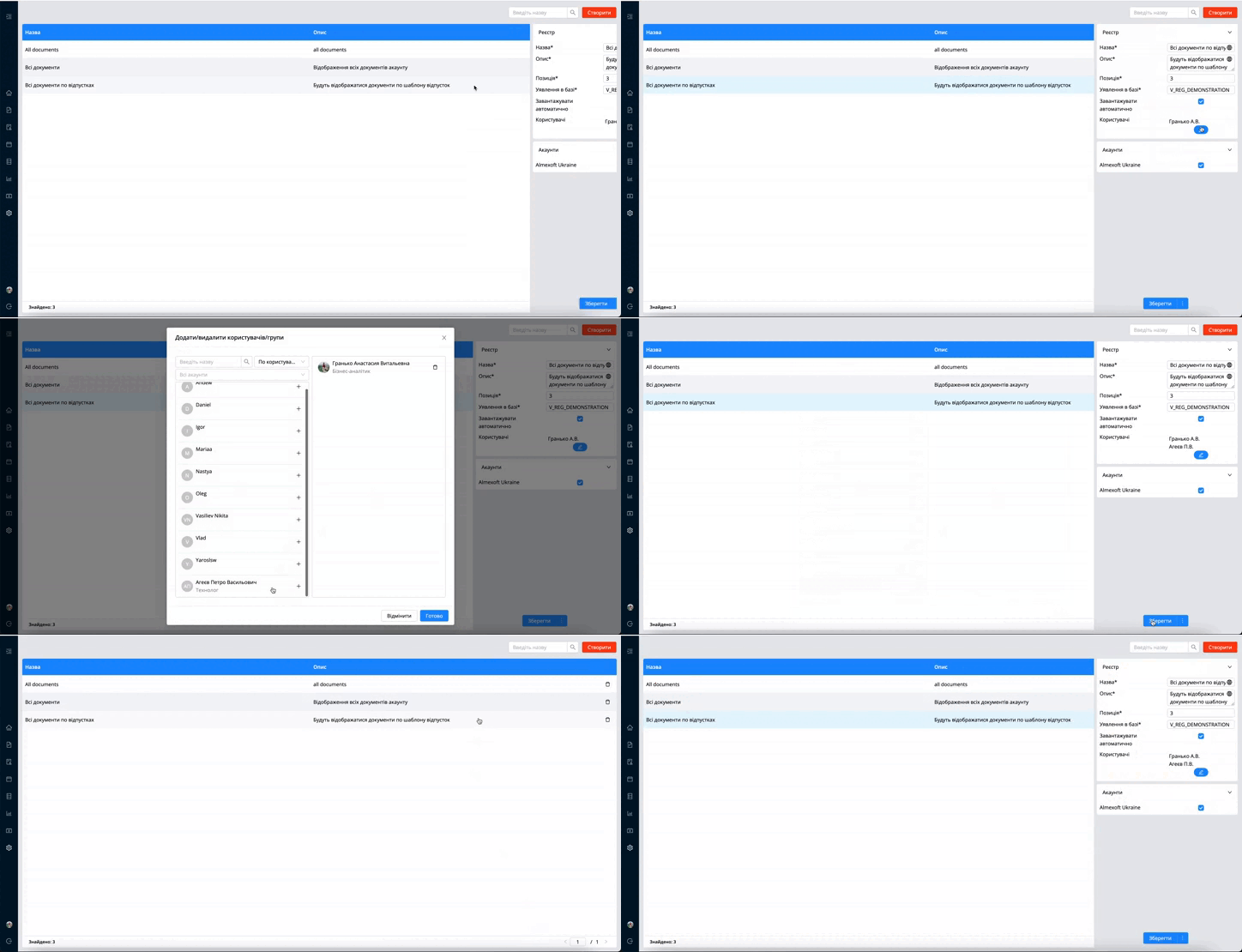
Користувачі(кому буде доступний цей реєстр у користувацькому розділі).
Акаунти(в яких акаунтах буде доступний цей реєстр).
Для редагування вже створеного реєстру необхідно:
Обрати потрібний реєстр.
Внести зміни.
| Примітка! Для відображення цього розділу потрібна роль [ADMIN_REGISTRY_UPDATE] |
|---|
Також в цьому розділі можна знайти реєстр по назві. Поле для пошуку відображається в правому верхньому куті.

[Адміністрування]-[Дані]-[Віджети]
Починаючи з версії 3.31.1 в платформі є можливість налаштувати, які відображаються на домашній сторінці.
В цьому розділі відображаються стандартні або кастомні віджети.
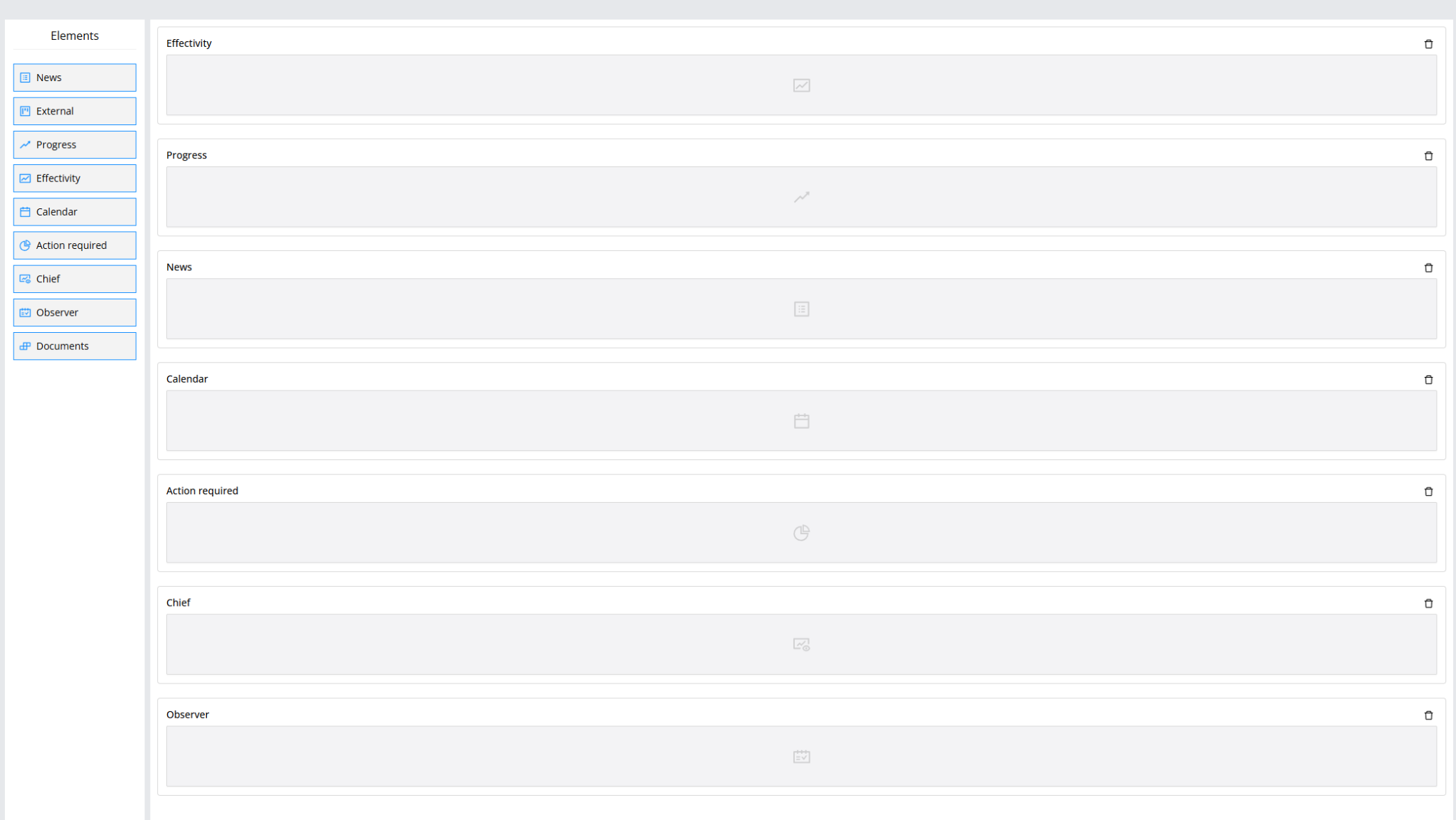
Один і той самий віджет можна додавати багато разів, змінюючи для нього назву та налаштування.
У кожного віджета є свої налаштування:
Висота
Ширина
Місяць. За скільки місяців відображати документи або картки документів.
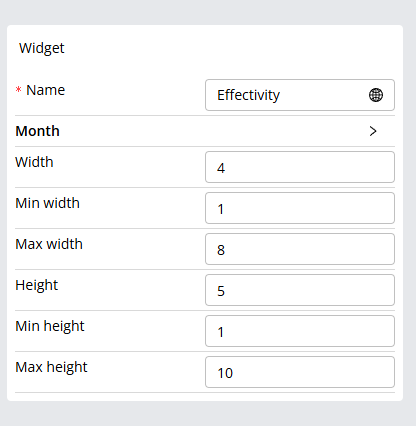
Нові типи віджетів:
Зовнішній. Для цього віджета є налаштування URL, прописавши в поле посилання на iframe ж можливість вивести інформацію з зовнішнього ресурсу.
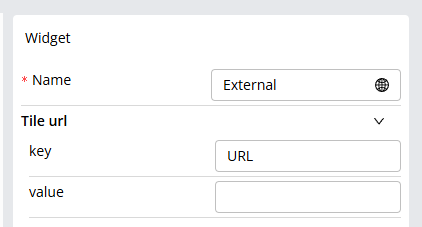
Документи. В цьому віджеті відображаються списки документа відповідно налаштованих параметрів.
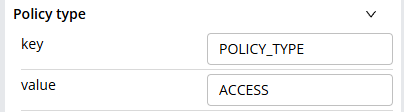
В нього є такі параметри:
Тип політики. Це прямий або не прямий доступ до документа. Може приймати такі значення → ACCESS, REGISTRY.
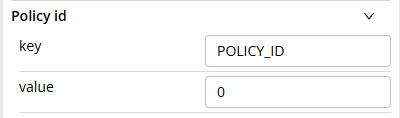
ID політики. Якщо в попередньому параметрі стоїть ACCESS, то потрібно виставити 0. Якщо REGISTRY, то в цьому параметрі потрібно ставити id реєстру, через який буде надаватись доступ до документів.
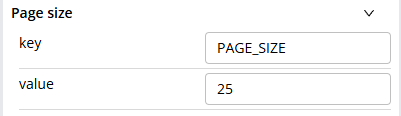
Розмір сторінки. Скільки документів буде відображатись у списку віджета.
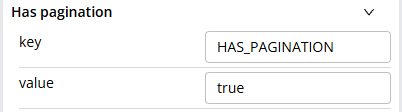
Наявність пагінації. Відповідає за наявність перемикання сторінок. Приймає значення true/false.
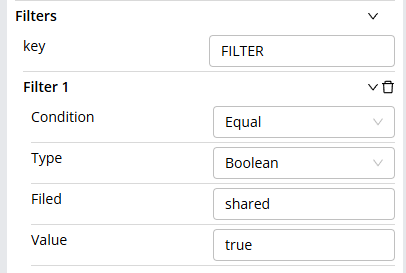
Фільтри. В цей параметр додаються фільтри відповідно яких будуть відображатись документи. Сюди можна додавати такі самі фільтри, які використовуються в системних фільтрах в розділі Документи/Реєстри. Посилання.
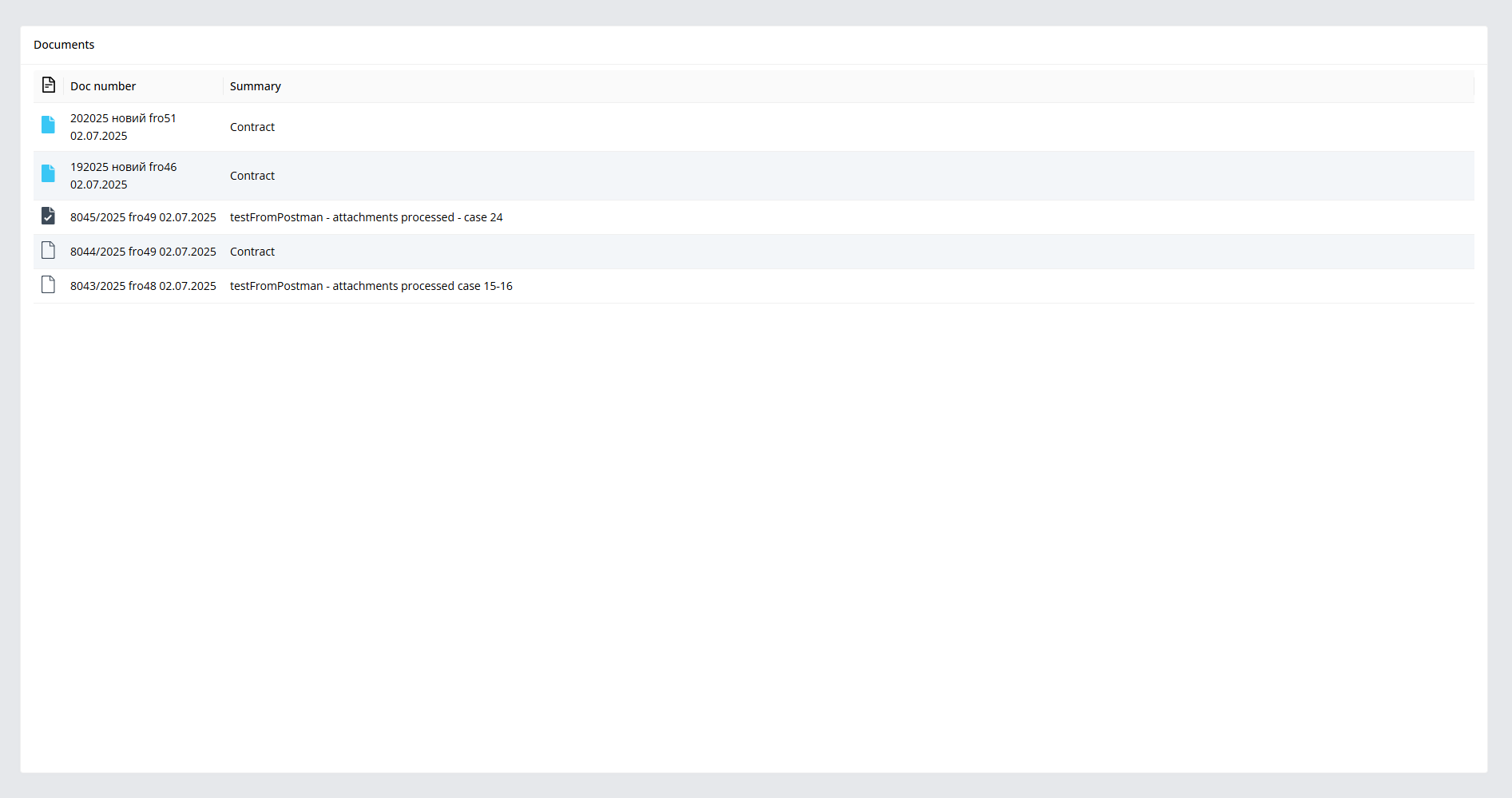
Відображення віджету на домашній сторінці.
[Адміністрування]-[Дані]-[Робочі столи]
У версії 3.31.1 з'явився розділ робочі столи, в якому можна налаштувати вкладки з віджетами на домашній сторінці.
Кожен робочий стіл - це вкладка з певним набором віджетів.
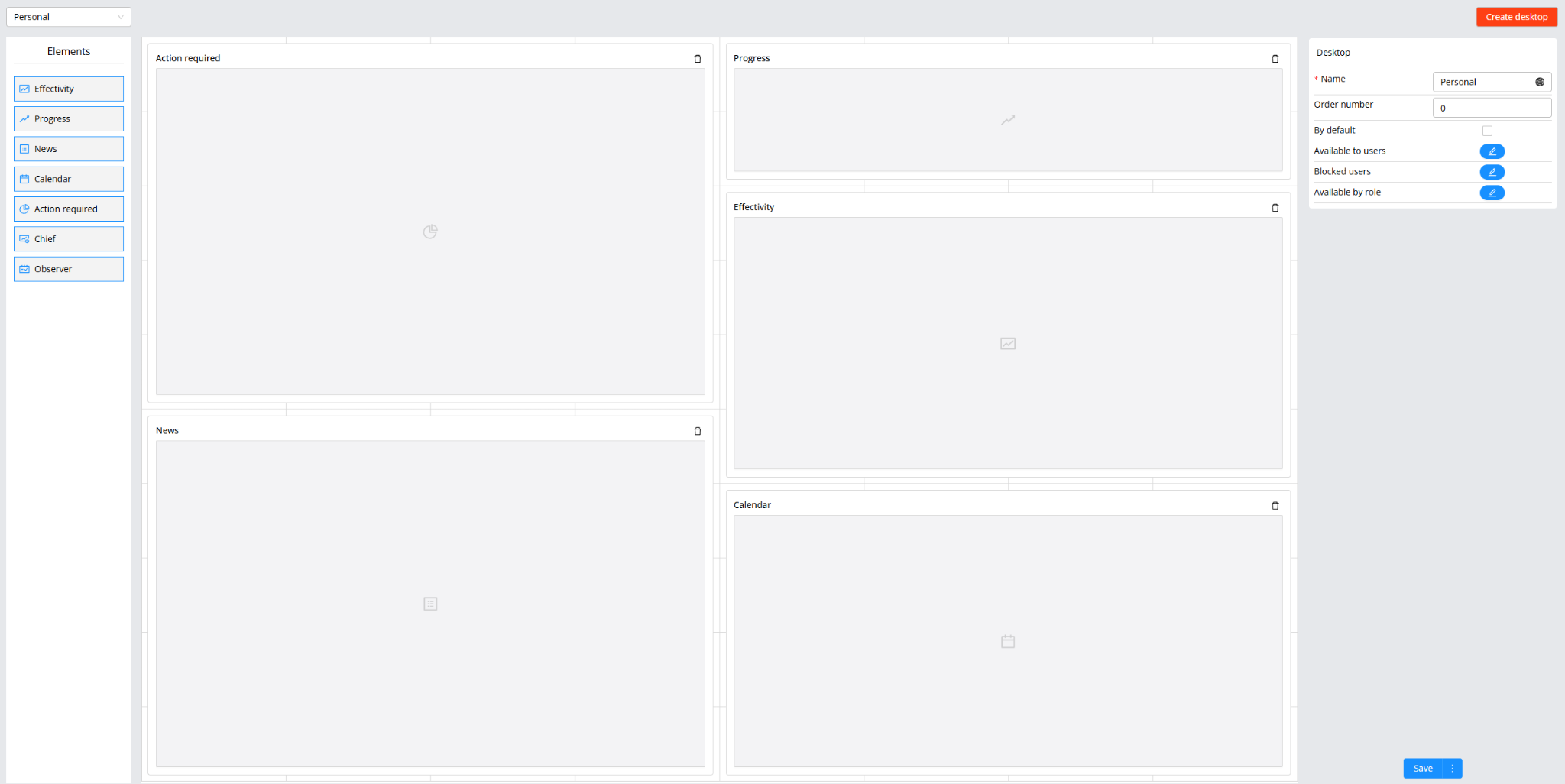
Для робочого стола є такі налаштування:
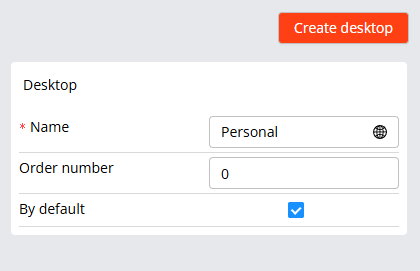
Назва робочого столу.
Порядковий номер.
По замовчуванню.
Якщо це налаштування ввімкнене, то дашборд буде доступний для всіх користувачів системи.
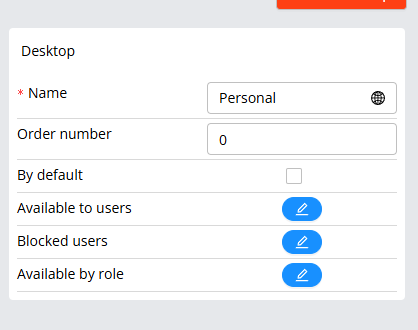
Якщо налаштування вимкнено, то з'являються 3 додаткових параметри:
Доступно користувачам;
Заблоковані користувачі;
Доступно по ролі.
Налаштування коли [по замовчуванню].
Налаштування коли [по замовчуванню] вимкнено.
При налаштуванні робочих столів розміри віджетів можна змінювати.
[Адміністрування] - [Дані] - [Довідники]
Довідник використовується для централізації роботи з періодичною інформацією, прискорення заповнення форм та поліпшення пошуку.
Довідники в системі діляться на три категорії:
Системні. Дозволяється додавання і видалення значень, але заборонено зміна структури та інших параметрів довідника.
Призначені для користувача. Створені адміністраторами системи.
Зовнішні. Дані довідників копіюються за розкладом або виходять онлайн зі сторонньої системи.
Розділ слугує для створення й редагування довідників у системі. Також довідник можна використовувати в документі (для цього є відповідне поле).
Типи колонок довідника:
Текст. Така колонка заповнюється на всіх мовах, які ввімкнені на сервері.
Користувач. Список користувачів, які створені у вашому аккаунті.
Текст без перекладу. Текстова колонка, але заповнюється однією мовою.
Номер.
Дата.
Довідник. Можна посилатися на колонку з іншого довідника. Використовується для фільтрації довідників. Детальніше.
Для створення довідника потрібно:
Перейти до розділу [Адміністрування] - [Дані] - [Довідники].
Клікнути на

Заповнити назву довідника(на всіх мовах, які ввімкнені на сервері).
Перейти до вкладки [Колонки].
Додати потрібні колонки.
Перейти до вкладки [Акаунти] і ввімкнути потрібні акаунти(по замовчуванню там вже обраний основний акаунт).
Перейти до вкладки [Доступ] і виставити користувачів, яким буде доступне редагування і додавання значень в цей довідник. При створенні там вже виставлений автоматично користувач, який створює довідник.
Клікнути на в правому нижньому куті.
При створенні довідника у вкладці [Загальний] доступний блок з іншими налаштуваннями.
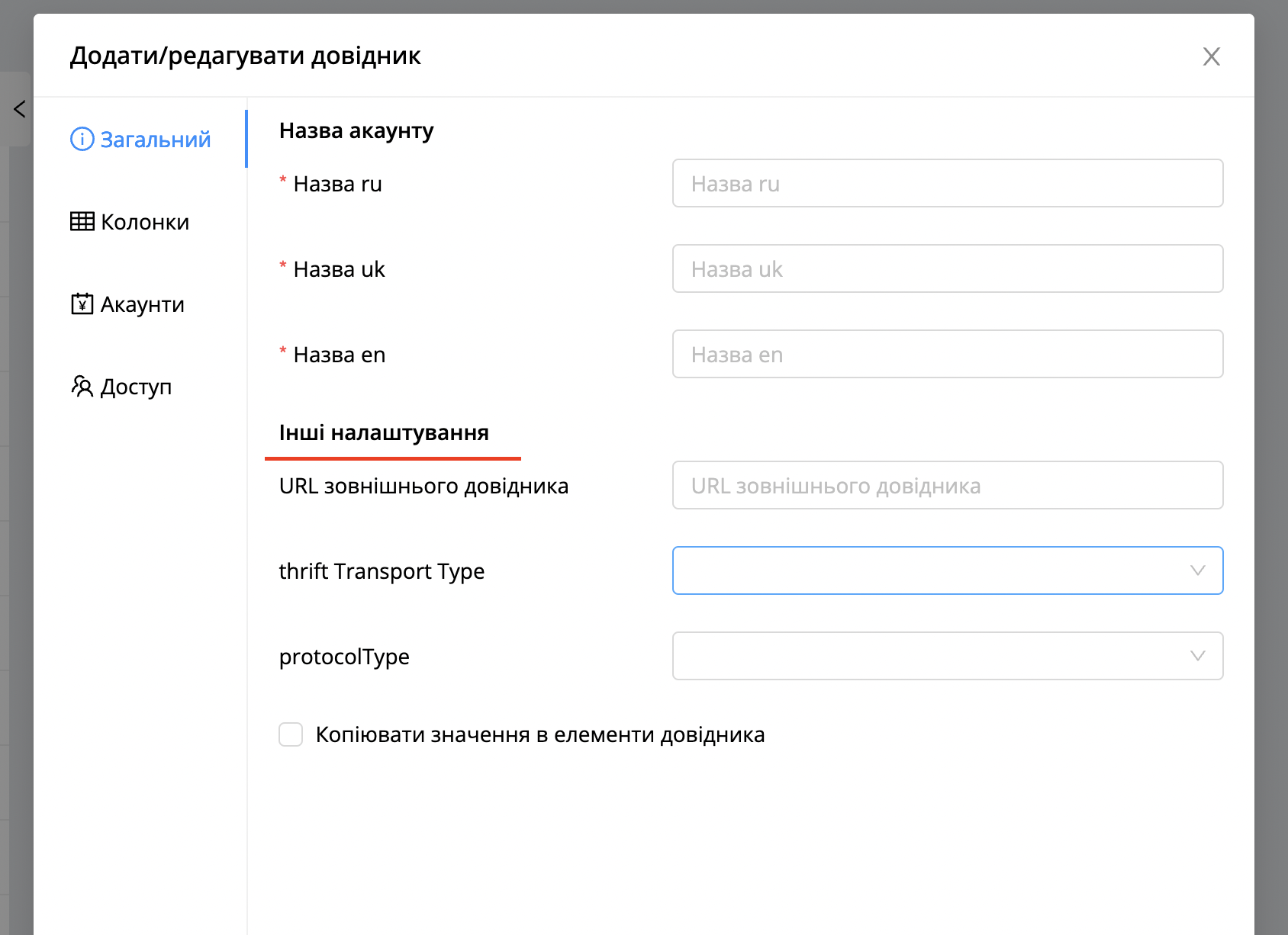
Ці налаштування потрібні для створення зовнішнього довідника, який не буде зберігатися в базі даних системи, а буде розгорнутий, як окремий сервіс на вашому або іншому сервері.
При створенні зовнішнього довідника не потрібно створювати колонки. Вони створюються автоматично(ті, які об’явлені у вашому сервісі).
Налаштування [Скопіювати значення в елементи довідника] працює наступним чином:
Якщо воно вимкнене, то після редагування якогось значення в довіднику воно не зміниться в уже створених документах, де використовувалось це значення в полі довідника.
Якщо воно вимкнене, то після редагування значення в довіднику воно зміниться і в створених документах, в яких використовувалося це значення.
При створенні колонки довідника доступні такі параметри:
Назва.
Обов’язкове. Відповідає за обов’язковість заповнення поля при створенні нового рядка в довідник.
Відображати для пошуку. Відповідає за можливість пошуку документа по значенню з цієї колонки у розділі документи/реєстри. Детальніше про пошук.
Тип.
Сортування. Для текстових колонок і користувача види сортування:
За датою створення.
За алфавітом.
Для колонки з типом номер:
За датою створення.
Підряд.
Сортування відповідає за порядок значень у розділі довідники, а також при створенні, або редагуванні документа в момент заповнення поля довідник.
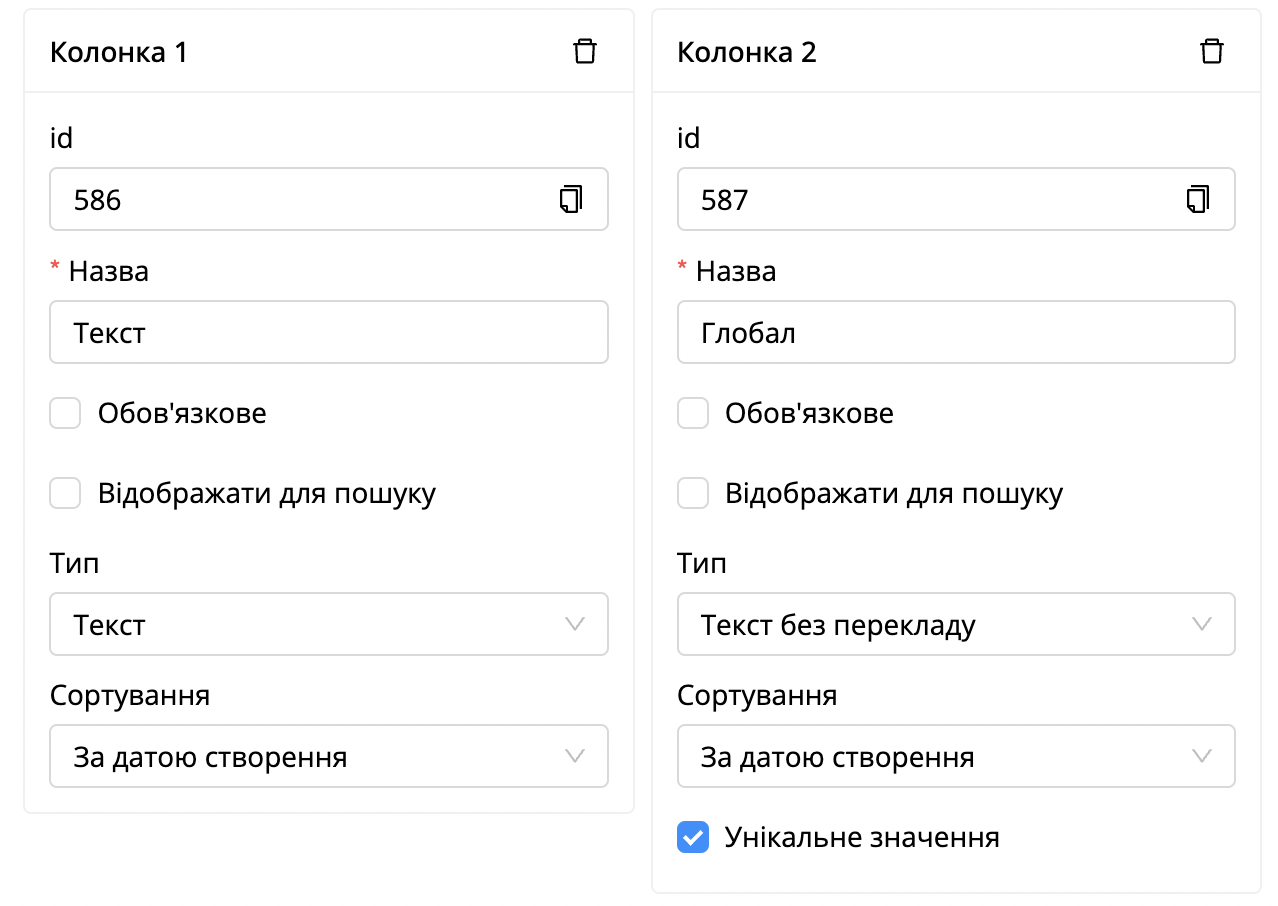
Також для колонок [Номер], [Текст без перекладу] доступне налаштування - [Унікальне значення], якщо воно вимкнене, то ці колонки повинні бути тільки з унікальними значеннями. Система не дасть додати значення, яке вже є в колонці.
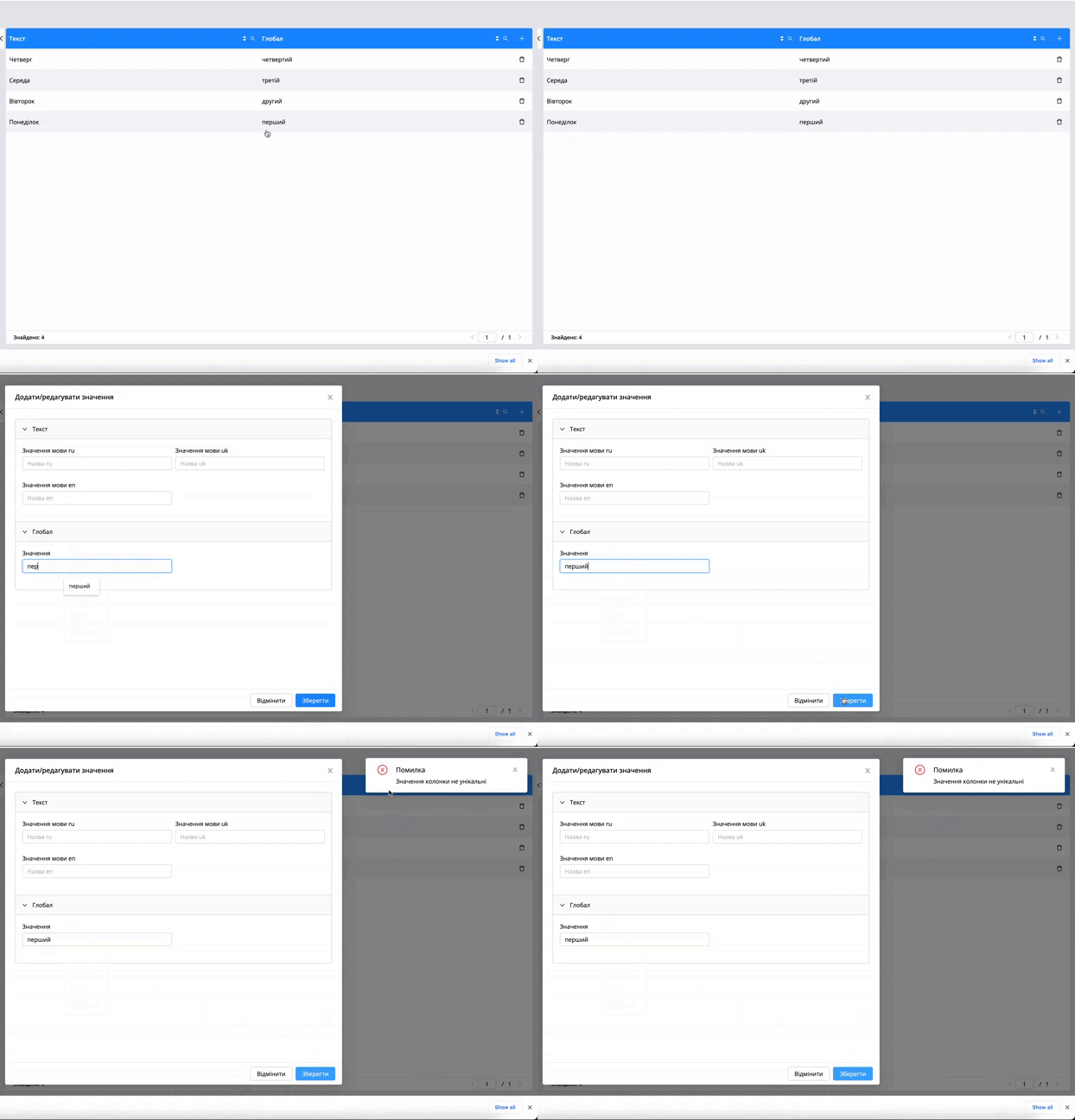
| Важливо! У вже створеному довіднику не можна змінювати тип колонки. Буде випадати помилка. Це обмеження системи. |
|---|
Для редагування довідника потрібно:
Перейти до адмінського розділу [довідники]
Клікнути на потрібний довідник у списку
Клікнути на

Клікнути на опцію [Редагувати довідник]
Змінити потрібні параметри
Клікнути на
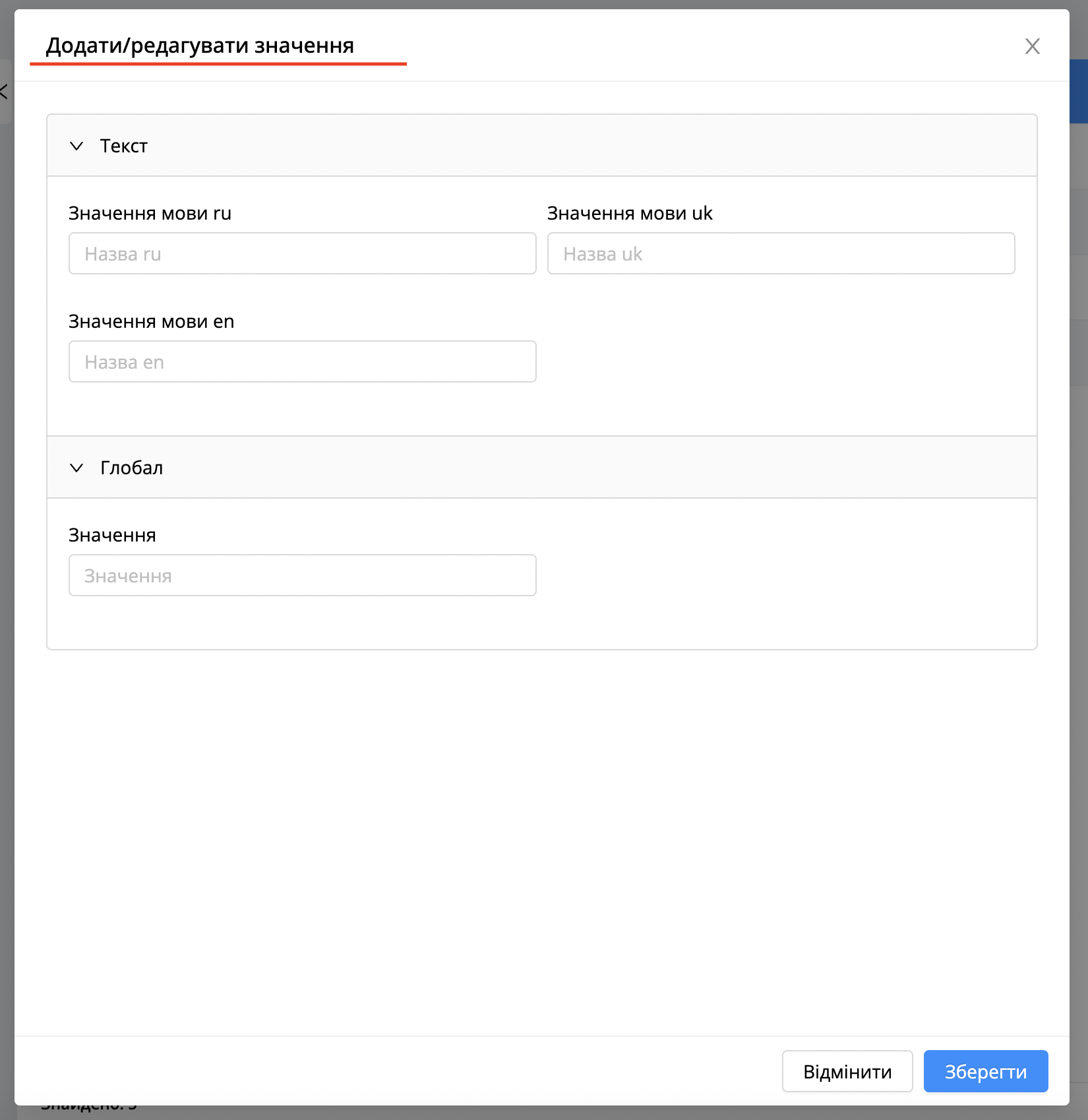
Для додавання значення в довідник потрібно:
Перейти до адмінського розділу [довідники].
Клікнути на потрібний довідник у списку.
Клікнути на
Клікнути на опцію [Створити значення довідника] або + в правому верхньому куті.
Заповнити поля значеннями.
Клікнути на
Для довідників доступна фільтрація:
По акаунтах.
В системі автоматично створюється один системний довідник [Список стандартний резолюцій], який використовується при дорученні. Детальніше про дії по документу.
Примітка! Користувачеві доступний розділ [Адміністрування] - [Дані] -
[Довідники], якщо є роль [ADMIN_HANDBOOK_UPDATE]. |
|---|
У версії 3.165
Імпорт довідників з exel файлу.
В системі доступний імпорт даних з xlsx файлу в довідник. Імпортувати можна всі типи колонок включаючи вкладені колонки. Сам імпорт складається з 3 кроків.
Посилання на інструкцію по Імпорту
| Важливо! Колонка в xlsx файлі повинна бути заповнена id користувачів або id вкладеного рядка в системі коли імортуються дані в колонки з типом [користувач] або [довідник]. |
|---|
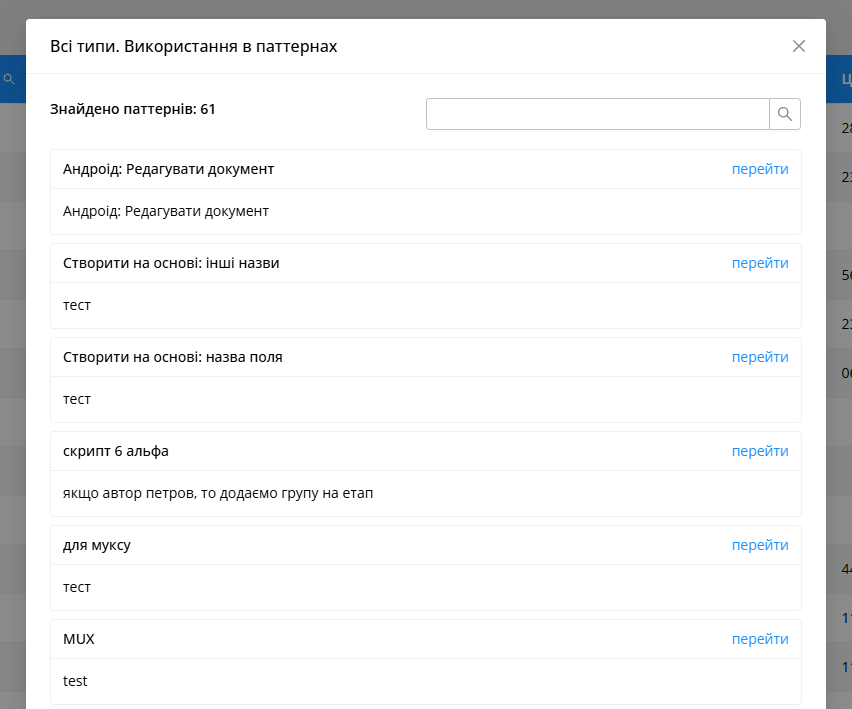
Нова опція використання в патернах. Завдяки цьому функціоналу можна побачити в, яких шаблонах використовується цей довідник.
Також є пошук шаблонів по назві й по кліку на [ Перейти] відкриється шаблон на редагування.
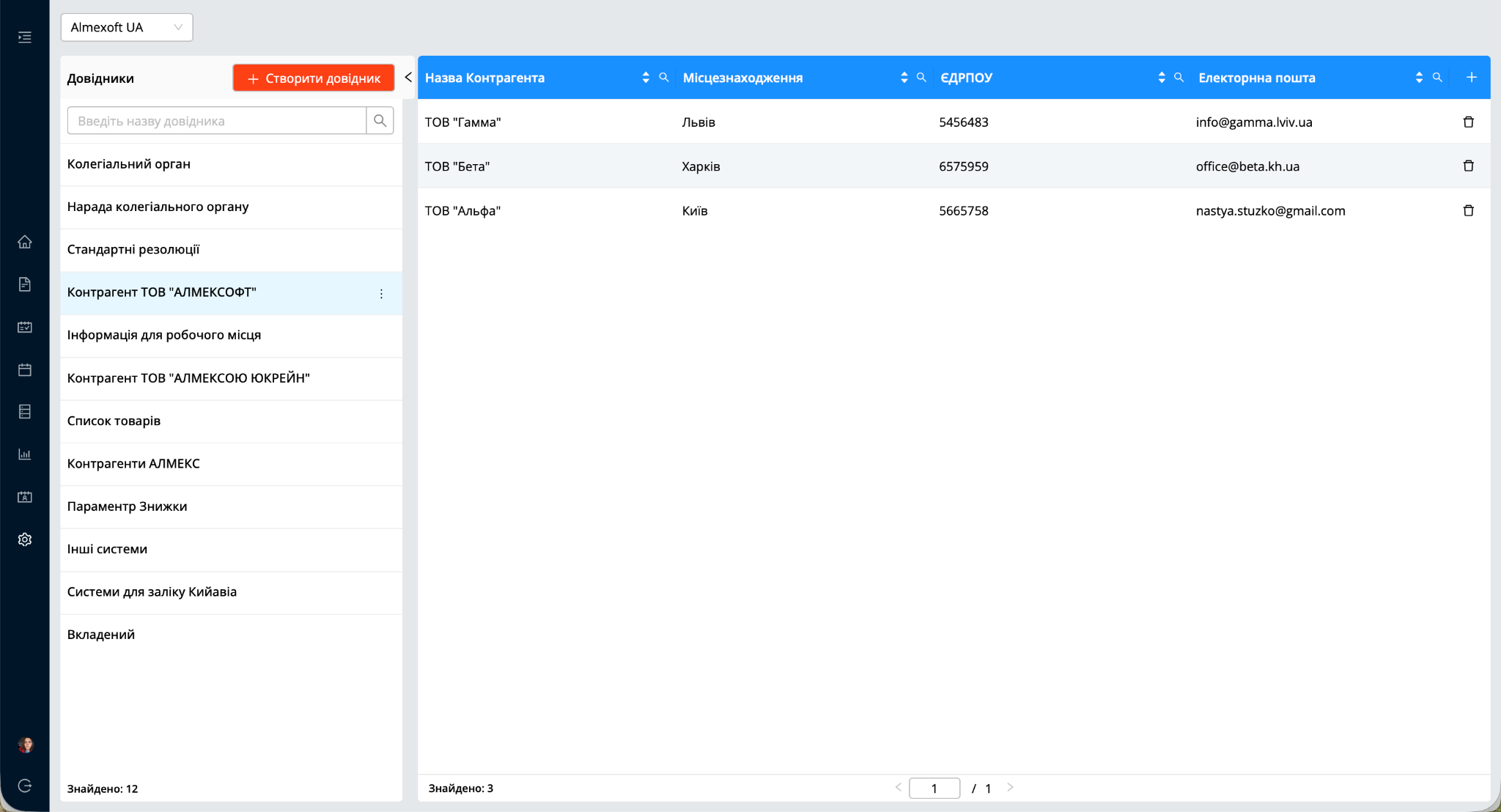
Експорт довідника в XLSX файл
Для експорту довідника у XLSX файл необходно:
Обираємо необхідний нам довідник;
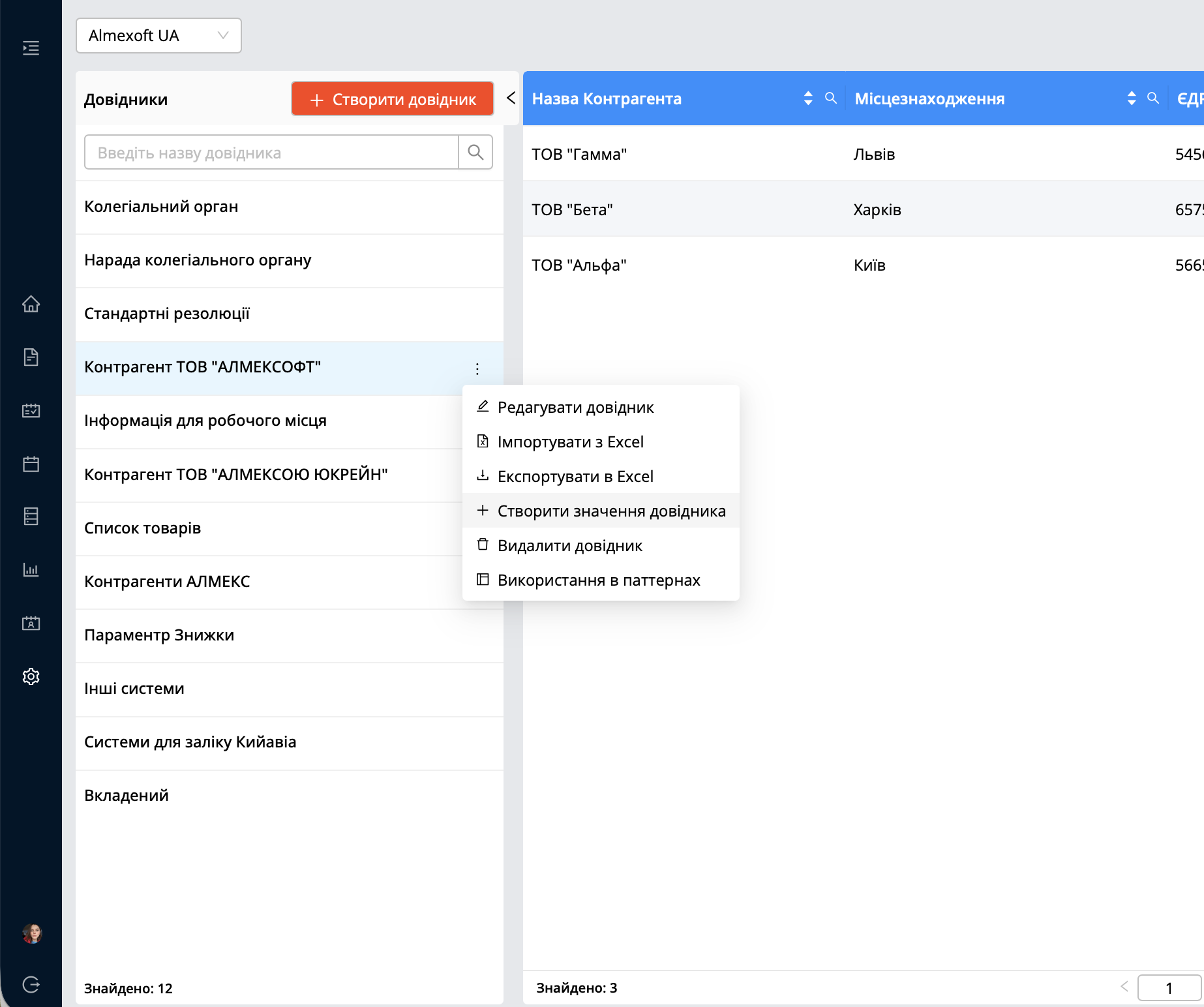
В обраному довіднику натискаємо на

Обираємо опцію експортувати в EXEL
Якщо в довіднику є колонка Користувач, в xlsx файлі для цієї колонки
буде два стовпця: з id користувача та його ПІБ
Якщо в довіднику є колонка вкладеного довідника, в xlsx файлі для цієї
колонки буде два стовпця: значення колонки та id строки дочірнього
довідника
[Адміністрування] - [Системні] - [Акаунти]
Цей розділ використовується для створення та редагування облікових записів системи. Для створення нового облікового запису, потрібно:
Натиснути
Заповнити всі поля:
Назва. Вказати назву облікового запису.
Пріоритет. відповідає за відображення облікових записів у загальному списку, чим менше цифра, тим вище відображається обліковий запис.
Шифрування. Вказати ключ шифрування, якщо вкладення в цьому обліковому записі повинні шифруватися.
Закритий. Акаунт не буде відображатися у загальному списку акаунтів, якщо для групи акаунтів ввімкнено налаштування [Відображати всі акаунти].
ID auth service. поле не є обов'язковим для заповнення. Заповнюється адміністратором системи. Записується тип LDAP авторизації.
Файлове сховище. Обрати необхідне файлове сховище.
Крок 1 - Основна інформація
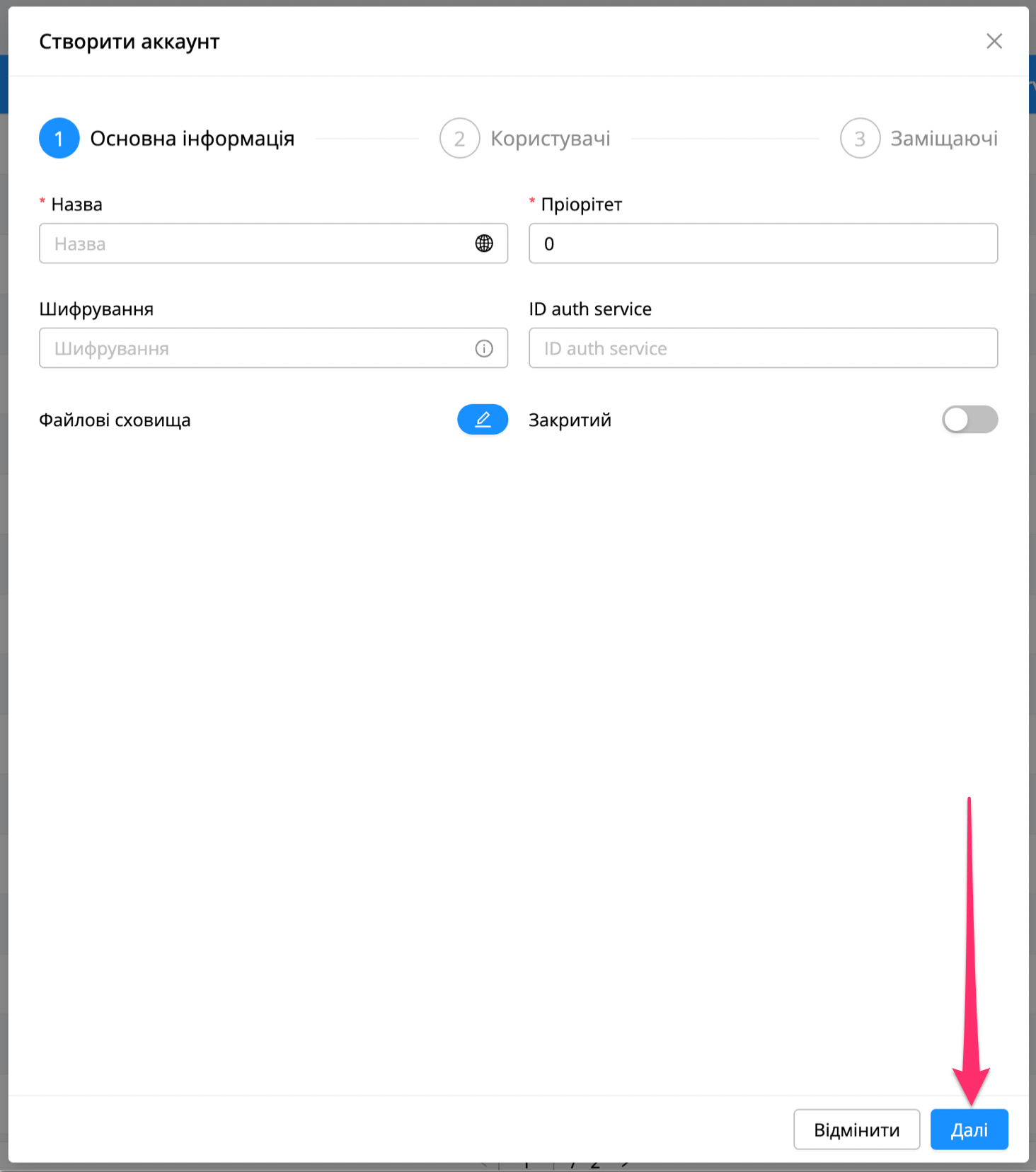
Натиснути на кнопку [Далі].
На кроці 2 є можливість додати користувачів в аккаунт.
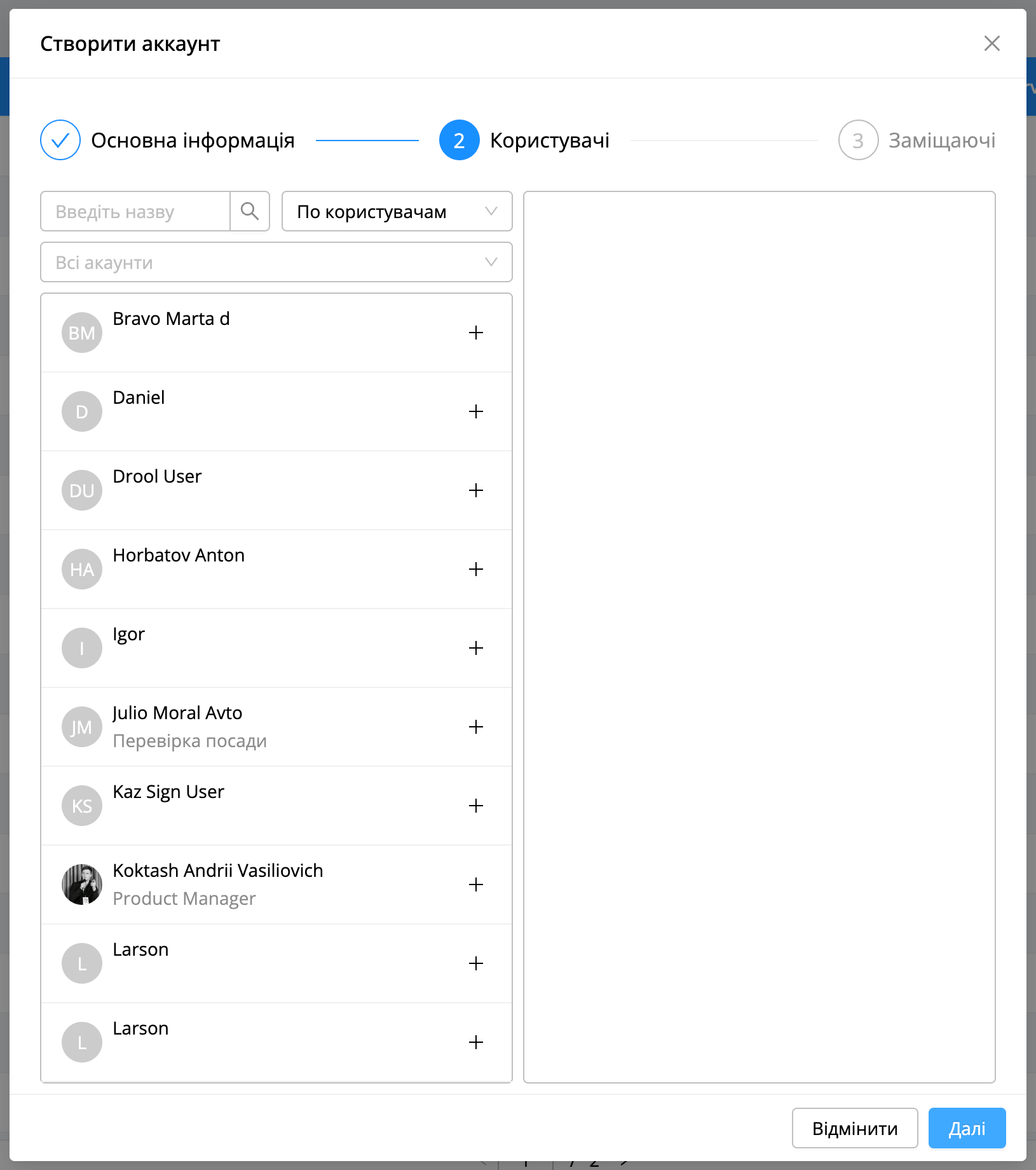
Натиснути на кнопку [Далі].
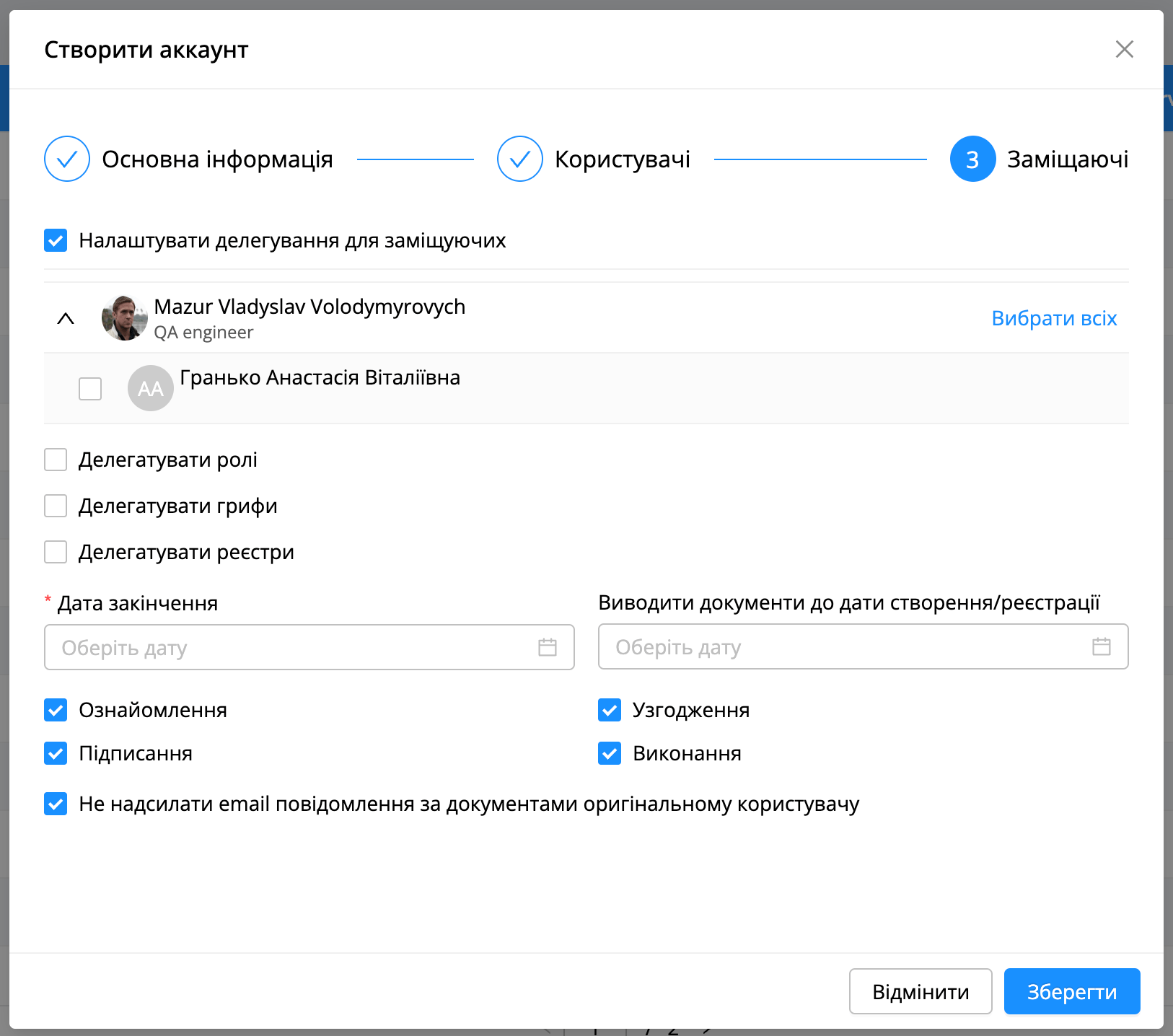
На третьому кроці можна розширити існуюче делегування на новий акаунт одразу при його створенні.
Для делегування доступні всі стандартні налаштування, як і в розділі.
[Адміністрування] - [Системні] - [Файлові сховища]
Система дозволяє керувати файловими сховищами. Для додавання нового сховища потрібно:
Натиснути
Заповнити всі поля:
Назва. Назва файлового сховища
URL сховища. Мережеве розташування сервера.
Тип файлового сховища. Може бути Основний чи Архівний.
Пріоритет. Цілочисельне значення.
Акаунт. Вибір облікового запису для сховища.
У разі підключення мережевих дисків необхідно враховувати доступ до мережевого сховища на рівні ОС. Також у разі запуску Tomcat, як сервіс використовуючи для цього технічного користувача шлях повинен вказуватися у форматі file://///20.20.20.20/attachment$/FS/ primary.
| Примітка!: Посилання до файлового сховища залежить від вашого адміністратора, який буде налаштовувати сервер й підготовлювати його до розгортання системи. Зазвичай вони такі: linux server - [file:///opt/filestorage/primary] & [file:///opt/filestorage/archive] Windows server - [file:///C:\data\primary] & [file:///C:\data\archive] |
|---|
[Адміністрування] - [Системні] - [Переклади]
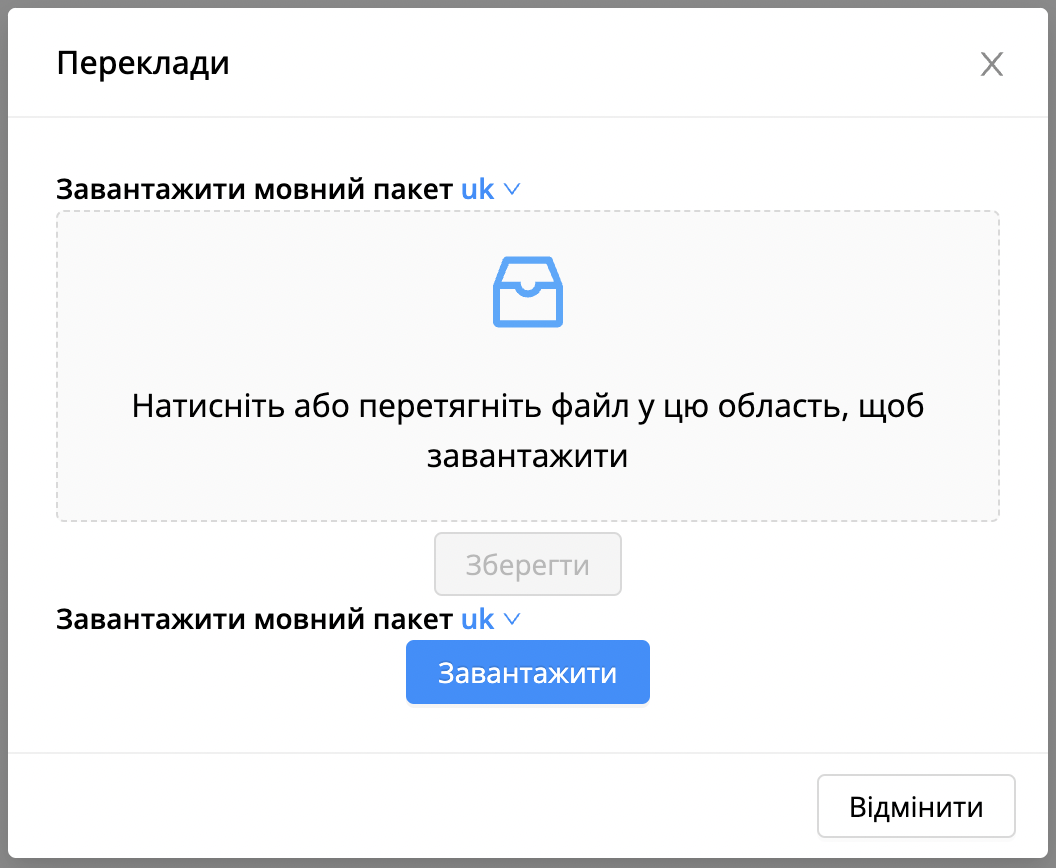
Розділ служить для завантаження та вивантаження перекладів системи. В цьому розділі завантажуються переклади, які використовує бекенд системи при виведенні помилок і системних повідомлень.
Для завантаження перекладу необхідно:
Навести курсор на

Перейти до розділу [Адміністрування] - [Системні] - [Переклади]
Завантажити необхідний мовний пакет
[Адміністрування] - [Системні] - [Номенклатурні номери]
[Адміністрування] - [Системні] - [Номенклатурні номери]
Розділ Номенклатурні номери використовується для створення та редагування Шаблона номера документа. Використовується для створення реєстраційної маски. Під час створення або редагування шаблону в розділі Проєктування бізнес-процесу.
Для створення номенклатурного номера необхідно:
Навести курсор на
Перейти до розділу [Адміністрування] - [Системні] - [Номенклатурні номери]
Натиснути

Заповнити всі поля та обрати відповідний нам акаунт:
Назва. Дати назву номенклатурному номеру
Шаблон номера документа. Заповніть маску для реєстраційного номера.

У цьому полі є підказка. Клацніть по значку , після чого з'явиться список всіх можливих комбінацій для маски реєстраційного номера.
| Важливо!: Маска номенклатурного номера обов'язково має містити параметри $ num та $yy або $yyyy |
|---|
Примітка!:
В номері можна підставити значення з поля документа, потрібно додати |
|---|
Поточний номер документа. Вкажіть, з якого номера починати нумерацію.
Акаунт. Вкажіть обліковий запис, у якому буде доступний цей номер.
[Адміністрування] - [Системні] - [Декоратори]
Розділ Декоратори використовується для перегляду списку доступних декораторів та водяних знаків.
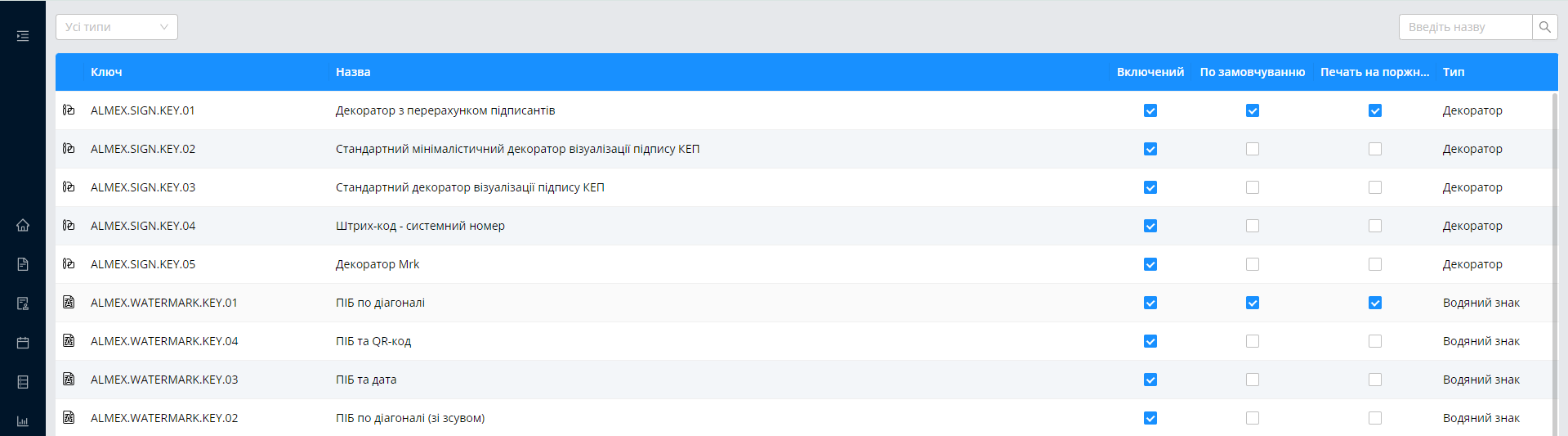
Адміністратор системи може ввімкнути налаштування [по замовчуванню] декоратор, водний знак, ввімкнути використання для друкування штрих-коду на порожньому вкладенні та вибрати для яких типів вкладень буде застосовуватись.
Налаштування типів вкладень застосовується для всіх шаблонів, де буде вибрано декоратор/водяний знак.
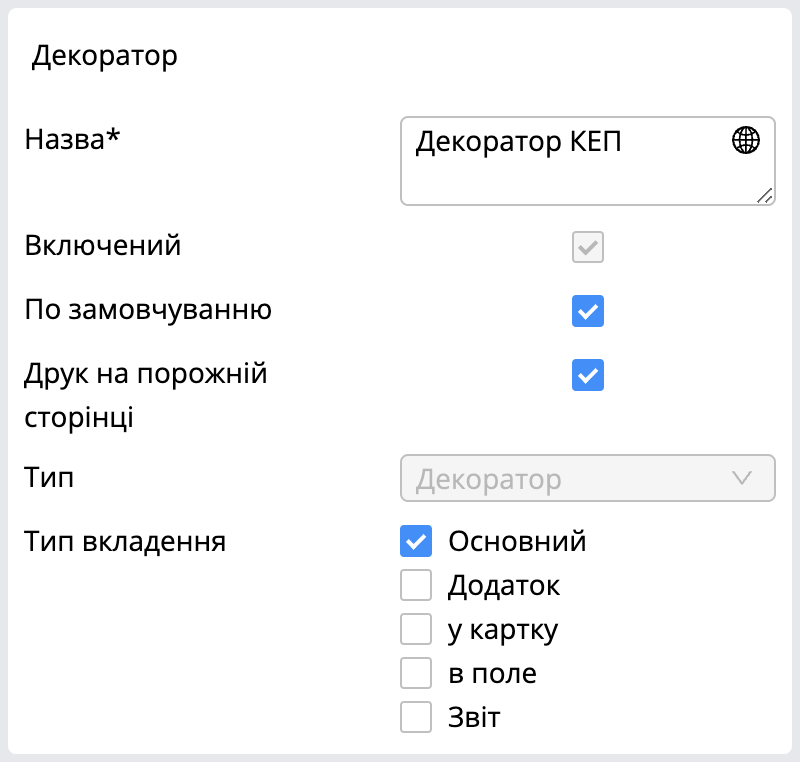
Є можливість змінювати назву декоратора у списку.
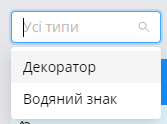
На сторінці доступний пошук по назві й фільтрація за типом.
[Адміністрування] - [Системні] - [Заплановані завдання]
Даний розділ платформи слугує для запанування системних завдань. Тут можна вручну запланувати нічне завдання. Наприклад, для передачі справ - jobTask або convertAttachments конвертування вкладень.
Для створення запланованого завдання необхідно:
Навести курсор на
Перейти до розділу [Адміністрування] - [Системні] - [Заплановані завдання]
Натиснути
Обрати необідне завдання
Якщо користувач має роль ADMIN_SCHEDULER_EXECUTE
, то є можливість видалення запланованого завдання, яке ще не відбулося.
Також у цьому розділі доступна фільтрація за такими параметрами:
За періодом
Статусом запланованого завдання
Типом запланованого завдання
[Адміністрування] - [Календар]
Розділ календар призначений для роботи з таким функціоналом системи, як:
Ресурси
Приміщення
Вихідні та святкові дні
Ресурси.
Розділ служить для управління ресурсами для створення зустрічей у календарі.
Для створення ресурсу необхідно:
Навести курсор на

Перейти до розділу [Адміністрування] - [Календар] - [Ресурси]
Натиснути

Заповнити всі поля
Приміщення.
Даний розділ має такий функціонал:
Створення приміщень
Робота з ресурсами
Використовується для інформування учасників події, яку можна створити в календарі.
Вихідні святкові дні. Розділ слугує для роботи з календарем, а саме: з вихідними та святковими днями.
Є декілька видів створення вихідних та святкових днів. Для створення вихідних або святкових днів необхідно:
Перший спосіб
Навести курсор на
Перейти до розділу [Адміністрування] - [Календар] - [Вихідні/святкові дні].
Натиснути

Обрати необхідний нам параметр для створення вихідних або святкових днів
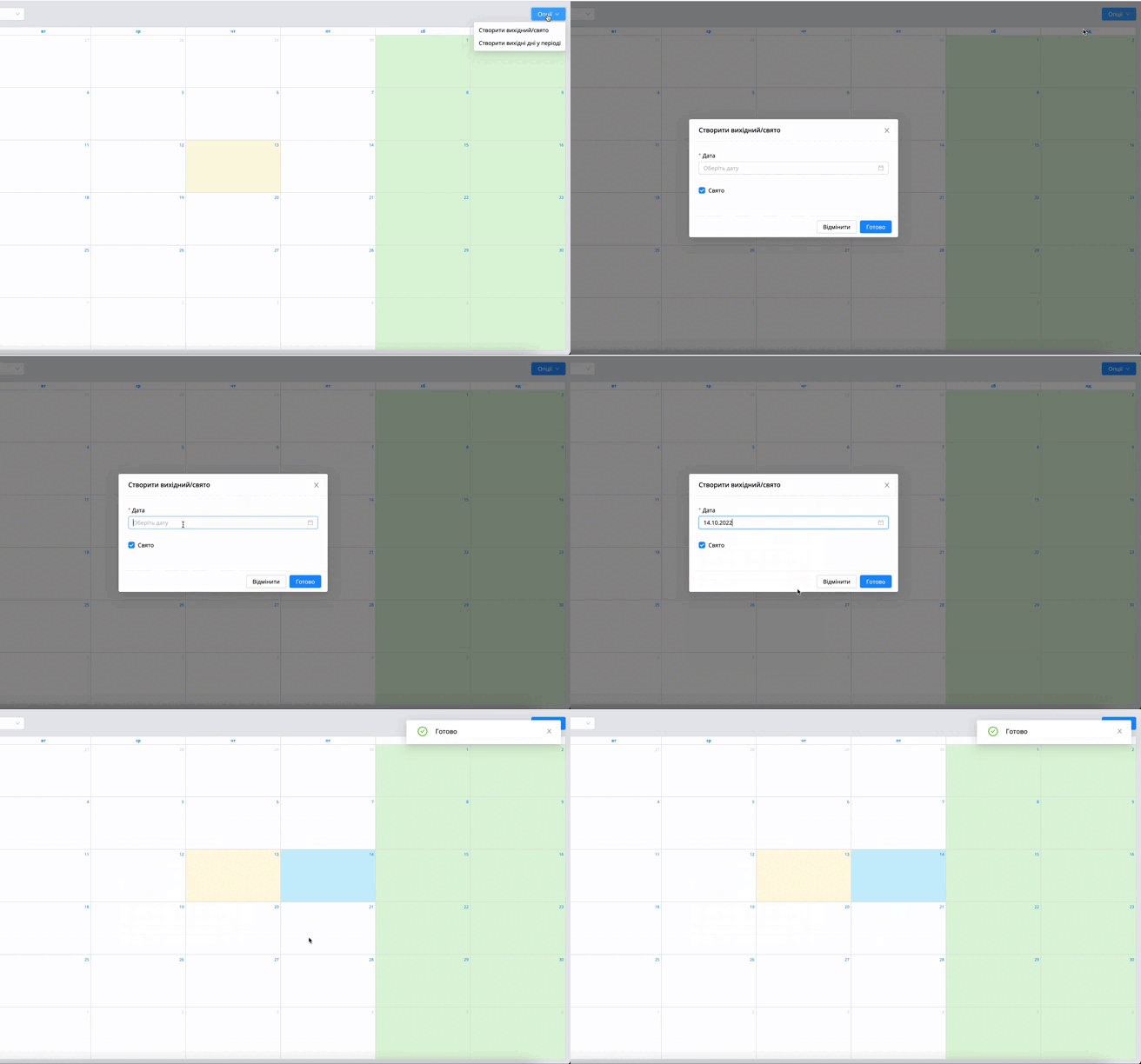
| Примітка! Для відображення цього розділу потрібна роль [ADMIN_WEEKEND_UPDATE] |
|---|
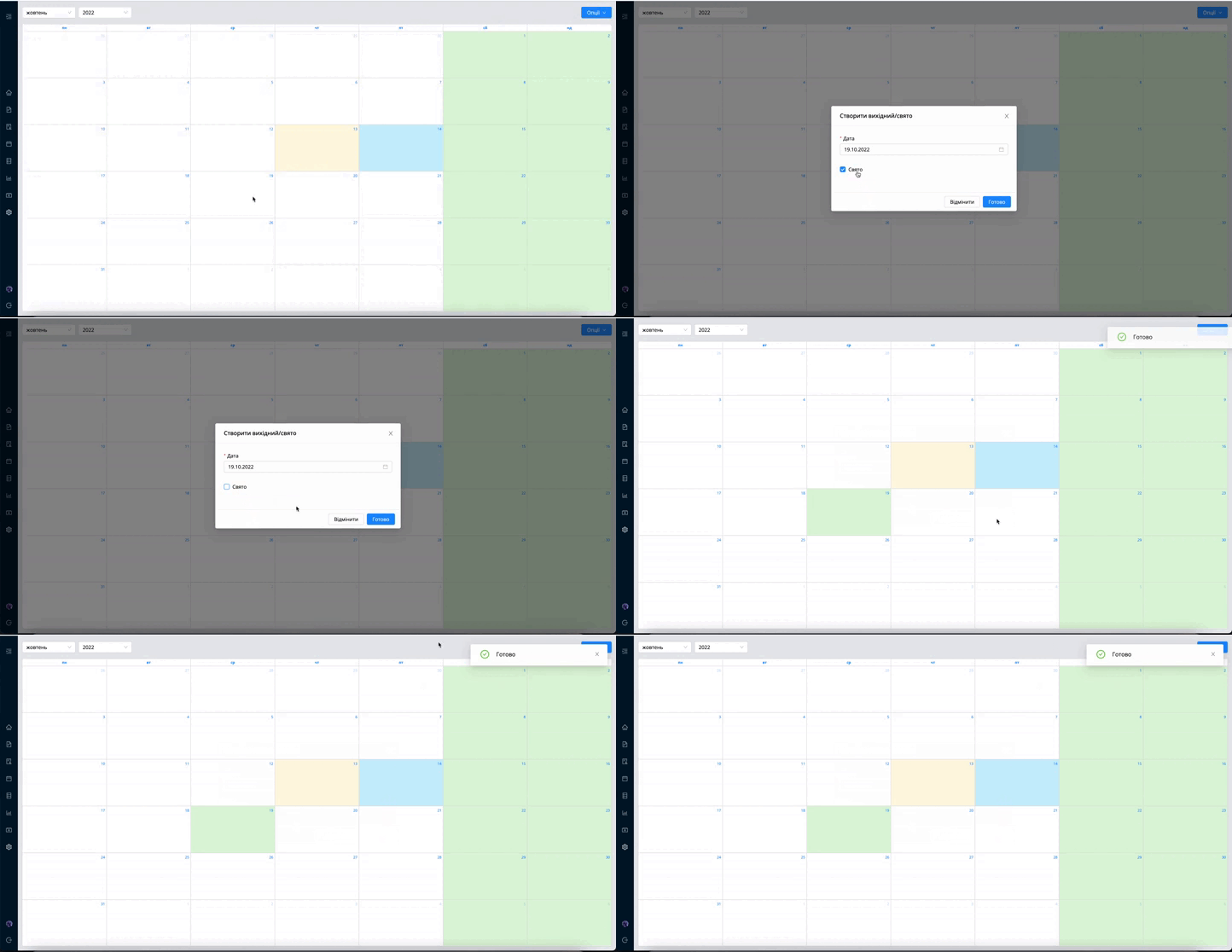
Другий спосіб:
У відкритому розділі календар обрати необідну нам дату.
В залежності від потреби вимикаємо або залишаємо налаштування свято.
Клікаємо
Проектування бізнес-процесу
Розділ ВРМ дозволяє керувати:
Групами та шаблонами документів.
Створювати необхідні бізнес-процеси, додавати додаткові поля.
Керувати звітами для кожного шаблону документа.
Налаштовувати доступ до шаблонів.
| Важливо! По замовчуванню в системі є обмеження на кількість одночасного використання етапів й переходів в одному шаблоні бізнес-процесу. Обмеження - 50 об’єктів. Це обмеження можна збільшити в налаштуваннях системи. |
|---|
[Проєктування бізнес - процесу] - [Створення групи шаблонів]
Група шаблонів допомагає об'єднати документи за ознаками певної групи документів. Наприклад, група організаційно-розпорядчих документів (ОРД) може включати такі шаблони, як Наказ про призначення, Заява на відпустку, Розпорядження та інші.
Для створення групи шаблонів необхідно:
Навести курсор на

Перейти до розділу [ВРМ] - [ВРМ - процес]
У відкритому розділі натиснути
У випадаючому списку обрати “Група”
Натиснути

Заповнити всі поля
Назва групи. Назва буде відображатися в меню навігації користувачам і при створенні нового документа.
Опис. Відображається під час фільтрації та створення нового документа.
Категорія. Поле має інформативний характер.
Порядковий номер. Визначає розташування цієї групи у всіх випадаючих меню та списках системи. Наприклад, Порядок “0” вказує на те, що група завжди буде першою у всіх списках. Якщо порядок “0” вказано для кількох груп або шаблонів, сортування відбувається за абеткою.
Не відображати у фільтрі. Налаштування дозволяє приховати шаблон при фільтрації за шаблонами.
[Проектування бізнес - процесу] - [Створення шаблону]
Шаблон – це зразок типу документа, за яким користувачі будуть надалі створювати документи. Шаблоном визначається бізнес-процес, за яким проходить документ, набір умов і параметрів переходів між етапами.
У системі існує декілька способів створення шаблону бізнес - процесу:
Створення шаблону бізнес - процесу
Навести курсор на

Перейти до розділу [ВРМ] - [ВРМ - процес]
У відкритому розділі натиснути
У випадаючому списку обрати “Шаблон”
Натиснути
Заповнити всі поля та встановити необхідні налаштування:
Тип шаблону. Є декілька типів шаблону:
Документ. Основний тип, по якому необхідно створювати шаблони бізнес – процесів.
Нарада. Такий тип використовується виключно для проєктування нарад.
Питання наради. Використовується для створення питання наради через документ.
Протокол наради. Використовується для проєктування протоколу, який автоматично створиться після наради.
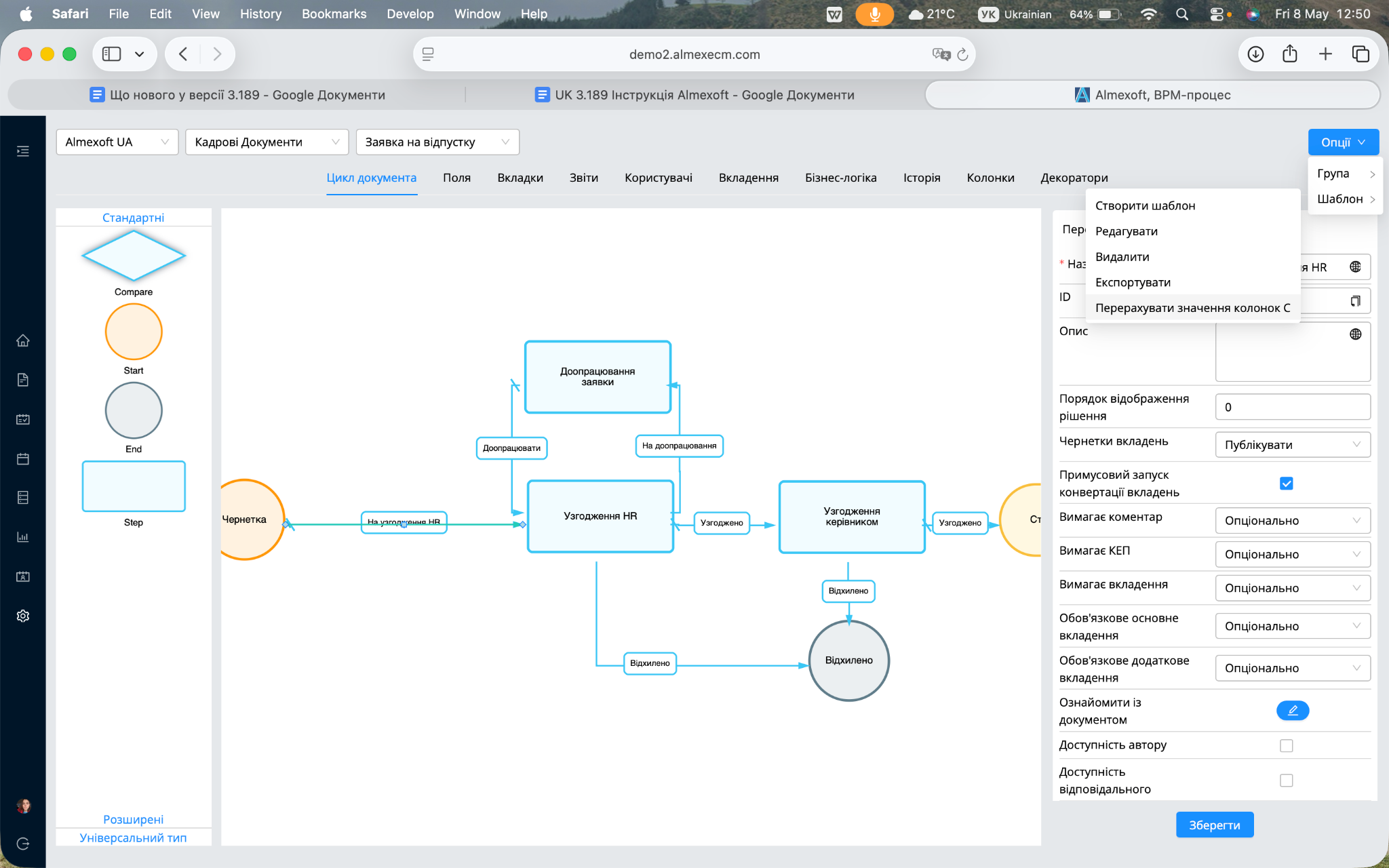
У шаблоні є можливість перерахунку коронок С
Якщо у Вас є документи по конкретному шаблону, до прикладу з полем ЄДРПОУ, після цього Ви створюєте колонку для відображення значення цього поля в розділі Реєстр або Документи та хочете, щоб значення поля ЄДРПОУ з вже створених документів відобразилось в цій колонці - Вам потрібно на шаблоні вибрати функцію [Перерахувати значення колонок C1]. Перерахування значень відбувається вночі.
Назва. Назва буде відображатися в меню навігації користувачам і при створенні нового документа.
Опис. Відображається під час фільтрації та створення нового документа.
Група. Необхідно вказати групу шаблонів, до якої належить новий шаблон.
| Примітка! Якщо не вказати групу, то шаблон автоматично потрапить у групу [Без групи]. Ця група буде відображатися у вікні створення документа |
|---|
Формувати короткий зміст. Має дві функції при натисканні на перемикач:
Дозволяє попередньо створити шаблон короткого змісту, який не відображатиметься під час створення документа у полі “Короткий зміст”.
При створенні документа не буде відображатися поле “Короткий зміст”.
Дивитися детальніше у розділі Документи
Порядковий номер у списку шаблонів. Дозволяє вибрати черговість відображення процесу у списку вибору документів у модальному вікні створення.
Встановлювати номер документа вручну. Дозволяє призначати реєстраційний номер документа під час його створення замість автоматичного надання номера відповідно до порядку.
Номенклатурні номери. Включає наступні варіанти налаштувань:
Без номера. Використовується за замовчуванням, якщо документ не передбачає реєстраційного номера.
Існуючий номер. Якщо документ передбачає використання реєстраційного номера, попередньо створеного в адміністративному розділі “Номенклатурні номери”.
Новий номер. Використовується, якщо стандартні маски номерів не підходять. Дозволяє створити новий номенклатурний номер.
Маска для шаблону документа, за якою генеруватиметься реєстраційний номер. Маска повинна бути унікальною для кожного типу документа в межах одного облікового запису.
Детальніше у глосарій.
Генерувати PDF. Чи створюватиметься PDF версія вкладення після переходу документа по Лінці із налаштуванням “Чернетки вкладень” і “Публікувати”.
Розширення файлів для конвертації. В це налаштування записується розширення файлів, для яких буде працювати конвертація документа.
Детальніше далі у розділі.
Додавати гриф. Ознака, що дозволяє додавати дозволені користувачеві грифи для роботи з документом.
Якщо налаштування ввімкнене, то з’явиться додаткове поле, в яке можна додати доступний гриф. Гриф, який додано через шаблон не можна видалити при створенні документа.
Детальніше у розділі.
Приховувати у дереві виконання автоматичні етапи. Дозволяє приховувати під час виконання автоматичні етапи (E-MAIL, MUX, Report, Compare і так далі).
Детальніше про автоматичні етапи далі у розділі.
Приховувати у дереві виконання етапи зовнішніх модулів. Дозволяє приховувати під час виконання етапи зовнішніх модулів.
Такі як:
Авто делегування
Модуль по роботі з контрагентами
Модуль НБУ
Не відображати у фільтрі. Налаштування дозволяє приховати шаблон при фільтрації за шаблонами.
Статус документа. Надає доступ до редагування розширеного статусу у відомостях документа. Дає доступ редагувати/видаляти коментар до статусу.
Додаткові дії вже створеного шаблону бізнес - процесу.
У вже створеного шаблону бізнес - процесу є такі опції:
Редагувати. Дає можливість редагувати вже створений шаблон бізнес - процесу
Видалити. Дає можливість видалити шаблон бізнес - процесу.
Експортувати. Дає можливість звантажити створений шаблон бізнес - процесу в XML форматі для подальшого його використання при імпорті.
[Проєктування бізнес - процесу] - [Етапи]
Платформа Almexoft побудована за принципом low-code, що дає можливість налаштування різних бізнес-процесів без програмування.
Для реалізації обраної парадигми роботи в системі реалізований візуальний редактор бізнес-процесів і форм даних, де бізнес-процеси представляються у вигляді етапів обробки примірника процесу і зв’язків між ними.
Нотація конструктора близька до загальноприйнятої BPMN 2.0, але для зручності побудови деякі атрибути бізнес-процесу збільшені, винесені у властивості. Зручний редактор властивостей процесу дозволяє швидко кастомізувати обраний об’єкт (етап, перехід).
Важливо! Кожен бізнес - процес обов'язково повинен мати такі етапи, як:
В шаблоні може бути більше ніж 1 етап Еnd. |
|---|
| Примітка! Всі блоки повинні бути пов'язані таким чином, щоб з кожного була можливість потрапити на етап End . Будь-яка інша послідовність блоків порушуватиме логіку обробки документа і не дозволить створити коректний шаблон. Для перевірки правильності створеної схеми адміністратор може виконати метод Верифікувати. |
|---|
Для всіх етапів доступні такі варіанти доступу в параметрах:
| Назва параметра | Дія |
|---|---|
| Автор | Автор документа |
| Відповідальний | Відповідальний по документу |
| Виконавець | Учасник поточного етапу |
| Користувач або група | Окремо налаштований користувач або група користувачів |
| Системна роль | Доступ при наявності системної ролі |
| Всім хто бачить документ | Всі хто має, будь-який, доступ до документа |
Для кожного етапу є налаштування, яке відправляє запит на зовнішній сервер.
pre rest call-back. Відправляє запит перед переходом на етап.
post rest call-back. Відправляє запит після переходу на етап.
В поле потрібно вписати просто url зовнішнього сервісу, який буде отримувати запит. Додаткові параметри разом за запитом не передаються. Тіло запиту формується на ядрі системи й не змінюється.
Запит відправляється post методом і має таке тіло:
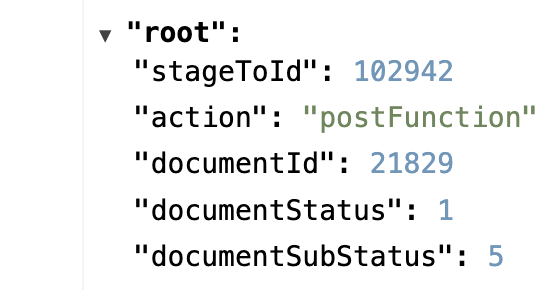
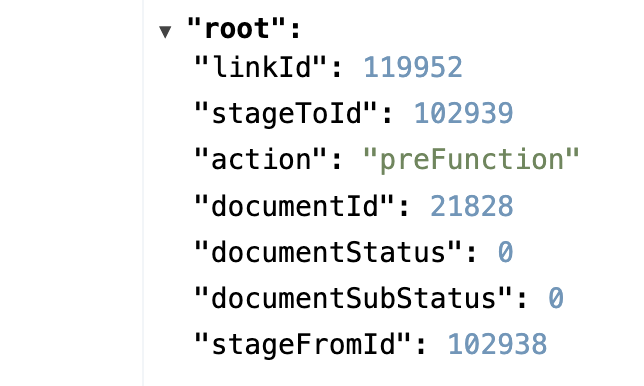
| Примітка! Після винесення рішення користувачем першим виконується drools(пре-функція) скрипт, а потім вже відправляється pre request. Post скрипт і call-back працюють так само. |
|---|
Стандарті етапи для проєктування бізнес - процесу
Блок Start
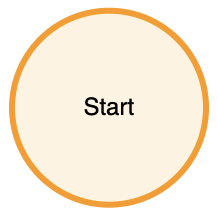
Цей блок використовується для створення чернетки або проєкту в системі. Є обов'язковим для будь-якого бізнес-процесу.
Має такі параметри:
Назва. Буде відображено в Ході виконання документа та загальну схему процесу, доступну для всіх користувачів на всіх етапах роботи з документом.
ID. Використовується для роботи із Drool - скриптами
Опис. Буде відображатися тільки всередині шаблону. Має лише інформативний характер.
Порядок відображення. Порядок відображення етапу в ході виконання під час створення та редагування документа.
Розширений статус . Для типу Start доступний лише один статус "Чернетка". Регламентовано функціоналом платформи.
Додаткові статуси. Можна одразу в шаблоні виставити додатковий статус, який присвоюється при переході на етап. Детальний опис у розділі.
Форма перегляду. Відповідає за форму короткого і повного змісту при відкритті документа. Завжди має параметр [використовувати за замовчуванням].
Форма редагування. Відповідає за відображення додаткових полів на формі створення або редагування документа на цьому етапі.
Є два типи форм:
inbox
inbox_simple

Видимість закладок. Дозволяє приховувати стандартні закладки (чат, історія, вкладення) на певних етапах.
| Примітка! На етапі start вкладка [чат], [історія] недоступні. |
|---|
Зміна параметрів етапу під час створення документа. Під час створення документа дозволяє автору додати учасника на цей етап у вкладці [Хід виконання]. На етап start це налаштування ніяк не впливає.
| Примітка! Етап start у ході виконання при створенні й редагуванні документа не відображається. |
|---|
Зміна параметрів етапу під час редагування документа. Дозволяє змінювати учасників етапу під час редагування документа й змінювати термін виконання етапу, впливає на відображення додаткової дії “Додати учасників”.
| Важливо! Це налаштування працює в парі з налаштуванням [Редагувати картку(короткий зміст)]. Якщо ці два налаштування ввімкнено, то при редагуванні документа буде відображатися вкладка [Хід виконання] |
|---|
Зміна параметрів етапу під час винесення рішення. Дозволяє змінювати учасників етапу й термін виконання при ухваленні рішення.
Online редагування. Дозволяє редагувати вкладення на поточному етапі.
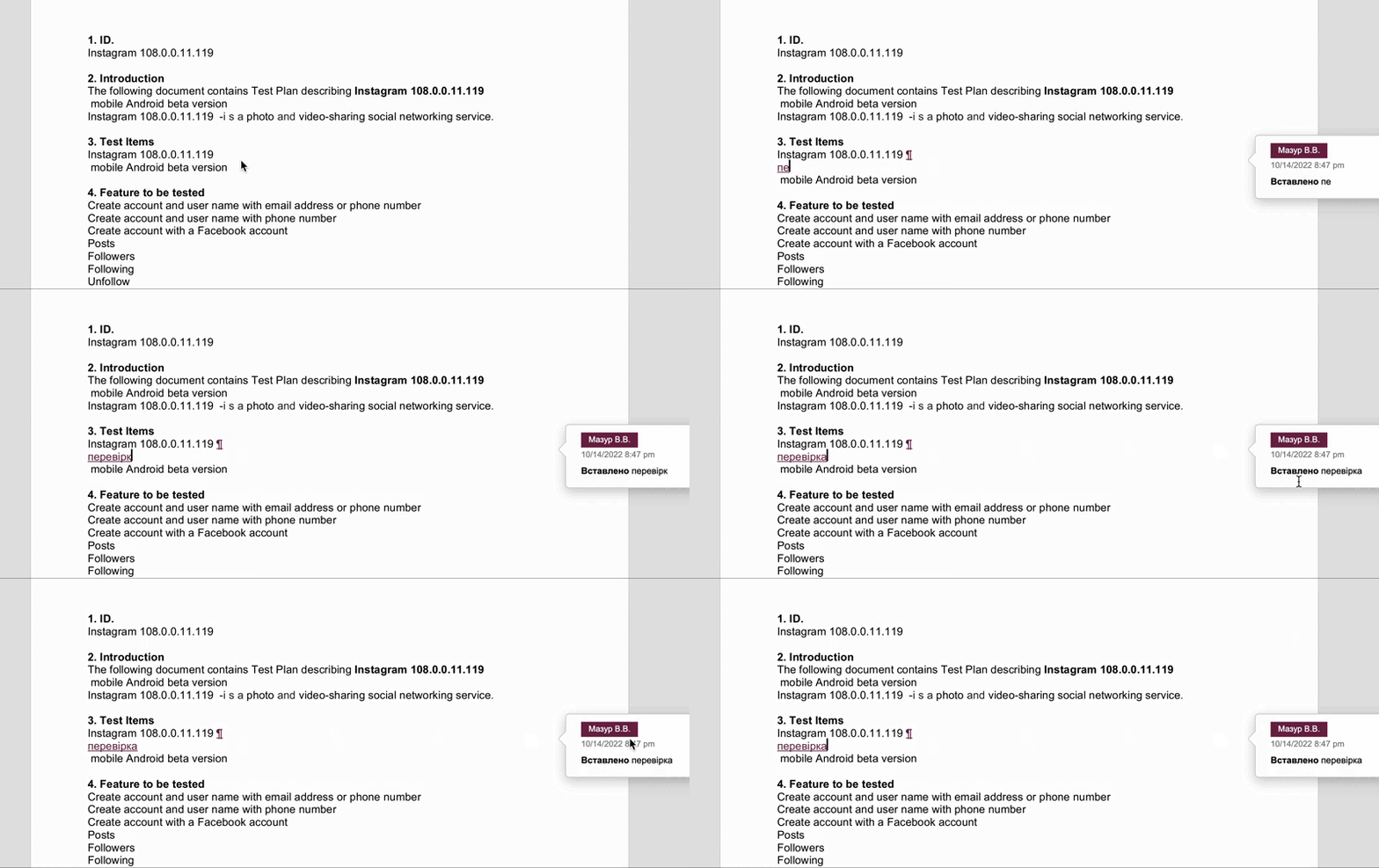
Online рецензування. Дозволяє редагувати вкладення з можливістю відстежування змін. Якщо це налаштування ввімкнене, то всі зміни у вкладенні підсвічуються кольором й можна побачити хто саме вніс ці зміни. Буде відображатися ПІБ біля тексту.
Редагування картки (короткий зміст). Дозволяє редагувати вкладку короткий зміст документа. Також це налаштування потрібно для редагування ходу виконання(налаштування - Зміна параметрів етапу під час редагування документа), для редагування полів(налаштування - Зміна змісту)
Додавання вкладень. Дозволяє додавати вкладення через опції документа на поточному етапі документа. Працює у зв’язці з роллю [USER_ATTACHMENT_UPDATE].
Видалення вкладень. Дозволяє видаляти вкладення на поточному етапі документа. Працює у зв’язці з роллю [USER_ATTACHMENT_DELETE].
Завантаження оригіналу вкладення. Дозволяє завантажувати оригінал вкладення. Працює разом з роллю [USER_ATTACHMENT_ORIGINAL]. Також всередині цього налаштування є поле [Розширення файлів], в яке потрібно записувати розширення файлів, які можна буде завантажувати. Детальніше про завантаження оригіналу.
Ознайомити з документом. Дозволяє ознайомити з документом користувачів на поточному етапі.
Можливість підписувати вкладення. Дозволяє підписувати вкладення за допомогою КЕП.
Зміна змісту. Дозволяє редагувати поля в документі, якщо поля відображаються [як вкладка], то це налаштування дасть можливість редагувати їх, якщо поля знаходяться у вкладці [відомості] під коротким змістом, то потрібне ще налаштування [Редагування картки (короткий зміст)]
Показувати етап після закриття. Якщо це налаштування ввімкнено, то буде відображатися наступне налаштування [Показувати етап після закриття для], в якому можна налаштувати користувачів, які будуть бачити етап після його закриття.
Якщо це налаштування вимкнуте, то етап буде відображатися всім користувачам.
| Примітка! Це налаштування по замовчуванню ввімкнене і доступне для відображення - [Всім хто бачить документ (у документах та реєстрах)] |
|---|
Режим надсилання повідомлень. Для цього налаштування доступні такі типи повідомлень:
При переході на етап
При наближенні терміну виконання
При порушенні терміну виконання
Ці типи повідомлень можна вимкнути й вони не будуть приходити на цьому етапі.
Для повідомлень доступні такі канали відправлення:
Використовувати за замовчуванням
EMAIL
PUSH
| Примітка 1 По замовчуванню система буде використовувати налаштування сервера по відправленні повідомлень(email & push), а також можна налаштувати відправлення повідомлень по одному каналу в рамках одного етапу. |
|---|
Drools (Пре-функція). Використовується для використання drools скриптів на діалекті JAVA.
Drools (Пост-функція). Використовується для використання drools скриптів на діалекті JAVA.
Блок Step
Цей блок дозволяє додати новий етап до бізнес - процесу, на який документ буде переходити по переходах (лінках).
Має такі параметри:
Назва. Буде відображено в Ході виконання документа та загальну схему процесу, доступну для всіх користувачів на всіх етапах роботи з документом.
ID. Використовується для роботи із Drool - скриптами
Опис. Буде відображатися тільки всередині шаблону. Має лише інформативний характер.
Порядок відображення. Порядок відображення етапу в ході виконання під час створення та редагування документа.
Тип дії. Слугує для правильної роботи системної логіки. Доступні такі типи:
Виконання
Підписання
Узгодження
Ознайомлення
| Примітка 1 При перемиканні типу дії зачищаються користувачі на етапі, якщо вони там були. |
|---|
| Примітка 2 Якщо тип дії [Виконання], то в діях документа буде доступно доручення. Якщо тип дії [Підписання], то в параметрах етапу з’явиться додаткове налаштування [Кількість підписантів]. По замовчуванню там стоїть 1 користувач. |
|---|
Розширений статус . Відповідає за фільтрацію документа у системних фільтрах у розділі документи/реєстри.
Доступні такі статуси:
На узгодженні
На підписанні
В роботі
На виконанні
На реєстрації
На доопрацюванні
Детальніше про системні фільтри.
Додаткові статуси. Можна одразу в шаблоні виставити додатковий статус, який присвоюється при переході на етап. Детальний опис у розділі.
Тип узгодження. Відповідає за порядок виконання етапу в документі.
Доступні такі типи:
Паралельно
Послідовно
Якщо тип [послідовно], то користувачі будуть виносити рішення в тому порядку, в якому їх виставили в шаблоні бізнес - процесу.
Якщо паралельно, то всі можуть виносити рішення одночасно, не чекаючи один одного.
Відправка/отримання. Дозволяє вказати, чи є учасник поточного етапу одержувачем, відправником документа, чи не є жодним з двох варіантів. Служить для формування $numksp у разі, якщо це етап із типом дії «Підписання» та учасник є одержувачем.
Доступні варіанти вибору:
Ні
Отримання
Відправка
Обов'язковий етап. Відповідає за обов’язковість заповнення поля [учасники] на етапі. Якщо ввімкнути налаштування [Зміна параметрів етапу під час створення документа], то учасників на етапі можна не заповнювати. Заповнення цього етапу буде обов'язковим при створенні документа у вкладці [хід виконання].
Зареєструвати документ. Це налаштування відповідає за автоматичне присвоєння реєстраційного номера при переході на етап. В шаблоні повинен бути виставлений номенклатурний номер.
Приховувати під час створення документа. Налаштування відповідає за відображення етапу в ході виконання у вікні створення документа.
Дозволити дод. узгодження. Відповідає за можливість відправляти документ на додаткове узгодження. З цим налаштуванням відображається дія по документу [Додаткове узгодження].
Періодичне виконання. Дозволяє налаштувати періодичне відкриття карток виконання. Має наступні налаштування (Період – через який час відкривати картки, Закінчення циклу – коли завершити цикл, Час виконання – час на рішення для відкритої картки виконання).
Форма перегляду. Відповідає за форму створення документа. Завжди має параметр [використовувати за замовчуванням].
Форма редагування. Відповідає за відображення додаткових полів на формі створення або редагування документа на цьому етапі.
Є два типи форм:
inbox
inbox_simple
Видимість закладок. Дозволяє приховувати стандартні закладки (чат, історія, вкладення) на певних етапах.
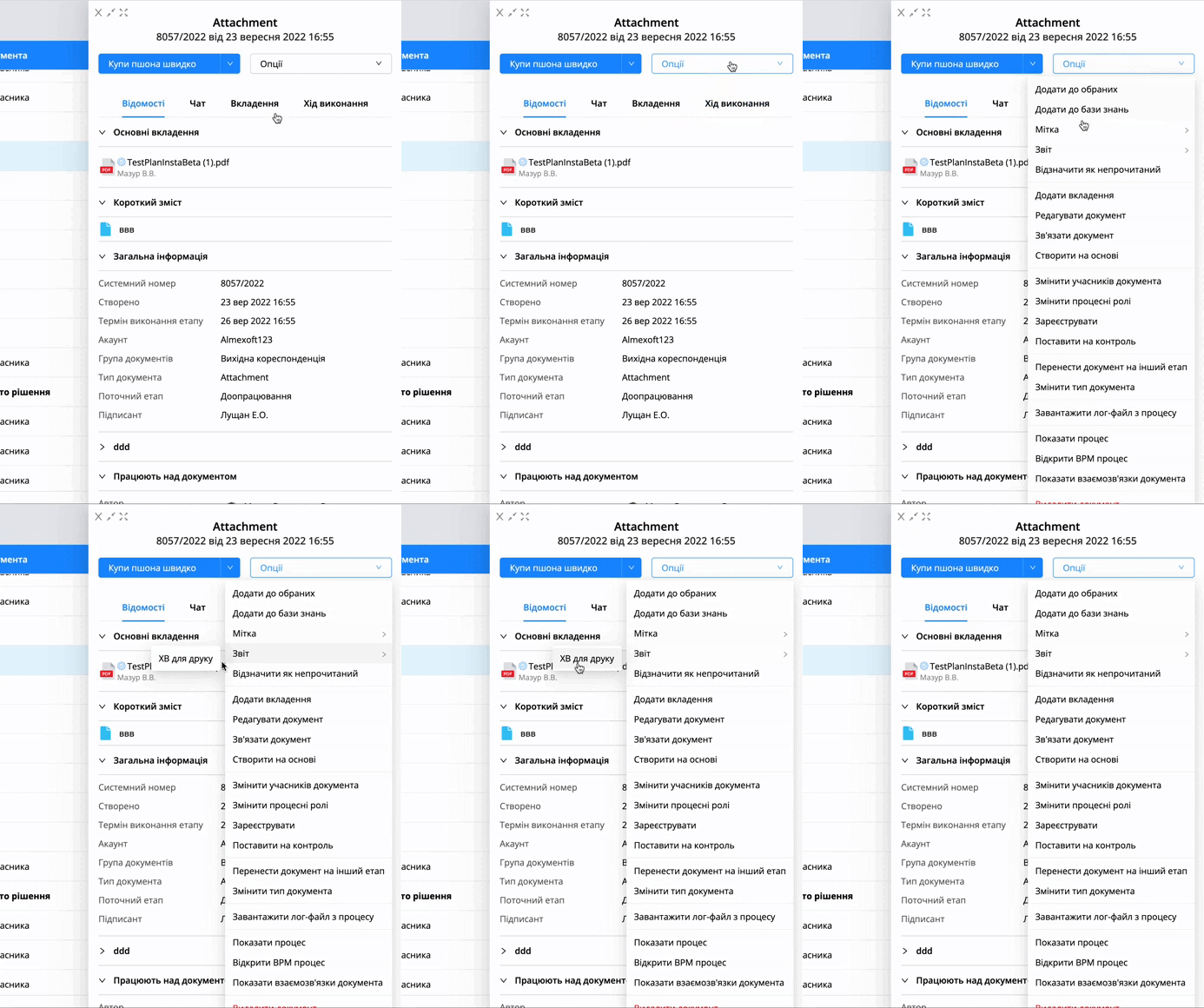
| Примітка! Вкладка [історія] відображається у повних відомостях документа. |
|---|
Зміна параметрів етапу під час створення документа. Під час створення документа дозволяє автору додати учасника на цей етап у вкладці [Хід виконання].
Зміна параметрів етапу під час редагування документа. Дозволяє змінювати учасників етапу під час редагування документа й змінювати термін виконання етапу, впливає на відображення додаткової дії “Додати учасників”.
| Важливо! Це налаштування працює в парі з налаштуванням [Редагувати картку(короткий зміст)]. Якщо ці два налаштування ввімкнено, то при редагуванні документа буде відображатися вкладка [Хід виконання] |
|---|
Зміна параметрів етапу під час винесення рішення. Дозволяє змінювати учасників етапу й термін виконання при ухваленні рішення.
Online редагування. Дозволяє редагувати вкладення на поточному етапі.
Online рецензування. Дозволяє редагувати вкладення з можливістю відстежування змін. Якщо це налаштування ввімкнене, то всі зміни у вкладенні підсвічуються кольором й можна побачити хто саме вніс ці зміни. Буде відображатися ПІБ біля тексту.
Редагування картки (короткий зміст). Дозволяє редагувати вкладку короткий зміст документа. Також це налаштування потрібно для редагування ходу виконання(налаштування - Зміна параметрів етапу під час редагування документа), для редагування полів(налаштування - Зміна змісту)
Додавання вкладень. Дозволяє додавати вкладення через опції документа на поточному етапі документа. Працює у зв’язці з роллю [USER_ATTACHMENT_UPDATE].
Видалення вкладень. Дозволяє видаляти вкладення на поточному етапі документа. Працює у зв’язці з роллю [USER_ATTACHMENT_DELETE].
Завантаження оригіналу вкладення. Дозволяє завантажувати оригінал вкладення. Працює разом з роллю [USER_ATTACHMENT_ORIGINAL]. Також всередині цього налаштування є поле [Розширення файлів], в яке потрібно записувати розширення файлів, які можна буде завантажувати. Детальніше про завантаження оригіналу.
Ознайомити з документом. Дозволяє ознайомити з документом користувачів на поточному етапі.
Можливість підписувати вкладення. Дозволяє підписувати вкладення за допомогою КЕП.
Зміна змісту. Дозволяє редагувати поля в документі, якщо поля відображаються [як вкладка], то це налаштування дасть можливість редагувати їх, якщо поля знаходяться у вкладці [відомості] під коротким змістом, то потрібне ще налаштування [Редагування картки (короткий зміст)]
Термін виконання. Відповідає за термін виконання етапу.
Учасники. В це налаштування додаються учасники етапу, які потім будуть відображатися у відомостях документа.
Показувати етап після закриття. Якщо це налаштування ввімкнено, то буде відображатися наступне налаштування [Показувати етап після закриття для], в якому можна налаштувати користувачів, які будуть бачити етап після його закриття.
Якщо це налаштування вимкнуте, то етап буде відображатися всім користувачам.
| Примітка! Це налаштування по замовчуванню ввімкнене і доступне для відображення - [Всім хто бачить документ (у документах та реєстрах)] |
|---|
Режим надсилання повідомлень. Для цього налаштування доступні такі типи повідомлень:
При переході на етап
При наближенні терміну виконання
При порушенні терміну виконання
Ці типи повідомлень можна вимкнути й вони не будуть приходити на цьому етапі.
Для повідомлень доступні такі канали відправлення:
використовувати за замовчуванням
EMAIL
PUSH
| Примітка 1 По замовчуванню система буде використовувати налаштування сервера по відправленні повідомлень(email & push), а також можна налаштувати відправлення повідомлень по одному каналу в рамках одного етапу. |
|---|
Drools (Пре-функція). Використовується для використання drools скриптів на діалекті JAVA.
Drools (Пост-функція). Використовується для використання drools скриптів на діалекті JAVA.
Блок End
Цей блок служить закриття робіт над документом. цей етап є обов'язковим для будь-якого бізнес-процесу.
Назва. Буде відображено в Ході виконання документа та загальну схему процесу, доступну для всіх користувачів на всіх етапах роботи з документом.
ID. Використовується для роботи із Drool - скриптами
Опис. Буде відображатися тільки всередині шаблону. Має лише інформативний характер.
Порядок відображення. Порядок відображення етапу в ході виконання під час створення та редагування документа.
Період архівації. Відповідає за термін, після якого документ змінить статус на [В архів] й буде відображатися у відповідному системному фільтрі.
Розширений статус. Служить для формування звітів, а також налаштування тонких фільтрів.
Існують такі параметри:
Закрито. Документ виконано та закрито за позитивним ходом виконання.
Додаткові статуси. Можна одразу в шаблоні виставити додатковий статус, який присвоюється при переході на етап. Детальний опис у розділі.
Зареєструвати документ. Це налаштування відповідає за автоматичне присвоєння реєстраційного номера при переході на етап. В шаблоні повинен бути виставлений номенклатурний номер.
Форма перегляду. Відповідає за форму створення документа. Завжди має параметр [використовувати за замовчуванням].
Форма редагування. Відповідає за відображення додаткових полів на формі створення або редагування документа на цьому етапі.
Є два типи форм:
inbox
inbox_simple
Видимість закладок. Дозволяє приховувати стандартні закладки (чат, історія, вкладення) на певних етапах.
| Примітка! Вкладка [історія] відображається у повних відомостях документа. |
|---|
Завантаження оригіналу вкладення. Дозволяє завантажувати оригінал вкладення. Працює разом з роллю [USER_ATTACHMENT_ORIGINAL]. Також всередині цього налаштування є поле [Розширення файлів], в яке потрібно записувати розширення файлів, які можна буде завантажувати. Детальніше про завантаження оригіналу.
Ознайомити з документом. Дозволяє ознайомити з документом користувачів на поточному етапі.
Показувати етап після закриття. Якщо це налаштування ввімкнено, то буде відображатися наступне налаштування [Показувати етап після закриття для], в якому можна налаштувати користувачів, які будуть бачити етап після його закриття.
Якщо це налаштування вимкнуте, то етап буде відображатися всім користувачам.
| Примітка! Це налаштування по замовчуванню ввімкнене і доступне для відображення - [Всім хто бачить документ (у документах та реєстрах)] |
|---|
Режим надсилання повідомлень. Для цього налаштування доступні такі типи повідомлень:
При переході на етап
При наближенні терміну виконання
При порушенні терміну виконання
Ці типи повідомлень можна вимкнути й вони не будуть приходити на цьому етапі.
Для повідомлень доступні такі канали відправлення:
використовувати за замовчуванням
EMAIL
PUSH
| Примітка 1 По замовчуванню система буде використовувати налаштування сервера по відправленні повідомлень(email & push), а також можна налаштувати відправлення повідомлень по одному каналу в рамках одного етапу. |
|---|
Drools (Пре-функція). Використовується для використання drools скриптів на діалекті JAVA.
Drools (Пост-функція). Використовується для використання drools скриптів на діалекті JAVA.
Автоматичні та розширені етапи для проєктування бізнес - процесу
На базі платформи Almexoft є можливість працювати з додатковими етапами такими як:
Автоматичні
Розширені етапи, котрі розширюють поточний шаблон бізнес - процесу
До автоматичних етапів входить:
Compare. Дозволяє регулювати логіку переходу між етапами аналізуючи попередньо заповнену інформацію у документі. Етап Compare має всі ті стандартні налаштування, які є в етапі Step. На цьому етапі необхідно обов'язково використовувати скрипт, який буде виконувати написану логіку в скрипті й потім виносити рішення по потрібному переходу.
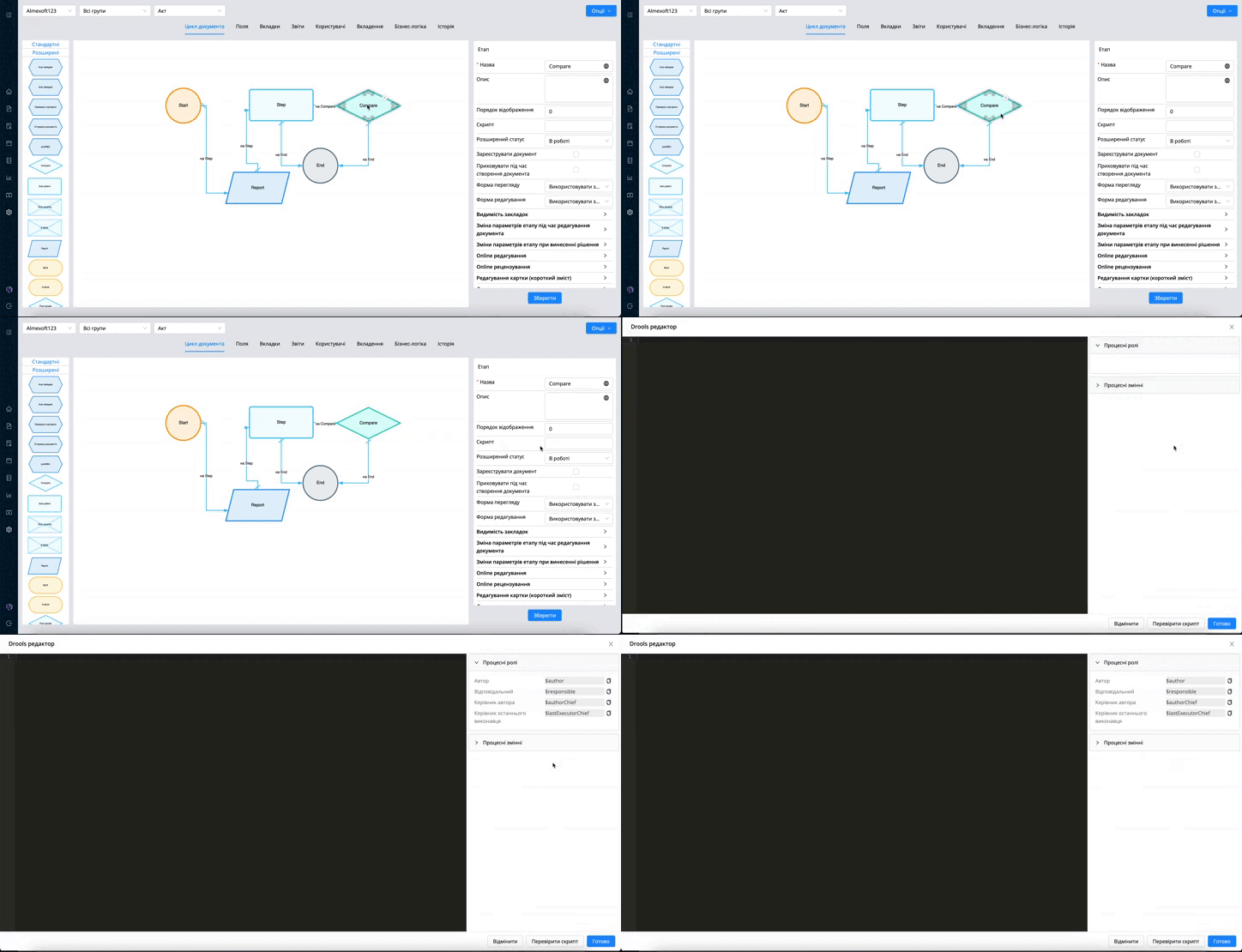
SMS Sending. Автоматичний етап sms sending відповідає за відправлення sms повідомлень при переході документа на цей етап. Етап sms sending має всі ті налаштування, які є в етапі Step, окрім деяких специфічних налаштувань для шаблону бізнес - процесу
Етап має такі додаткові налаштування:
Повідомлення. Текст повідомлення, яке буде відправлено.
Номер телефону. Номер, на який буде відправлено повідомлення.
Для роботи цього етапу потрібно заздалегідь налаштувати параметри sms конфігурації від вашого SMS сервера у файлі з налаштуваннями системи(назва_вашої_компанії.properties).
Список параметрів
sms.channel.host:
sms.channel.port:
sms.channel.login:
sms.channel.password:
sms•channei. sendex.alias:
sms.channel.translite:false
sms.channel.reconnect.interval:1000
sms.channel.enguire.link.interval:1000

| Примітка! В полях з налаштуваннями автоматичного етапу можна використовувати ключі від полів документа або ключі системні ключі. Детальніше у глосарії. |
|---|
Email. Відповідає за відправлення електронного листа системою. При переході на етап E-MAIL, надсилається лист із попередньо заповненою: темою, змістом листа та вкладенням на вказану адресу пошти. Етап Email має всі ті налаштування, які є в етапі Step, окрім деяких специфічних налаштувань для шаблону бізнес - процесу:
Тип вкладення. Є 3 типи вкладень, які можна відправити:
ORIGINAL - це буде відправлено оригінальний файл, який був завантажений в документ(якщо вкладення конвертоване системою, то етап все одно відправить оригінал цього вкладення).
PDF_UNSECURED - це буде відправлено конвертований файл в системі без водяного знаку. Тобто файл, який пройшов публікацію і конвертацію в PDF в системі.
P7S - якщо в документі є підписані вкладення, то етап Email відправить їх конверти (які ми завантажуємо через опції вкладення “завантажити p7s”).
Тип вкладень. Параметр в який можна записати більше одного типу вкладення. В цьому параметрі є підказка з типами, які можна прописати.
| Примітка! Якщо налаштування [Тип Вкладень] пусте, то тип вкладення береться з попереднього параметра. |
|---|
Маска вкладення. Необхідно вказати формат вкладення, яке буде відправлене листом. Приклад маски: (.*)\.pdf , (.*)\.docx , (.*)\.xlsx .
Цей параметр можна заповнювати через поле документа по ключу
Приклад: Якщо в документі є 3 вкладення(pdf, docx, xlsx) й у полі [маска вкладення] стоїть - (.*)\.pdf, то система відправить тільки файл з розширенням pdf.
Тема листа . Текст, який відображатиметься у темі вихідного листа. Можна підставляти значення з полів за ключами $.
Зміст листа . Текст для основного змісту листа. Можна підставляти значення з полів за ключами $.
Тип вкладення документа. Обрати тип вкладення, яке буде надіслане на електронну адресу. Є три варіанти:
ALL. Всі типи вкладень;
PRIMARY. Основні видалення;
SECONDRY. Додатки.

Приклади ключів у глосарії.
Report. Відповідає за роботу зі звітами. При переході на етап Report формується звіт і додається як вкладення в документ. Етап Report має всі ті налаштування, які є в етапі Step. Окрім деяких специфічних налаштувань для шаблону бізнес - процесу:
Надсилати документ у стоп - аркуш.
Є два варіанти роботи з цим налаштуванням:
Якщо налаштування ввімкнене, то документ потрапить до стоп-аркушу в разі якоїсь помилки зі звітом, який додано в цей етап.
Якщо це налаштування вимкнене, то в разі помилки при формуванні звіту документ пройде етап Report й нічого не створить.
Формат вкладення.
Формат, у якому буде створено файл звіту:
PDF
XLSX
DOCX
В налаштуваннях самого звіту теж повинно бути ввімкнений відповідний формат. Детальніше.
Шаблон звіту. Необхідно вказати шаблон звіту, за яким формується вкладення. Створення звіту.
Тип вкладення. Є можливість обрати, з яким саме типом вкладення буде згенерований звіт:
SECONDARY. Додаток.
PRIMARY. Основний
MUX. Служить для розширення батьківського процесу, іншим, окремо створеним дочірнім, шляхом створення окремого пов'язаного документа. Етап MUX має всі ті налаштування, які є в етапі Step, окрім деяких специфічних налаштувань для шаблону бізнес - процесу:
Копіювати процесні ролі/змінні. Відповідає за копіювання значень процесних ролей, змінних з батьківського процесу в дочірній. Якщо це налаштування ввімкнене, то при переході документа на цей етап передадуться значення процесних ролей, змінних у створений дочірній документ(той, що створить етап mux) за умови, що у батьківському і дочірньому(створеному етапом mux) документі є процесні ролі й змінні з однаковим ключем. Детальніше про процесні ролі та змінні далі в інструкції.
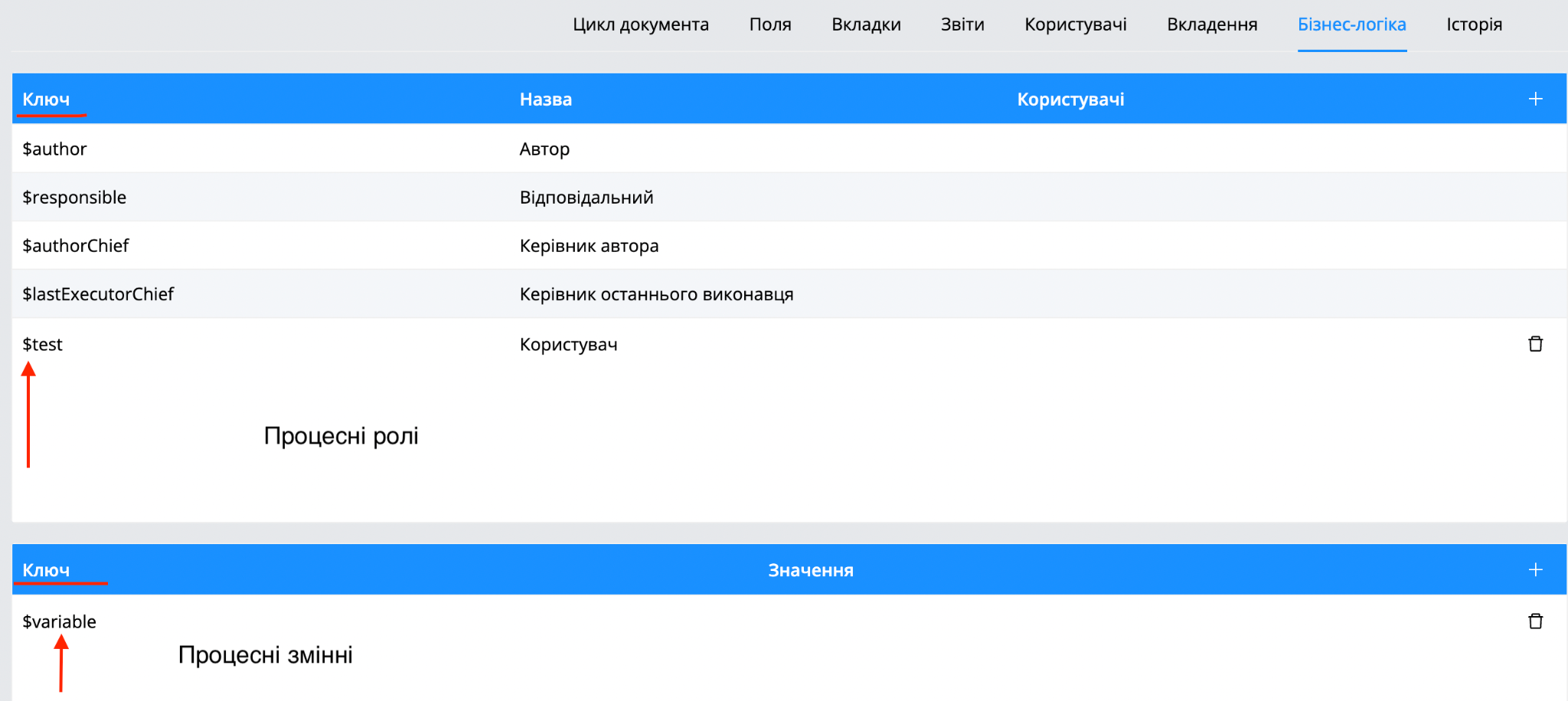
Надсилати документ в стоп - аркуш.
Є два варіанти роботи з цим налаштуванням:
Якщо налаштування ввімкнене, то документ потрапить до стоп-аркуша в разі якоїсь помилки при створенні документа по шаблону(який додано в етап mux).
Якщо це налаштування вимкнене, то в разі помилки при створенні дочірнього документа етап mux просто перейде на наступний етап й дочірній документ не буде створено.
Чекати на дочірні документи.
Для вибору можливі такі варіанти:
NONE - Документ перейде одразу на наступний етап після створення дочірнього документа.
CREATED – Документ перейде на наступний етап після того, як дочірній документ(створений етапом mux) закриється(перейде на один з етапів end)
ALL – Документ перейде на наступний етап після того, як всі дочірні документи породженні попередніми муксами в шаблоні бізнес – процесу перейдуть на етап end.
Копіювати вкладення. Тип налаштування [чек - бокс] відповідає за копіювання вкладень з батьківського документа в дочірній.
Тип вкладень, що копіюються.
Для вибору можливі такі варіанти:
Primary. Основні вкладення документа.
Secondary. Вкладення, які додані, як додаток.
ALL. Всі вище описані типи вкладень.
Шаблон копіюємих розширень файлів. (.*)\.docx - використовується для фільтрації вкладень по розширенню.
Post sender. Дає можливість надсилати пост запити на іншу сервер - систему. Етап post sender має всі ті налаштування, які є в етапі Step, окрім деяких специфічних налаштувань для шаблону бізнес - процесу.
Також має додаткові налаштування для відправлення запиту:
Login. Це логін користувача під яким система буде авторизувати при відправленні post запиту.
Password. Пароль для користувача.
URL. Сюди записується адреса, на яку буде відправлено post запит.
Role Variable key for request. Сюди записується ключ від процесної змінної, в яку повинен бути записане тіло json запиту для відправлення на зовнішній сервер.
Role Variable key for response. Ключ від процесної змінної, в яку буде записано відповідь, яка прийде з зовнішнього сервера.
Поля URL & Role Variable key for request є обов’язковими для заповнення. Всі інші поля можна не заповнювати.
| Примітка 1 Стандартні налаштування такі як: [Online редагування], [Online рецензування], [Редагування картки короткий зміст], ніяким чином не впливають на роботу автоматичних етапів. |
|---|
Pause. Етап паузи, на цьому етапі документ буде чекати переходу на інший етап відповідно його налаштуванням.
Додаткові налаштування етапу:
Скільки часу чекати. Поле з тиром jiratime, в якому обираються: хвилини/години/дні.
Чекати конвертації. Етап буде чекати поки не зконвертуються всі вкладення, після чого винесе рішення далі.
До якої дати. Етап буде чекати конкретної дати, щоб винести рішення.
Drools executor. Етап для виконання drools скриптів, які будуть виконуватися поза основним потоком і не будуть затримувати чергу на автоматичне винесення інших етапів.
Встановлюється, як додатковий BPM - модуль.
До розширених етапів входить:
Sub pattern. Дозволяє розширити батьківський процес іншим, окремо створеним дочірнім, без створення пов'язаних документів. Етап Sub pattern має всі ті налаштування, які є в етапі Step, окрім деяких специфічних налаштувань для шаблону бізнес - процесу:
Шаблон документа. Необхідно вказати дочірній шаблон, що розширить батьківський процес.
| Примітка! В шаблон, який додано в sub pattern не можна використовувати значення з полів основного шаблону й використовувати користувачів на етапах з основного шаблону без додавання їх в шаблон(який додано в sub pattern) |
|---|
QR scanner
Етап QR-сканера працює за наступним принципом:
У вкладенні до документа розміщується QR-код, у якому зашифровано посилання (ID) на відповідну теку бази знань у системі.
Після переходу документа на цей етап система зчитує QR-код із вкладення та автоматично розміщує документ у відповідній теці бази знань.
Етап має 4 параметри:
маска вкладення (*.pdf png or *.*)
тип вкладення (ORIGINAL or PDF_UNSECURED)
ключ змінної ролі для відповіді (сюди записувати ключ від процессної ролі, в яку буде записуватись текст, який зчитали з qr коду)
Сторінка. Це не обов'язковий параметр має 2 варіанти FIRST or LAST. Якщо це налаштування не заповнювати, то етап буде шукати qr код на останній сторінці документа
[Проєктування бізнес - процесу] - [Переходи]
Переходи використовуються для зв’язування етапів між собою. Від одного етапу може відходити більше одного переходу. Список налаштувань для переходу може відрізнятися, в залежності від якого етапу відходить перехід. Наприклад: якщо відходить від звичайного етапу [step], то перехід буде мати більше налаштувань ніж той перехід, який відходить від етапу [End].
Список налаштувань для переходу, який відходить від звичайного етапу [Step]:
Назва. Використовується для відображення назви всередині шаблону бізнес - процесу, а також в документі у списку дій. Детальніше про дії по документу.
ID. Використовується в drools скриптах. Цей параметр відображається після збереження шаблону, якщо тільки створити перехід, то цей параметр не буде відображатися.
Опис. Має тільки інформативний характер. Відображається тільки всередині шаблону бізнес-процесу.
Порядок відображення рішення. Відповідає за порядок відображення переходу у списку дій по документу. Перехід з цифрою 0 буде у самому верху списку дій.
Чернетки вкладень. Це налаштування впливає на вкладення, які знаходяться в документі при переході на наступний етап.
Є такі налаштування:
Ігнорувати. При винесенні рішення з таким налаштуванням нічого не відбудеться із вкладенням.
Публікувати.При винесенні рішення з таким налаштуванням вкладення опублікується(якщо всередині є ключі від полів документа або системні, то створиться 2 версія вкладення й підставляться значення замість ключів). Якщо в шаблоні додатково ввімкнено налаштування [Генерувати PDF вкладення], то вкладення конвертується в pdf формат.
Видалити. Якщо вкладення було завантажено й попередньо не було конвертоване, то воно видалиться з документа при винесенні рішення з таким налаштуванням.
Зафіксувати версію. У вкладення фіксується версія і його редагування буде заборонено. Публікувати вкладення теж не можна буде, якщо документ далі по шаблону бізнес-процесу буде переходити по переходу з таким налаштуванням [публікувати].
| Важливо! Щоб конвертувати вкладення із зафіксованою версією потрібно ввімкнути на переході налаштування [Примусовий запуск конвертації вкладень]. |
|---|
Примусовий запуск конвертації вкладень. З цим налаштуванням будуть конвертуватися всі вкладення, раніше конвертовані вкладення й вкладення із зафіксованою версією. Якщо у вкладення вже відбулося підставлення значення по ключах $, то 2 версія вкладення(яку створила система) видалиться з документа й створиться нова версія з підставленими значеннями.
Вимагає коментар. Відповідає за обов’язковість заповнення поля коментар при винесенні рішення.
Є такі варіанти налаштувань:
Опціонально. Можна заповнювати або не заповнювати поле коментаря.
Обов’язково. Потрібно обов’язково заповнити поле коментаря.
Заборонено. Поле коментар взагалі не буде відображатися при винесенні рішення.
Вимагає КЕП. Відповідає за обов’язковість підписання рішення.
Є такі варіанти налаштувань:
Опціонально. Можна підписувати або не підписувати рішення.
Обов’язково. Потрібно обов’язково підписати рішення.
Заборонено. Поле [підпис кеп] взагалі не буде відображатися при винесенні рішення.
Вимагає вкладення. Відповідає за обов’язковість додавання вкладення при винесенні рішення.
Є такі варіанти налаштувань:
Опціонально. Можна додавати або не додавати вкладення.
Обов’язково. Потрібно обов’язково додати вкладення.
Заборонено. Поле [вкладення] взагалі не буде відображатися при винесенні рішення.
Обов'язкове основне вкладення:
Обовʼязково. забороняє винести рішення користувачу, якщо в документі відсутнє хоча б одне основне вкладення.
Опціонально. дозволяє винести рішення незалежно від того, чи є основне вкладення в документі чи немає.
Заборонено. забороняє винести рішення, якщо в документі є хоча б одне основне вкладення.
Обов'язкове додаткове вкладення:
Обовʼязково. забороняє винести рішення користувачу, якщо в документі відсутнє хоча б одне додаткове вкладення.
Опціонально.дозволяє винести рішення незалежно від того, чи є додаткове вкладення в документі чи немає.
Заборонено. забороняє винести рішення, якщо в документі є хоча б одне додаткове вкладення вкладення.
УВАГА!
|
|---|
Ознайомити із документом. В це налаштування додаються користувачі, які будуть автоматично ознайомлені із документом при переході по цьому переходу.
Доступність автору. Винесення рішення по цьому переходу буде доступно автору документа.
Доступність відповідального. Відповідальному по документу буде доступне винесення рішення по цьому переходу. Відповідальний по документу виставляється при створенні документа. Детальніше.
Доступність виконавцям. Учасникам етапу буде доступно винесення рішення по цьому переходу.
Доступність конкретному користувачу чи групі. Сюди можна записати користувачів\групи, які зможуть виносити рішення по цьому переходу.
Доступність системної ролі. Дає можливість надати доступ до винесення рішення через системну роль, які додаються у профіль користувача.
Доступність усім, хто бачить документ. Рішення зможуть винести всі користувачі, у яких є прямий або не прямий(через реєстр) доступ до документа.
Використовувати за замовчуванням. Системне налаштування, яке виставляється автоматично при створенні першого переходу, який відходить від етапу.
| Важливо! Від кожного етапу тільки один перехід може бути по замовчуванню. |
|---|
| Примітка! Якщо від етапу йде 2 переходи, а на етапі немає виконавців, то документ піде по переходу, на якому ввімкнено налаштування по замовчуванню. |
|---|
Швидке рішення. Відповідає за відображення рішення у відомостях документа замість назви [Основні дії] буде одразу відображатися назва лінки й можна буде винести рішення без кліку на випадаючий список дій по документу.
Без налаштованого швидкого рішення:
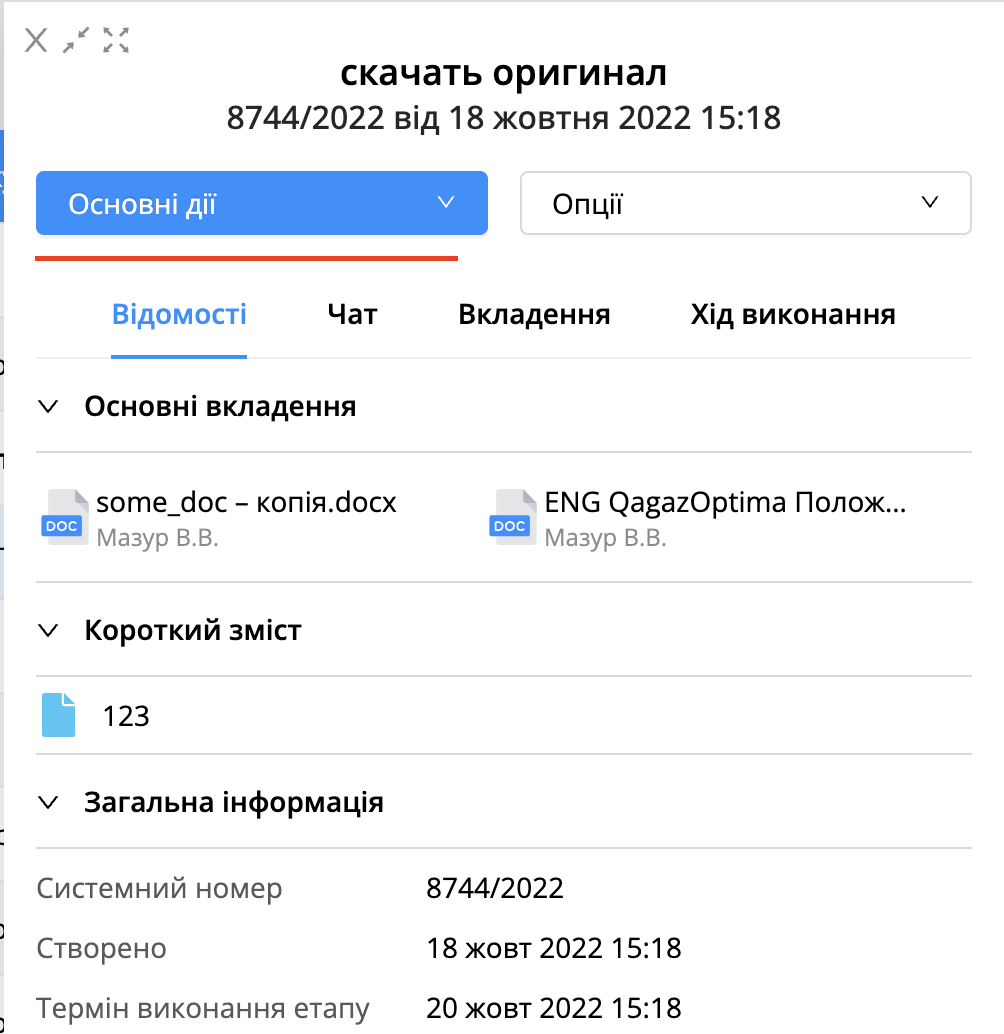
Зі швидким рішенням:
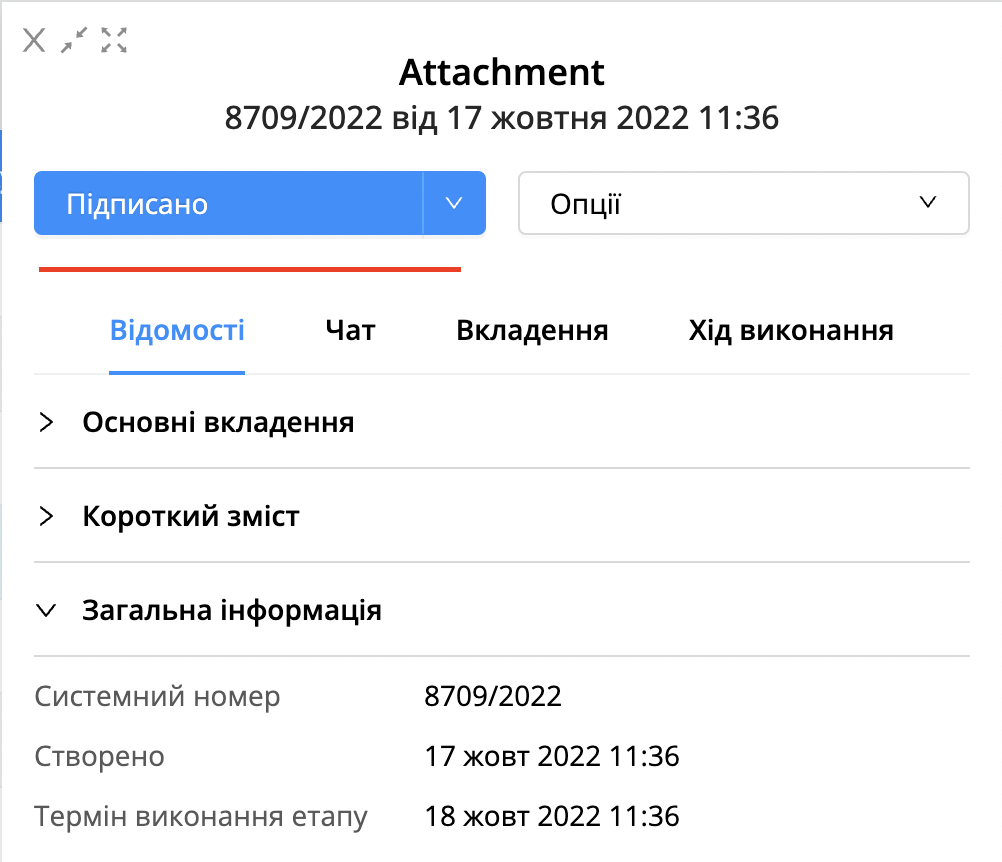
| Примітка! Якщо на переході заборонені налаштування [Вимагає коментар], [Вимагає КЕП], [Вимагає вкладення], то при кліку на це рішення документ одразу перейде на наступний етап без відкриття вікна винесення рішення. |
|---|
Приклад:
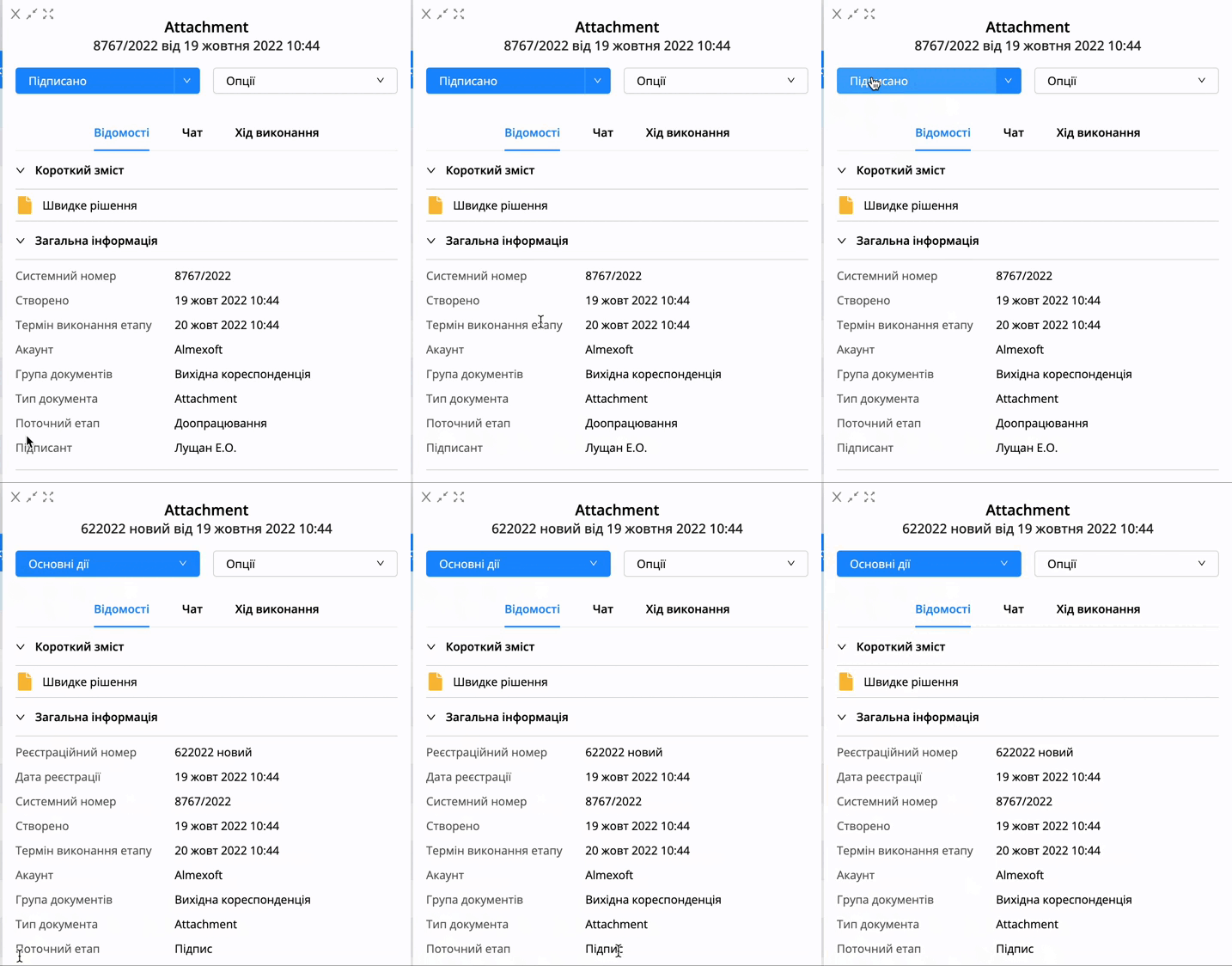
Обов'язкове основне вкладення в документі. При переході по переходу з таким налаштуванням документ не перейде на наступний етап поки користувач не додасть основне вкладення. Про типи вкладень далі в інструкції.
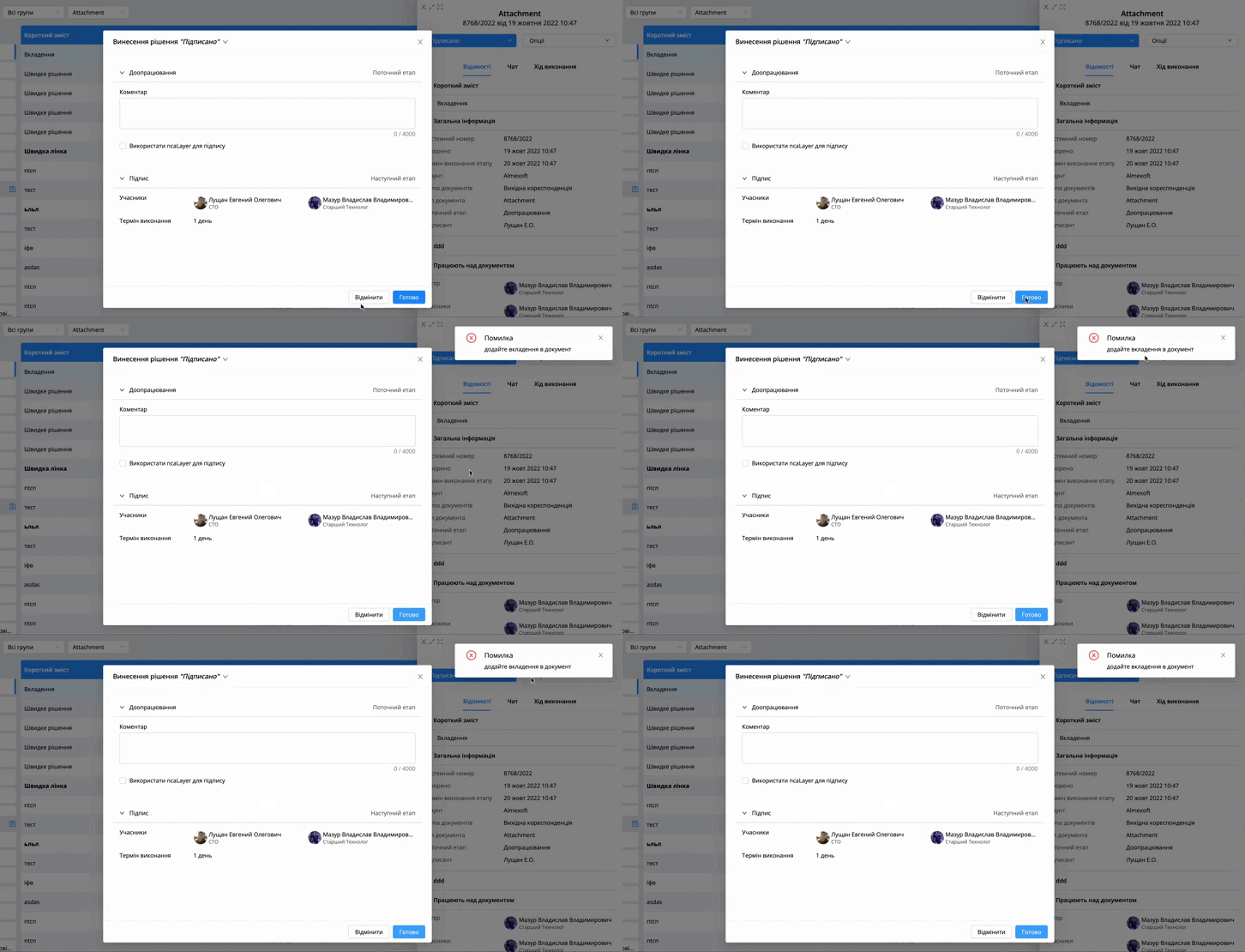
Налаштування обов’язковості підписання вкладення. Дане налаштування відповідає за обов'язковість підписання всіх вкладень (основні та додаток).
Також на сервері є налаштування, яке вмикає підписання тільки основних вкладень.
Тип переходу. Відповідає за умову переходу по цьому переходу.
Є такі типи:
Негайно. Після винесення рішення з таким налаштуванням документ одразу перейде на наступний етап не чекаючи винесення рішення від інших учасників етапу.
Усі користувачі. Документ перейде на наступний етап після винесення рішення усіх користувачів етапу.
Більшість користувачів. Документ перейде на наступний етап після винесення рішення більшістю користувачів.
Один з, чекати на рішення всіх. Після винесення рішення з таким налаштуванням система буде чекати поки всі інші учасники винесуть рішення й документ перейде по переходу з цим налаштуванням. Якщо це налаштування обрано на переході, то буде відображатися додаткове налаштування [Пріоритет переходу]. Якщо від етапу відходить 2 і більше переходів з таким налаштуванням(це можливо), то документ перейде по переходу з найбільшим пріоритетом(по якій буде винесено рішення).
Важливо 1 Це налаштування працює коли від етапу відходить мінімум 2 переходи:
один перехід з налаштуванням [Один з, чекати на рішення всіх], а другий
з налаштуванням [Усі користувачі]. |
|---|
| Важливо 2 Налаштування [один з, чекати на рішення всіх] не буде працювати з переходом з налаштуванням [більшість учасників]. Шаблон бізнес-процесу не буде проходити валідацію. |
|---|
Виконувати автоматично. Відповідає за автоматичне винесення рішення після спливу терміна виконання етапу.
Має такі налаштування:
Інтервал часу. Відповідає за кількість часі, яке повинно пройти після кінцевого терміну етапу, щоб система автоматично винесла рішення. Приклад: Термін виконання етапу - 1 день, інтервал часу автоматичного винесення рішення - 1 день. В такому випадку система винесе рішення через 2 дні від часу переходу на етап.
Коментар. Можна додати коментар, який буде відображатися в ході виконання під автоматично винесеним рішенням.
Drools (Пре-функція). Використовується для використання drools скриптів на діалекті JAVA.
Закривати вікно під час переходу. Системне налаштування, яке не впливає на роботу системи під час переходу на наступний етап.
Звідки. Відображає назву етапу, від якого відходить перехід.
Куди. Відображає назву етапу, в який перехід заходить.
Довідник резолюцій. Можна виставити будь-який довідник із заздалегідь створеними резолюціями, які можна буде обрати при винесенні рішення. Доступні ще такі налаштування: колонка(обирається колонка, з якої будуть відображатися значення), редагувати резолюцію(якщо вона вимкнута, то обрану зі списку резолюцію не можна буде редагувати.)
Буде відображатися іконка випадаючого списку у вікні винесення рішення.

Для переходу, який відходить від етапу [End] доступні всі ті ж самі налаштування окрім:
Використовувати за замовчуванням.
Швидке рішення.
Тип переходу.
Примітка! На переході, який відходить від етапу [End] заборонено використовувати налаштування [доступно виконавцям] тому, що на етапі [End] не може бути виконавців. |
|---|
Важливо! Перехід, який відходить від автоматичного етапу має всі ті ж самі налаштування, що і від звичайного етапу, але налаштовувати доступність й тип переходу не потрібно тому, що на такому етапі учасником завжди є системний користувач. |
|---|
[Проєктування бізнес - процесу] - [Поля]
Даний розділ системи відповідає за роботу з додатковими полями, при створенні та редагуванні документа.
Всі поля зберігають інформацію відповідно до шаблону бізнес - процесу.
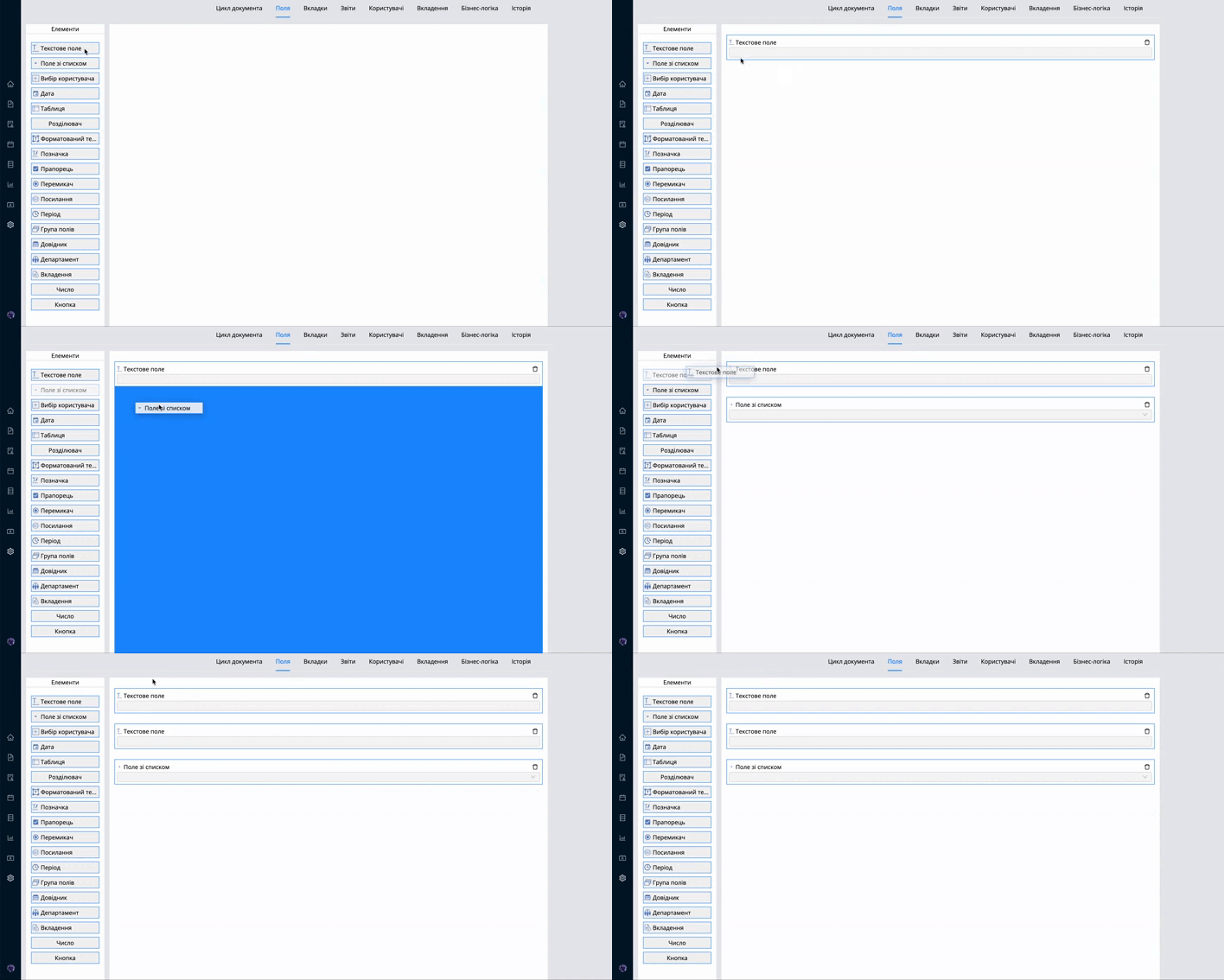
Є можливість скопіювати поля, натиснувши на три крапки, та скопіювати поля.
Після копіювання полів буде відображена опція [вставити поля] в іншому шаблоні.
Для всіх полів є набір стандартних налаштувань, а також кожне поле має свої додаткові налаштування.
Список стандартних налаштувань:
Ключ. Прив'язує поле до значення для подальшого використання у зв'язці зі: скриптами, звітами, фільтрами. Ключ поля може складатися з будь-яких символів(окрім спеціальних символів - ! №”%^*()#&) й не обов’язково повинен починатися із символу $. Якщо потрібно виконати автопідстановку по ключу у вкладення, то ключ повинен починатися з $.
Назва. Назва поля відображається під час створення документа та у картці документа.
Опис. Буде відображатися додаткова іконка
 біля назви поля з введеним
описом при створенні/редагуванні документа, а також при винесенні
рішення.
біля назви поля з введеним
описом при створенні/редагуванні документа, а також при винесенні
рішення.Значення. В це поле можна заздалегідь заповнити потрібним значення, щоб при створенні документа його не потрібно буде заповнювати.
Автопідстановка. Якщо налаштування ввімкнено, то для поля буде працювати автопідстновка по ключу у вкладення або короткий зміст.
Пошук за контентом. Ознака доступності поля під час пошуку по полях документа. Детальніше про пошук.
Номер колонки. Слугує для того, щоб відображати дані інформації полів у таких розділах як:
Реєстри
Документи
Детальніше про роботу у розділі [Адміністрування] - [Дані] - [Поля]
| Примітка! Поле [кнопка] має тільки налаштування [Ключ], [Назва]. |
|---|
В цьому розділі доступні такі поля:
Текстове поле. Послідовний набір символів.
Для цього поля доступні такі додаткові налаштування:
Маска поля. В це поле можна записати регулярний вираз(RegExp) правила якого будуть порівнюватися із текстом, який введений в поле. Тобто це налаштування перевіряє чи згідно з правилами заповнене поле. Приклад регулярного вислову - [0-9]{6,11}. В поле з такою маскою приймає тільки числові символи й мінімум повинно бути 6 значень, а максимум 11. В іншому випадку поле буде підсвічуватися червоним кольором й буде відображатися помилка.
Опис маски. Під час створення документа буде відображатися, як іконка підказка
. Використовується, як
рекомендація для користувача.
Наприклад, відповідає на питання, які символи вводити у поле.
Поле зі списком. При роботі з цим полем є можливість вибору необхідного значення при створенні документа.
Для цього поля доступні такі додаткові налаштування:
Варіанти значень. В це налаштування створюються варіанти значень, які потім будуть відображатися при створенні\редагуванні документа або всередині шаблона у вкладці [Поля].
Для цього необхідно:
Натиснути на

Додати ту кількість значень, яка необхідна для подальшої роботи над створенням документа.
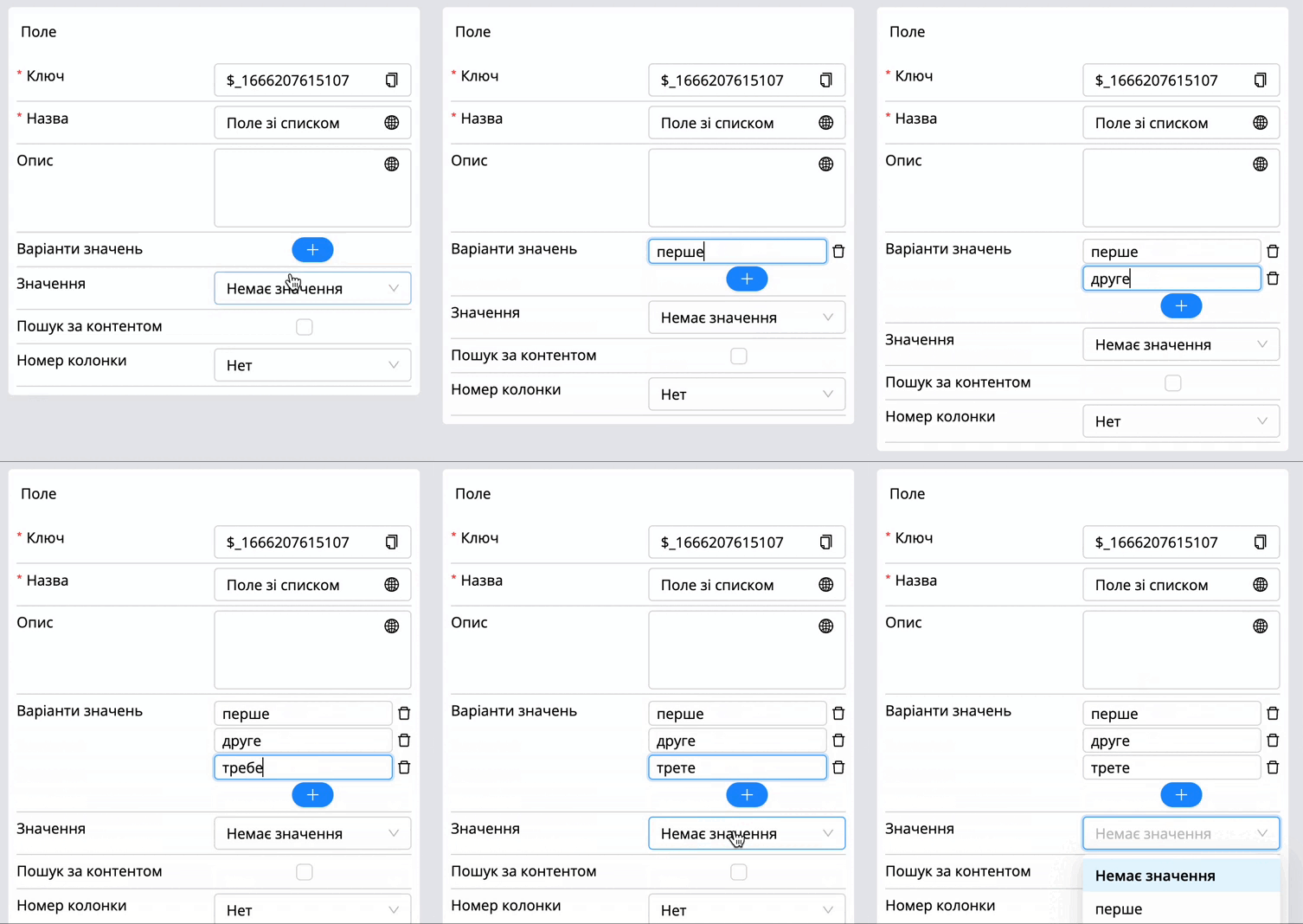
Примітка! Можна створити необмежену кількість значень, як текстових, так і цифрових. |
|---|
Значення. В це поле можна обрати те значення, яке ми створили раніше й при створенні документа це поле буде вже заповнене.
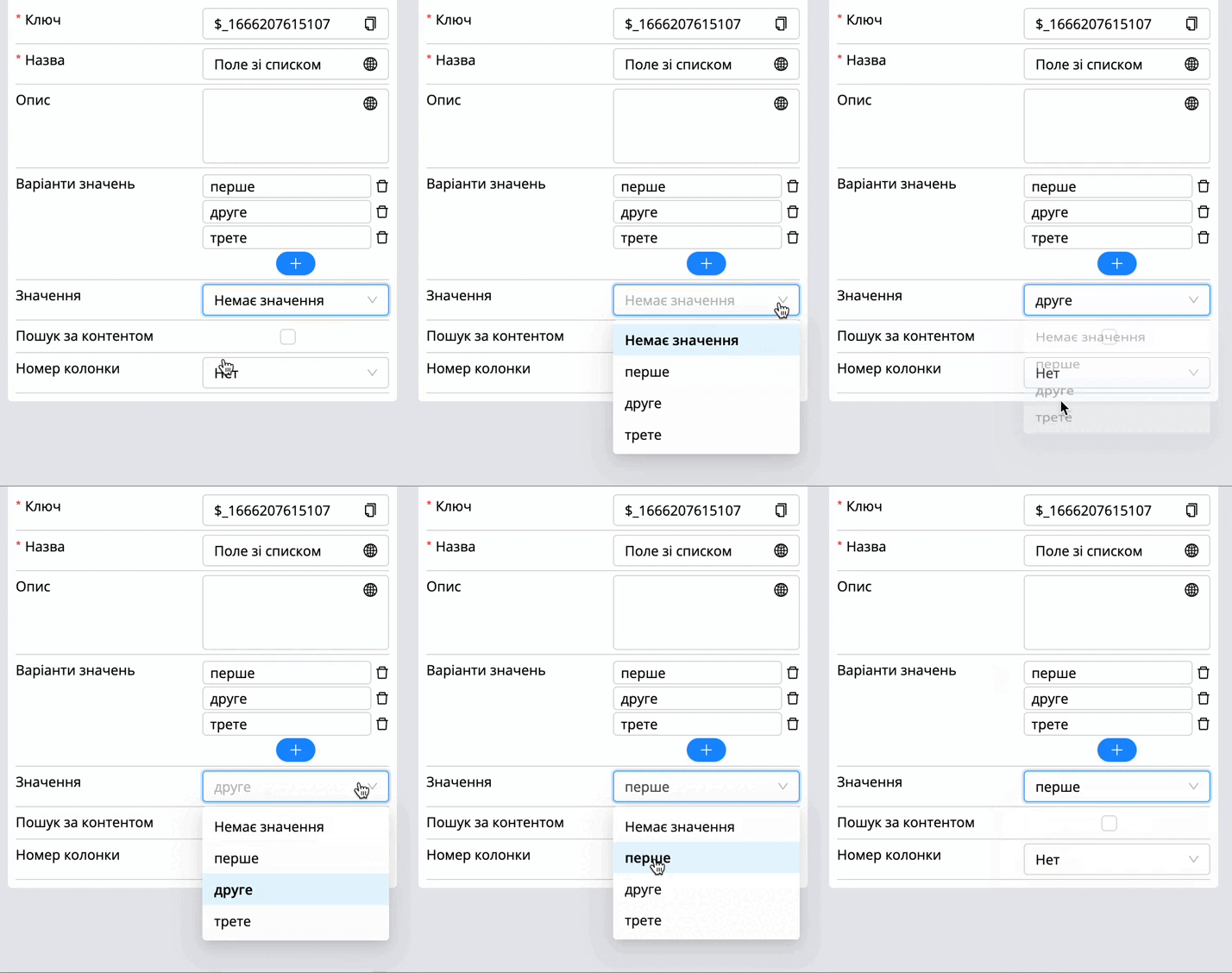
Вибір користувача. Дозволяє вибрати користувача при створенні документа.
Для цього поля доступні такі додаткові налаштування:
Тільки активні користувачі. Дозволяє вибирати лише активних користувачів. В яких у профілі не стоїть налаштування [Дозволити доступ до системи]. Детальніше про налаштування профілю.
Максимальна кількість користувачів. Максимальна кількість користувачів, яких можна вибрати у полі.
Користувачі. Дає можливість обрати користувачів, яку будуть обрані за замовчуванням при створенні документа.
Дозволені користувачі. Дозволяє обмежити користувачів для вибору. Якщо поле порожнє, для вибору доступні всі користувачі.
| Примітка! Якщо у налаштуванні [користувачі] вже є додані користувачі й потім додати користувачів у налаштування [дозволені користувачі], то налаштування [користувачі] зачиститься. |
|---|
Дата. Дозволяє встановити в поле дату(вибрати із календаря).
Для цього поля доступні такі додаткові налаштування:
Дата. Дозволяє проставити дату за замовчуванням, щоб при створенні документа не потрібно було заповнювати.
Таблиця. Дозволяє згрупувати поля в табличному вигляді.
Для цього поля доступні такі додаткові налаштування:
viewMode (перегляд). Має два налаштування:
Таблиця – відображає поля у табличному вигляді.
Картка – відображає поля як окремий блок інформації як список.
selectMode (вибір). Системне налаштування. На функціонал поля не впливає.
Таблицю можна розкрити на весь екран, клікнувши на  , біля назви поля при
створені або перегляді документа.
, біля назви поля при
створені або перегляді документа.
| Примітка! Порядок полів всередині цього поля налаштовується у вкладці [Поля]. |
|---|
Форматований тест. Текстове поле із можливістю використовувати міжрядкові інтервали. Має тільки стандартні налаштування.
Позначка. Дане поле несе інформативний характер. Може використовуватися, як назва групи (блоку) додаткових полів.
Прапорець. Елемент інтерфейсу, який дозволяє керувати користувачеві параметром з двома режимами: ввімкнено, вимкнуто.
Перемикач. Це елемент графічного інтерфейсу, що дозволяє користувачу зробити одиничний вибір з декількох варіантів.
Для цього поля доступні такі додаткові налаштування:
Варіанти значень. В це налаштування створюються варіанти значень, які потім будуть відображатися при створенні\редагуванні документа або всередині шаблона у вкладці [Поля].
Для створення варіантів значень необхідно:
Натиснути на

Додати необхідну кількість значень.
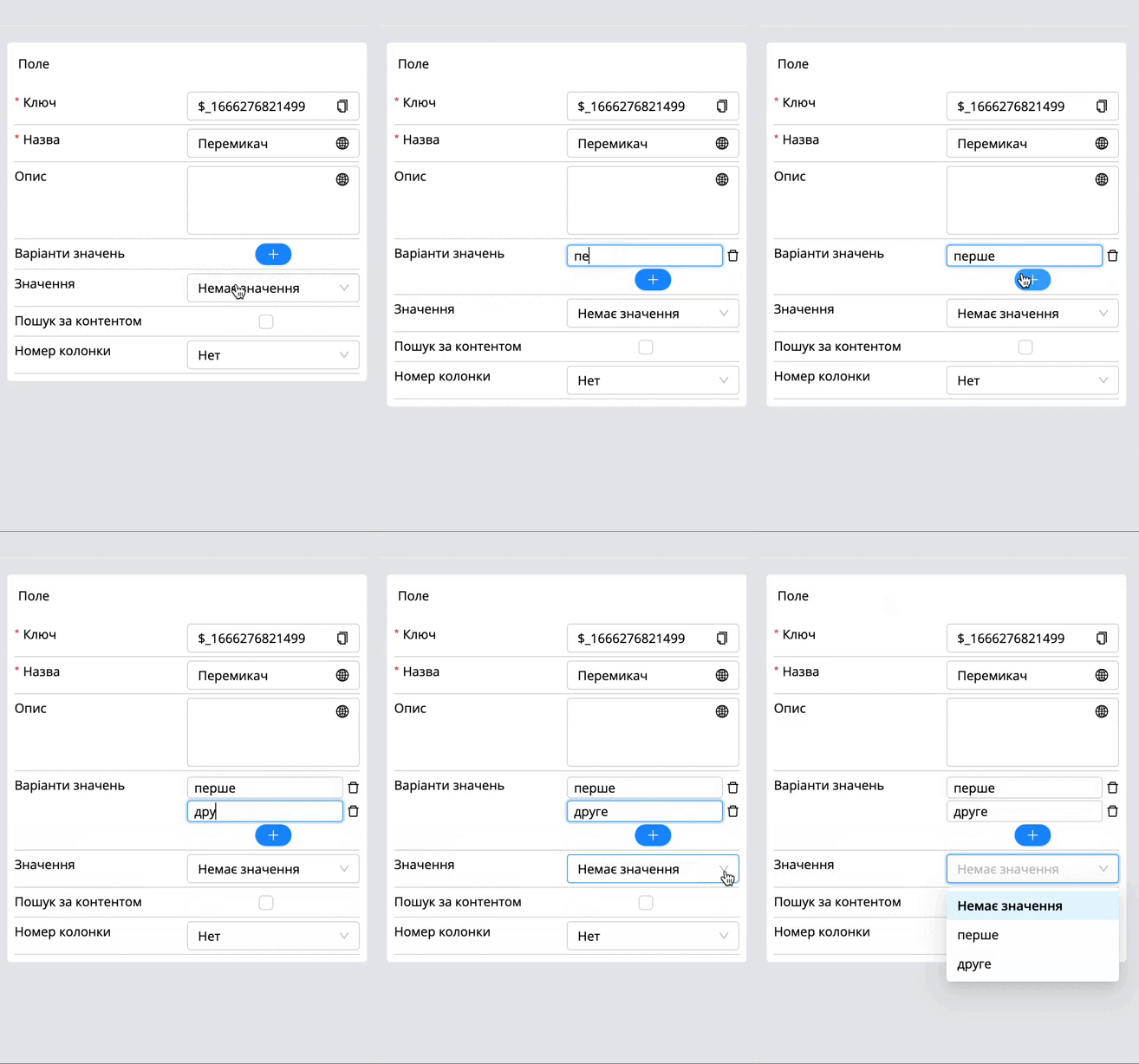
Значення. В це поле можна обрати те значення, яке ми створили раніше й при створенні документа це поле буде вже заповнене.
Посилання. У полі додається посилання, клікнувши на яке користувач може перейти на сторонній ресурс в уже створеному документі.
| Важливо! В це поле потрібно записувати повний url разом з протоколом(http, https). Приклад: https://www.google.com.ua/?hl=uk |
|---|
Період. Дає змогу вибрати дату в періоді. Має інформативний характер на термін дії документа не впливає.
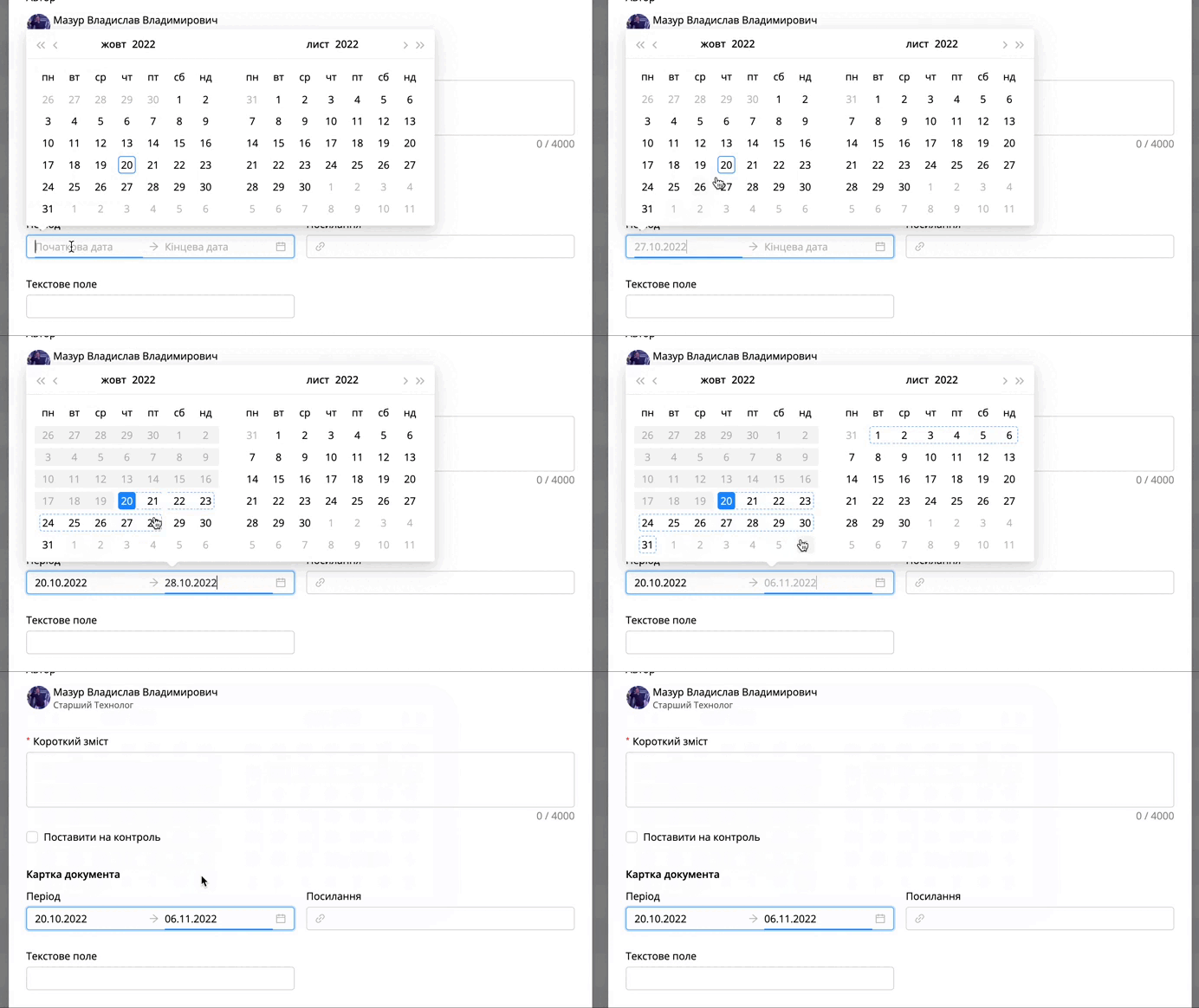
Для цього поля доступні такі додаткові налаштування:
Значення. Буде доступний вибір двох дат для вказівки певного періоду часу.
Група полів. Дозволяє поєднати поля в окремий блок.
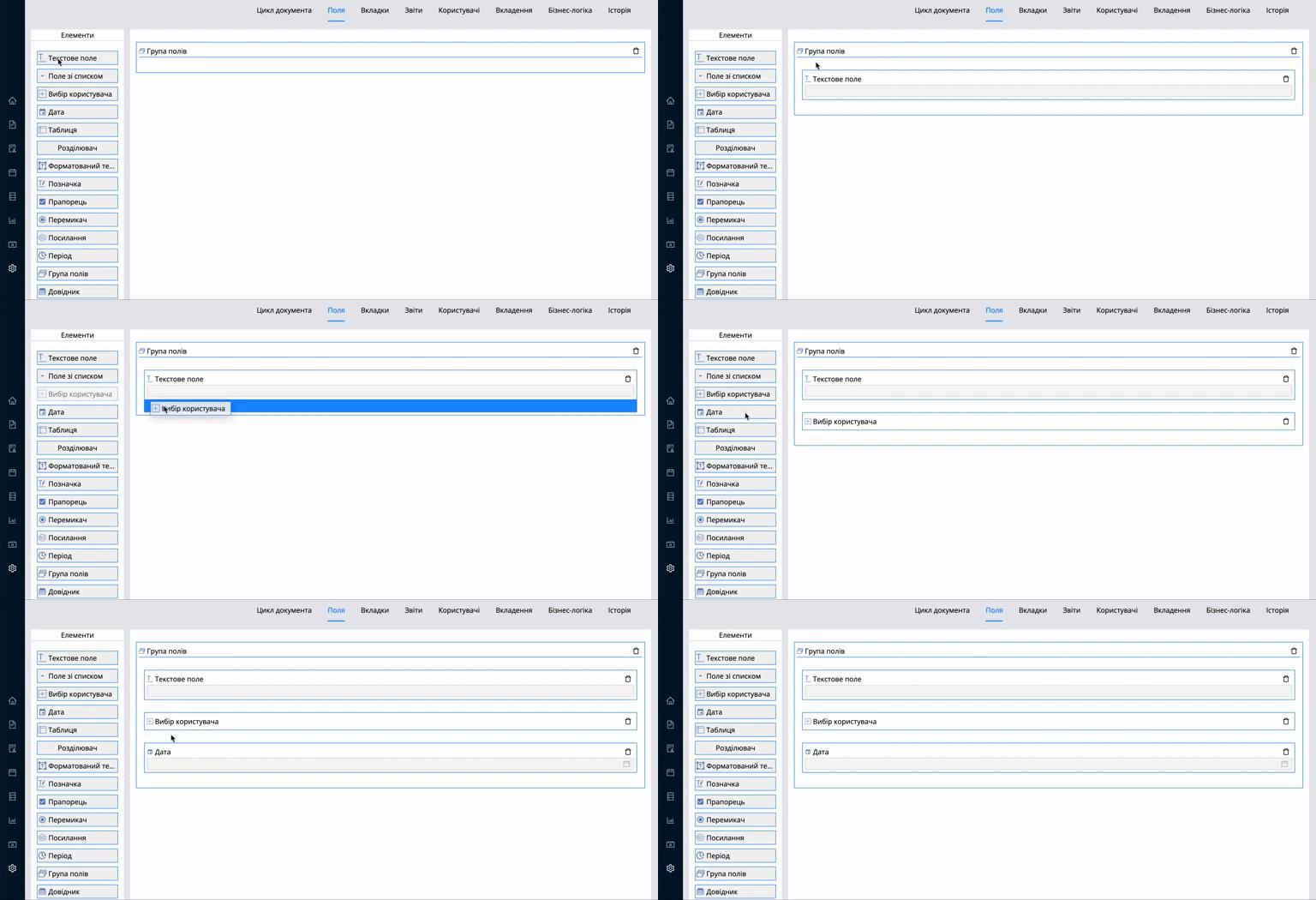
| Примітка! Порядок полів всередині цього поля налаштовується у вкладці [Поля]. |
|---|
Довідник. Поле дає можливість працювати зі заздалегідь сформованою інформацією при створенні документа. Детальніше про створення довідника.
Для цього поля доступні такі додаткові налаштування:
Вид список. Відображає дані у вигляді списку. Якщо для довідника ввімкнено фільтрацію, то це налаштування буде неактивне.
Швидке наповнення. Дозволяє додати нові значення довідника під час створення документа.
Якщо вид список ввімкнено, то відображатися буде так:
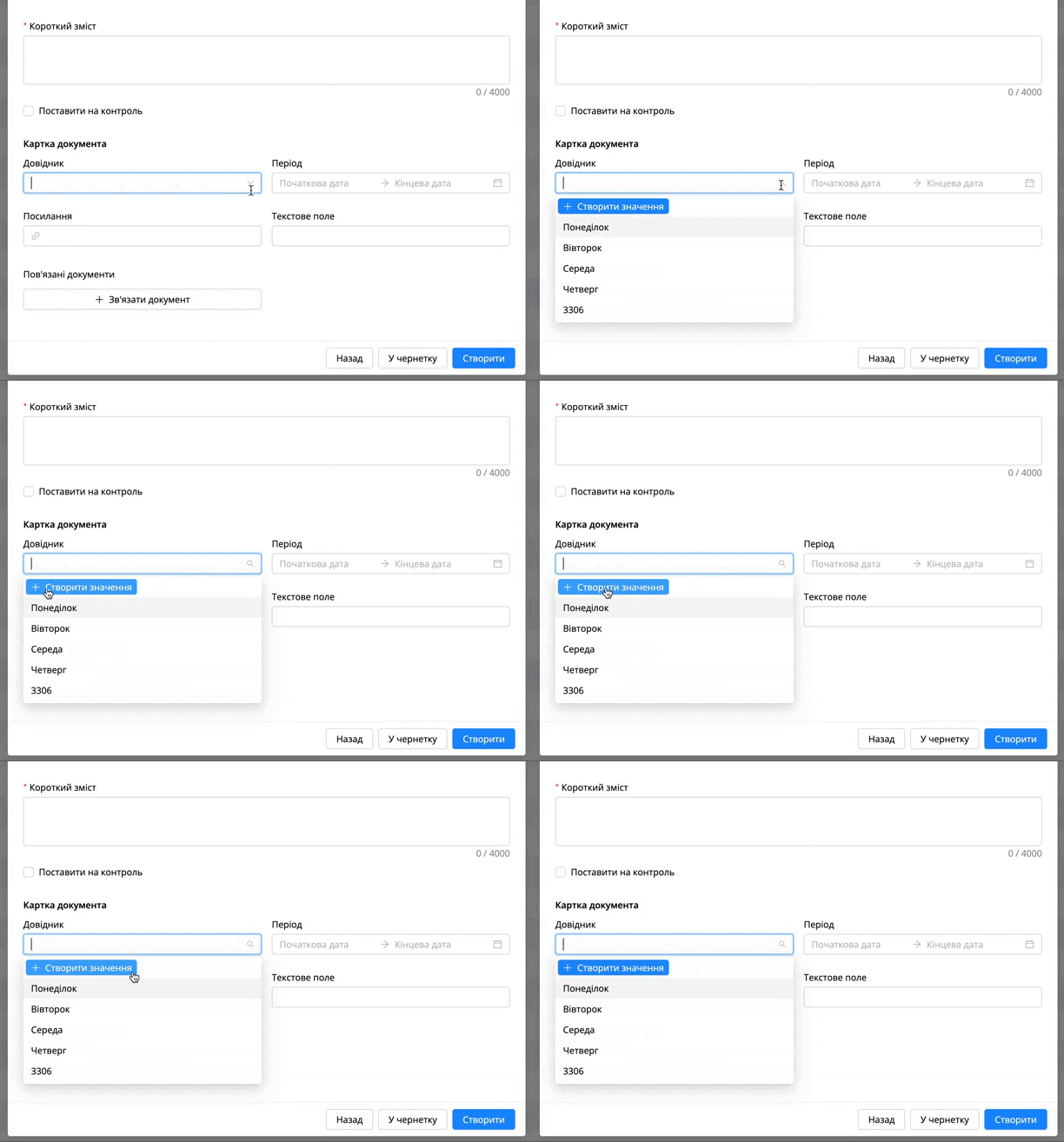
Якщо вид список вимкнуто, то буде відображатися так:
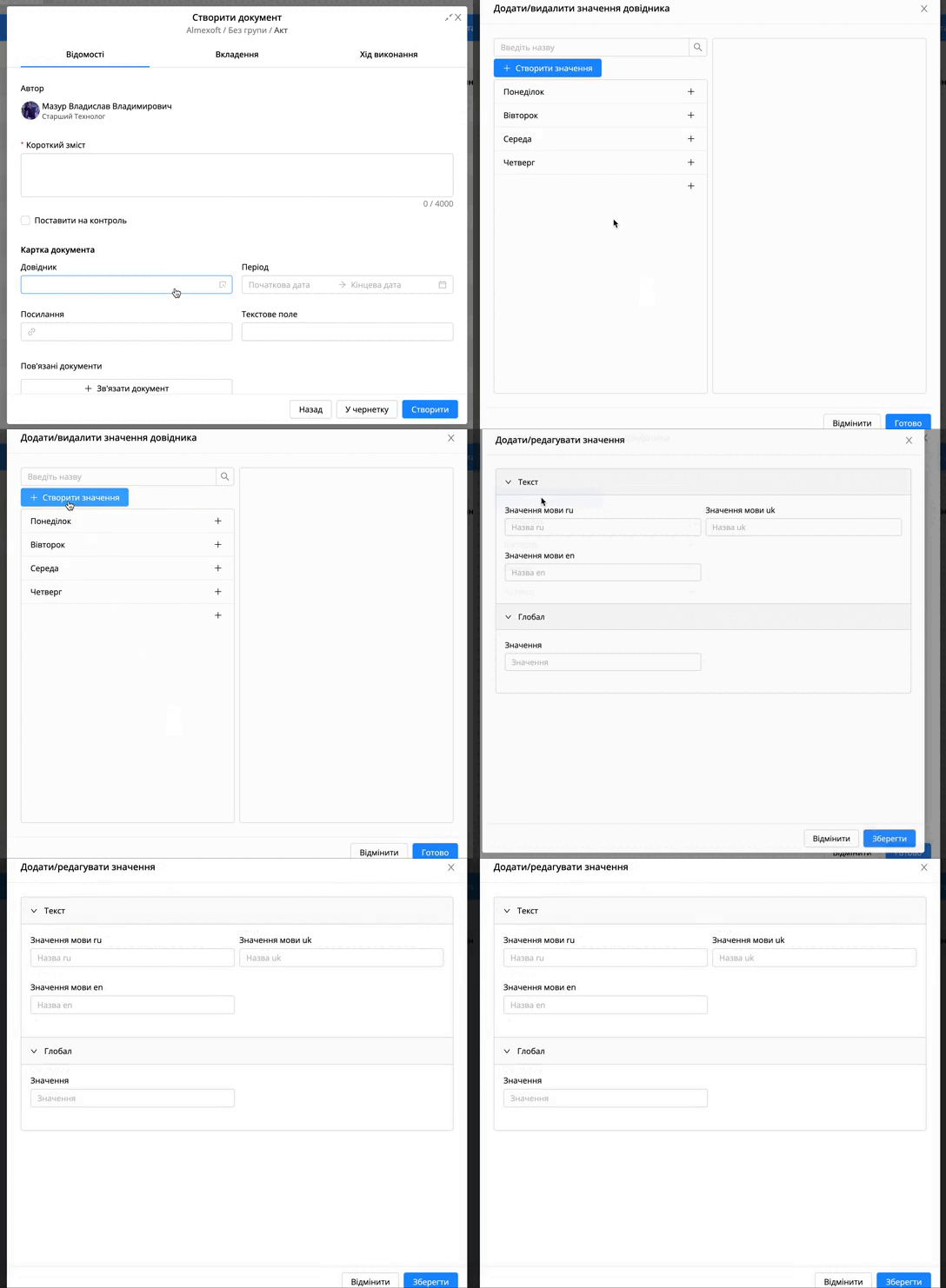
Довідники. Вибір довідника з якого підтягуватимуться дані.
Поле довідника. Вибір колонки, з якої брати значення. Саме значення з цієї колонки будуть відображатися при створенні документа при заповненні поля довідника.
Ключ колонки. Використовується для фільтрації довідника. А також системою при відправленні документа в кабінет контрагента. Детальніше в інструкції по модулю AlmexSign.
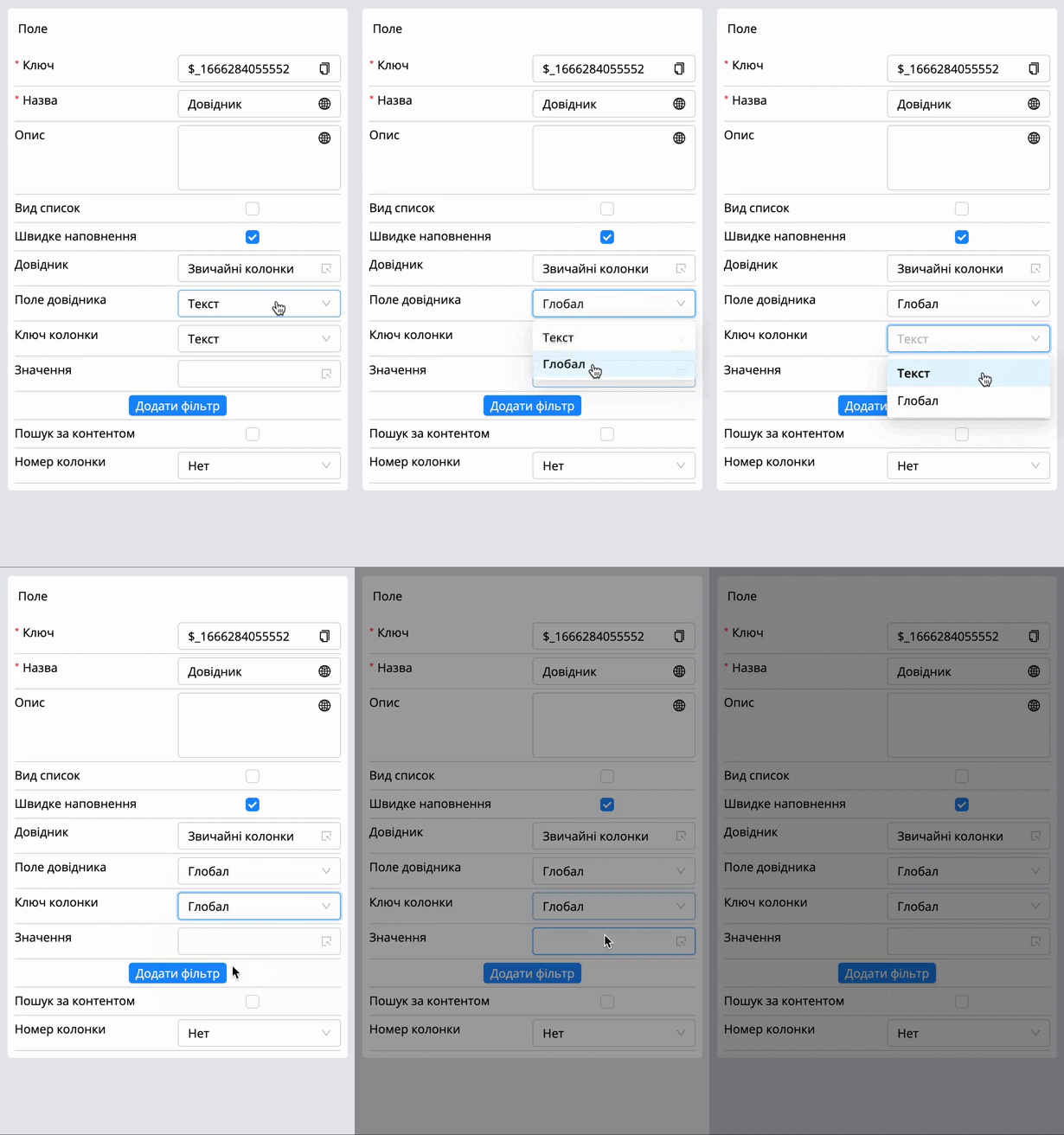
Примітка! Поле довідника й ключ колонки заповнюються автоматично першою колонкою довідника при додаванні довідника в поле. |
|---|
Значення. В це поле можна обрати те значення, яке ми створили раніше й при створенні документа це поле буде вже заповнене.
Додати фільтр. Дозволяє додати фільтр при роботі з довідниками.
Детальніше у розділі Фільтрація значень довідника в документі(при створенні й редагуванні).
Департамент. Дозволяє вибрати будь-який департамент із раніше створених.
| Приклад: Якщо у першому полі був обраний департамент безпеки, як то в другому полі, в якому налаштований фільтр, будуть відображатися всі дочірні. |
|---|
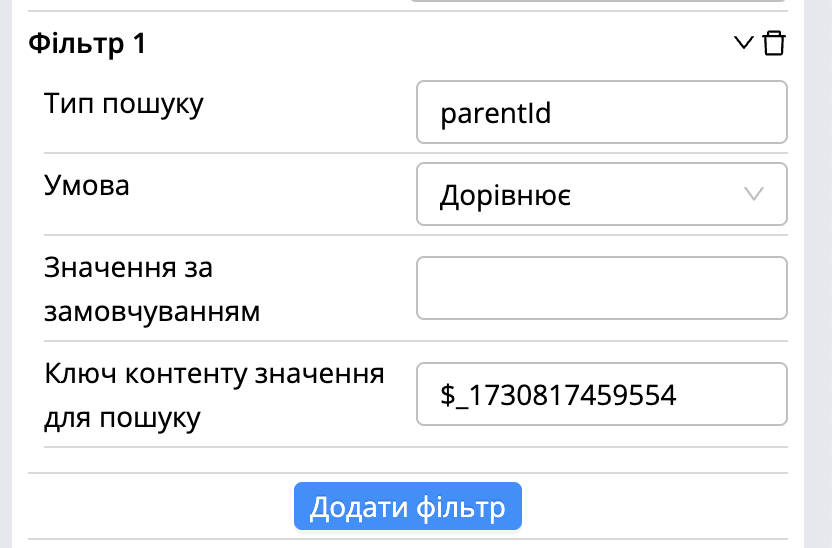
Детальніше про створення департаменту у розділі [Адміністрування] - [Користувачі] - [Організаційна структура].
Вкладення. Дає можливість додати вкладення під час створення та редагування документа. В це поле можна додати тільки одне вкладення.
Примітка! Вкладення додане в це поле не буде відображатися в основній вкладці документа [Вкладення]. |
|---|
Число. Поле приймає тільки цифри. Для поля доступне автоматичне форматування, через кожні три символи, а також після крапки можна написати тільки 2 цифри.
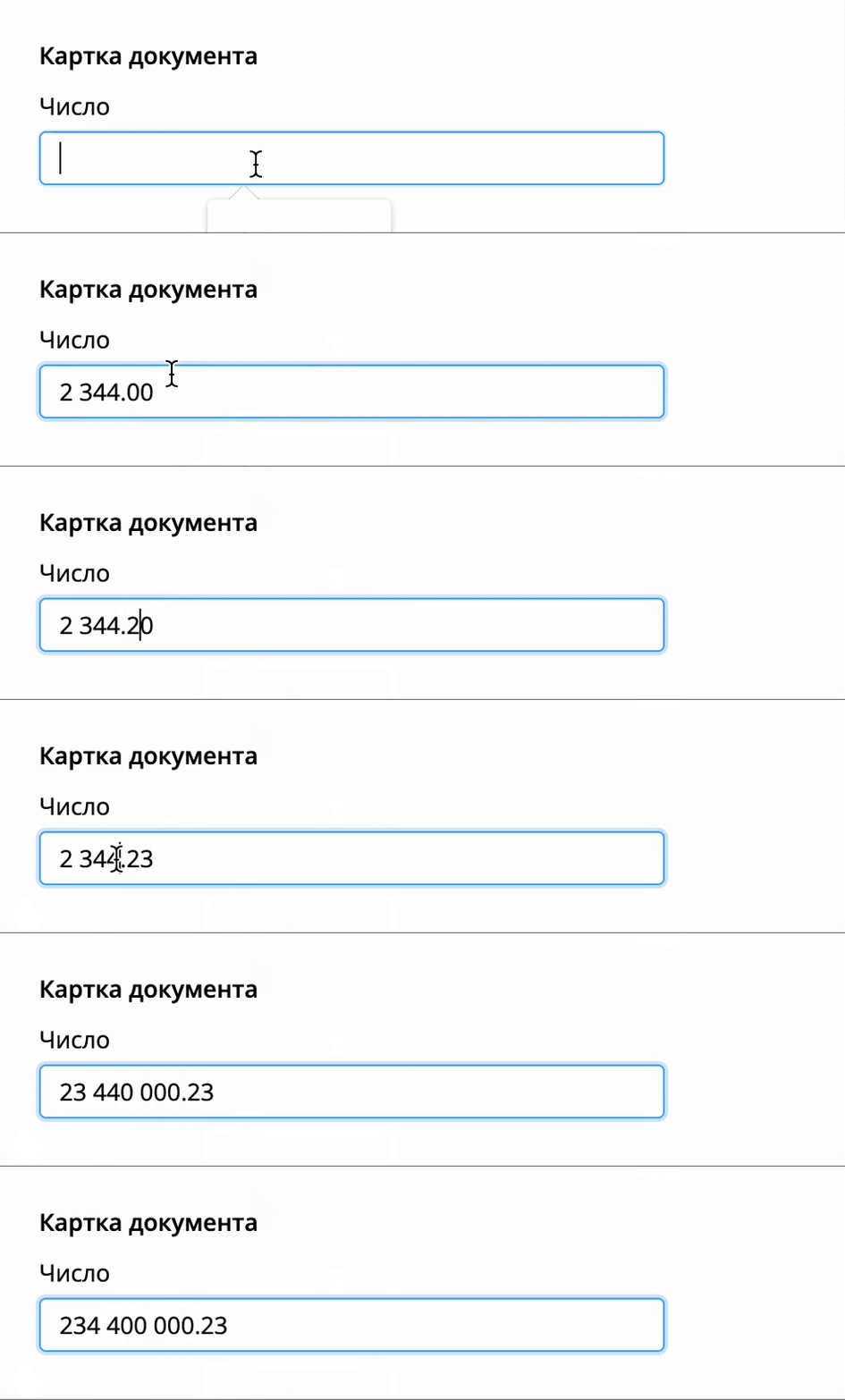
Примітка! У вкладення значення цього поля підставляється без пробілів(по ключу $) |
|---|
Копка. Поле створене для роботи з фронтовими скриптами.
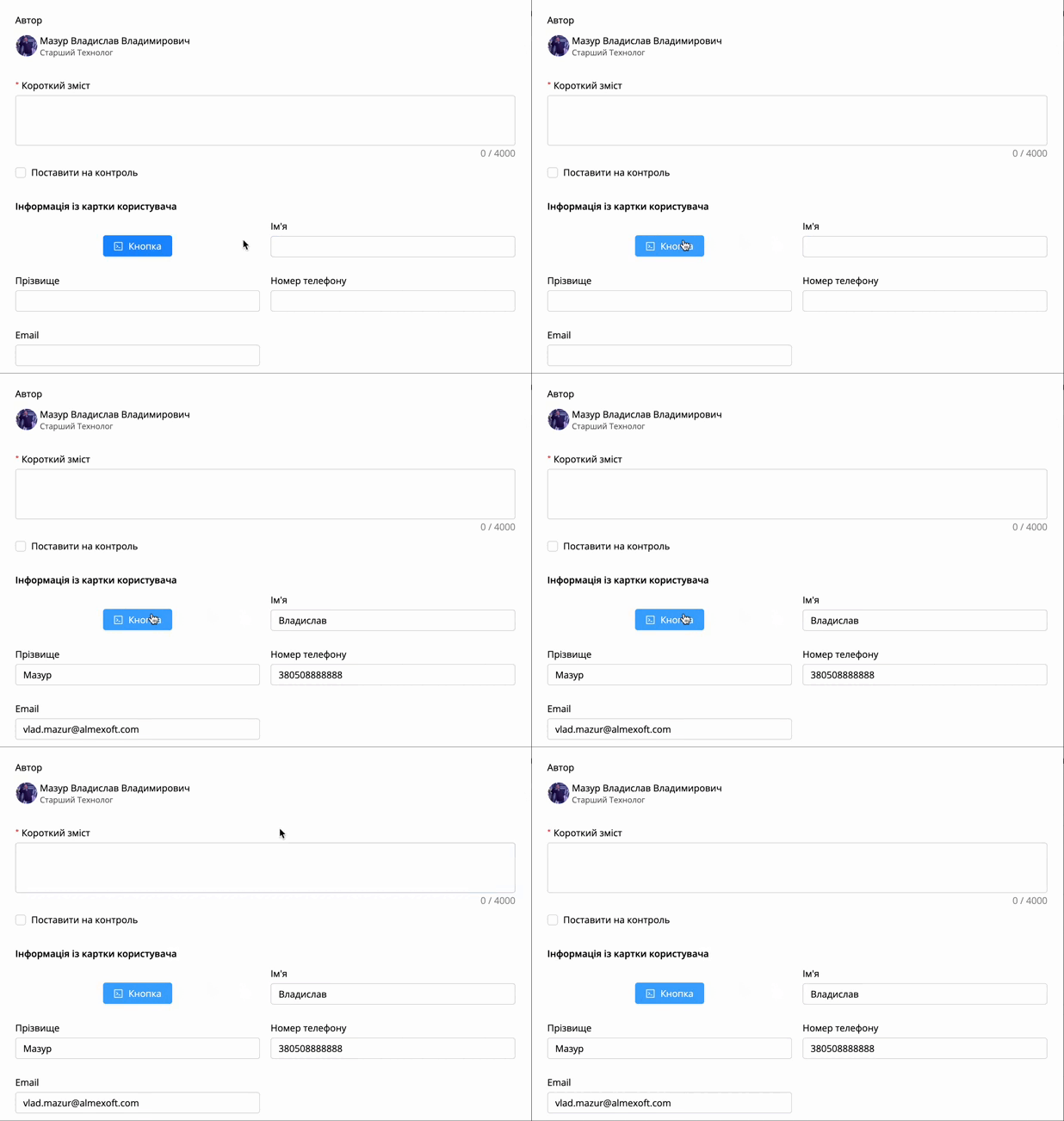
Розділювач. Візуальний роздільник додаткових полів.
Дата/час. Дозволяє додати дату та час.
[Проєктування бізнес - процесу] - [Вкладки]
Розділ Вкладки існує для угруповання полів, регламентує доступ до них на рівні етапів і переходів, керує відображенням полів у повних та коротких відомостях.
В одному документі може бути необмежена кількість вкладок . Для створення та наповнення вкладок в першу чергу необхідно створити поля у вкладці «Поля» та зробити їх первинне налаштування, після цього створити вкладку та перенести в нього поля зі стовпця «Всі поля» ліворуч.
Те саме поле можна використовувати в кожній вкладці,- це дозволяє уникати дублікатів полів, якщо потрібно налаштувати різні форми при виборі різних рішень.
Для створення вкладки необхідно:
У правому нижньому куті навести на три крапки
Вибрати опцію - створити вкладку
Заповнити всі необхідні поля:
Назва. Найменування вкладки.
Позиція. Позиція відображення вкладок при роботі зі створення документа.
Показувати у відомостях. Опція відображення вкладки.
Показувати у детальному перегляді. Опція відображення вкладки
Показувати як блок інформації. Дозволяє відображати вкладку не окремим елементом, а під коротким змістом.
Варіанти налаштування [Вкладки]:
Вкладка відображається тільки у коротких відомостях документа й при створенні документа під полем короткого змісту.
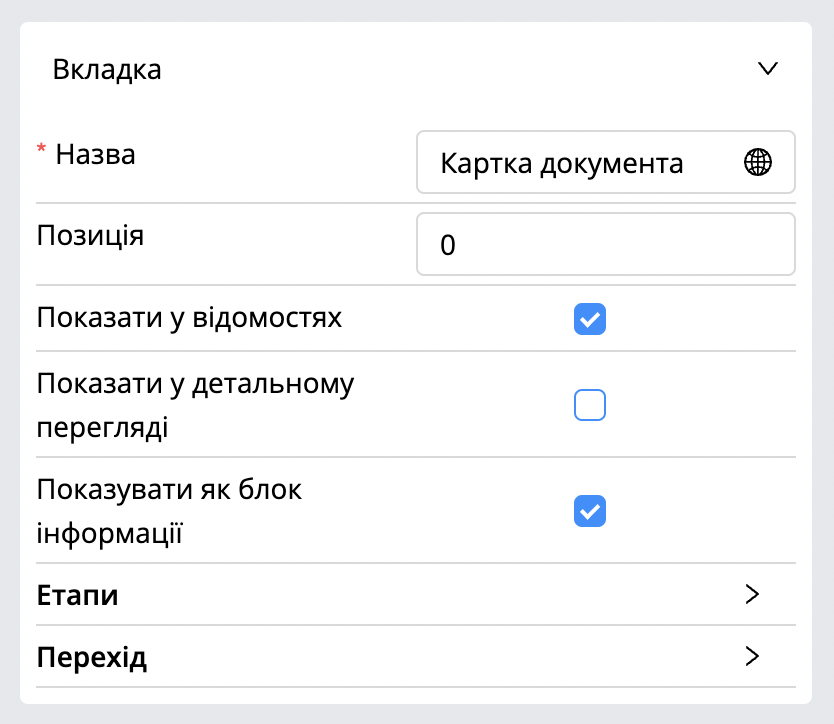
У вікні створення.
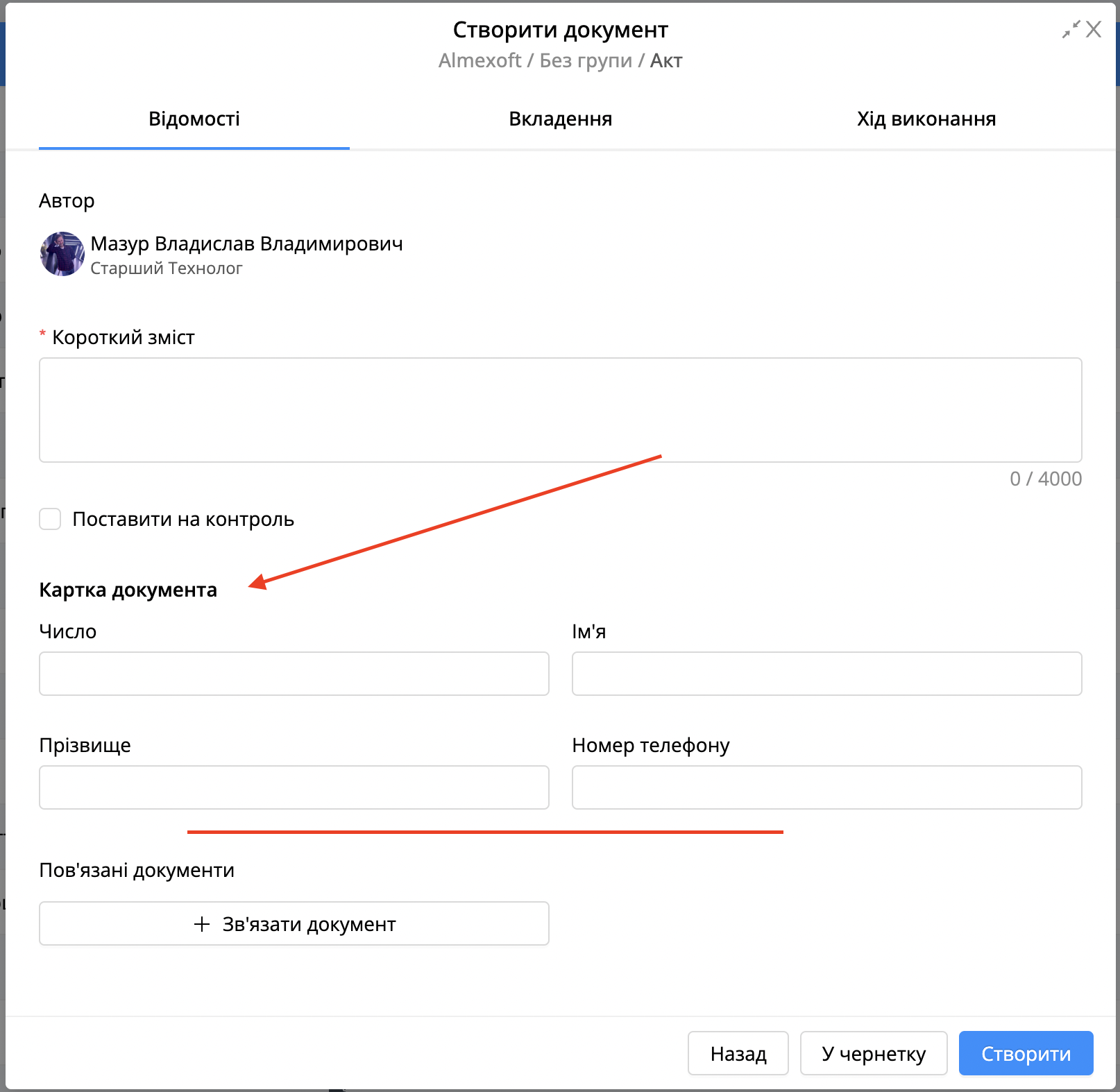
Відображення у створеному документі в коротких відомостях.
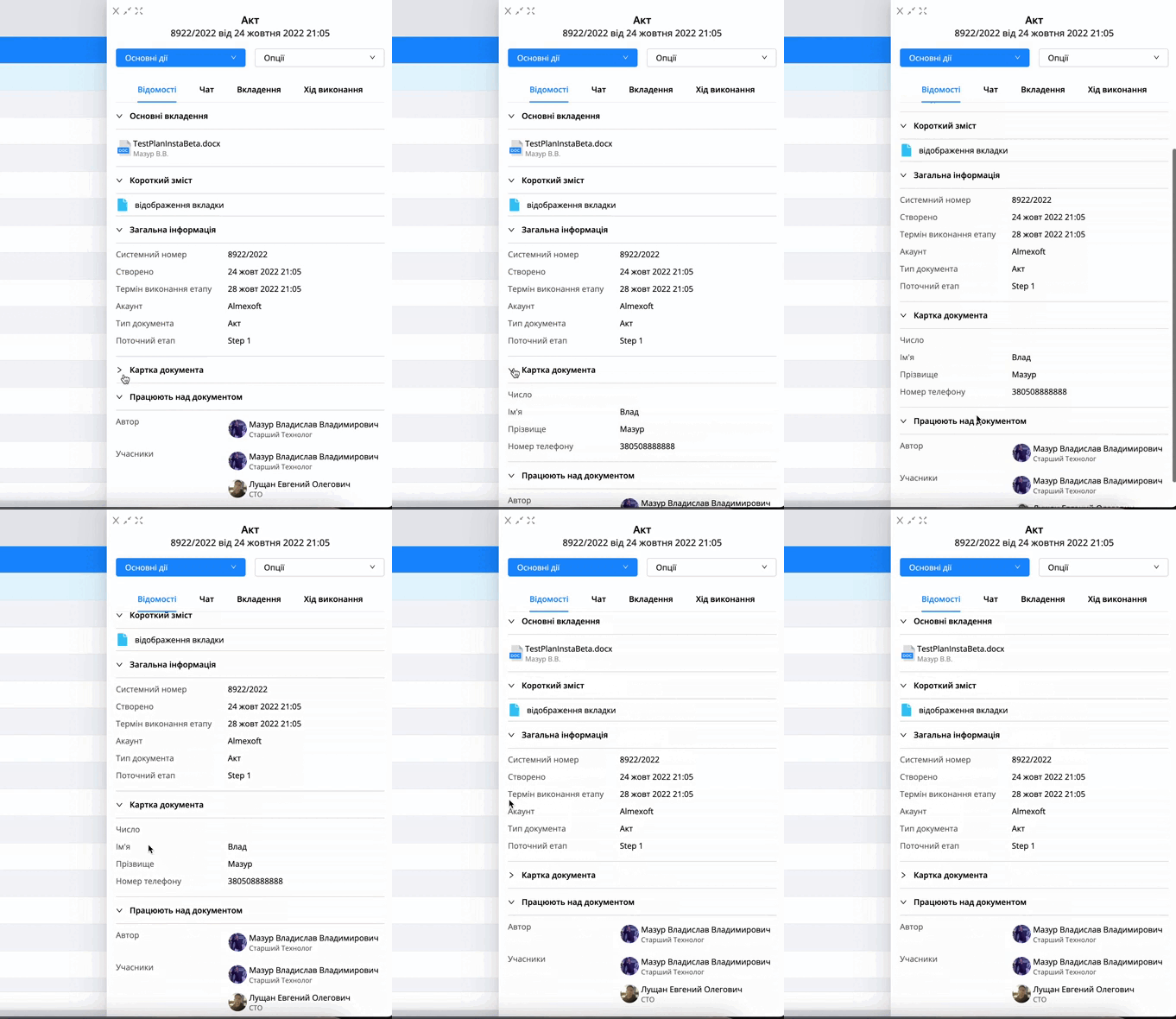
Вкладка відображається тільки у повних відомостях документа(не як окрема вкладка) й при створенні документа під полем короткого змісту.
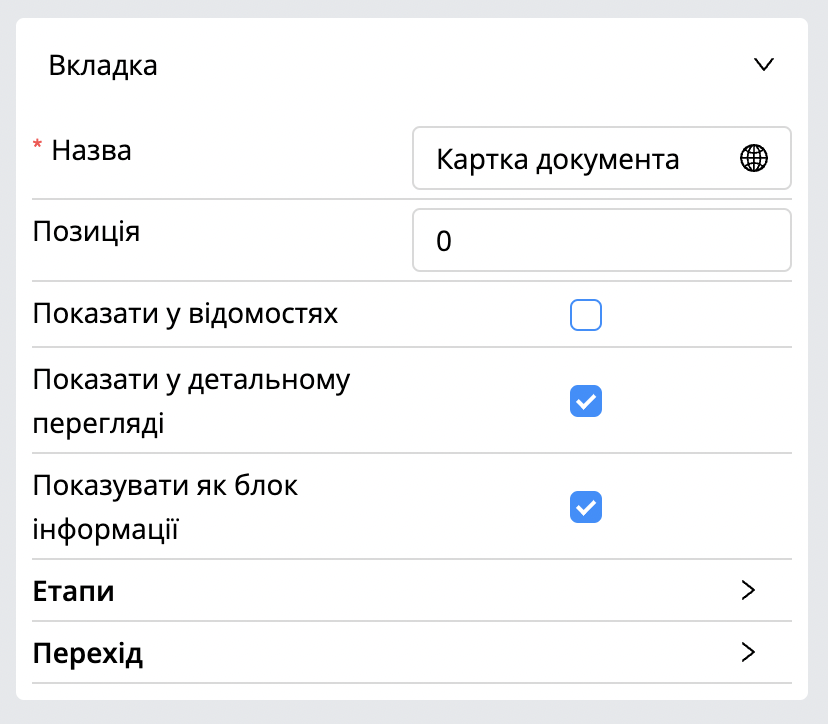
У вікні створення.
Відображення у створеному документі в повних відомостях.
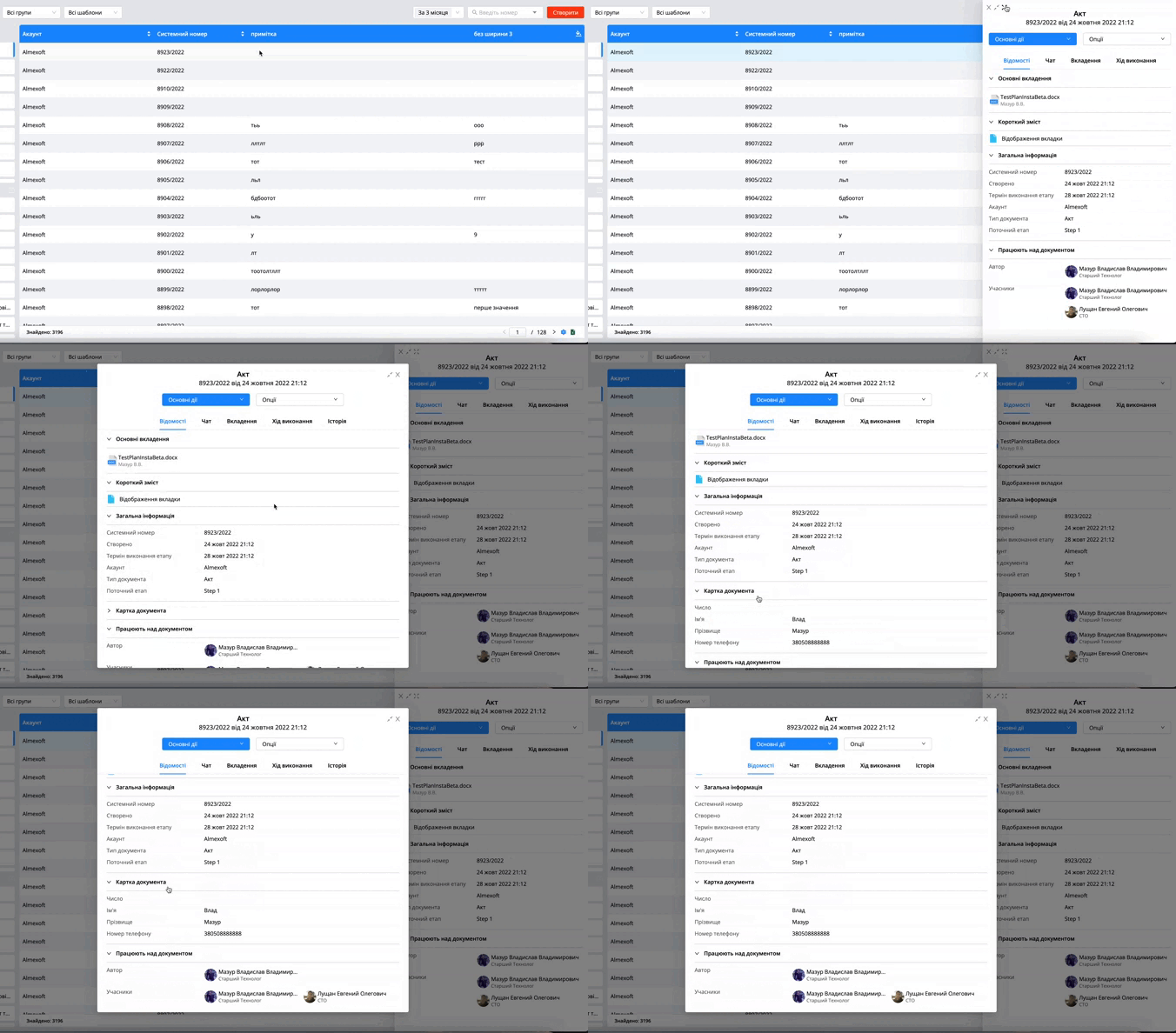
Вкладка відображається у повних/коротких відомостях документа й при створенні документа під полем короткого змісту.
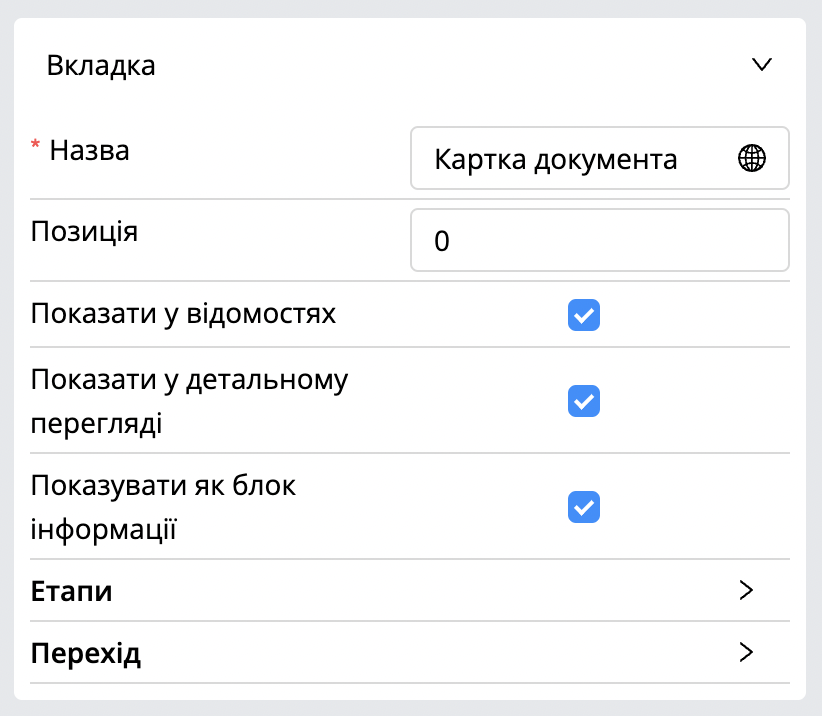
У вікні створення.
Відображення у створеному документі в повних відомостях і коротких відомостях.
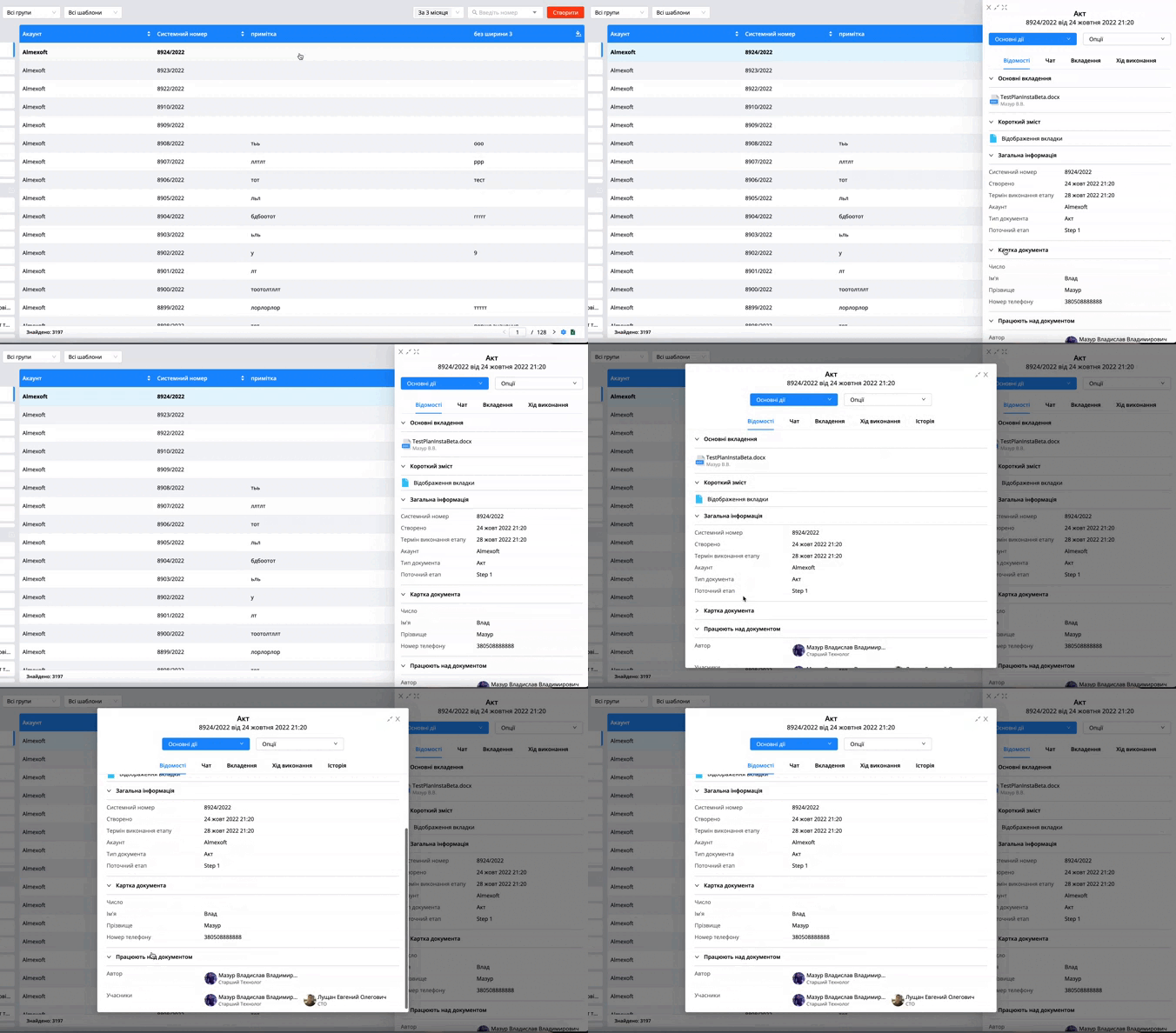
Вкладка відображається як окремий елемент при створенні документа й у повних відомостях документа.
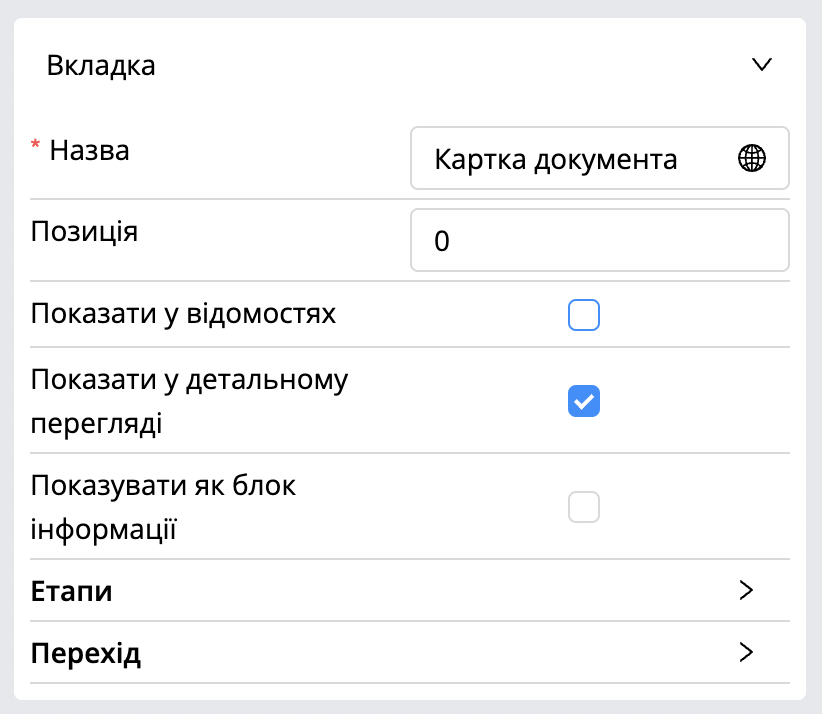
У вікні створення.
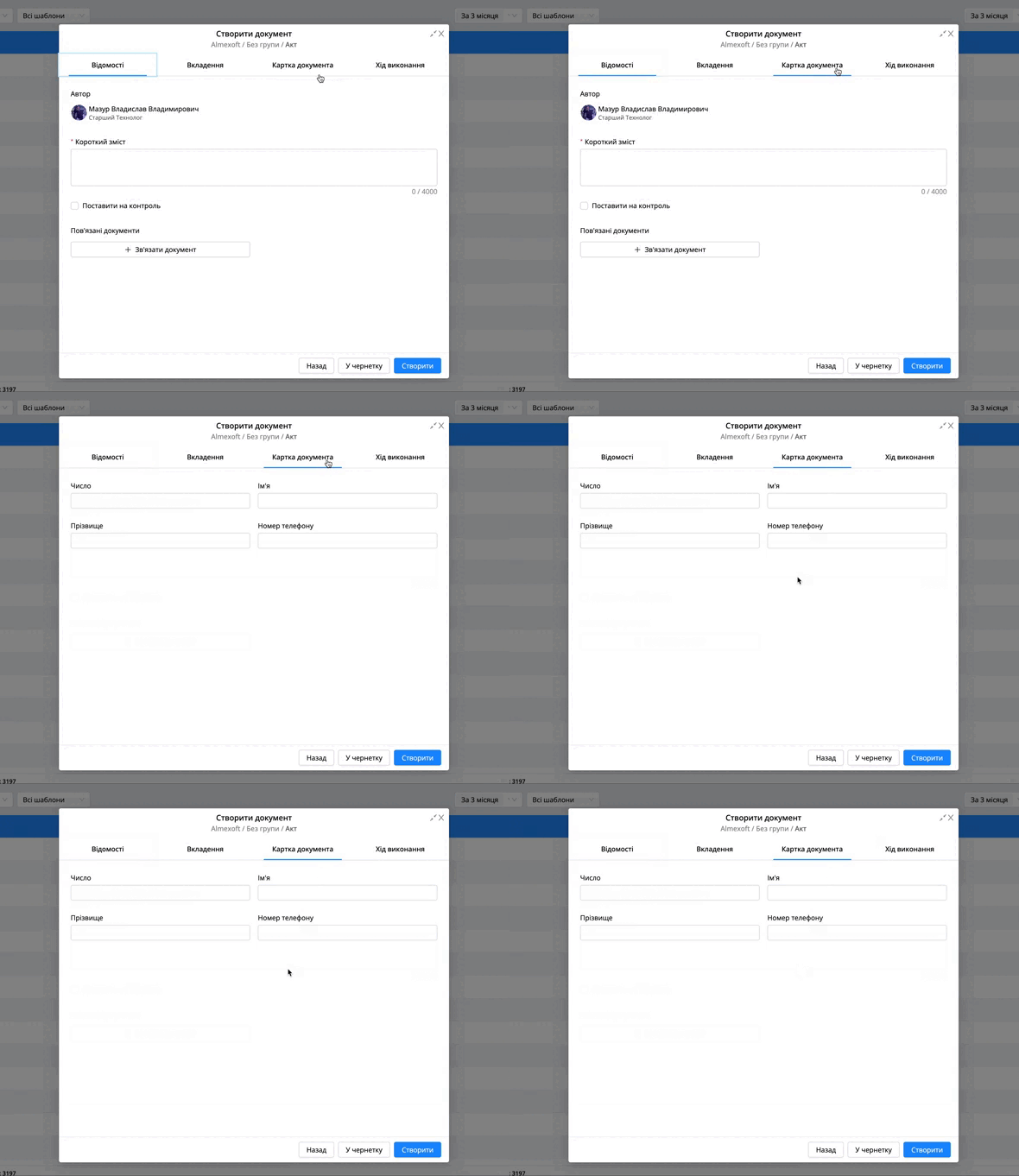
У створеному документі.
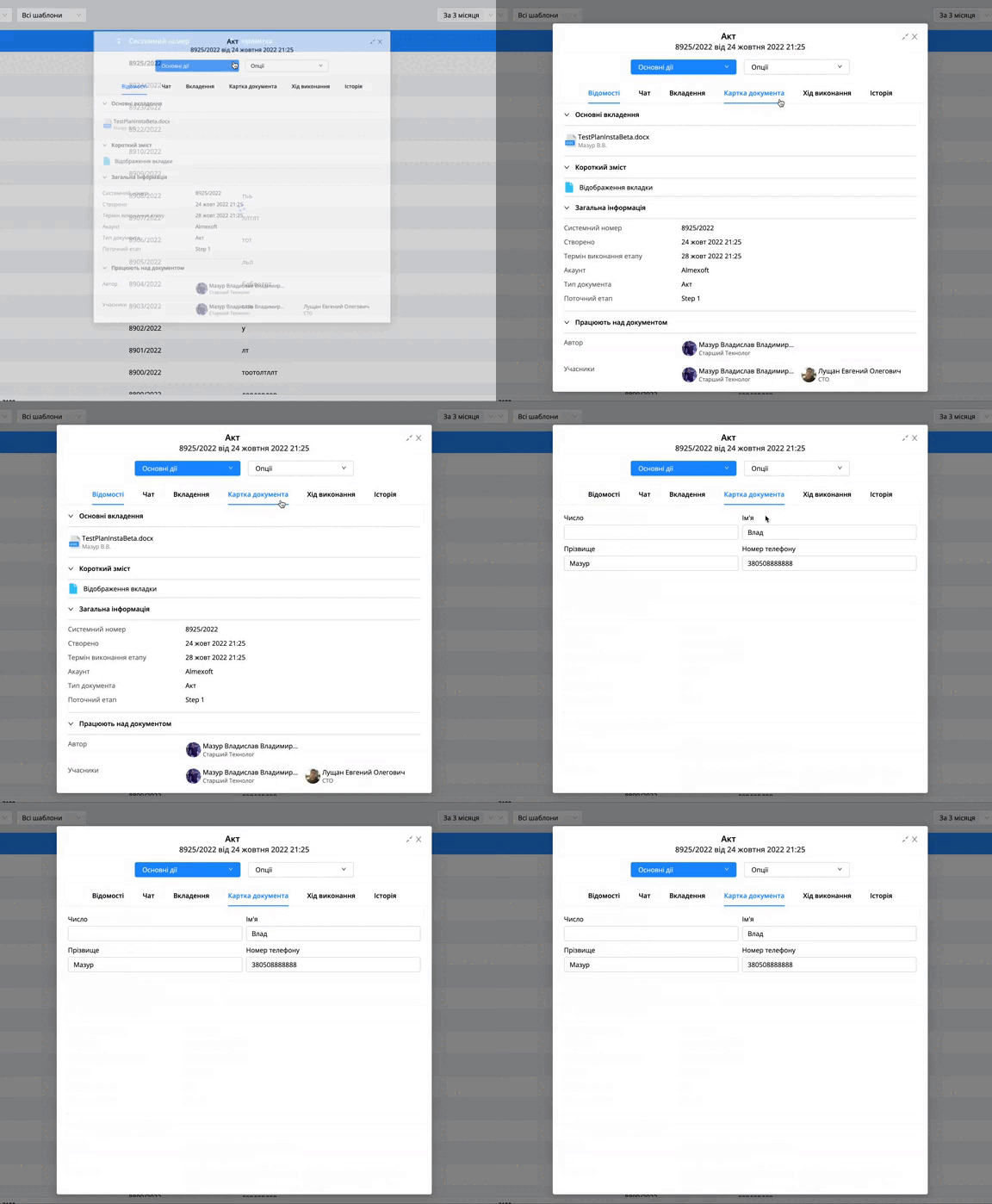
Налаштування доступу до вкладок складаються зі списку етапів, переходів, визначених у “Циклі Документа”.
Для кожного етапу та переходу можна вказати такі параметри, які відповідають за відображення полів для конкретної групи користувачів:
Доступність автору
Доступність відповідального
Доступність виконавцям
Доступність конкретного користувача або групи
Доступність системної ролі
Доступність усім, хто бачить документ
Для відображення полів у формі винесення рішення за документом потрібно вказати, на якому переході буде доступна потрібна нам вкладка.
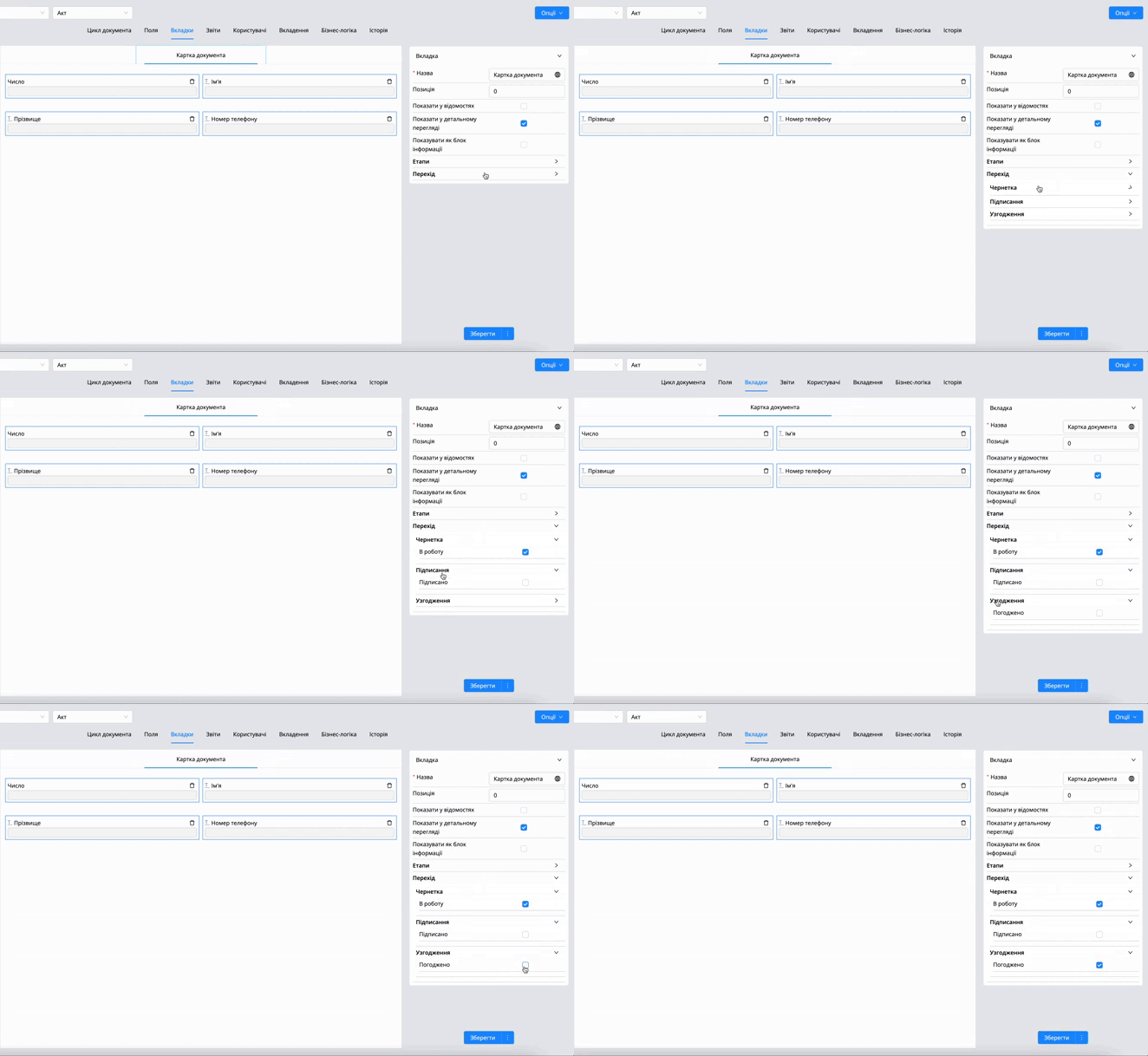
Важливо! У формі винесення рішення по документу можна відобразити тільки одну вкладку. |
|---|
Налаштування полів у середині вкладки
У системі є змога налаштувати індивідуально кожне поле всередині вкладки.
Для цього необхідно:
Натиснути на потрібне нам поле
Зробити всі необхідні налаштування:
Назва. Відображається назва поля.
Ключ. Використовується для скриптів.
Видимі. Налаштування видимості полів
Обов'язкове для заповнення. Поле буде обов'язковим для заповнення при створенні документа.
Тільки перегляд. Налаштування несе інформативний характер, дає змогу переглянути поля при створенні документа.
Умови видимості поля. Використовується для скриптів, які будуть регулювати видимість цього поля в залежності від значення іншого поля або полів.
Дозволені. Налаштування використовується для роботи зі скриптами.
Умова зміни значення поля. Використовується для фронтових скриптів, які будуть виконуватися при якійсь зміні в полі, в яке доданий скрипт.
| Важливо Якщо поле приховане, то скрипт відпрацьовувати не буде. |
|---|
| Примітка 1 Змінювати назву й ключ поля у вкладці [Вкладка] не можна. |
|---|
| Примітка 2 Якщо в поле [примітка] ввести велику назву, то у вкладці [Поля] вона може не відображатися повністю, але всередині документа воно буде відображатися повністю. |
|---|
[Проєктування бізнес - процесу] - [Звіти]
В цій вкладці можна завантажувати звіти, які потім можна генерувати через опції документа. Детальніше про опції документа. Створення звіту було описане у відповідному розділі.
Важливо! Тип звіту обов’язково повинен бути [До документа]. Звіт з типом [загальний] не буде відображатися у списку звітів при додаванні. |
|---|
Для додавання звіту у шаблон потрібно:
Відкрити шаблон bpm.
Перейти до вкладки [Звіти].
Клікнути на

Обрати потрібний звіт зі списку.
Клікнути на
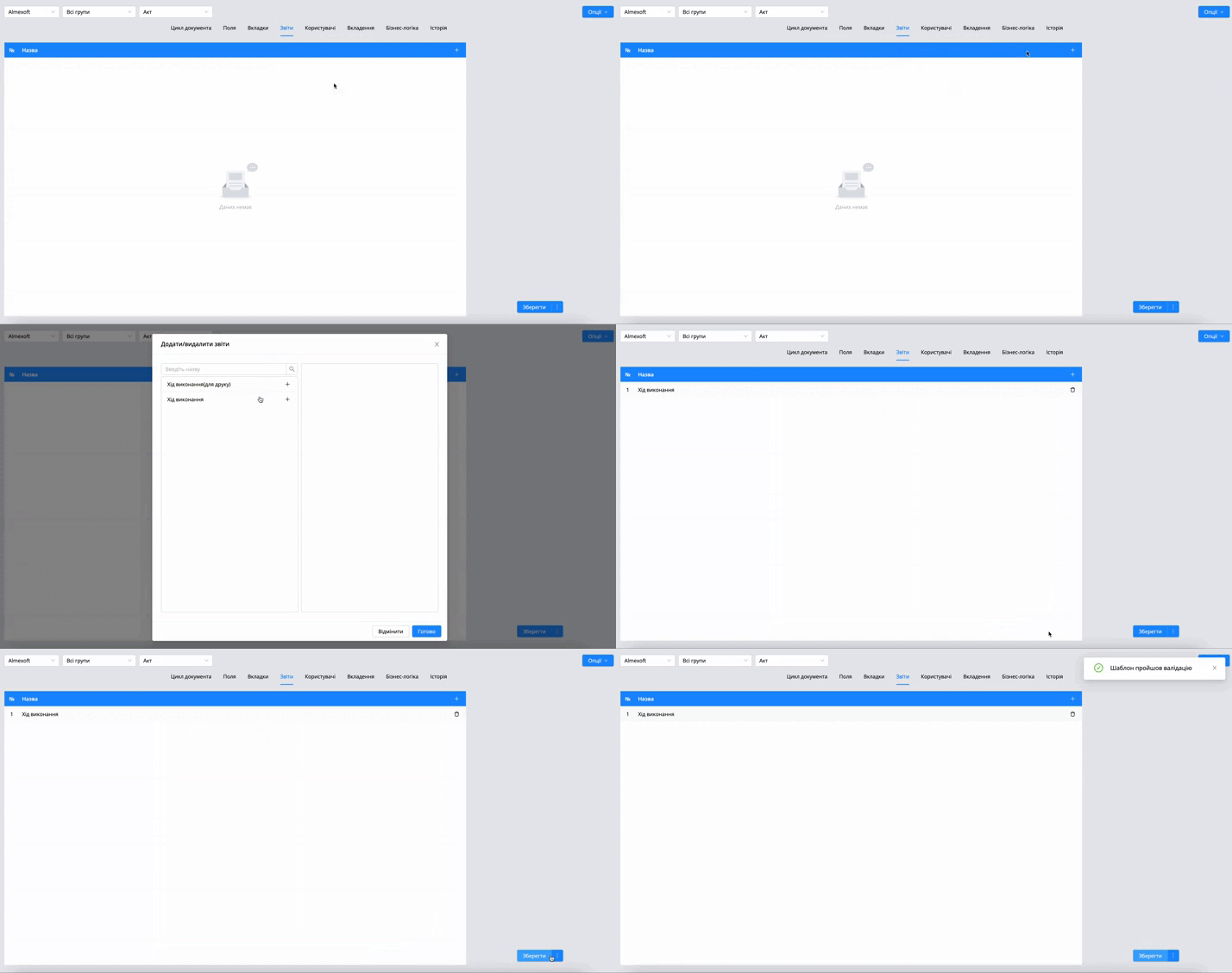
[Проєктування бізнес - процесу] - [Користувачі]
Цей розділ слугує для надання доступу користувачам для створення документів по цьому шаблону, а також для доступу до етапів.
Доступні такі колонки з наданням доступу:
Можуть отримувати. Користувачі, які додані в цю колонку можуть бути учасниками етапів з [типом дії - Виконання, Ознайомлення].
Примітка 1 Користувачі з цієї колонки відображаються у списку при виконанні дії по документу - [Ознайомлення]. |
|---|
Можуть створювати. Користувачі, які додані в цю колонку можуть створювати документ по цьому шаблону.
Можуть підписувати. Користувачі, які додані в цю колонку можуть бути учасника етапу з [типом дії - Підписання].
Можуть узгоджувати. Користувачі, які додані в цю колонку можуть бути учасника етапу з [типом дії - Узгодження]
Адміністратор. Системна колонка, яка на функціонал документа не впливає. В цю колонку можна не додавати користувачів.
Примітка 2 В ці колонки з доступом також можна одразу додавати групи користувачів, щоб надавати доступ одразу до потрібних груп користувачів. |
|---|
Важливо! Якщо ви вже створили документ, але забули додати потрібних користувачів, то можна їх додати в шаблон й потім виставити на потрібні етапи в уже створеному документі при редагуванні(якщо налаштування процесу це дозволяють) або через опції документа(якщо є відповідна роль. Детальніше). |
|---|
[Проєктування бізнес - процесу] - [Вкладення]
Ця вкладка слугує для додавання вкладень, які потім будуть автоматично додавати при створенні документа або обирати із шаблону вкладень потрібне вкладення. Також в цій вкладці можна редагувати вкладення.
Щоб завантажити вкладення потрібно:
Відкрити потрібний шаблон
Перейти до вкладки [Вкладення]
Клікнути на

Натиснути або перетягнути файл у вікно додавання вкладення
Клікнути на
Для завантаженого вкладення доступні такі налаштування:
Автододавання вкладення. При ввімкненні цього налаштування відображаються додаткові налаштування:
Заборона редагування автоматичного вкладення під час створення документа. При створенні документа це вкладення буде заборонено редагувати, навіть якщо налаштуваннями шаблону дозволено це робити на етапі [Start].
Заборона видалення автоматичного вкладення під час створення документа. При створенні документа буде заборонено видаляти вкладення з цим налаштуванням.
Тип. Налатування в якому обирається коли саме автоматично додасться вкладення.
Доступні такі варіанти:
Перед створенням;
Після створення.
Якщо обрано варіант перед створенням, то автоматичне додавання буде працювати, як і у версії 3.21.1.
Якщо обрано після створення, то відобразиться додаткове поле скрипт.
Можна налаштувати автоматичне додавання вкладень по умові зі скрипта, додадуться тільки ті вкладення, в яких умова була виконана.
Примітка! Вкладення додасться після створення, якщо поле зі скриптом буде пусте. Якщо при виконанні скрипта буде помилка, то вкладення не додасться. |
|---|
Важливо! Вкладення для яких ввімкнено після створення не будуть відображатися при додаванні вкладення у списку шаблонів вкладень. |
|---|
[Проектування бізнес - процесу] - [Бізнес-логіка]
Процесні ролі
Процесні ролі використовуються для розширення можливостей автоматичного встановлення користувачів на етапи документів. В процесну роль можна додати користувачів одразу в шаблоні бізнес-процесу або за допомогою налаштованого drools скрипта.
Для кожного шаблону автоматично створюється 4 процесних ролі:
Автор. Сюди буде записаний автор документа.
Керівник автора. Сюди буде записаний керівник автора, якщо він є.
Відповідальний. Сюди буде записаний користувач, якщо ми вибрали відповідальним при створенні та редагуванні документа. Буде показано у наступному розділі.
Керівник останнього виконавця. Сюди буде записаний користувач, який є керівником останнього користувача, який виніс рішення перед етапом із цією роллю.
В процесну роль можна додати користувачів/групи, які додані у вкладці [Користувачі] в колонку [Можуть отримувати] в шаблоні бізнес-процесу.
Налаштування процесної ролі:
Ключ. Використовується в drools скриптах.
Назва. Назва процесної ролі, яка буде відображатися при додаванні її на етап.
Одне значення. Налаштування працює так:
Якщо ввімкнене, то можна додати тільки одного користувачі, групи додавати заборонено.
Якщо вимкнене, то можна додавати й користувачів й групи
Значення. Сюди додаються користувачі/групи.
Процесна роль розшифровується при переході на етап з нею. Тобто всі користувачі/групи стають учасниками етапу.
Примітка! Щоб виставити процесну роль на етап з типом дії - [Підписання] або виконати дію [Доручення] потрібно увімкнути налаштування [Одне значення]. |
|---|
Процесні змінні.
Процесні змінні використовуються тільки всередині drools скриптів для зберігання інформації, яку потрібно буде використовувати протягом всього процесу. Користувач не може напряму працювати з даними процесних змінних.
Для процесної змінної із налаштувань є тільки [Ключ].
[Проєктування бізнес — процесу] - [Історія]
Ця вкладка відображає історію змін по шаблону бізнес-процесу.
Можна побачити:
Хто змінив
Коли змінив
Що змінив
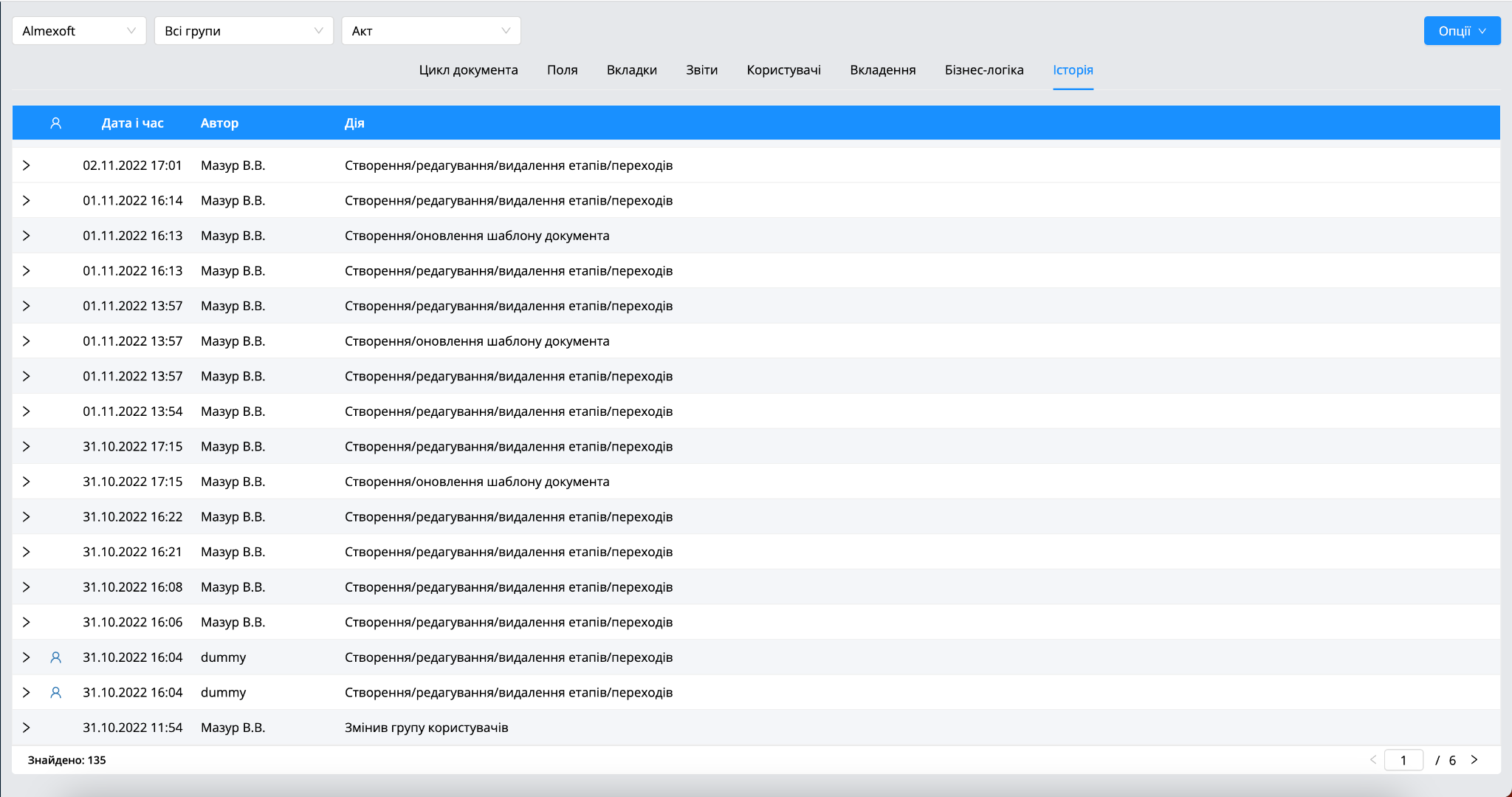
[Проєктування бізнес - процесу] - [Колонки]
Ця вкладка слугує для налаштування полів таблиці в розділі документи при фільтрації документів за цим шаблоном.
Є два види налаштувань колонок:
По замовчуванню. При фільтрації документів за цим шаблоном будуть відображені поля з налаштування [по замовчуванню]. Детальніше [Адміністрування] - [Дані] - [Поля]
Налаштування полів вручну.
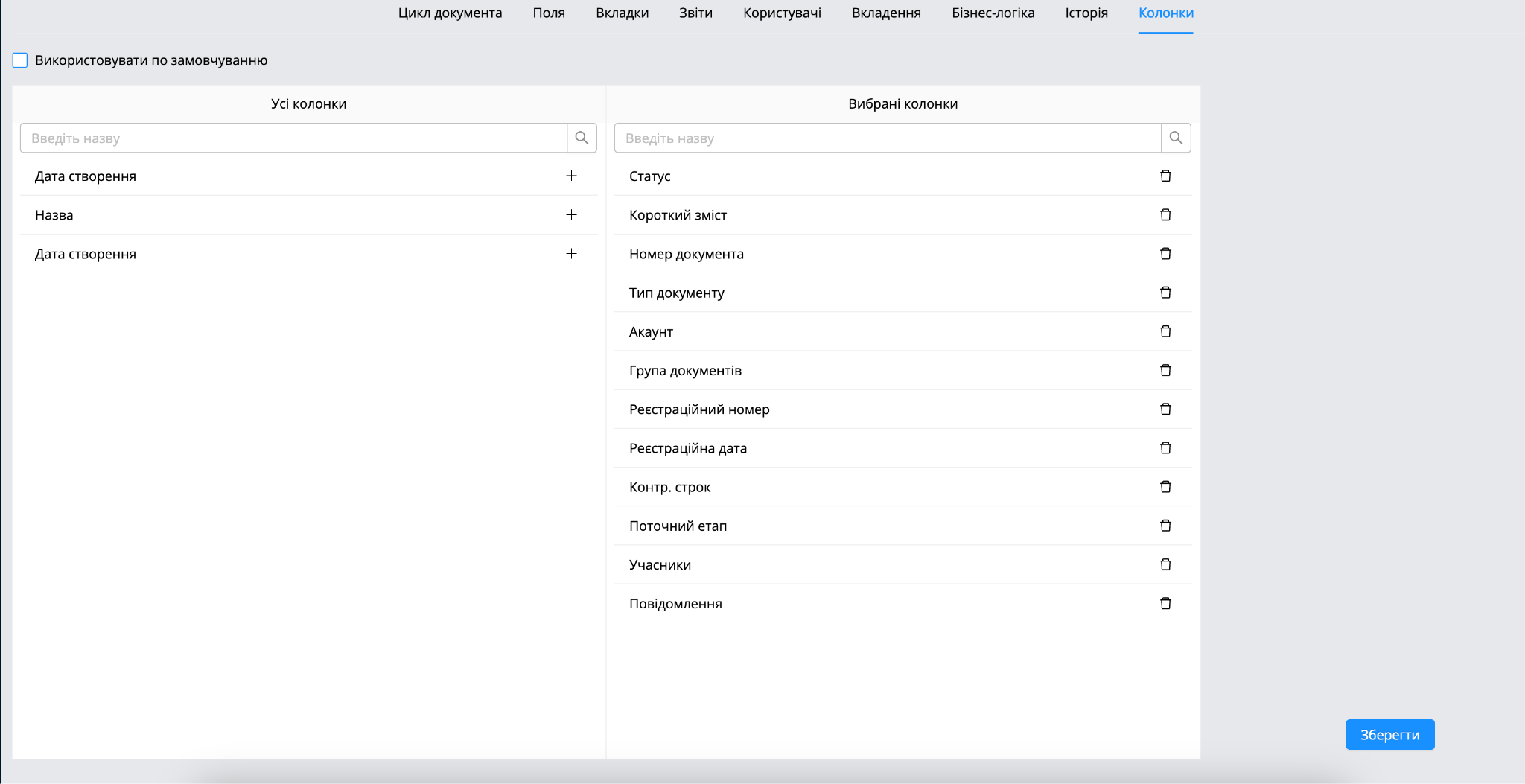
Важливо! При фільтрації по групі шаблонів, буде відображатися всі поля, які використанні у шаблонах, без дублікатів. |
|---|
[Проєктування бізнес - процесу] - [Декоратори]
Ця вкладка слугує для налаштування декораторів та водяних знаків, які буде відображатися при підписанні та конвертації вкладень в документах, які створенні по цьому шаблону.
Є два види налаштувань декораторів:
По замовчуванню. При підписанні вкладень буде відображатися декоратор з налаштуванням по замовчуванню. Так само і водний знак.
Налаштування вручну.
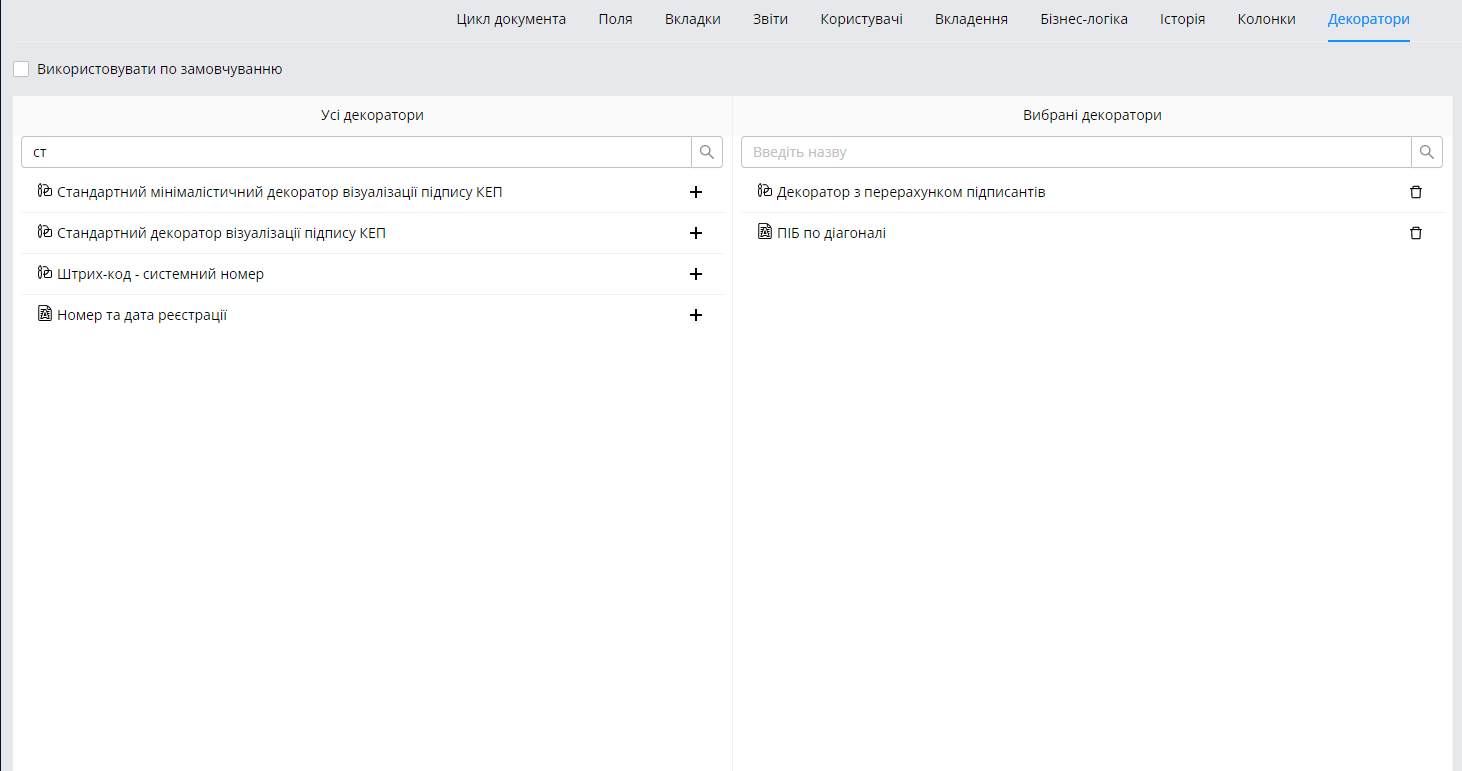
Дії по документах
В цьому розділі описані дії по документах:
Створення документа
Винесення рішення по документу
Доручення
Додаткове узгодження
Ознайомлення
Додавання користувача
Детальніше про документи у розділі Документи.
[Дії по документах] - [Створення документа]
Для створення документа необхідно:
Зайти до системи: ввести логін і пароль
Перейти до розділу Документи в лівому боковому меню
Натиснути на
У вікні вибору шаблону необхідно обрати:

Обрати акаунт
Групу шаблонів
Шаблон для роботи з документом
Примітка! За замовчування завжди обраний основний акаунт. |
|---|
Заповнити всі необхідні поля інформацією. Ті поля, які попередньо налаштовані у шаблоні
Якщо необхідно, додати вкладення
Натиснути на кнопку
Примітка! При кліку на кнопку документ потрапить до чернетки. |
|---|
При створенні документа доступні такі вкладки:
Відомості. У відомостях відображаються основні поля для заповнення при створенні документа.
При створенні документа можна виставити відповідального й поставити документ на контроль. Потрібно клікнути на налаштування [Поставити на контроль].
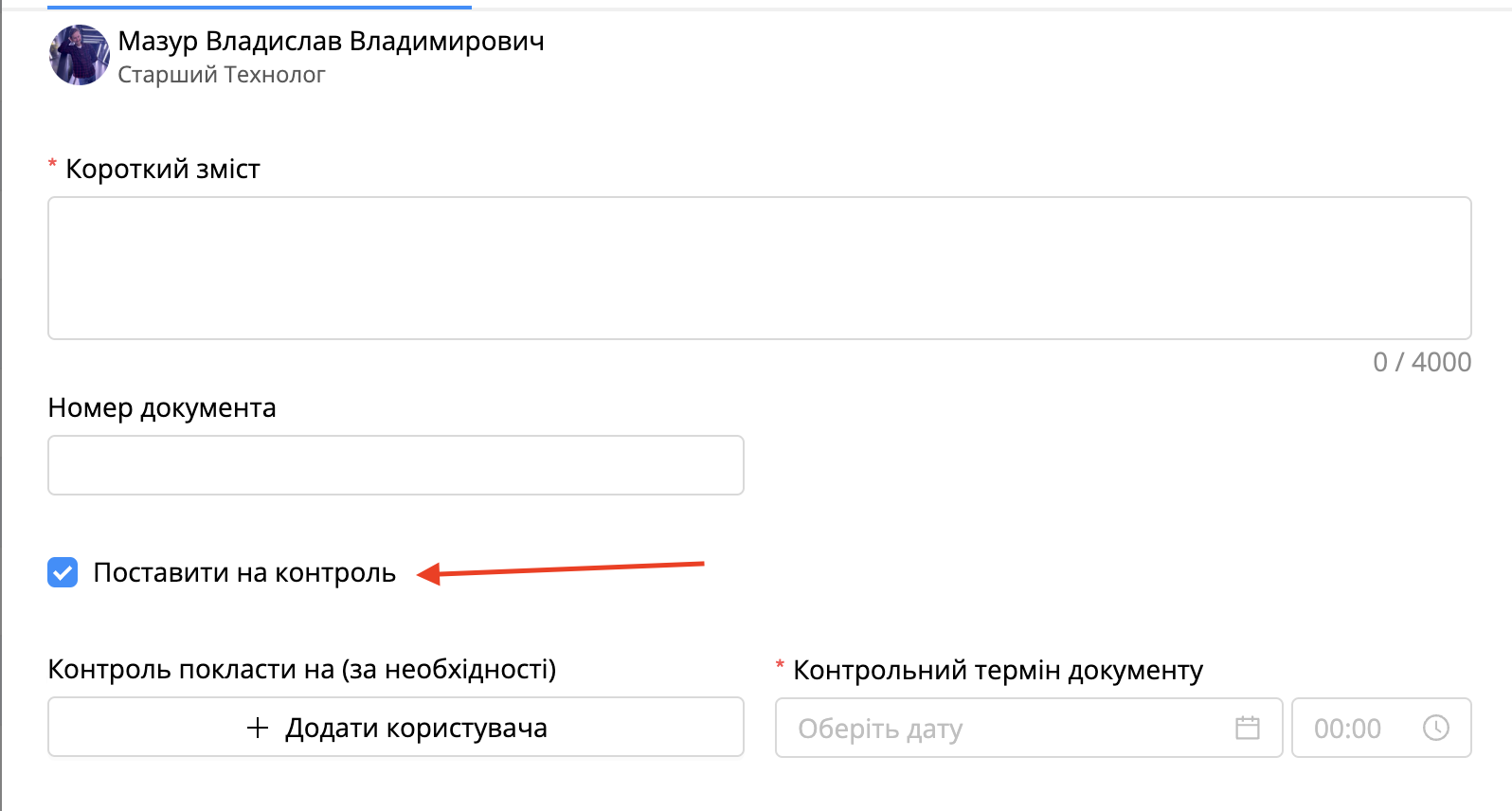
Також при створенні документа можна зв’язати документи між собою у блоці [Пов'язані документи].
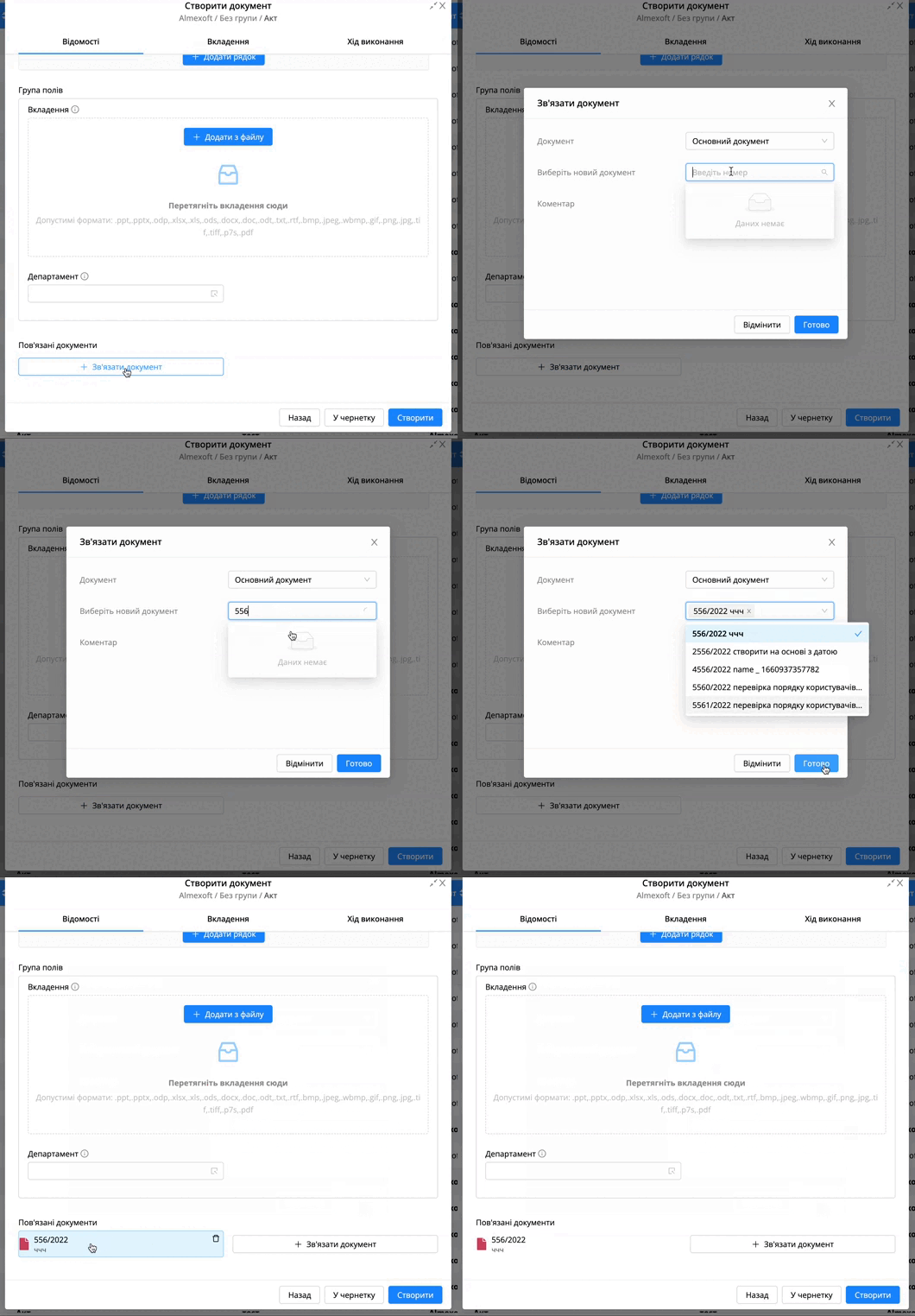
Примітка! Виконати дію по документу можна всередині відкритого вкладення в лівому боковому меню. Там доступний такий само список дій. |
|---|
При створенні можна додати гриф, якщо ввімкнути налаштування в
шаблоні [Додати гриф].
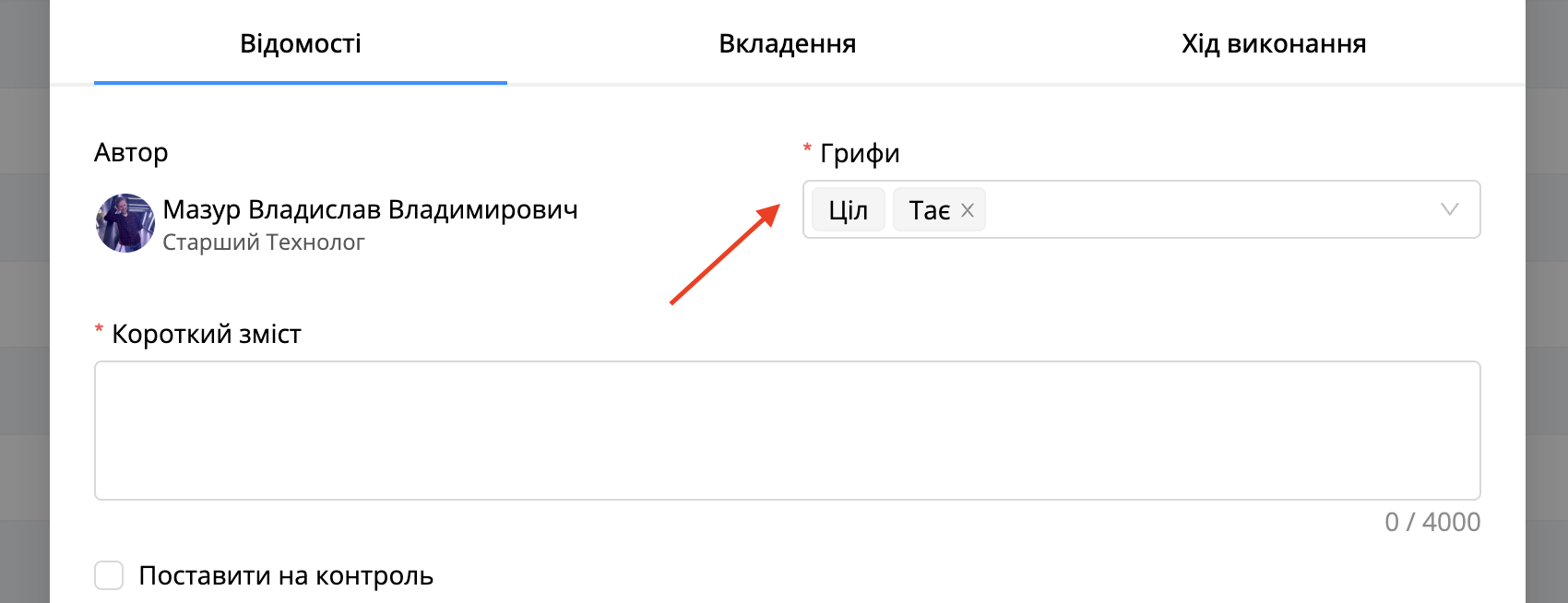
Вкладення. У цій вкладці відображаються вкладення, які будуть в документі. Можна додавати й редагувати вкладення.
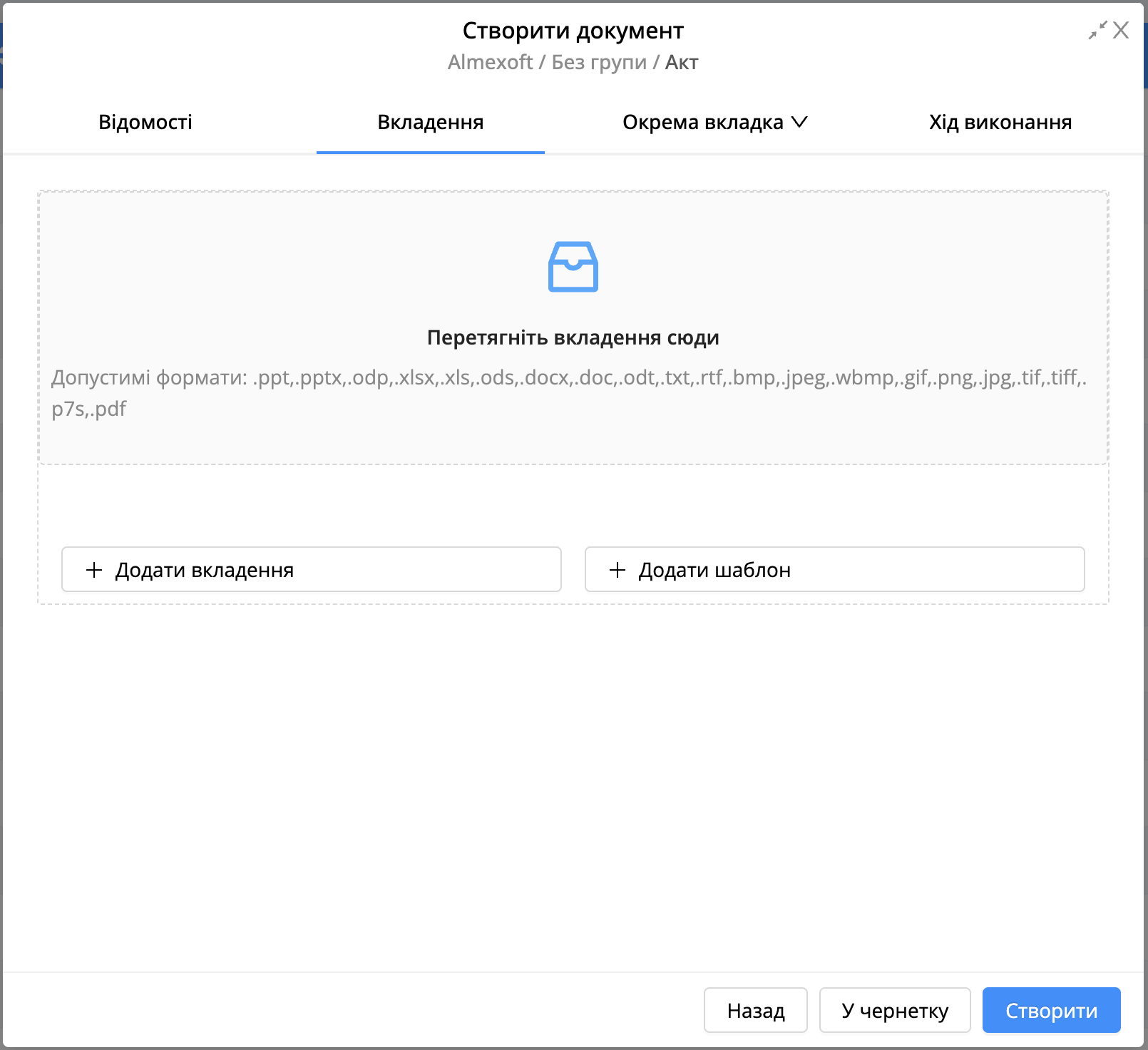
Також в цій вкладці можна додати вкладення із шаблону, які налаштовані в шаблоні. Детальніше.
У користувача є можливість змінювати порядок відображення вкладень., при створенні та редагуванні документа.
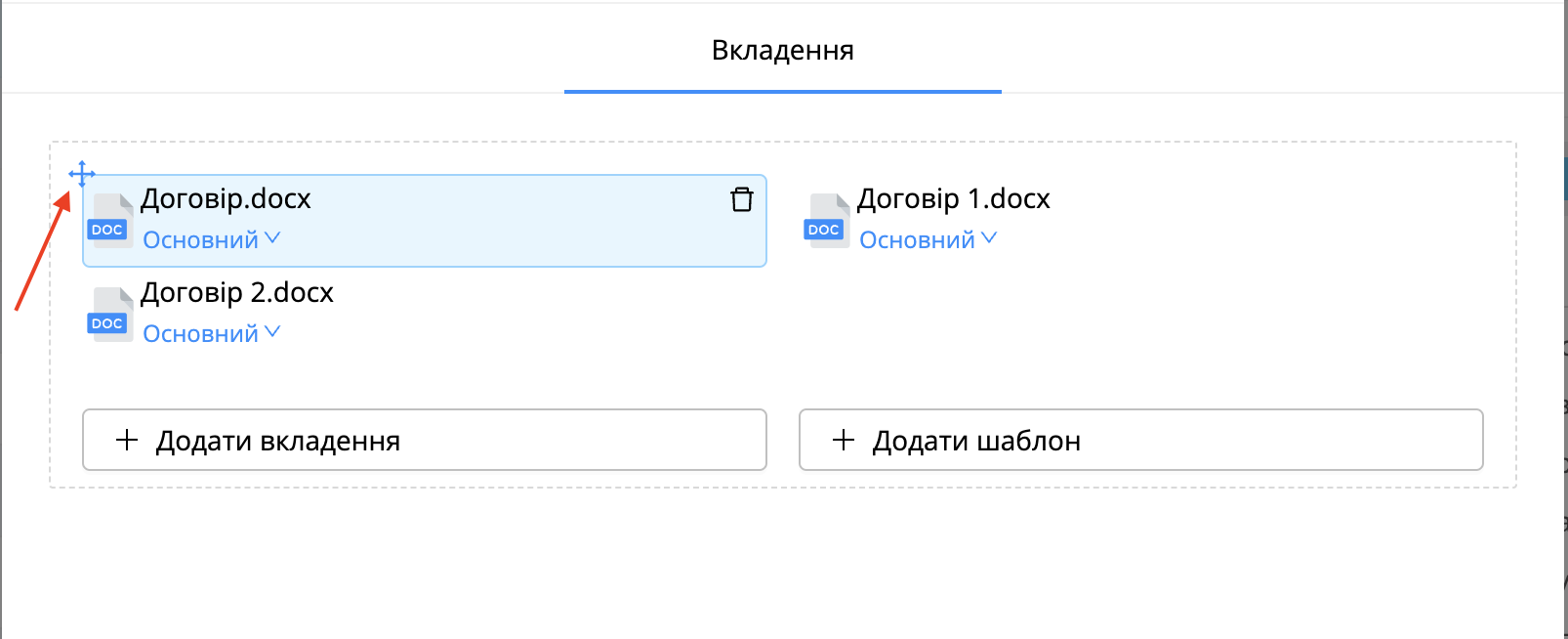
Також є можливість змінювати назву вкладення в картці документа.
Для цього необхідно:
Обрати вкладення;
Натиснути на
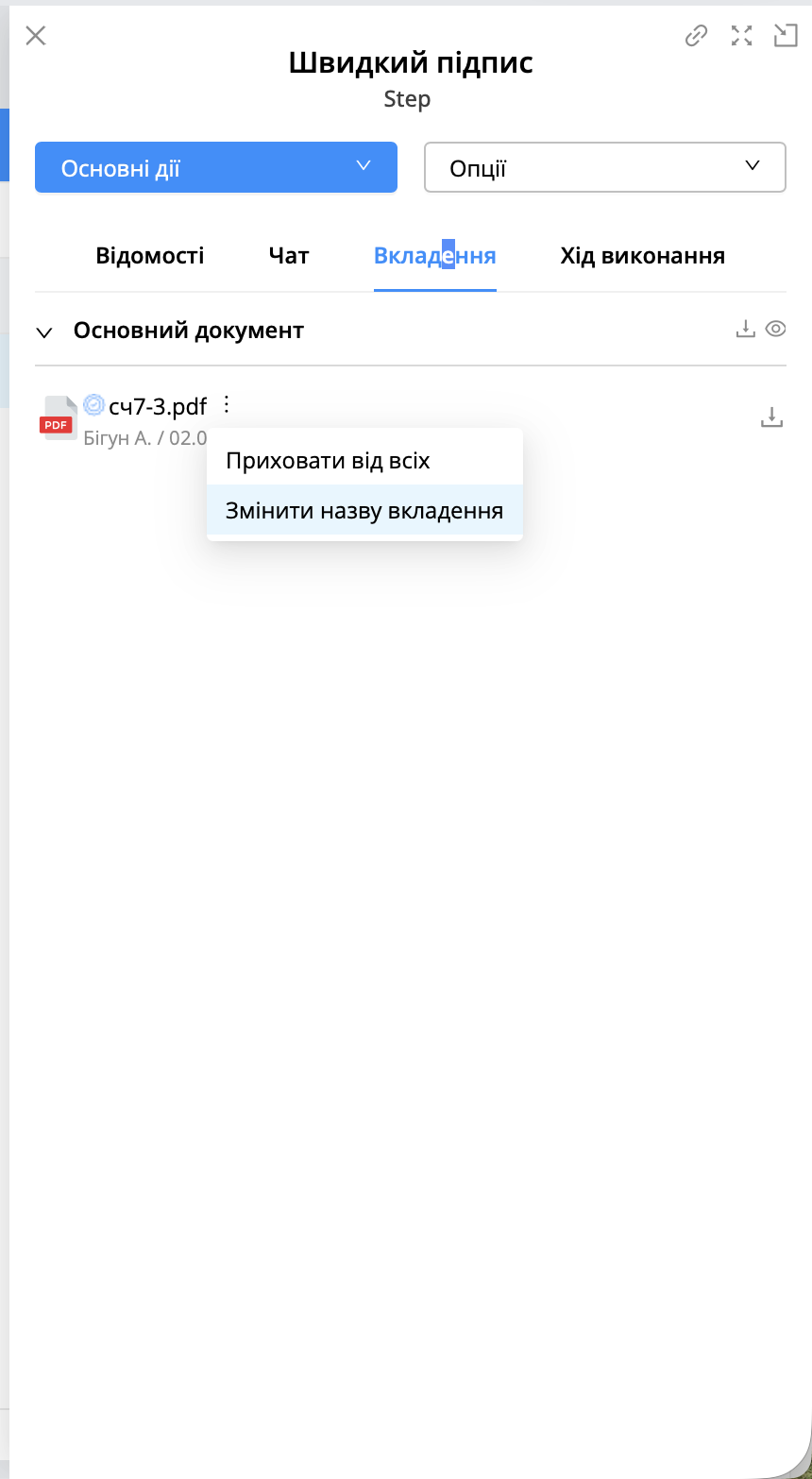
Змінити назву вкладення
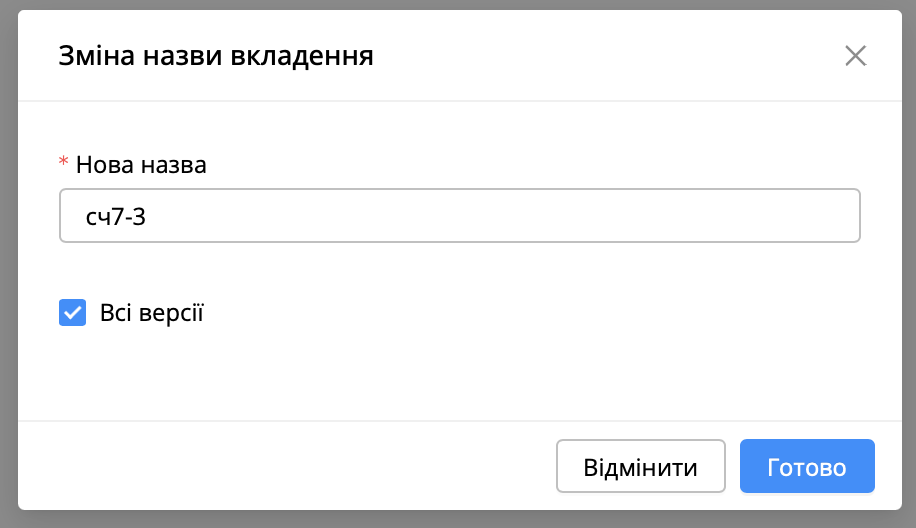
Якщо у вкладення є декілька версій, можна застосувати зміну назви для всіх версій або тільки для останньої версії.
Хід виконання. В цій вкладці відображаються звичайні й автоматичні етапи, окрім етапів [Start] & [End].
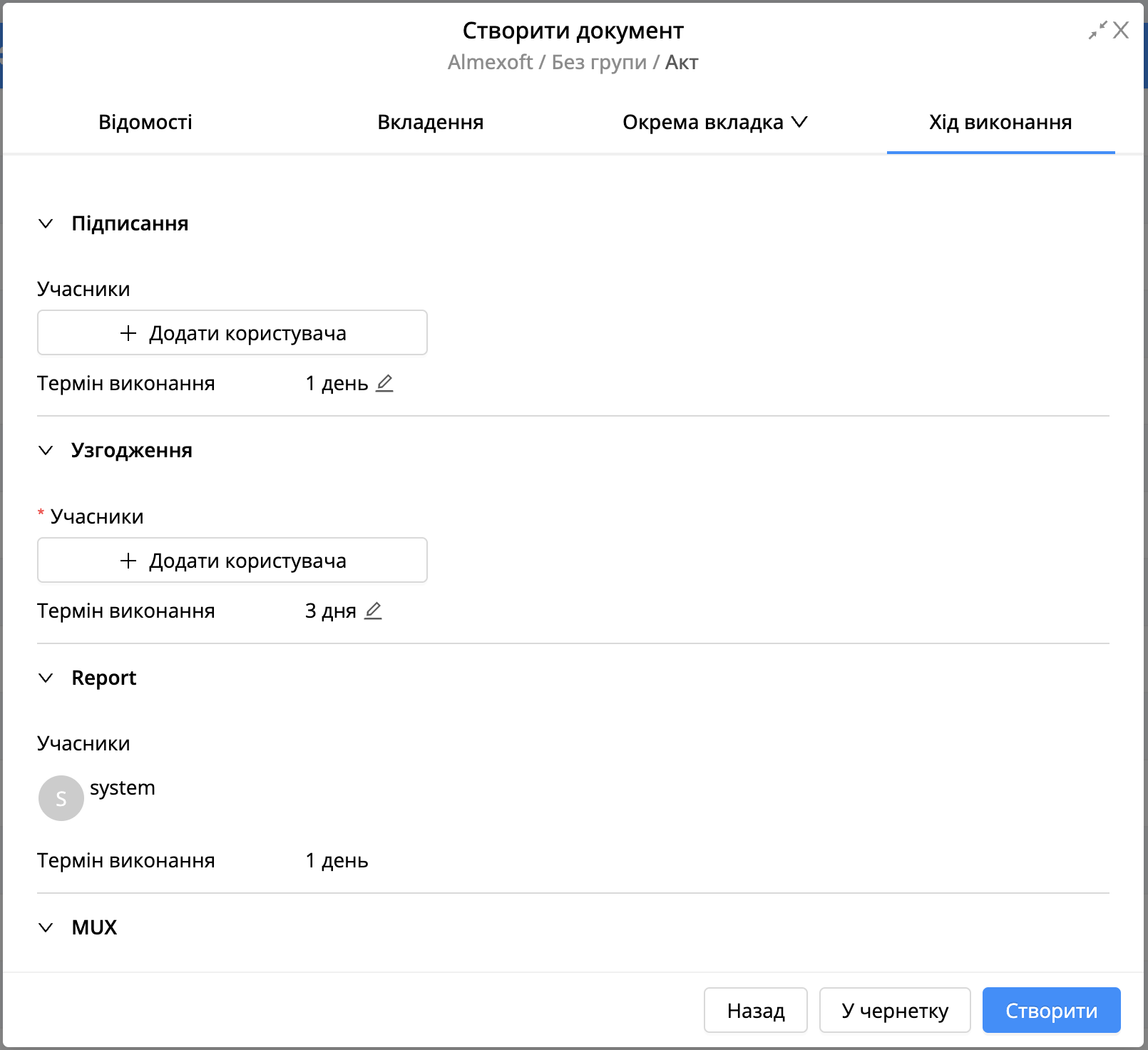
Якщо на звичайному етапі ввімкнути налаштування [Зміна параметрів етапу під час створення документа], то при створенні документа у вкладці [Хід виконання] буде можливість редагувати учасників й термін виконання. Як відображено на скрині вище.
Вкладка з полями(Якщо налаштовано в шаблоні. Детальніше).
Можна заповнювати поля при створенні документа.
Примітка! На формі створення документа можна переглянути процес бізнес-шаблону
по кліку на |
|---|

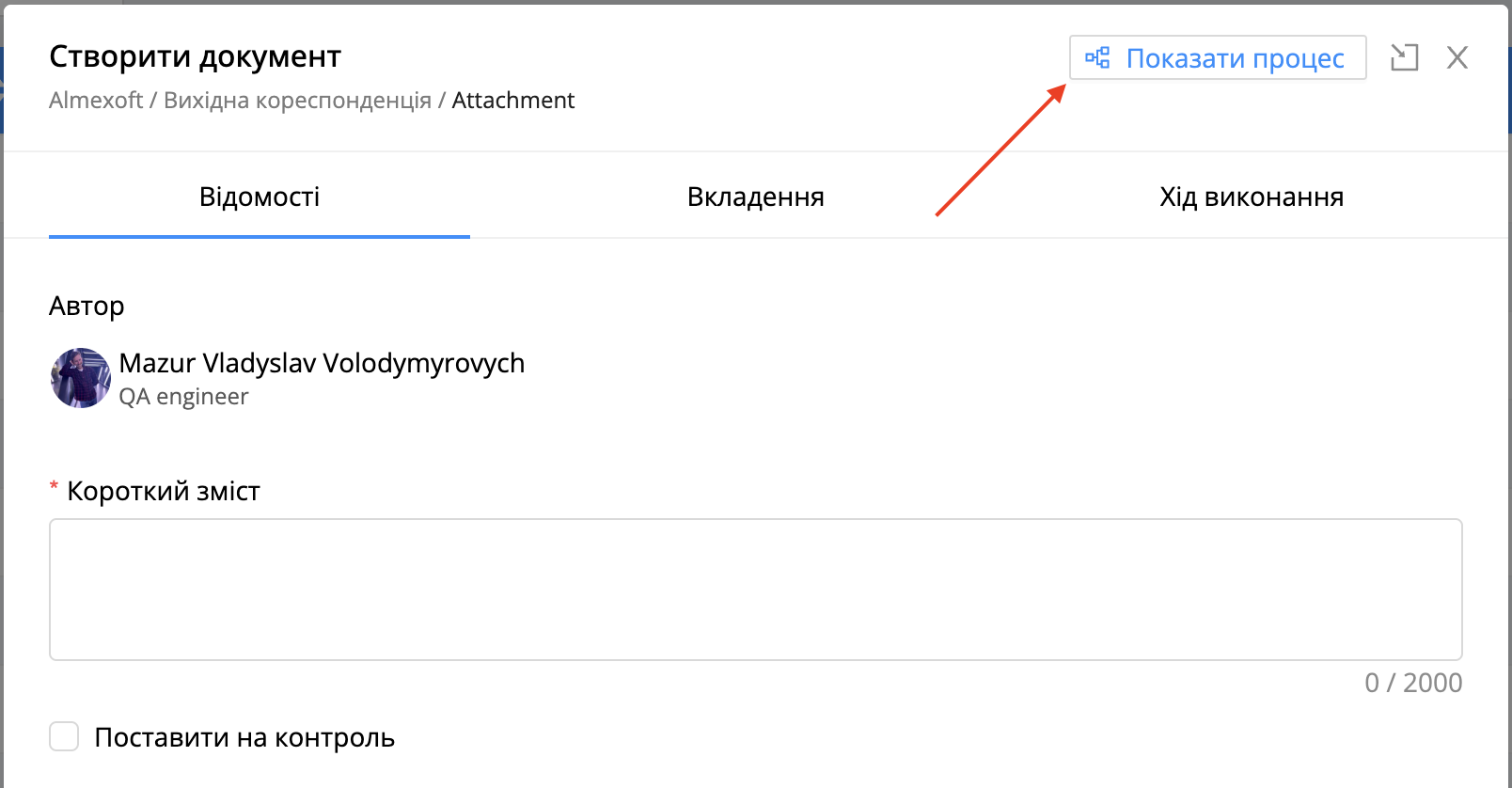
[Дії по документах] - [Винесення рішення]
Для винесення рішення необхідно:
Обрати документ зі списку
Клікнути на

Обрати необхідне рішення
Заповнити поля, додати вкладення, якщо такі умови налаштовані в шаблоні документа.
Також при винесенні рішення є можливість масового підписання вкладень.
Для підписання вкладень при винесенні рішення потрібно:
На етапі, з якого виносять рішення потрібно ввімкнути налаштування [Можливість підписувати вкладення].
Навести курсор на

Обрати потрібний тип підписання - [Завантажити файл] або [Вибрати із захищеного сховища]
*** Опція захищеного сховища є платною та потребує ліцензування
Завантажити файл ключа або обрати зі сховища
Ввести пароль від ключа
Клікнути на
Після завантаження ключа відобразиться список вкладень, які пройшли публікацію(налаштування на переході)
Клік на у вікні винесення рішення
Після винесення рішення додасться підпис на всі вкладення, які були у списку.
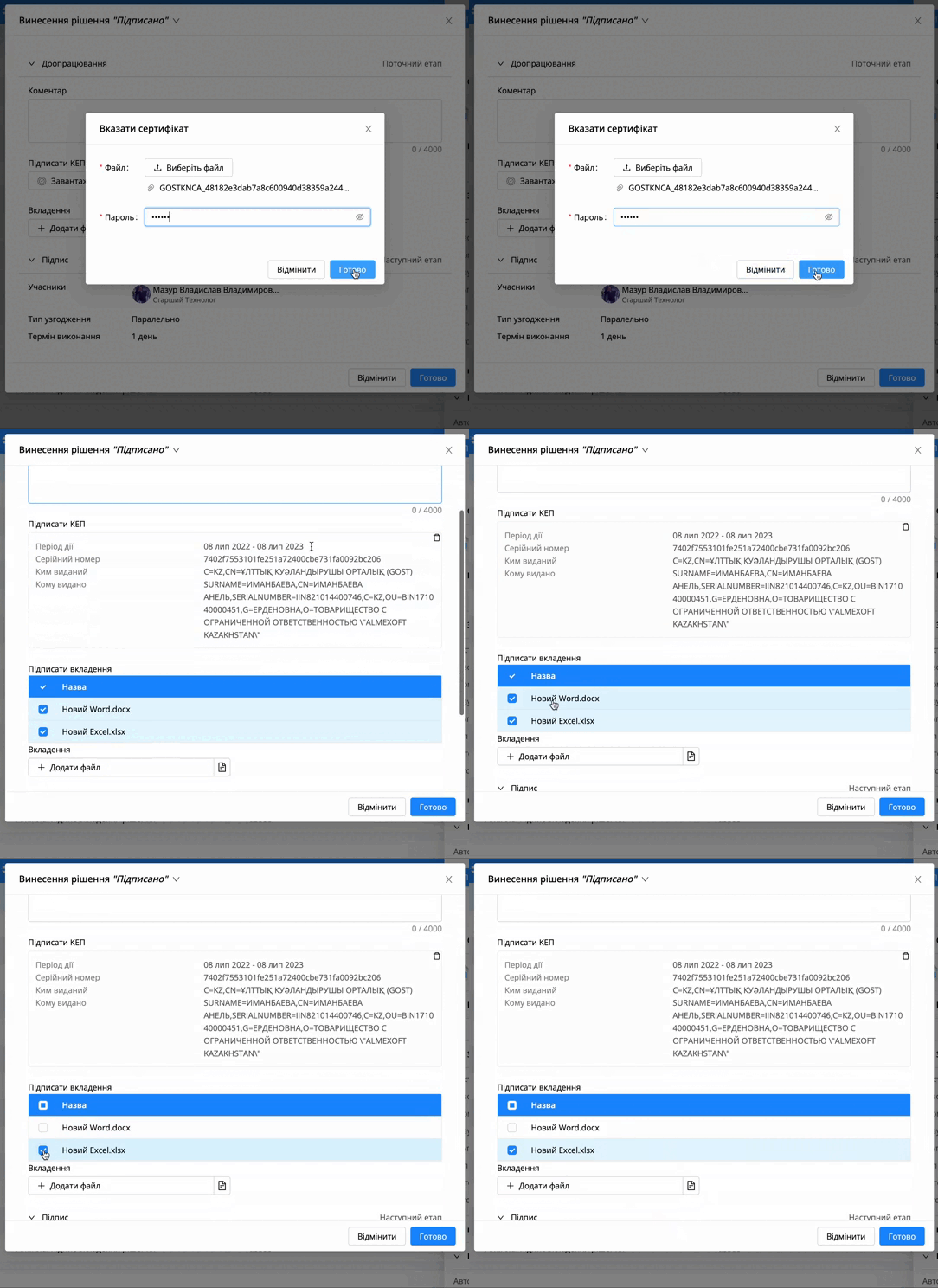
Примітка! Якщо вкладення було вже підписане вручну вашим підписом, то при підписанні через винесення рішення підпис повторно не накладеться. |
|---|
Важливо! В системі можна підписати вкладення, які додані в документ як основні. При додаванні вкладення є вибір типу додавання. Детальніше про опції. |
|---|
[Дії по документах] - [Доручення]
Дія доручення дає можливість користувачеві поручити виконання дій по документу іншому користувачеві. Доручення можна виконати на користувача або процесну роль, для якої стоїть налаштування [Одне значення].
Примітка! Для доручення потрібна роль USER_DOC_REASSIGN_UPDATE або
ADMIN_DOC_REASSIGN_UPDATE, бути учасником етапу та тривалість етапу
документа більше 2-х днів. |
|---|
Є два типи доручення:
Без контролю. Без контролю – документ переходитиме одразу на наступний етап, не чекатиме на рішення дорученого та змінить статус документа на «В роботі. Не вимагає вашої участі» у користувача, який доручив. (якщо на переході стоїть налаштування "Негайно").
З контролем. З контролем – документ не перейде на наступний етап, після винесення рішення, а чекатиме на рішення користувача, який доручив.
Для доручення необхідно:
Обрати документ зі списку
Клікнути на

Обрати дію
Заповнити всі обов'язкові налаштування та необхідні поля
Натиснути

[Дії по документах] - [Додаткове узгодження]
Функція додаткового узгодження у системі необхідна для отримання експертизи від профільного співробітника, у разі виникнення додаткових питань при роботі із документом.
Для додаткового узгодження необхідно:
Обрати документ зі списку
Клікнути на
Обрати дію
Заповнити всі обов'язкові налаштування та необхідні поля
Натиснути
Примітка! Дія додаткового узгодження доступна, якщо у користувача є одна з ролей USER_DOC_ ADD_CONFIRMATION , ADMIN_DOC_ADD_CONFIRMATION та на етапі включено налаштування «Дозволити дод. узгодження. |
|---|
Примітка! Налаштування [відображати в “Вимагають дії”] впливає на відображення у системному фільтрі по документу - Потребують участі. |
|---|
[Дії по документах] - [Ознайомлення]
Функція ознайомлення дає можливість ознайомити інших користувачів зі створеним документом
Для ознайомлення необхідно:
Обрати документ зі списку
Клікнути на
Натиснути на
Обрати користувача або користувачів, яких ми хочемо ознайомити з документом
| Примітка! Для відображення цієї дії необхідно ввімкнути налаштування на потрібному етапі |
|---|
Якщо користувача ознайомили з документом, з яким він раніше вже працював, такий документ стане першим у списку та буде підсвічуватись чорним як непрочитаний.
[Дії по документах] - [Додати користувача]
Ця функція дає можливість додати будь-якого учасника на поточний етап документа, якщо цей користувач доданий до шаблону (за яким створювався документ) у вкладці «Користувачі» колонка [Можуть отримувати].
Примітка! Це налаштування відображається, якщо користувач має роль ADMIN_DOC_ADD_EXECUTOR і на етапі стоїть налаштування - [Зміна параметрів етапу під час редагування документа] |
|---|
Для додавання користувача необхідно:
Обрати документ зі списку
Клікнути на
Натиснути на

Клікнути на

Обрати користувача або користувачів, яких ми хочемо додати
Клікнути на

При додаванні користувача є додаткові поля з налаштуваннями:
Коментар. Буде відображатися біля картки користувача в [ході виконання] по документу.
Максимальна дата виконання. Контрольна дата для цього користувача в документі. До якого числа йому потрібно виконати дію поки не прострочиться картка.
Індивідуально. Після кліку на налаштування змінюється відображення додавання користувача й можна додати 2 і більше користувача й індивідуально для кожного налаштувати контрольний термін й коментар.
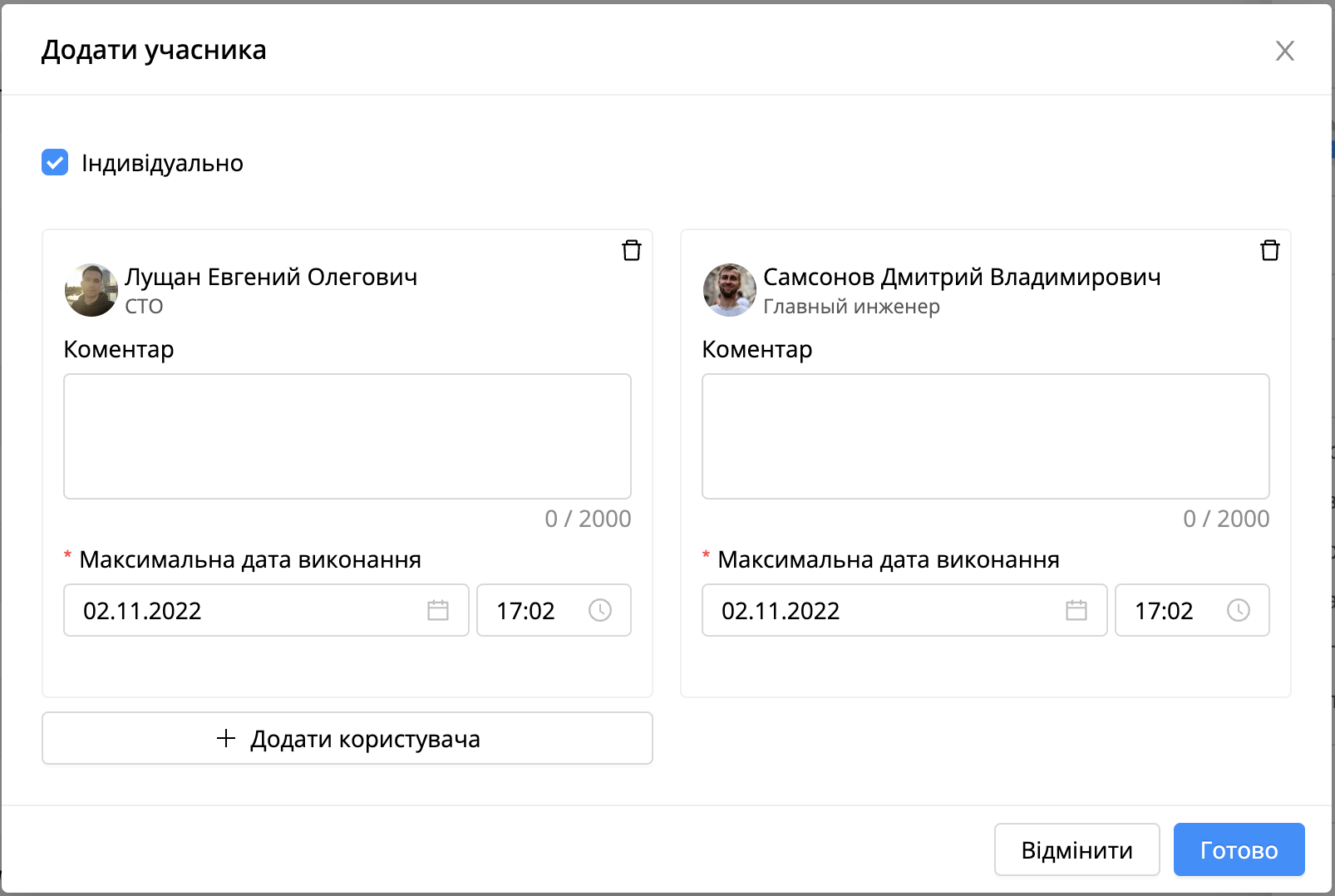
[Дії по документах] - [Задати питання]
Ця функція дозволяє задати питання користувачеві на етапі. Користувач має бути доданий в колонку [Можуть отримувати].
Для цього необхідно:
Відкрити документ
Натиснути на кнопку
Клікнути

Заповнити всі обов'язкові налаштування та необхідні поля
Натиснути
Важливо! Ця дія буде відображатися, якщо в шаблоні на етапі ввімкнене налаштування “Задати питання” |
|---|
Примітка! Налаштування [відображати в “Вимагають дії”] впливає на відображення у системному фільтрі по документу - Потребують участі. |
|---|
[Дії по документах]-[Взяття карток в роботу]
В системі є дія по документу - взяття карток в роботу. Функція створення для того, щоб продемонструвати роботу користувача над документом, не виносячи рішення і не закриваючи основу картку.
Є три рішення:
Почати роботу;
Логувати роботу;
Зупинити роботу.
Останні два рішення будуть відображатися після початку роботи.
При винесенні таких рішень доступне поле коментаря.
Функціонал взяття карток в роботу можна вимкнути через налаштування на сервері.(execution.card.work.logging=false).
У налаштування є три варіанти:
REQUIRED. Користувачеві обов'язково необхідно буде почати роботу перед винесенням рішення;
OPTIONAL. Користувач може винести рішення і без початку роботи. Ця дія є опціональною;
PROHIBITED. Дія почати роботу не буде відображатися.
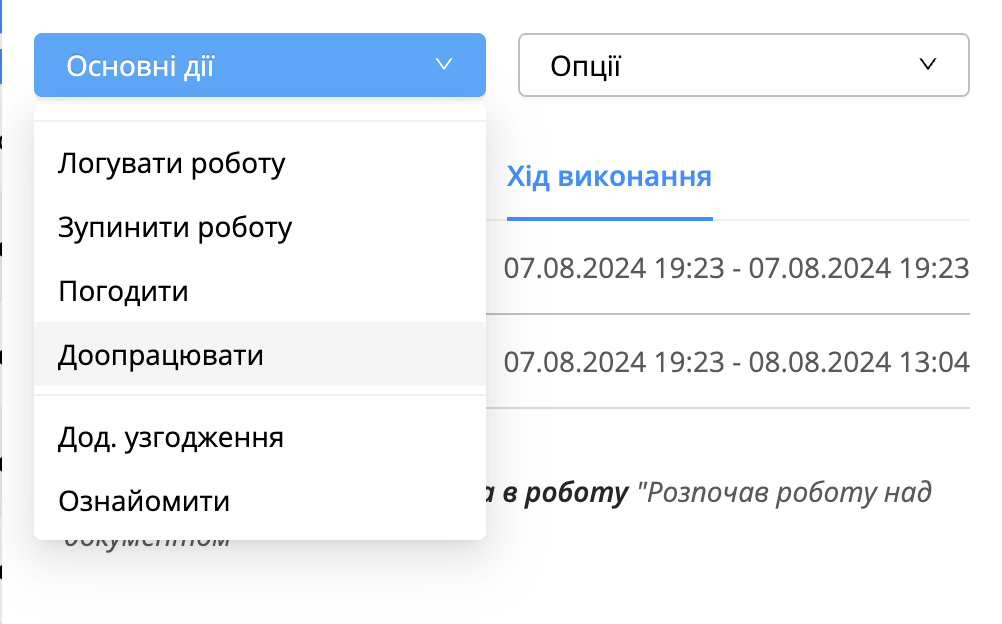
Опції
Опції документа
Додаткові можливості платформи при роботі із документами та вкладеннями.
Для роботи з опціями по документу необхідно:
Обрати документ зі списку
Клікнути на

Та обрати необхідну опцію
У LOW - CODE платформі Almexoft доступні такі опції:
Додати до обраних.
Додає документ до обраних, який буде відображатися у системному фільтрі. Детальніше.
Додати до бази знань.
Ця опція дає змогу додати документ в теку бази знань, якщо є роль [KNLG_DOCUMENT_BIND] й доступ до якоїсь теки, який налаштували у розділі.
Примітка! Якщо у користувача немає доступу до жодної теки бази знань, то при кліку на цю опцію буде пустий список з теками у вікні додавання. |
|---|
Мітка.
Мітка дозволяє позначити доступним кольором документ, який буде відображатися у відповідному полі [Колір]. Детальніше.
Поставити тег
Є можливість створити теги до документа. У вікні додавання тегу також є можливість створити новий тег.
Форма додавання тегу.
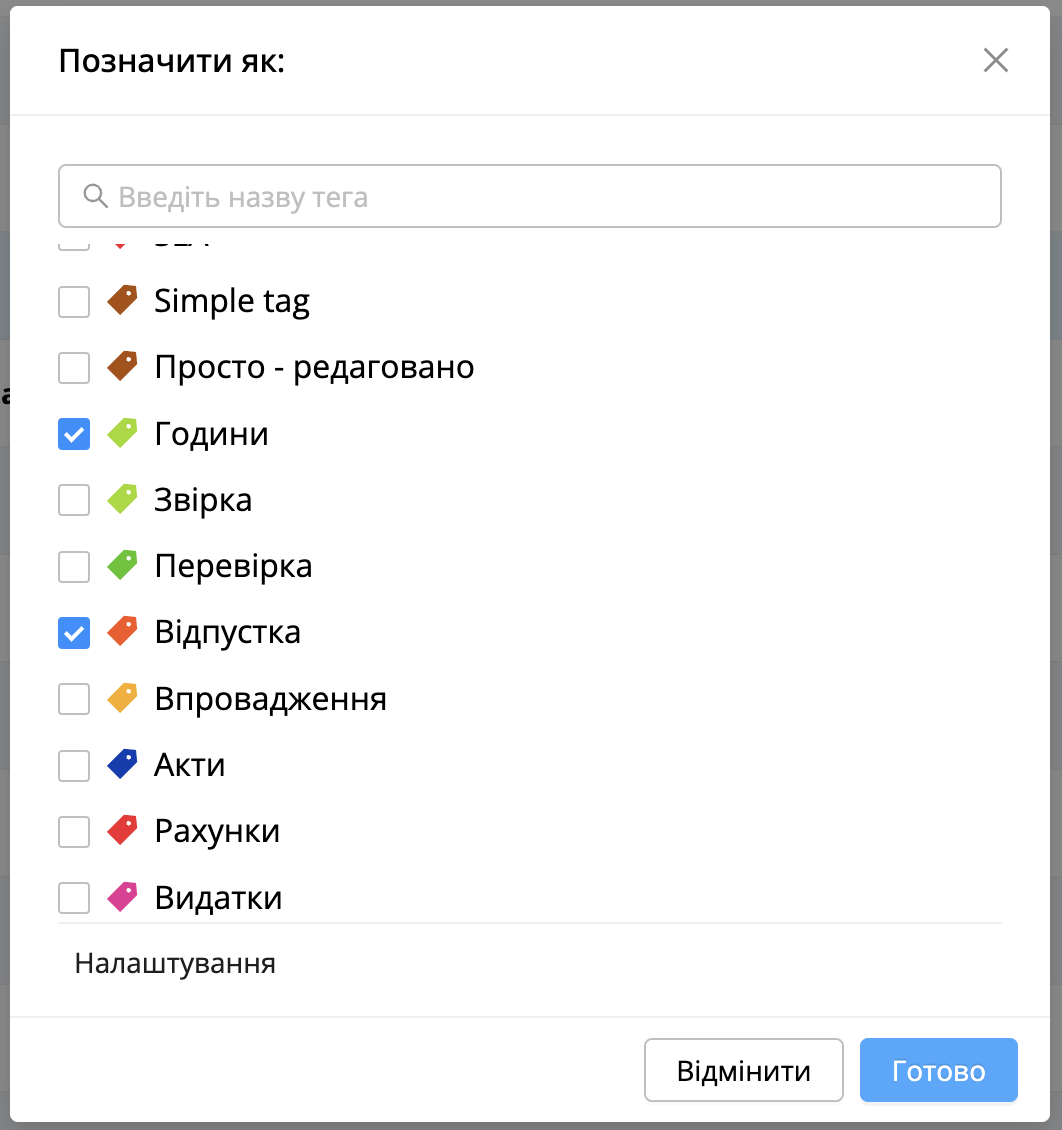
По кліку на кнопку налаштування відкривається форма створення нових тегів та редагування старих.
Це користувацькі теги, і вони лише доступні вашому користувачеві, інші користувачі не будуть їх бачити.
Тег “Обрані” доступний всім користувачам, і він створюється автоматично.
Примітка! Це системна колонка, яка створюється автоматично. |
|---|
В документі тег відображається у відомостях.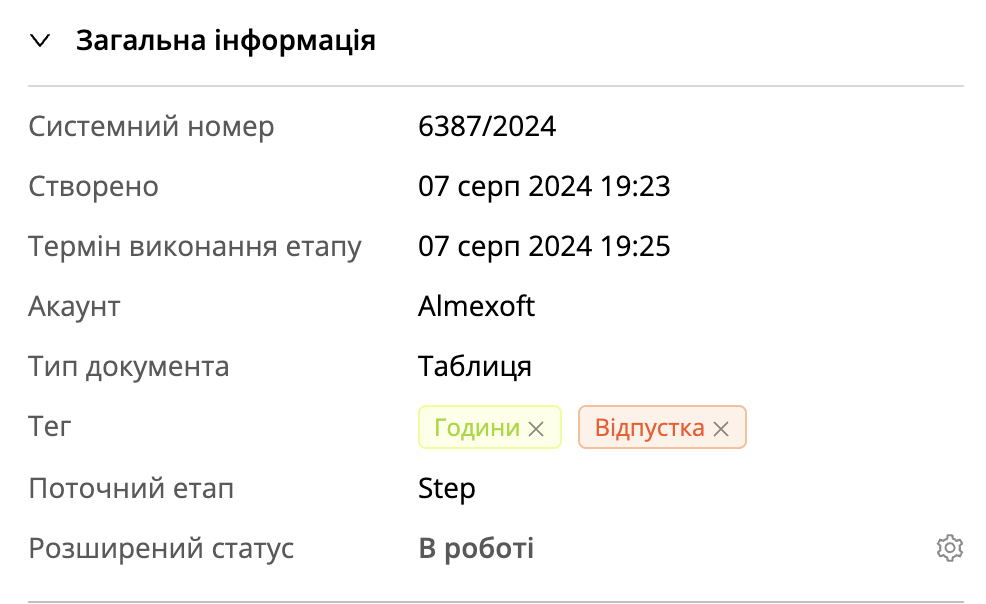
Відзначити як непрочитаний.
Якщо документ вже прочитаний, то є можливість зробити його непрочитаним. Ця опція відображається тільки, якщо документ прочитаний.
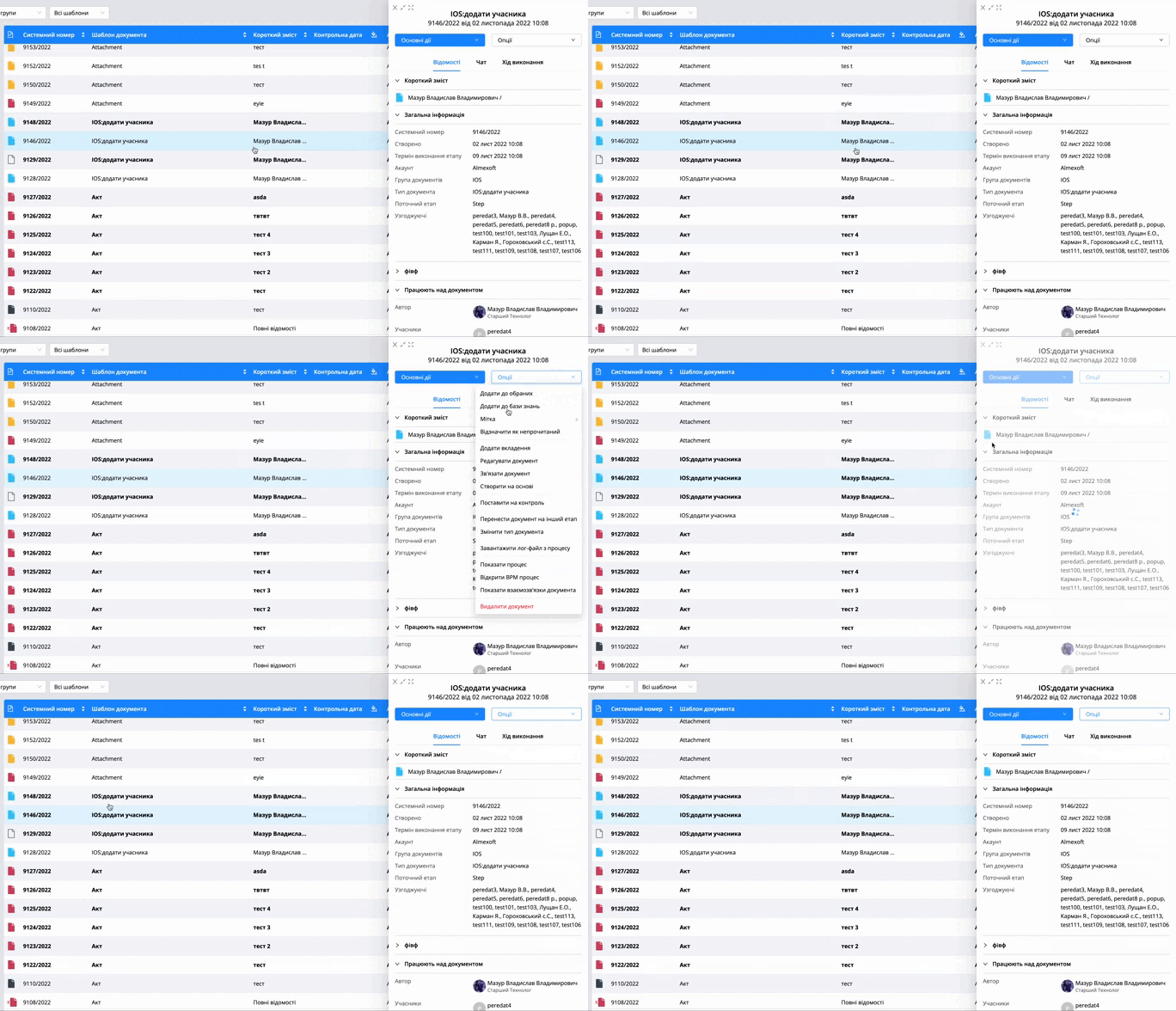
Додати вкладення
Опція дозволяє додати вкладення до документа. Ця опція відображається, якщо прямий доступ до документа - є роль USER_ATTACHMENT_UPDATE + налаштування на етапі [Додавання вкладень]. Якщо доступ до документа не прямий, то потрібна тільки роль ADMIN_ATTACHMENT_UPDATE.
| Примітка! В систему можна завантажити файл з максимальним розміром в 50 mb. Адміністратор системи може розширити максимальний розмір файлу в налаштування file.content.max.size у файлі з налаштуваннями системи. |
|---|
Редагувати назву документа.
Опція дозволяє редагувати короткий зміст без прив’язки до налаштування на етапі [Редагування картки (короткий зміст)]. Щоб опція відображалася потрібна роль - ADMIN_DOC_NAME_EDIT.
| Примітка! Редагування назви буде заборонено, якщо короткий зміст формується автоматично і там присутні ключі від полів. |
|---|
Також редагувати назву документа можна по кліку на іконку  біля короткого змісту.
Редагувати документ.
Опція дозволяє редагувати поточний документ. При редагуванні доступні такі вкладки:
Відомості. Дозволяє редагувати короткий зміст, відповідального по документу, поля у вкладці(яка налаштована не як окрема вкладка), пов’язані документи, вихідний номер й дату.
Вкладення. Дозволяє редагувати вже завантажені вкладення або додавати нові.
Хід виконання. Дозволяє змінювати параметри етапів документа, а саме:
Термін виконання.
Періодичне виконання.
Редагування та додавання учасників.
Поля, які налаштовані як окрема вкладка.
В цій вкладці дає можливість редагувати значення полів.
Зв'язати документ.
Опція дозволяє зв'язати документи між собою. Опція відображається, якщо є прямий доступ до документа, то потрібна роль [USER_DOC_RELATIONS_UPDATE], якщо прямого доступу до документа немає, то потрібна роль [ADMIN_DOC_RELATIONS_UPDATE].
Примітка! При пошуку документа для зв’язування відображається номер і короткий зміст, якщо документ(який шукають) знаходиться в акаунті конфіденційного документообігу, то замість короткого змісту будуть символи ***** |
|---|
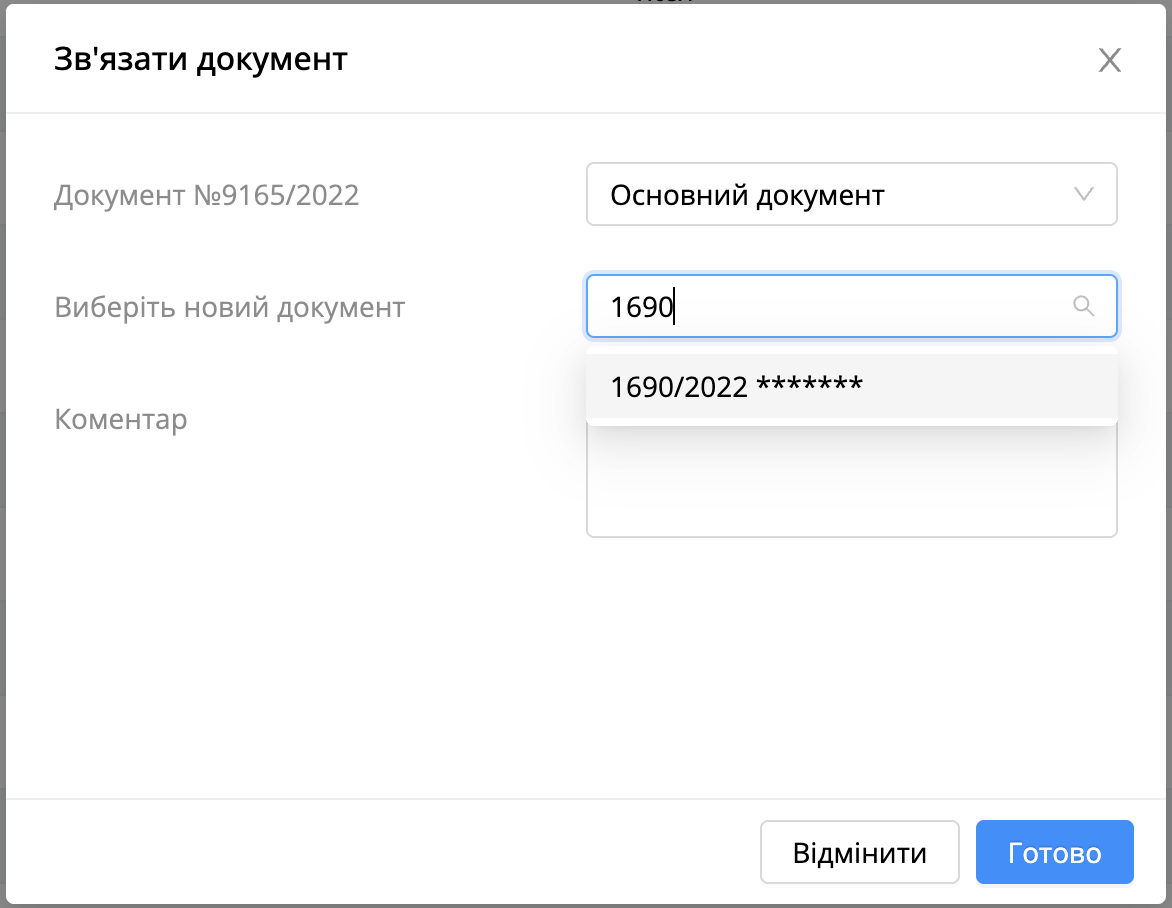
Створити на основі.
Опція дозволяє створити новий документ на основі уже створеного документа.
При створенні на основі можна передавати значення полів з батьківського документа в дочірній. Для цього потрібно:
Однаковий ключ від поля й тип поля.
Потрібно ввімкнути [COPY_CONTENT_ITEMS_VALUE_TO_CHILD:true] налаштування у файлі з налаштуваннями фронтової частини застосунку.
Також можна передавати вкладення документа з цифровим підписом і без. Для цього потрібно:
Потрібно ввімкнути [COPY_ATTACHMENT_TO_CHILD_DOC:true] в налаштуваннях фронтової частини
За передачу вкладень разом із підписом відповідає налаштування сервера - [copy.attachment.with.digital.signs]
Важливо! Поля, які будуть передаватися, повинні відображатися на поточному етапі й повинні відображатися при створенні в шаблоні, по якому створюють на основі. Значення з полів, які не відображаються в батьківському в момент створення на основі або дочірньому при створенні, але ключ і тип збігається не будуть передані. |
|---|
Щоб відобразилась опція створення на основі потрібні ролі - USER_DOC_RELATIONS_UPDATE, USER_DOC_CREATE, якщо прямий доступ до документа. ADMIN_DOC_RELATIONS_UPDATE, USER_DOC_CREATE, якщо прямого доступу немає.
Примітка! Щоб передалися значення з випадаючого списку потрібно, щоб значення списку були в однаковому порядку в першому шаблоні й у шаблоні, по якому створюють на основі. |
|---|
Змінити реєстраційні номер та дату.
Опція дозволяє змінити в уже створеному документі реєстраційний номер та дату документа. Щоб ця опція відобразилась потрібно, щоб документ був зареєстрований й була роль [ADMIN_DOC_REGISTRATE].
Примітка! У вікні зміни номера є додаткове налаштування [Змінити початковий номер документа]. Налаштування дозволяє змінити наступний номер цього номенклатурного номера, який використовується в шаблоні бізнес-процесу. |
|---|
Змінити учасників.
Опція дозволяє додавати або видаляти учасників на поточному етапі документа.
Примітка! Для відображення цієї опції потрібна роль ADMIN_CHANGE_PARTICIPANTS |
|---|
Змінити процесні ролі.
Опція відповідає за зміну процесних ролей, які створені користувачем шаблонів бізнес - процесу.
Примітка! Для відображення цієї опції потрібна роль - ADMIN_CHANGE_PARTICIPANTS |
|---|
Зареєструвати документ.
Дозволяє зареєструвати документ на поточному етапі при наявності номенклатурного номера у шаблоні й документ не повинен бути зареєстрований.
Примітка! Для відображення цієї опції потрібна роль - USER_DOC_REGISTRATE або ADMIN_DOC_REGISTRATE в залежності від доступу до документа. |
|---|
Поставити на контроль.
Опція ставить документ на контроль, додаючи червону букву “К”, біля статусу документа.
Примітка! Для відображення цієї опції потрібні ролі USER_DOC_RESPONSIBLE_UPDATE або ADMIN_DOC_RESPONSIBLE_UPDATE в залежності від типу доступу до документа. |
|---|
Перевести документ на інший етап.
Опція дозволяє вручну перенести документ на, будь-який, етап, котрий доступний у шаблоні.
Примітка! Для відображення цієї опції потрібна роль ADMIN_MOVE_TO_STAGE. |
|---|
Змінити тип документа.
Дозволяє змінити поточний тип документа на, будь - який, доступний для створення шаблон бізнес - процесу або на той самий шаблон. Ця опція потрібна, якщо документи вже по шаблону створені(вони в роботі) й в шаблоні змінився шлях, по якому повинен погоджуватися документ й щоб не створювати нові документи можна змінити їх тип. При зміні типу документа передаються значення полів, процесних ролей, процесних змінних, якщо їх ключі й тип однакові(для процесних ролей, змінних тільки ключі).
Примітка! Для відображення цієї опції потрібна роль ADMIN_CHANGE_DOC_TYPE. |
|---|
Також при зміні типу документа можна:
Обрати етап, на який перейде документ
Змінити учасника етапу, якщо ввімкнено налаштування [Редагування картки (короткий зміст)]
Виставити або змінити реєстраційний номер
Переглянути, які поля передаються, а які ні
Переглянути процесні ролі
Завантажити Лог - файл процесу.
Опція дозволяє визначити помилки в роботі drools скриптів, які додані в шаблоні. Якщо при виконанні скрипта виникла помилка, то stack trace буде записаний у цей файл.
Показати процес.
Опція відображає цикл бізнес - процесу, а також орієнтує користувача, на якому етапі знаходиться документ. Для відображення не потрібні ролі або налаштування.
Показати ВРМ - процес.
Опція відображає шаблон бізнес - процесу, відкриваючи нову вкладку, що дає можливість відкоригувати шаблон бізнес - процесу.
Примітка! Для відображення цієї опції потрібна роль ADMIN_PATTERN_UPDATE |
|---|
Показати взаємозв'язки документа.
Опція показує з якими документами пов'язаний поточний документ
Видалити документ.
Дає можливість видалити документ із системи.
Примітка! Для відображення опції потрібні ролі USER_DOC_DELETE або ADMIN_DOC_DELETE в залежності від доступу до документа. |
|---|
Звіт.
Ця опція відображається, якщо в шаблон додано звіт(з типом [До документа]). Через цю опцію можна генерувати звіт.
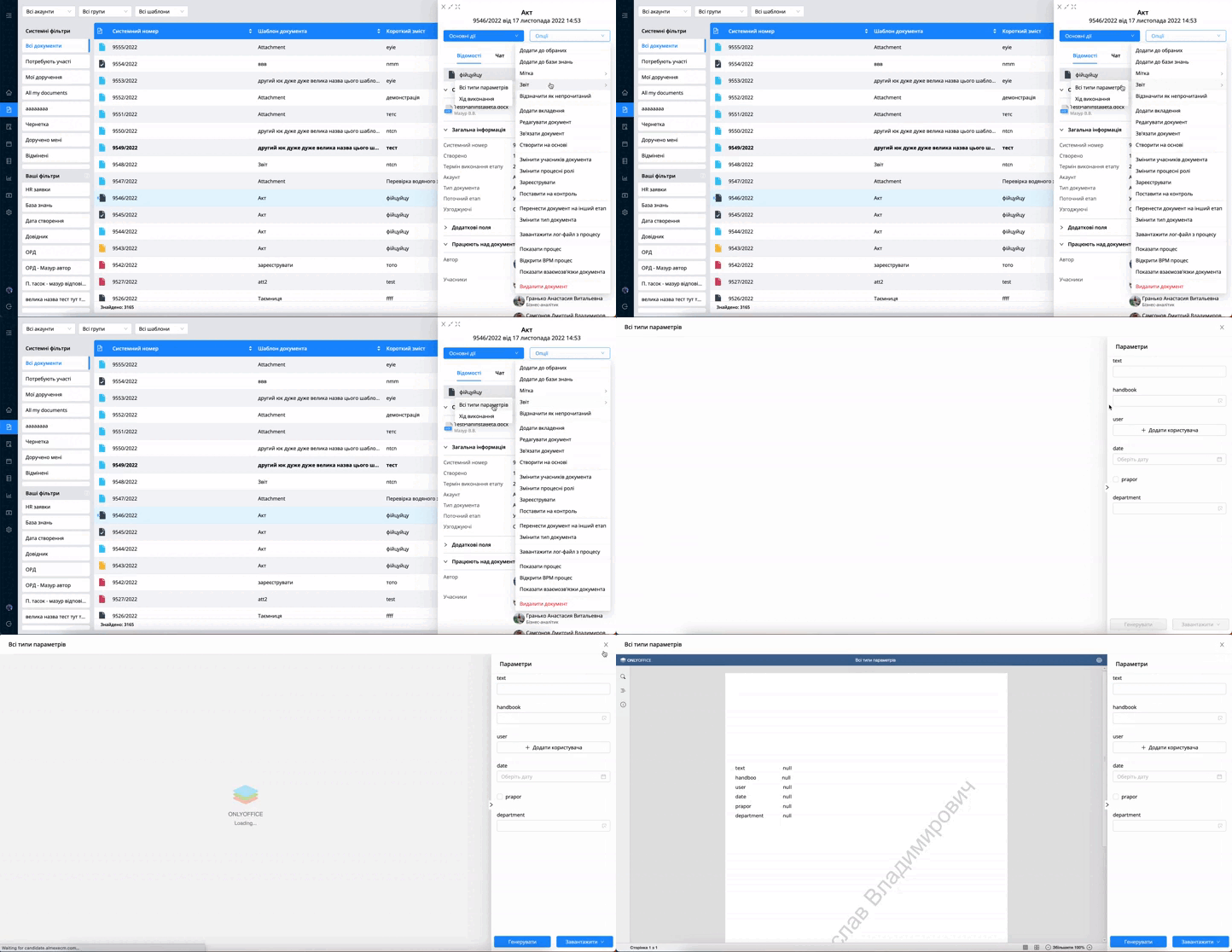
Продовжити термін документа.
Ця опція відображається, якщо при створенні або редагуванні документа виставили контроль й додали контрольну дату. Якщо в документі стоїть контрольна дата і вона більша ніж термін виконання картки користувача, то при виконанні доручення або додаткового узгодження кінцева дата буде - контрольною датою.
Розширений статус документа.
Для відображення опції зміни розширеного статусу у відомостях у користувача повинна бути роль ADMIN_DOC_SUBSTATUS_UPDATE або налаштування в шаблоні [Додати статус документа]. Ці налаштування працюють окремо один від одного. Не потрібно мати й роль і налаштування в шаблоні.
В налаштуваннях сервера додалися такі параметри can.add.sub.status(1), can.remove.sub.status(2).
Опис функціоналу:
Через опцію редагування розширеного статусу дозволено додавати тільки статуси, які додані в налаштування (1).
Відображення статусу у відомостях:
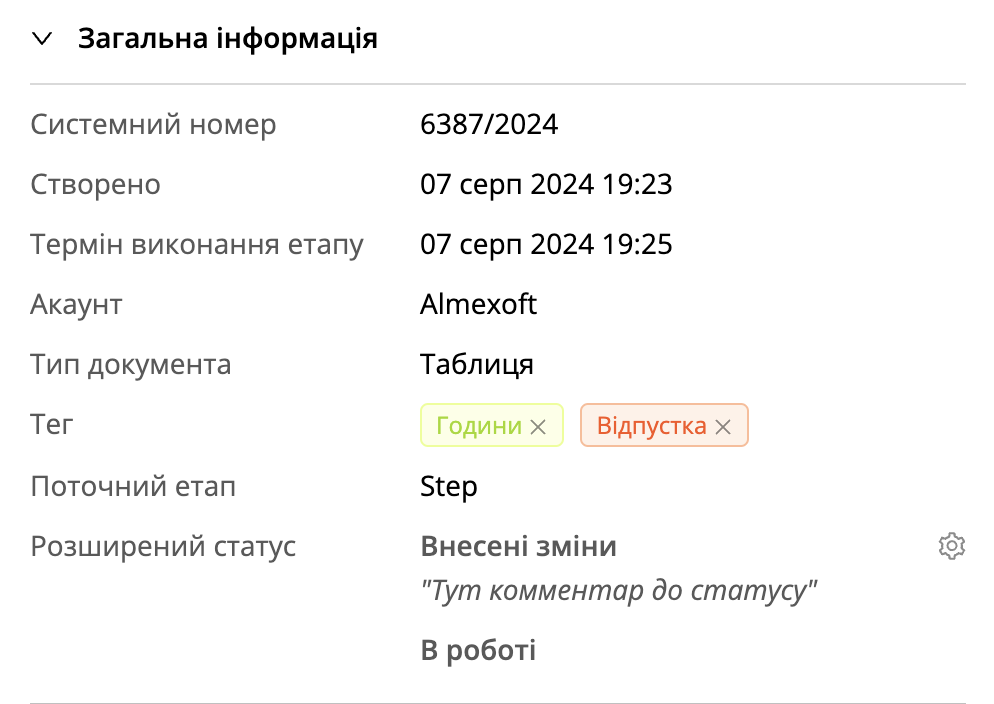
Форма додавання розширеного статусу(відкривається по кліку на
іконку у відомостях документа)
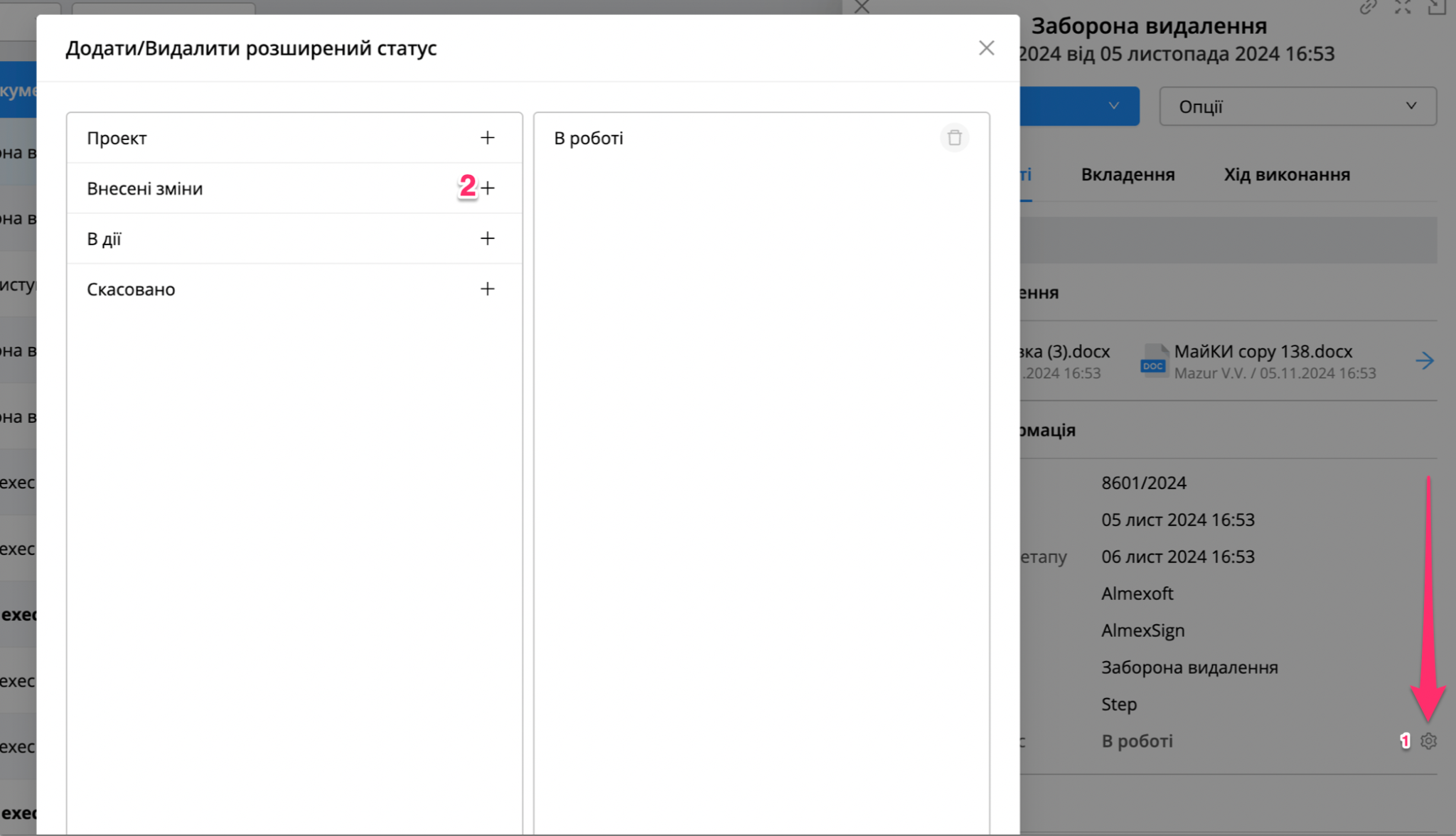
Можна додати коментар до статусу натиснувши на кнопку [Коментувати].
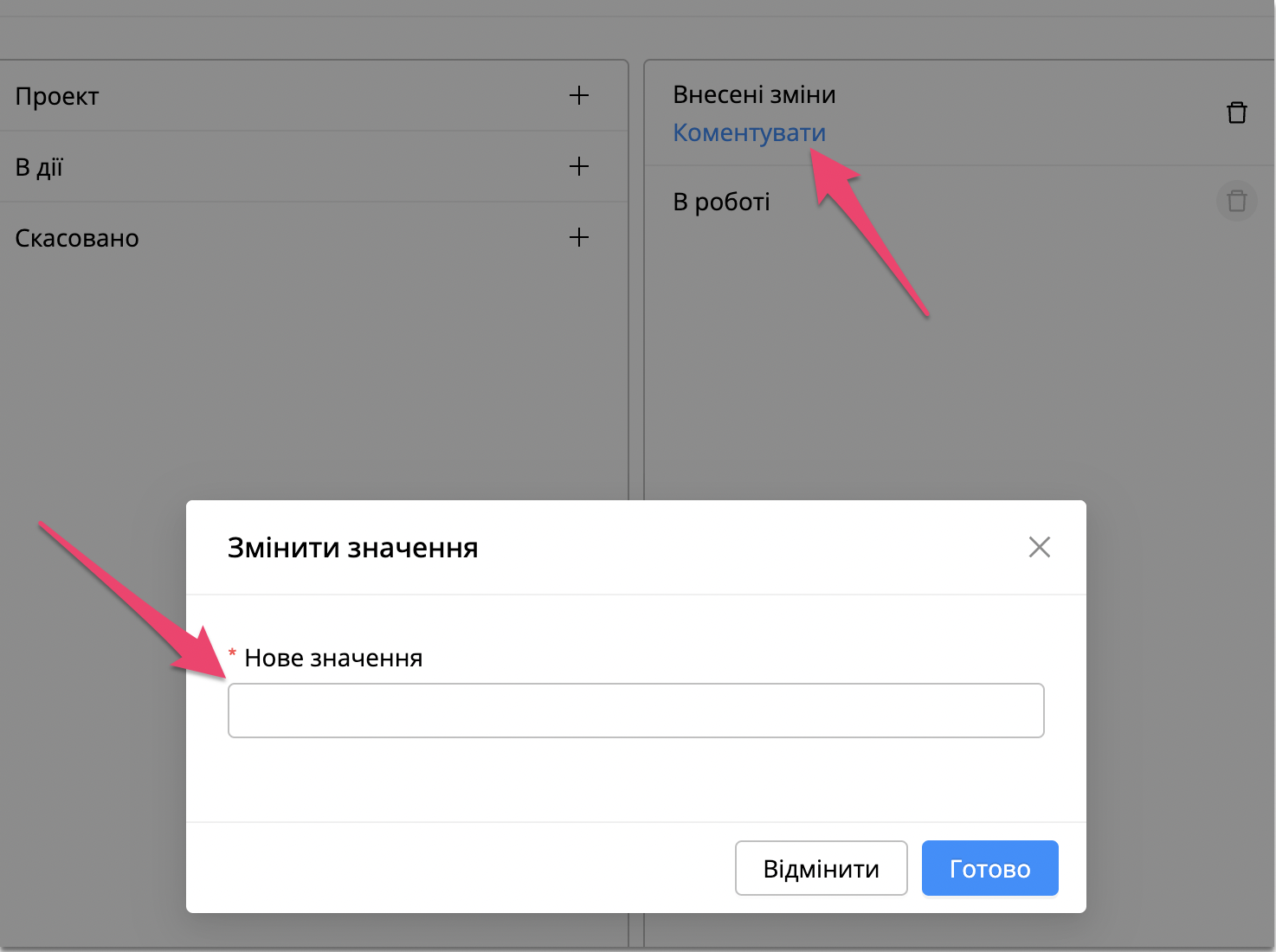
Після створення коментаря доступні опції редагування або видалення.
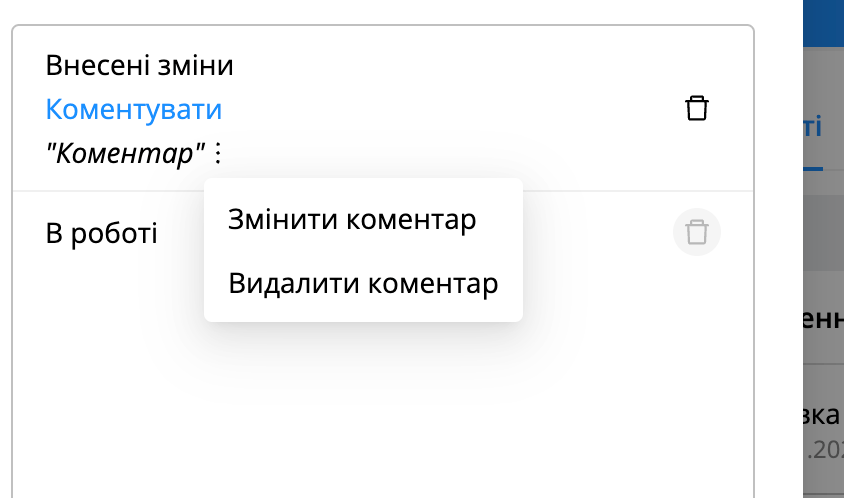
Є такі види статусів документа:
Скасовано;
Внесено зміни;
В дії;
Проєкт;
Архів;
Ручне переміщення. Додається автоматично при перенесенні документа на інший етап через опції по документу - [Перевести документ на інший етап].
Таблиця статусів:
| Розширений статус | Start | Step | End | Додавання | Видалення |
|---|---|---|---|---|---|
| Група основні | |||||
| Чернетка | + | ||||
| На доопрацюванні | + | ||||
| На погодженні | + | ||||
| На підписанні | + | ||||
| На виконанні | + | ||||
| На реєстрації | + | ||||
| В роботі | + | ||||
| Закритий | + | ||||
| Додаткові | |||||
| Діючий | + | + | + | + | + |
| Скасований | + | + | + | + | + |
| Проєкт | |||||
| Проєкт | + | + | + | + | + |
| Ручне переміщення | |||||
| Ручне переміщення | + | + | + | + | |
| Архів | |||||
| Архівний | + | + | + | ||
| Внесено зміни | |||||
| Внесено зміни | + | + | + | + | |
Відправити документ.
Є можливість повторно відправити документ у зовнішній модуль, якщо з першого разу документ не відправився. Для відображення опції необхідна роль ADMIN_DOC_UPDATE.
Опції вкладення
Для роботи із вкладення необхідно:
Відкрити потрібне вкладення документа
Натиснути на

Обрати необхідну опцію
У платформі доступні такі опції:
Оновити вкладення. Опція дає можливість оновити вкладення.
Приховати вкладення. Дозволяє приховати вкладення. Приховані вкладення не зможуть бачити користувачі, у яких немає ролі - admin_hide_attachment.
Завантажити оригінал. Дозволяє завантажити документ у його першочерговому вигляді до конвертації у PDF версію та без підпису.
Завантажити PDF версію. Дозволяє завантажити PDF версію конвертованого у системі вкладення із водяним знаком.
Завантажити без водяного знаку. Дозволяє завантажити PDF версію конвертованого у системі вкладення без водяного знаку.
Створити нову версію. Дозволяє створити нову версію вкладення із першочерговим розширенням завантаженого у систему вкладення. Ця опція буде відображатися, якщо у користувача є роль USER_ATTACHMENT_UPDATE і на етапі ввімкнено налаштування [Додавати вкладення] або є просто роль ADMIN_ATTACHMNET_UPDATE + вкладення повинно пройти публікацію або зафіксована версія.
Видалити. Дозволяє видалити вкладення з поточного документа. Також є можливість видаленні підписаного вкладення за ADMIN_ATTACHMENT_DELETE_SIGNED
| Примітка! Для відображення опції потрібна роль [USER_ATTACHMENT_DELETE] + налаштування на етапі [Видалення вкладення](якщо прямий доступ до документа). Роль [ADMIN_ATTACHMENT_DELETE](якщо до документа немає прямого доступу до документа) |
|---|
Повернути сторінки. Дозволяє повернути сторінки за годинниковою стрілкою.
Переконвертувати вкладення. Дозволяє переконвертувати вкладення, яке вже пройшло конвертацію. Для вкладення буде змінено статус в базі даних й шедулер(який відповідає за конвертацію) візьме це вкладення на повторну обробку.
Додати підпис. Дозволяє додати p7s конверт з підписом в попередньо конвертоване вкладення. Після додавання підпису на вкладення накладається печатная форма з інформацією із підпису. Ця опція створена для того, щоб завантажувати документи, які були підписані в іншій системі й після підписання ви завантажили zip файл з підписами й оригіналом вкладення(яке підписували).
| Важливо! Якщо взяти zip файл з підписами, завантажити в систему якесь вкладення й спробувати додати підпис(з zip файлу), то система видасть помилку, що невірний підпис. Це зроблено для безпеки, щоб ніхто не міг накласти підпис на будь-яке вкладення. |
|---|
Завантажити p7s конверт. Дозволяє завантажити конверт з підписами для подальшої перевірки юридичної сили документа на cso.gov.ua. Ця опція відображається, якщо вкладення підписане КЕП. Та користувачу необхідно мати роль USER_ZIPCMS_DOWNLOAD.
Завантажити zip. Дозволяє завантажити zip архів з підписами(файл p7s) й оригіналом підписаного вкладення. Ця опція відображається, якщо вкладення підписане за допомогою КЕП. Та користувачу необхідно мати роль USER_ZIPCMS_DOWNLOAD.
Роздрукувати штрих - код на паперовому оригіналі документа. Дозволяє завантажити PDF версію вкладення зі згенерованим системою штрих - кодом.
Також для вкладення доступні такі дії:
Показати/приховати відомості.
Дії по документу. Детальніше.
Підписати вкладення. Є такі типи підписання:
Завантажити файл. При підписанні потрібно буде завантажити файл з ключем КЕП й ввести пароль від нього.
Вибрати із захищеного сховища. При підписанні вкладення буде відображатися список із ключами, які були завантажені в профіль й потрібно ввести пароль від ключа.
*Опція захищеного сховища є платним додатковим модулем до платформи Almexoft
Фіз. пристрій. Підписання за допомогою флешки або крипто модуля ГРЯДА.
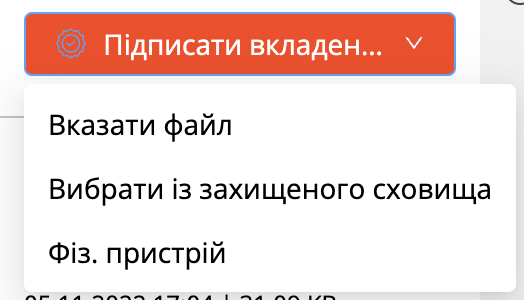
Важливо! У системі заборонено підписувати вкладення не останньої версії. |
|---|
Опції картки користувача(Хід виконання)
На базі платформи є можливість переглянути хід виконання по кожному документу.
[Опції картки користувача] - [Опції кореневої картки]
Коренева картка — це основний елемент ходу виконання етапів по документу, який доступний для перегляду та взаємодії, якщо користувач є учасником етапу.
Є наступні опції:
Коментування. Є можливість залишити коментар до своєї або, будь — якої, іншої відкритої картки користувача в ході виконання. Потрібна роль USER_DOC_COMMENT_UPDATE або ADMIN_DOC_COMMENT_UPDATE, якщо до картки іншого користувача.
Продовжити термін виконання. Дозволяє продовжити термін картки користувача. Термін картки користувача дорівнює терміну виконання етапу. Потрібна роль ADMIN_DOC_EXTEND_DEADLINE.
| Примітка 1 Якщо продовжити термін виконання картки, то продовжиться термін тільки для картки, яку продовжили, а для всіх інших користувачів термін залишиться той самий. |
|---|
Додати вкладення. Дозволяє додати вкладення в картку користувача. Вкладення будуть відображатися в окремому блоці у вкладці вкладення. Потрібна роль USER_ATTACHMENT_UPDATE або ADMIN_ATTACHMENT_UPDATE, якщо до картки іншого користувача.
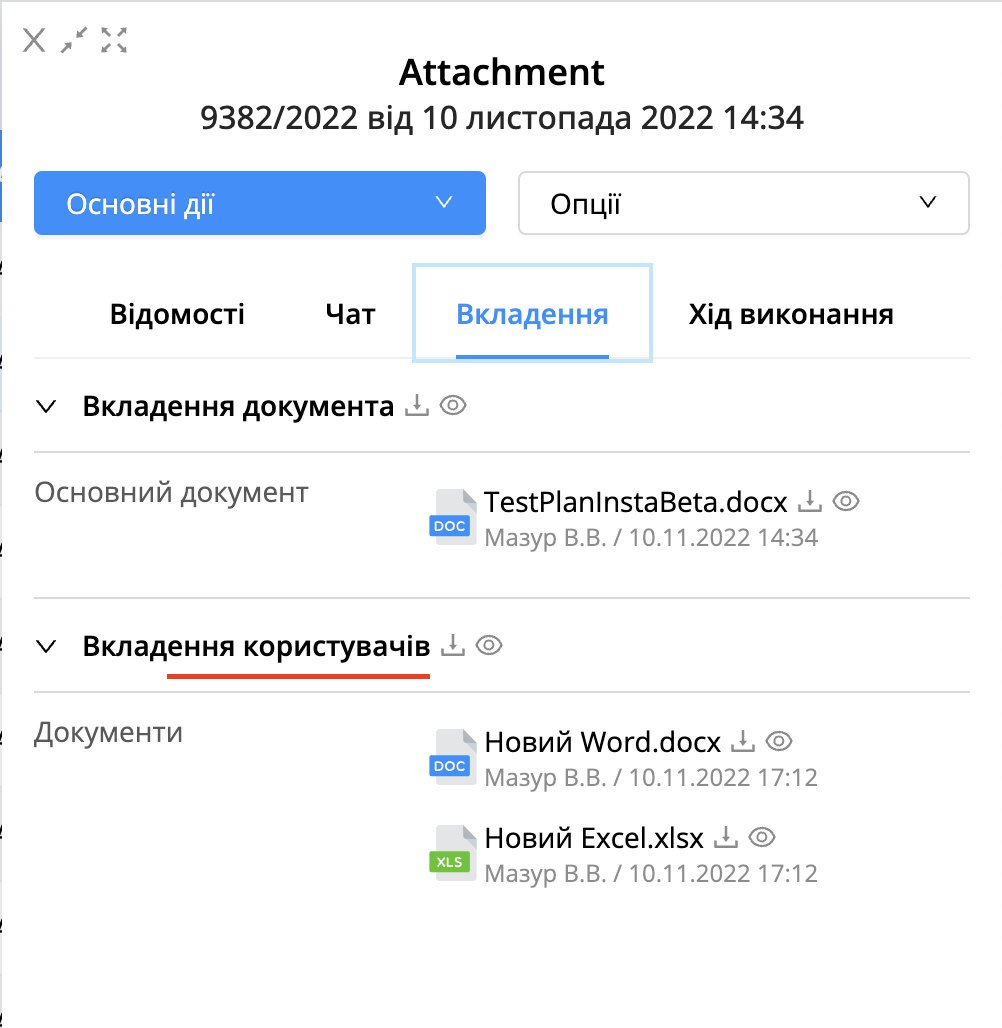
| Примітка 2 В закриту кореневу картку можна додати вкладення, якщо є роль ADMIN_ATTACHMENT_UPDATE |
|---|
Надіслати нагадування. Дає можливість надіслати нагадування. Користувачеві прийде електронний лист - нагадування, що в нього є відкрита картка по документу. Потрібна роль ADMIN_REMINDER.
Додаткове узгодження. Дає можливість зробити додаткове узгодження від, будь — якої, відкритої картки користувача. Потрібна роль ADMIN_DOC_ADD_CONFIRMATION.
Видалити рішення. Дає змогу видалити хибне рішення, якщо документ не перейшов на наступний етап. Якщо це ваша картка, то потрібна роль - USER_DOC_REVOKE_OWN_DECISION. Якщо це картка іншого користувача, то потрібна роль - ADMIN_RESOLUTION_DELETE.
[Опції картки користувача] - [Опції картки доручення]
Картка доручення має ті ж самі опції, що і коренева картка, окрім наступних:
Відкликати картку. Дозволяє скасовувати доручення. Відкликана картка буде відображатися закресленню у ході виконання та матиме статус Скасовано. Потрібна роль USER_DOC_REASSIGN_DELETE або ADMIN_DOC_REASSIGN_UPDATE, якщо доручення зроблене не від вашої картки.
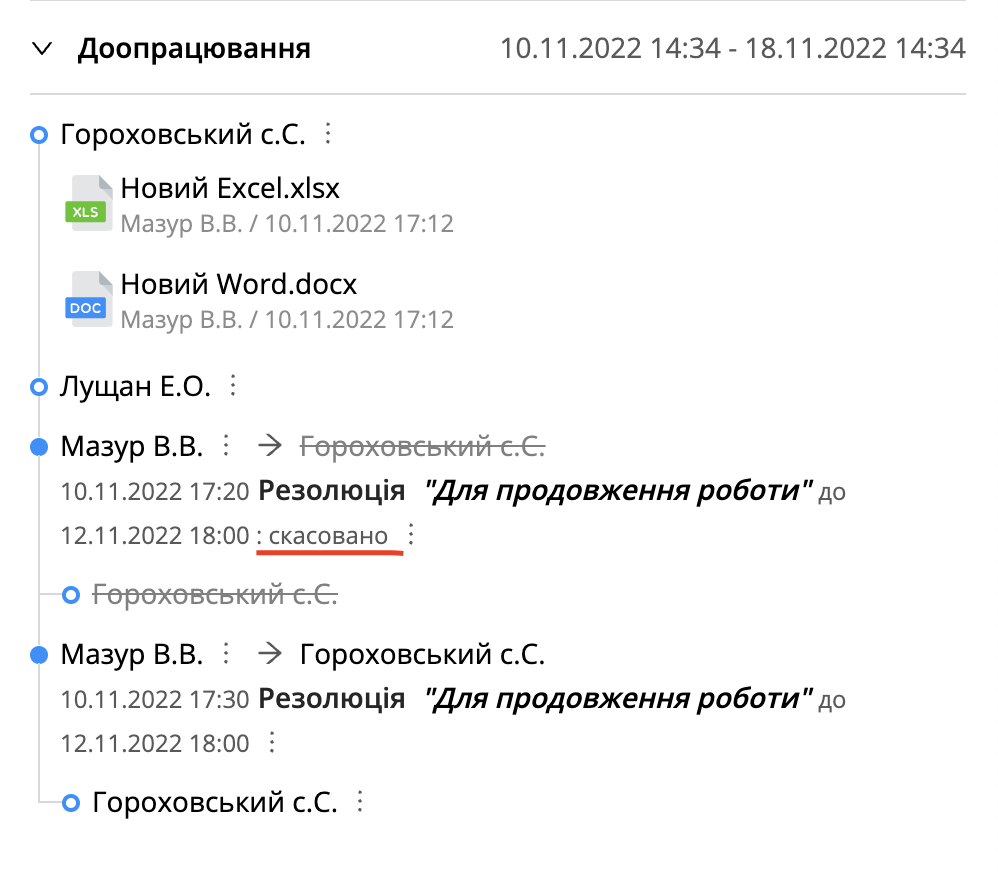
Видалити картку. Дозволяє видалити картку доручення. Видалена взагалі не буде відображатися в ході виконання. Потрібна роль ADMIN_DOC_REASSIGN_UPDATE.
| Важливо! Якщо виконати доручення з контролем й користувач, на якого доручили виніс рішення, то після видалення цього рішення створиться повторне делегування на користувача чиє рішення було видалене. |
|---|
Користувачеві будуть відображатися видалені рішення(будуть виділені на сірому фоні) по дорученнях з роллю ADMIN_RESOLUTION_DELETE.
Примітка 3 Резолюцію доручення можна редагувати через опції до неї(три крапки біля резолюції) |
|---|
[Опції картки користувача] - [Опції додаткового узгодження]
Картка додаткового узгодження має ті ж самі властивості, що картка доручення.
[Опції картки користувача] - [Опції коментаря]
Є доступні опції:
Редагування. Потрібна роль USER_DOC_COMMENT_UPDATE або ADMIN_DOC_COMMENT_UPDATE, якщо до картки іншого користувача.
Відповідь на коментар. Якщо користувач є автором документа, то є можливість залишити відповідь на коментар, будь — якої, картки в ході виконання. Як результат користувачеві, якому відповіли прийде Email повідомлення. Потрібно бути автором документа.
| Примітка 4 Якщо у вас немає ролей - ADMIN_ATTACHMENT_UPDATE, ADMIN_DOC_REASSIGN_UPDATE, то в ході виконання вам буде відображатися тільки ваша картка. |
|---|
Опис елементів ходу виконання:
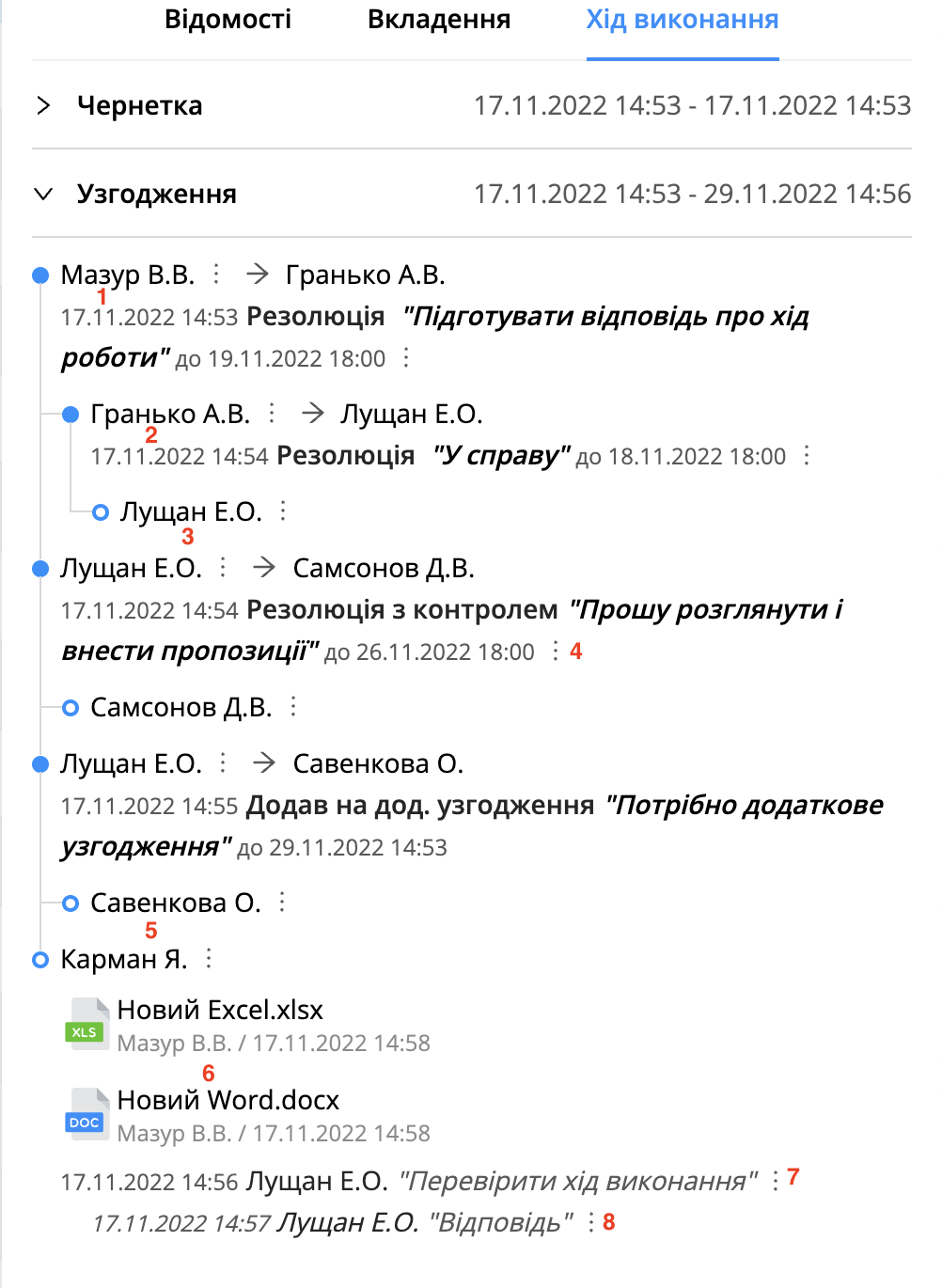
Картка першого рівня(коренева картка виконання).
Картка другого рівня(після доручення).
Картка третього рівня(картка передоручення).
Кнопка опцій резолюції доручення.
Картка другого рівня(після додаткового доручення).
Вкладення, які додані в картку користувача.
Коментар до картки користувача.
Відповідь на коментар. Може залишити тільки Автор документа.
Пошук у системі
На базі платформи Almexoft доступний пошук в таких розділах:
Документи
Користувачі
Довідники
[Пошук] - [Розділ Документи]
Для того, щоб виконати пошук необхідно:
У правому верхньому куті натиснути на кнопку випадаючого списку типів пошуку документа
Оберіть необхідний тип й виставте потрібні параметри
Натисніть
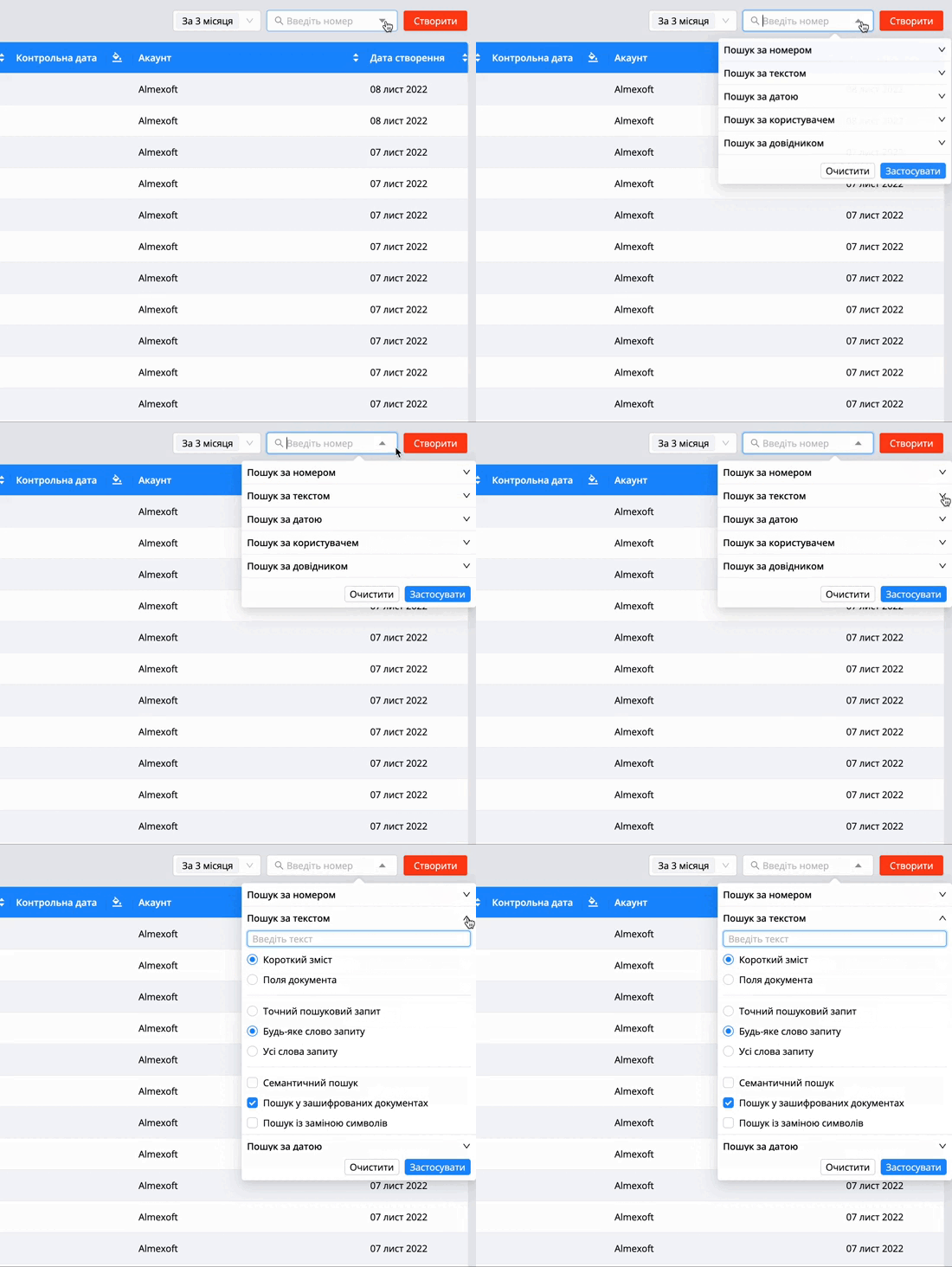
Примітка 1 Якщо вводити номер документа в поле [Введіть номер], то одночасно буде відбуватися пошук по системному й реєстраційному номеру документа. |
|---|
Типи пошуку документа:
За номером. Існує три параметри пошуку за номером:
Системний
Реєстраційний
Вихідний номер
Примітка 2 Опція “Точний пошук” відобразить документи із повним збігом пошукового запиту. |
|---|
За текстом. Існує 2 типи пошуку за текстом:
Короткий зміст.
Поля документа. Детальніше.
З пошуком короткого змісту й полями документа можна використовувати такі додаткові параметри пошуку:
Точний пошуковий запит. У вибірку потраплять документи з точним збігом введеного значення(порядок слів теж повинен збігатися).
Будь-яке слово запиту. У вибірку потраплять документи з будь-яким збігом слів, які введені в поле пошуку.
Усі слова запиту. У вибірку потраплять документи, в яких присутні всі слова введені в поле пошуку, але порядок слів може відрізнятися.
Також для короткого змісту є додаткові параметри, які можна використовувати при пошуку, а саме:
Семантичний пошук. Це інтелектуальний пошук, який допомагає знайти документи, якщо була зроблена помилка в слові запиту.
| Приклад: Є документи з коротким змістом - [Трудовий договір], а в поле пошуку ввели слова [Труровий доровір], якщо семантичний пошук було ввімкнено, то такі документи будуть знайдені. |
|---|
Пошук у зашифрованих документах. У пошукову вибірку будуть виведені документи з акаунту, який зашифрований(конфіденційний документообіг). Користувачу повинен бути доступний такий акаунт.
Пошук із заміною символів. При пошуку будуть замінятися букви в словах відповідно налаштувань з таблиці бази даних системи - [tbl_char_matching_dictionary]. Тобто можна додати туди значення, з якого на який символ робити заміну при пошуці, наприклад, в пошуковому рядку написали - cnfnec, а в таблиці налаштована заміна символів й при пошуку буде відправлено - статус. Заміна - n - т, f - а, e - у.
Примітка 3 Для пошуку по полях документа не доступні такі додаткові параметри - Семантичний пошук, пошук у зашифрованих документах, пошук із заміною символів. Обумовлено обмеженнями системи. |
|---|
За датою. Існує чотири параметри пошуку за номером:
За датою створення
За датою реєстрації
За контрольною датою
За вихідною реєстраційною датою
При роботі з цим типом пошуку необхідно задати період для пошуку документа.
Примітка 4 Обраний період у цьому типі пошуку не може бути раніше фільтра по місяцях/роках, який обраний у розділі [Документи]. |
|---|
За користувачем. Необхідно ввести ПІБ користувача у пошукову строку.
В пошуці можна обрати тип користувача в документах, які потрібно знайти, а саме:
Автор.
Відповідальний. Кого обрали відповідальним при створенні документа.
Стверджуючий. Користувач учасник етапу з типом дії підписання.
Виконавець.
Одержувач. Користувач учасник етапу з налаштуванням [Відправка/отримання] = Отримання.
Узгоджуючий. Користувач учасник етапу з типом дії узгодження.
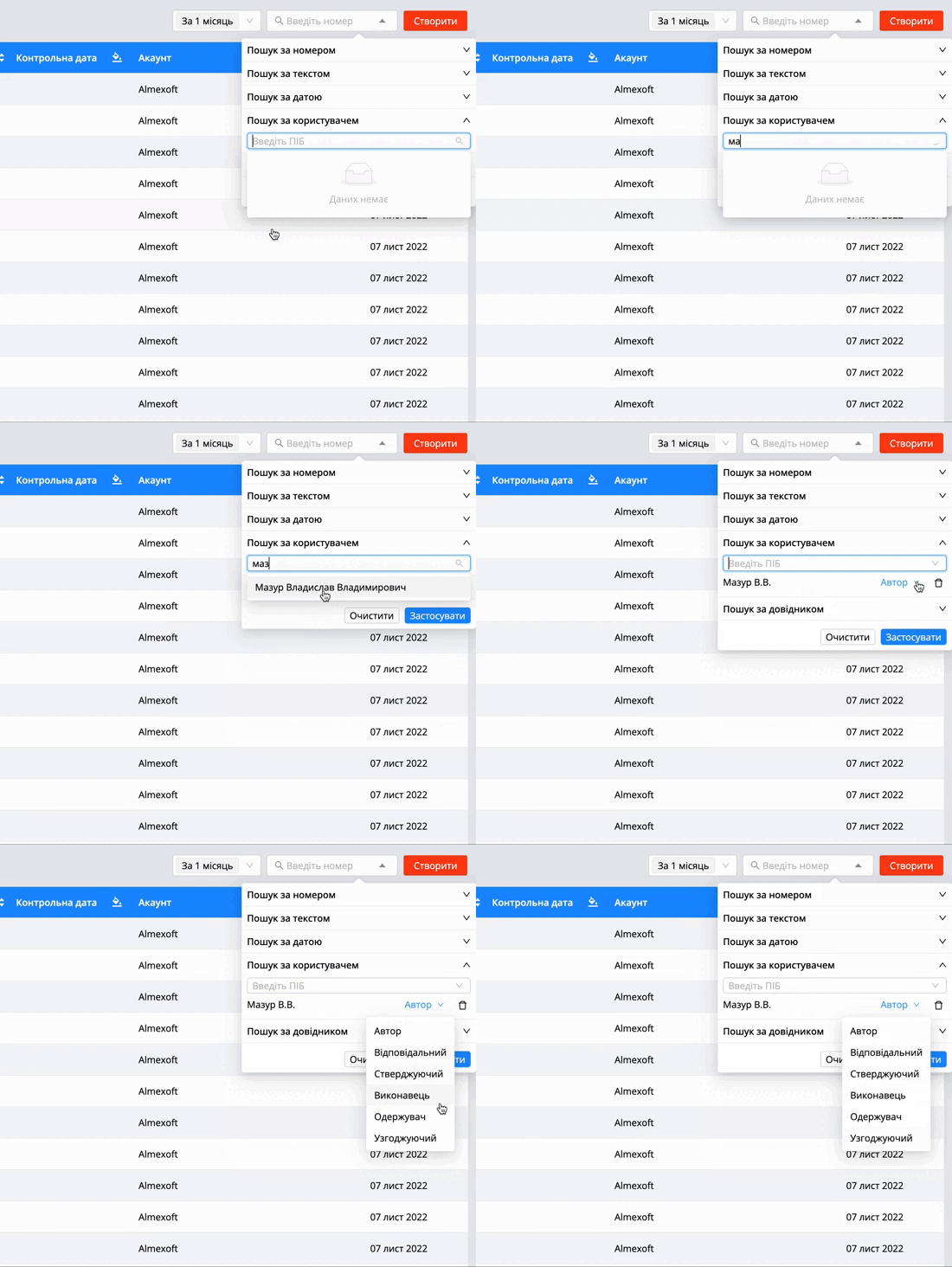
Примітка 5 При пошуку користувача відображаються видалені й заблоковані
користувачі. Біля ПІБ буде відображатися іконки |
|---|


У платформі є можливість налаштувати додатковий параметр для пошуку користувача. Є такі типи:
Логін
Посада
Табельний номер
Email
Примітка
Тобто, у полі пошуку користувача можна ввести одне зі значень з цих полів у профілі користувача.
Детальніше про налаштування Глосарій
За довідником. Існує пошук по значенню з поля довідника. Для того, щоб відобразився довідник у списку й відпрацював пошук потрібно:
Для потрібної колонки в довіднику ввімкнути - [Відображати для пошуку].
В шаблоні у вкладці [поля] ввімкнути налаштування - [Пошук за контентом] для потрібного поля довідника.
Дії для пошуку по значенню довідника:
Перейти до розділу документи
Клікнути на випадаючий список типів пошуку в полі [введіть номер]
Клікнути на тип [За довідником]
Обрати потрібний довідник
Обрати потрібну колонку
Обрати потрібне значення
Клікнути на
Примітка 6 В системі пошук починається з 2 символів, а також документи з повним збігом по номеру будуть відображатися у самому верху списку. |
|---|
Пошук за тегом. Існує пошук документів за користувацьким тегом.
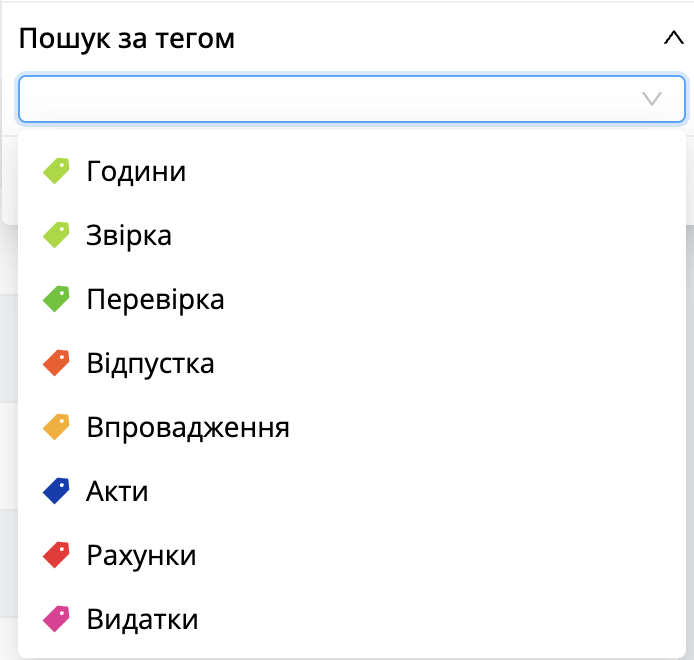
[Пошук] - [Користувачі]
На платформі Almexoft доступний пошук користувачів.
Для пошуку потрібно виконати наступні кроки:
Перейти до розділу [Користувачі] або [Адміністрування] - [Користувачі] - [Користувачі].
Клікнути на іконку розширеного пошуку в правому верхньому куті
Заповнити необхідні параметри
Клікнути на
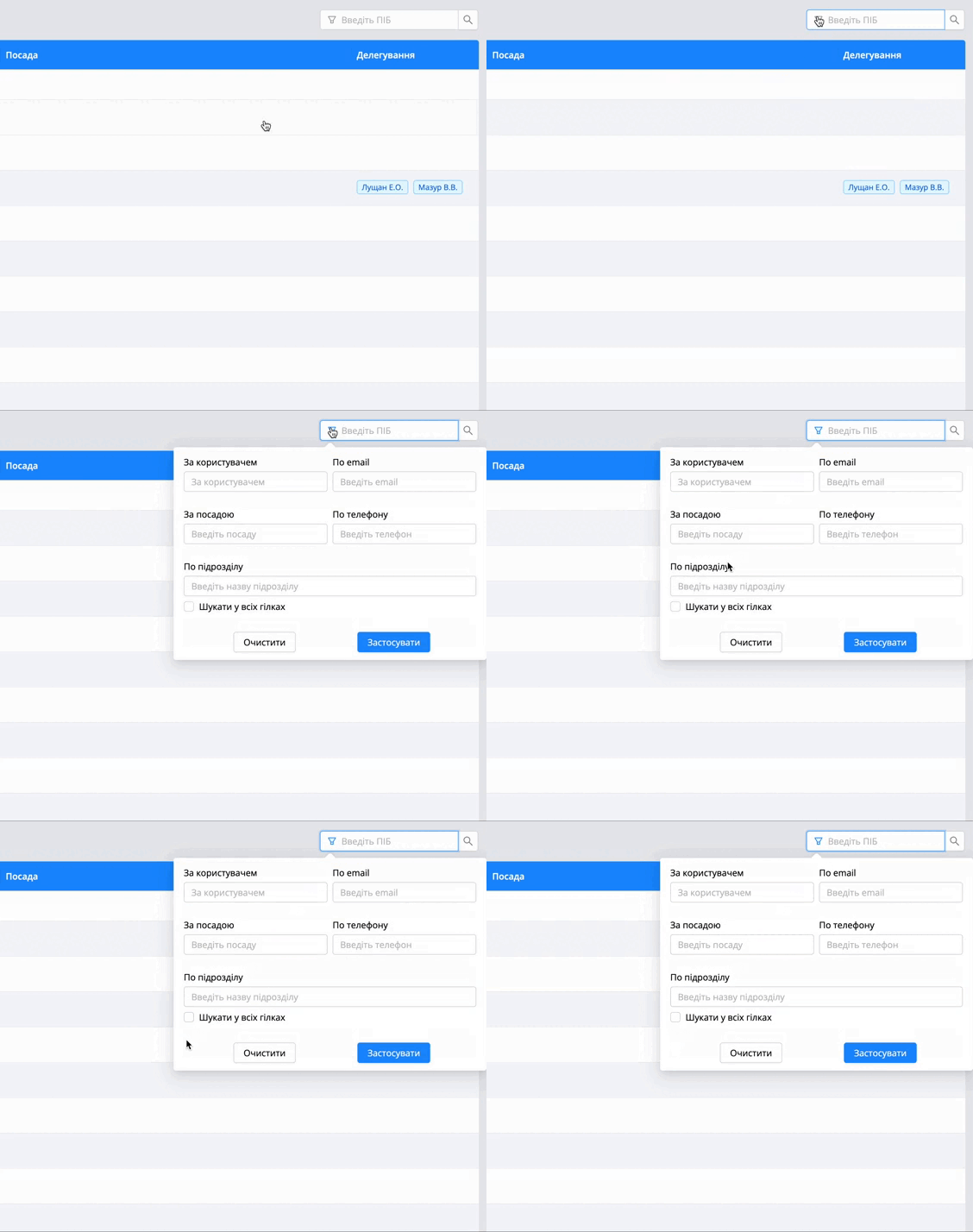
Параметри пошуку:
По ПІБ
За телефоном
За email адресою
За посадою
По підрозділу. Є додатковий параметр [Шукати по всій гілці], який дозволяє знайти користувачів з дочірніх підрозділів департаменту, який ми ввели в пошук. Пошук департаменту здійснюється по назві та короткій назві.
Вільний пошук. Здійснює пошук одночасно за такими полями: ПІБ, департамент, посада.
В адміністративному розділі доступний додатковий параметр:
За логіном.
Під час пошуку у адміністративному розділі за ПІБ буде знайдено користувача, якого ви шукали, а також користувачів, які мають цього користувача у якості делегата.
Примітка! Тип пошуку по ПІБ відпрацьовує наступним чином: Прізвище + Ім’я, Ім’я
+ По батькові, Прізвище + Ім’я + По батькові. |
|---|
У платформі є можливість налаштувати додатковий параметр для пошуку користувача. Є такі типи:
Логін
Посада
Табельний номер
Email
Примітка
Тобто, у полі пошуку користувача можна ввести одне зі значень з цих полів у профілі користувача.
Про параметри налаштування пошуку детальніше Глосарій
[Пошук] - [Довідники]
На платформі Almexoft доступний пошук по назві й по значенню довідника.
В розділі [Адміністрування]-[Дані]-[Довідники] є можливість знайти довідник по назві.
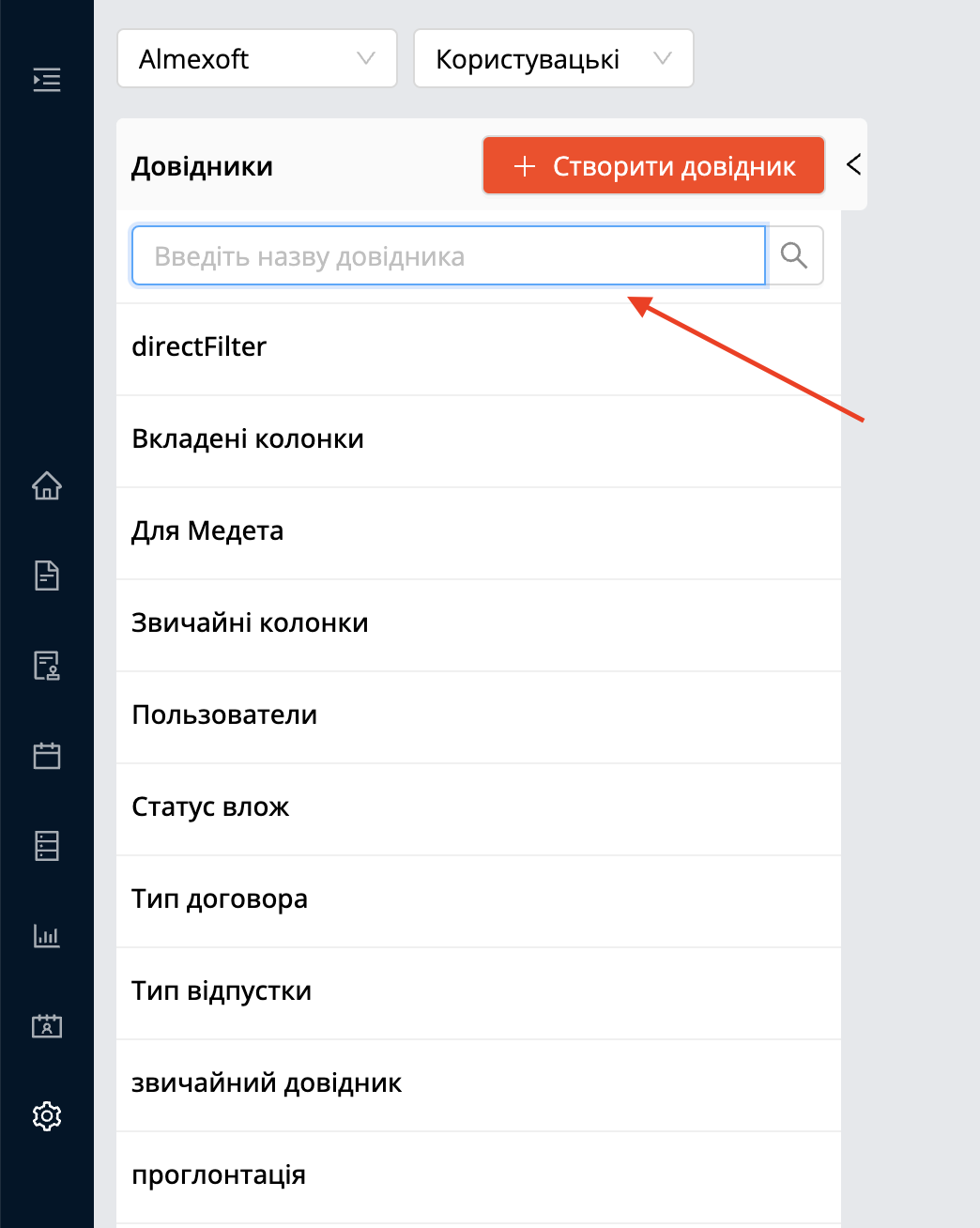
Якщо відкрити довідник, то для кожної колонки доступний пошук.
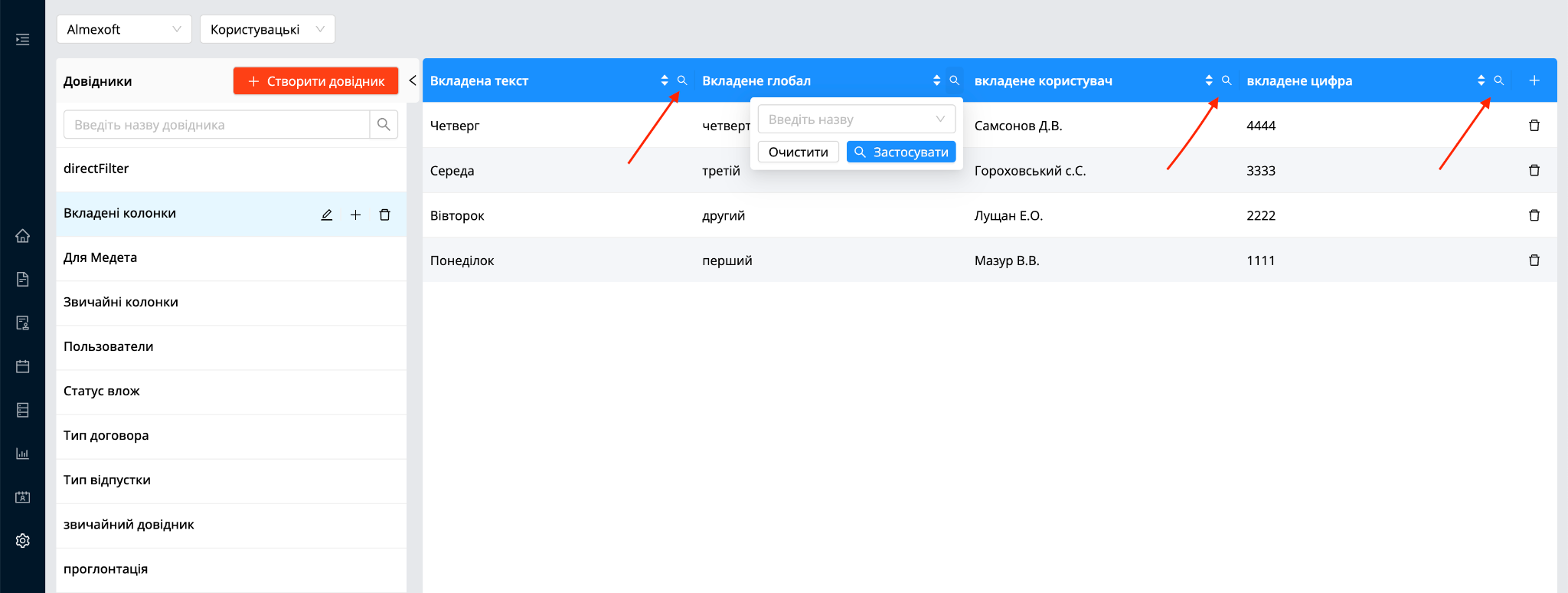
Фільтрація значень довідника в документі(при створенні й редагуванні)
В системі Almexoft є декілька типів фільтрації, які діють за принципом many-to-one, many-to-many.
Many-to-one - є сутність people, яка пов'язана з phone, тобто дві таблиці: люди й телефони. У однієї людини може бути кілька телефонів, але не навпаки. Для цього ми створюємо зв'язок many-to-one, при цьому в таблиці phone з'явиться нове поле, що посилається на елемент таблиці people.
Many-to-many - виникає, коли кілька записів у таблиці пов’язані з кількома записами в іншій таблиці. Наприклад, між клієнтами та продуктами існує зв’язок «many-to-many»: типовим прикладом зв’язку «багато до багатьох» є зв’язок між учнями та класами. Студент може зареєструватися для багатьох класів, а клас може включати багато студентів.
Для зв’язку Many-to-one в системі представлені такі фільтри:
directValueOrId
directDepRowId
directUserId
directUserFullName
Для зв’язку Many-to-many в системі представлені такі фільтри:
reverseValue
reverseId
reverseUserId
Важливо! Для фільтрації в системі потрібно використовувати тільки directDepRowId, directUserId(для фільтрації по поточній сесії користувача), reverseId, reverseUserId(для фільтрації по поточній сесії користувача). Всі інші фільтри в користувацькому інтерфейсі працювати не будуть. |
|---|
Для налаштування фільтрації [directDepRowId] потрібно:
Створити перший довідник з типом колонки [користувачі].
Створити другий довідник з 2 колонками(одна з типом колонки [текст без перекладу], а інша з типом колонки [довідник] й виставити туди довідник з першого пункту). Детальніше про створення.
У другому довіднику створити значення(в цьому кроці налаштовує зв’язки однієї колонки з іншою).
Відкрити потрібний шаблон
Перейти до вкладки [поля]
Додати два поля [Довідник]
В перше поле довідника виставити довідник із пункту 1.
В друге поле виставити довідник із пункту 2(колонку обрати текст без перекладу).
Клікнути на в правому боковому меню.
Обрати тип фільтрації - directDepRowId.
Обрати умову - Дорівнює.
Виставити ключ від першого поля довідника в налаштування - [Ключ контенту значення для пошуку].
Обрати поле довідника(в цьому налаштуванні відображаються тільки вкладені колонки, тобто з типом довідник).
Перейти до розділу [Документи]
Клікнути на
Обрати потрібну групу шаблонів
Обрати потрібний шалон(в якому налаштовували довідники)
Клікнути на

Заповнити поле першого довідника(там де обраний довідник з першого пункту)
Клікнути на поле другого довідника(там буде відображатися значення відповідно налаштованого у другому довіднику)
Перший довідник.
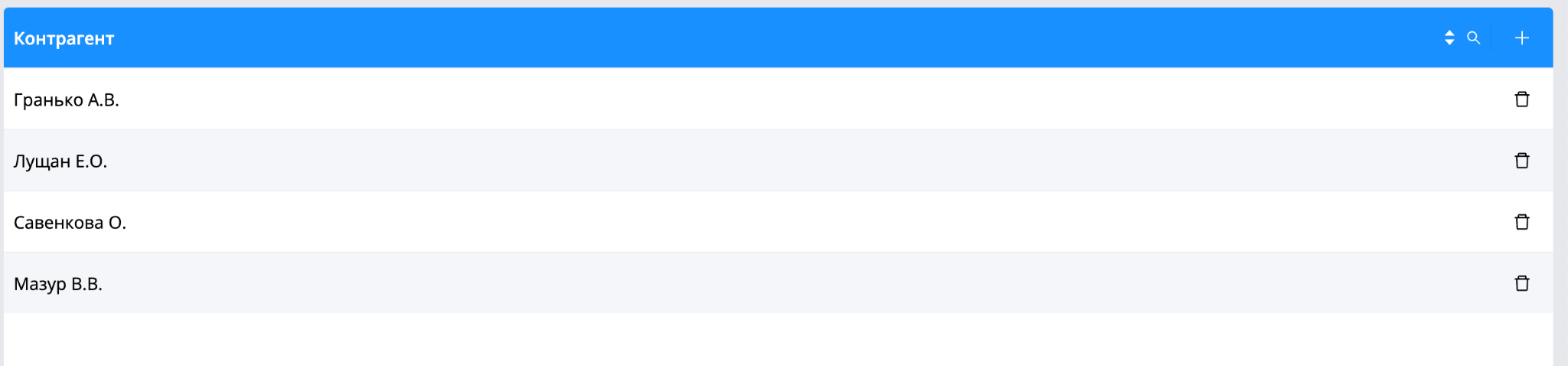
Другий довідник.
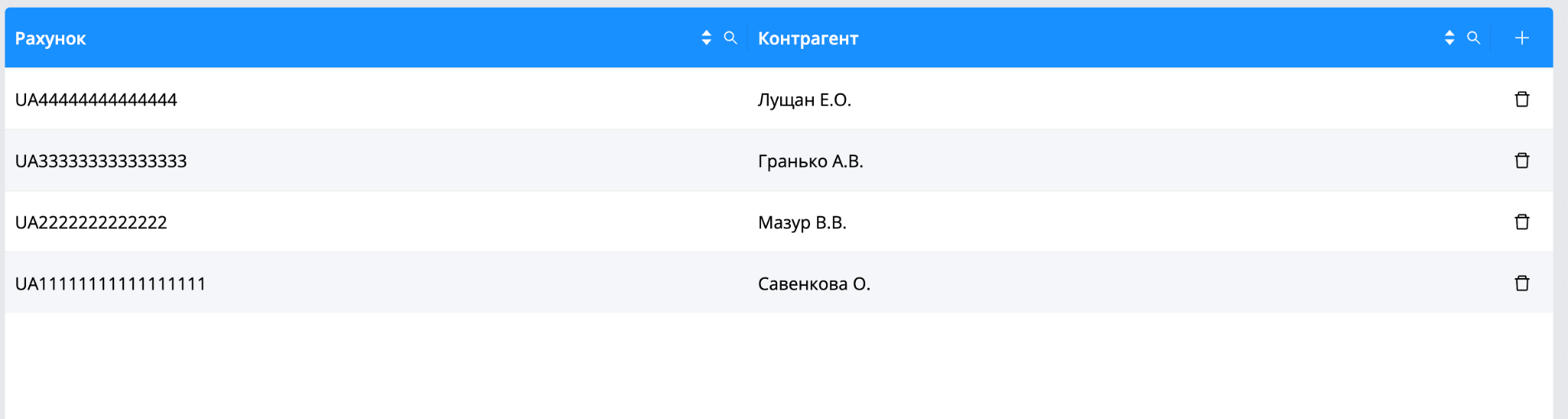
Налаштування фільтра в другому полі довідника.
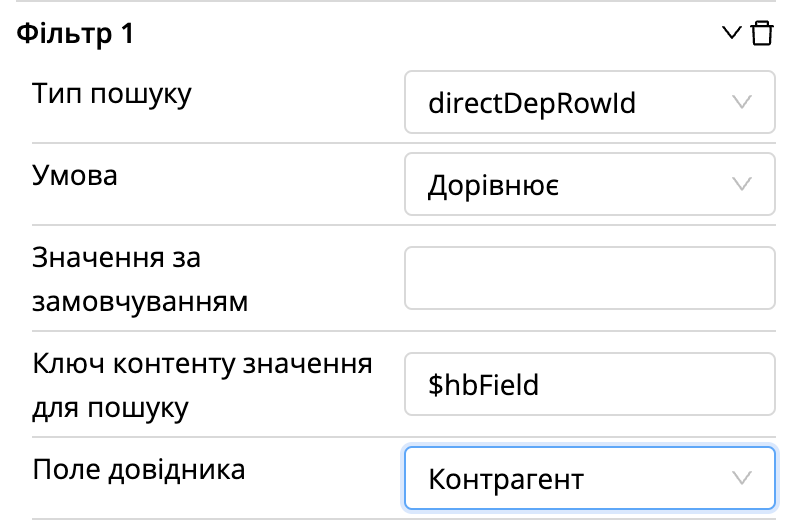
Робота фільтра.
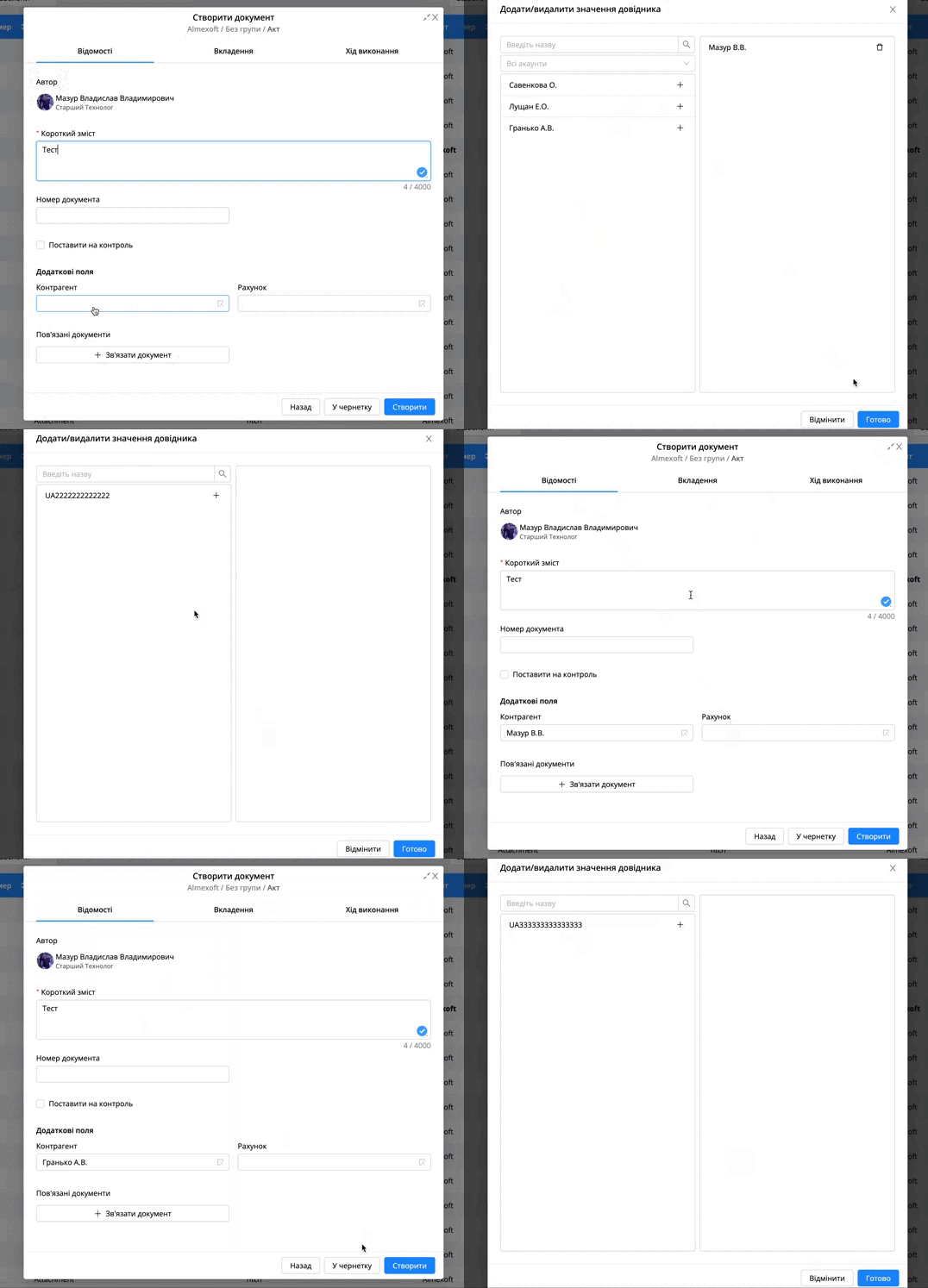
Для налаштування фільтрації [reverseId] потрібно:
Створити перший довідник з типом колонки [користувачі].
Створити другий довідник з 1 колонкою - тип колонки [текст без перекладу]. Детальніше про створення.
Створити 3 довідник з 2 колонками з типом - [Довідник]. Це будуть вкладені колонки з перших двох довідників(цей довідник буде що зв'язує 2 попередніх довідники).
У третьому довіднику створити значення(в цьому кроці налаштовує зв’язки однієї колонки з іншою).
Відкрити потрібний шаблон
Перейти до вкладки [поля]
Додати два поля [Довідник]
В перше поле довідника виставити довідник із пункту 1.
В друге поле виставити довідник із пункту 2
Клікнути на в правому боковому меню(для другого поля).
Обрати тип фільтрації - reverseId.
Обрати умову - Дорівнює.
Виставити ключ від першого поля довідника в налаштування - [Ключ контенту значення для пошуку].
Виставити третій довідник в налаштування - [Зв'язуючий довідник].
В налаштування [поточної колонки] виставити колонку з другого довідника.
В налаштування [фільтруючої колонки] виставити колонку з першого довідника.
Перейти до розділу [Документи]
Клікнути на
Обрати потрібну групу шаблонів
Обрати потрібний шалон(в якому налаштовували довідники)
Клікнути на
Заповнити поле першого довідника(там де обраний довідник з першого пункту)
Клікнути на поле другого довідника(там буде відображатися значення відповідно налаштованого у другому довіднику)
Перший довідник.
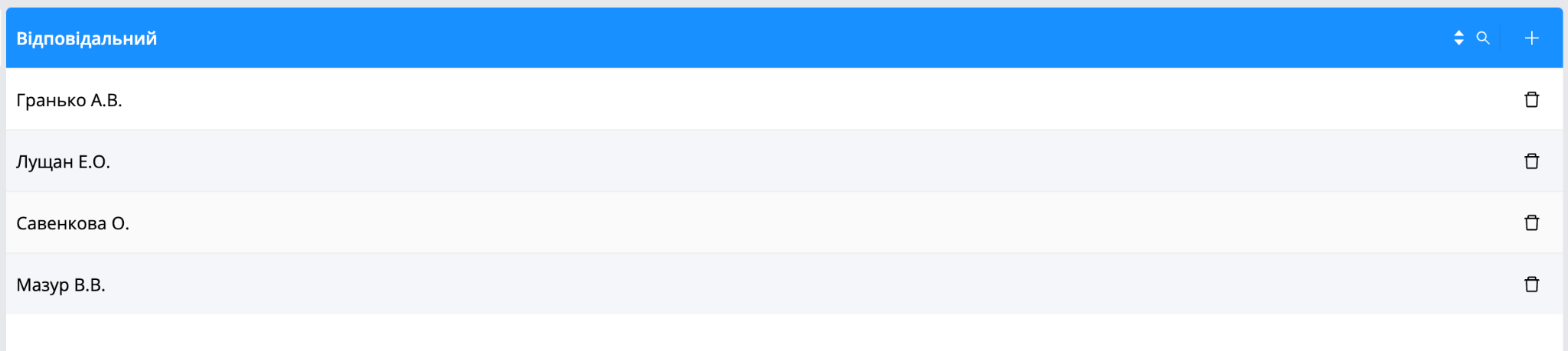
Другий довідник.
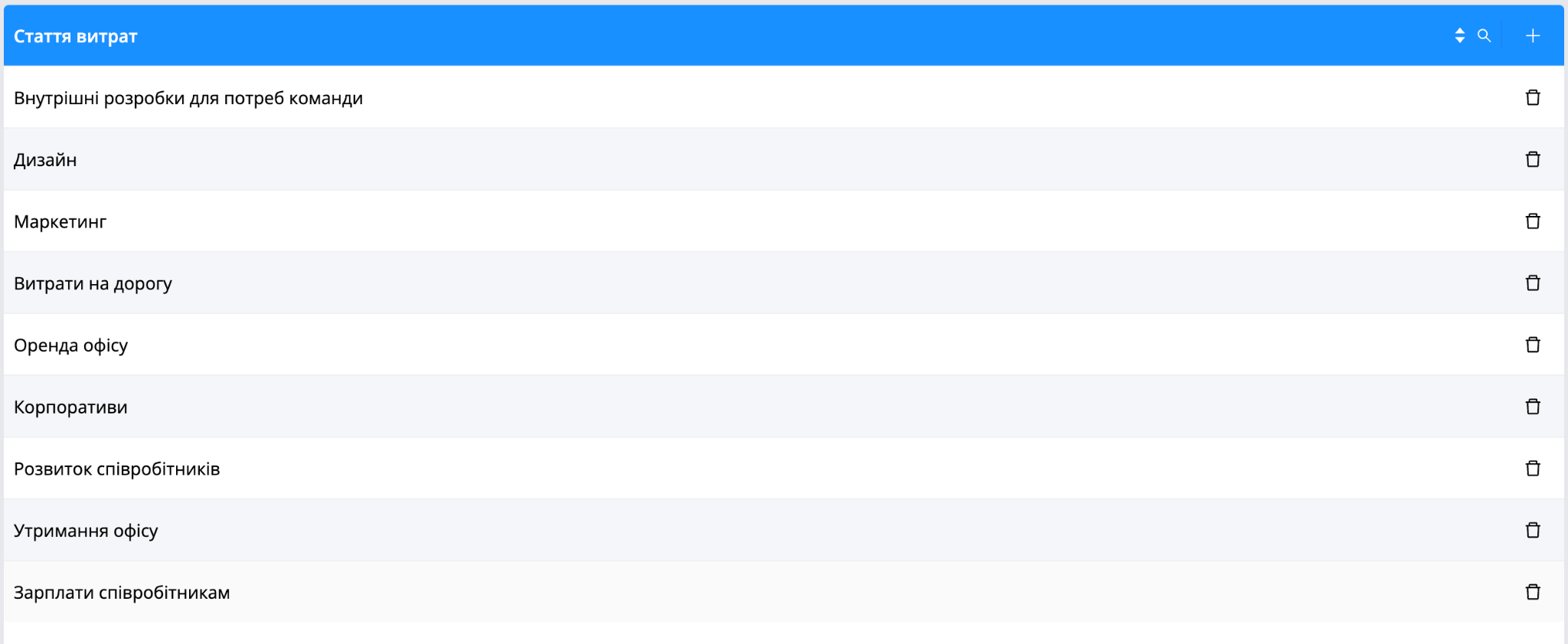
Третій довідник.
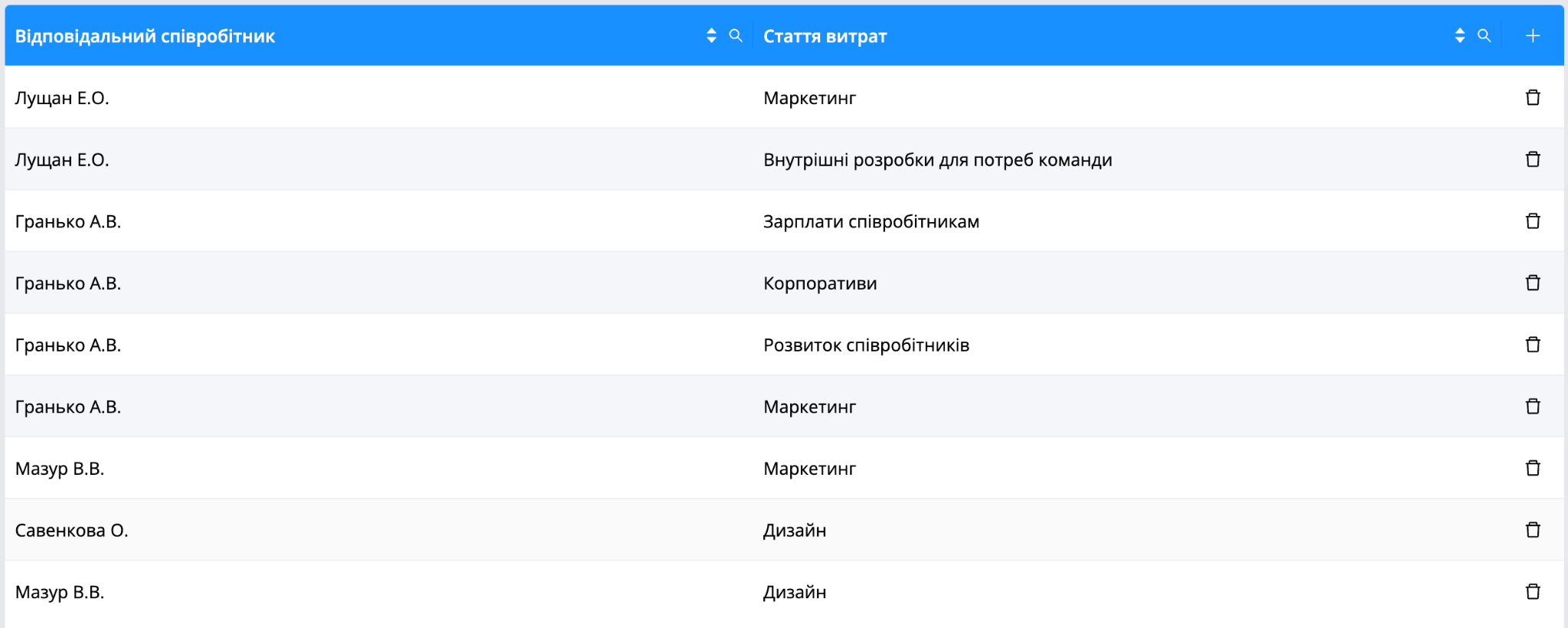
Налаштування фільтра в другому довіднику.
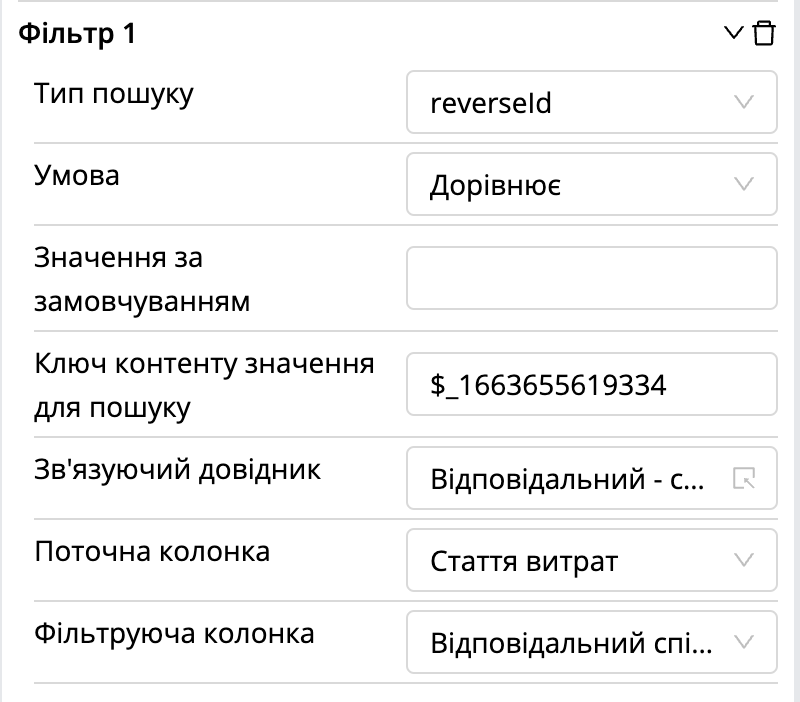
Робота фільтрації.
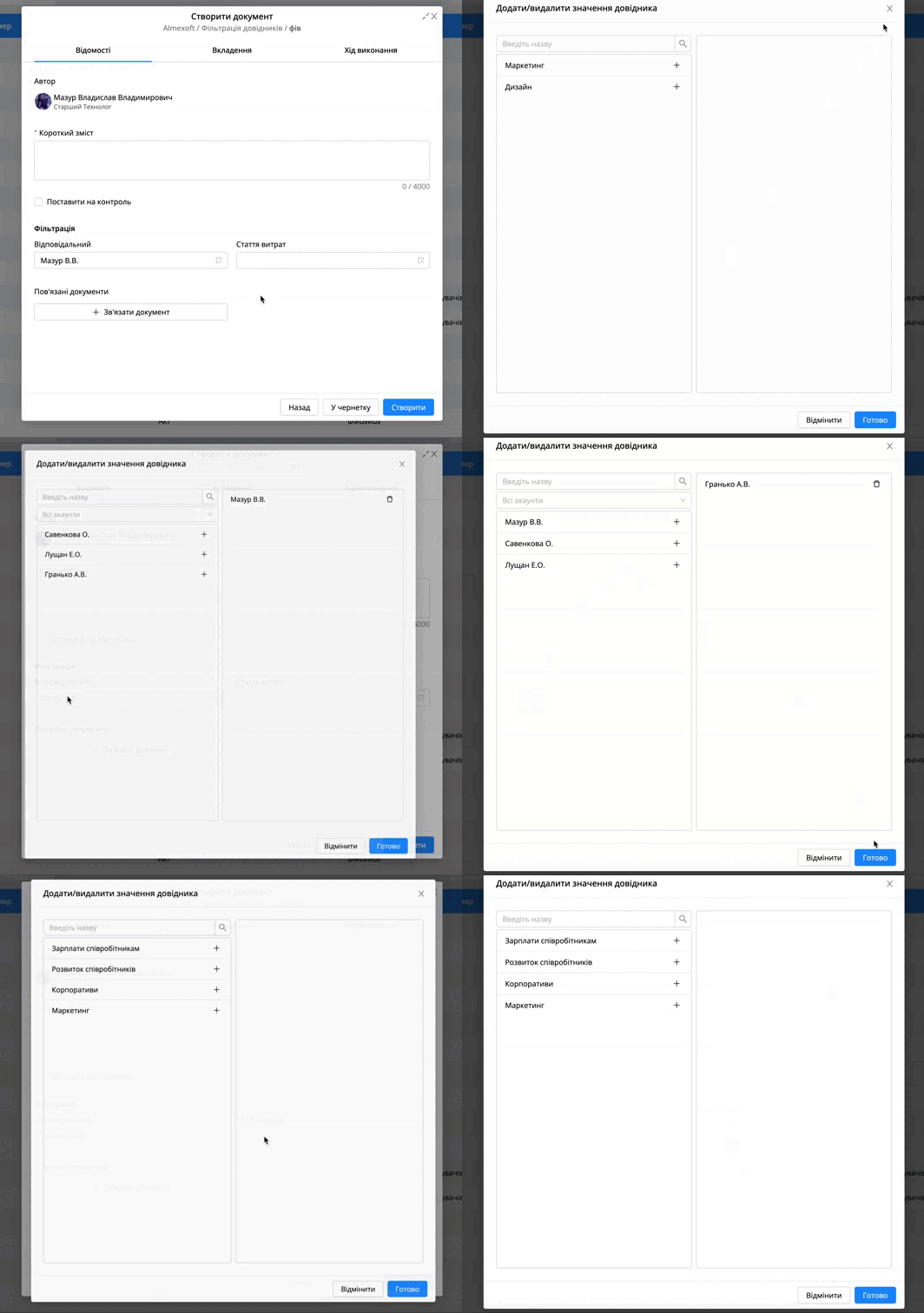
Для роботи фільтрації по поточній сесії користувача потрібно:
Ввімкнути тип фільтрації directUserId або reverceUserId.
У фільтрі довідника видалити значення з налаштування [Ключ контенту значення для пошуку].
В налаштування [Значення за замовчуванням] виставити значення $currentSessionUserId, $currentSessionOriginalUserId(для отримання оригінального користувача, якщо зайшли під делегатом).
Перше поле в прикладах налаштування фільтрації можна не використовувати, а одразу заповнювати поле, яке буде відфільтроване(згідно з налаштуваннями в довіднику).
Можна використовувати більше одного фільтра для довідника, але використання 3 і більше фільтрів може призвести до падіння продуктивності вашої системи. Ми не рекомендуємо використовувати більше ніж 2 фільтрів для одного довідника. Також фільтрувати можна по різних типах колонок.

Важливо! Для повного розуміння принципів роботи фільтрації при створенні документа, - бажано налаштувати та протестувати кожен вид фільтрації окремо. |
|---|
Делегування
На базі Low - code платформи Almexoft доступний функціонал делегування.
Доступно два типи делегування:
Ручне делегування.
Для встановлення ручного делегування необхідно:
Натиснути на

Перейти в адміністративний розділ [Користувачі]
Обираємо користувача від якого хочемо виконати делегування
Натискаємо на
У вікні створення делегування натискаємо на

Виконати всі необхідні налаштування та заповнити поля
Кроки налаштування делегування:
Додати користувача, на якого будемо робити делегування.
Обрати необхідні параметри делегування.
Делегувати ролі.
Делегувати грифи.
Делегувати реєстри.
Примітка! Якщо не делегувати ролі, грифи, то при вході під делегатом будуть доступні ролі й грифи оригінального користувача(під яким зайшли до системи). Якщо не делегували реєстри, то під делегатом не будуть взагалі доступні реєстри, навіть оригінального користувача, якщо вони є. |
|---|
Надати доступ до всіх документів.
Надати доступ до окремих документів. Можна делегувати акаунти, групи шаблонів, шаблони.
Дата початку - Дата закінчення дії делегування.
Виводити документи з/до дати створення/реєстрації. Якщо це не заповнити, то документи будуть відображатися за весь час.
Ознайомлення. Якщо ввімкнено, то користувач зможе виносити рішення під делегатом на етапах з типом дії [Ознайомлення].
Узгодження. Якщо ввімкнено, то користувач зможе виносити рішення під делегатом на етапах з типом дії [Узгодження].
Підписання. Якщо ввімкнено, то користувач зможе виносити рішення під делегатом на етапах з типом дії [Підписання].
Виконання. Якщо ввімкнено, то користувач зможе виносити рішення під делегатом на етапах з типом дії [Виконання].
Не надсилати email повідомлення за документами оригінальному користувачеві. Тобто повідомлення по новим створеним документам на користувача, від якого робилося делегування.
Система буде закривати сесію делегата, якщо було видалено делегування з профілю користувача і якщо минув термін дії делегування.
Автоматичне із використанням додаткового модуля
На базі Low - code платформи Almexoft доступний додатковий, платний модуль автоделегування.
Даний модуль знаходиться у розділі [ВРМ - процес], у вкладці
[цикл документа], у блоці [розширені].
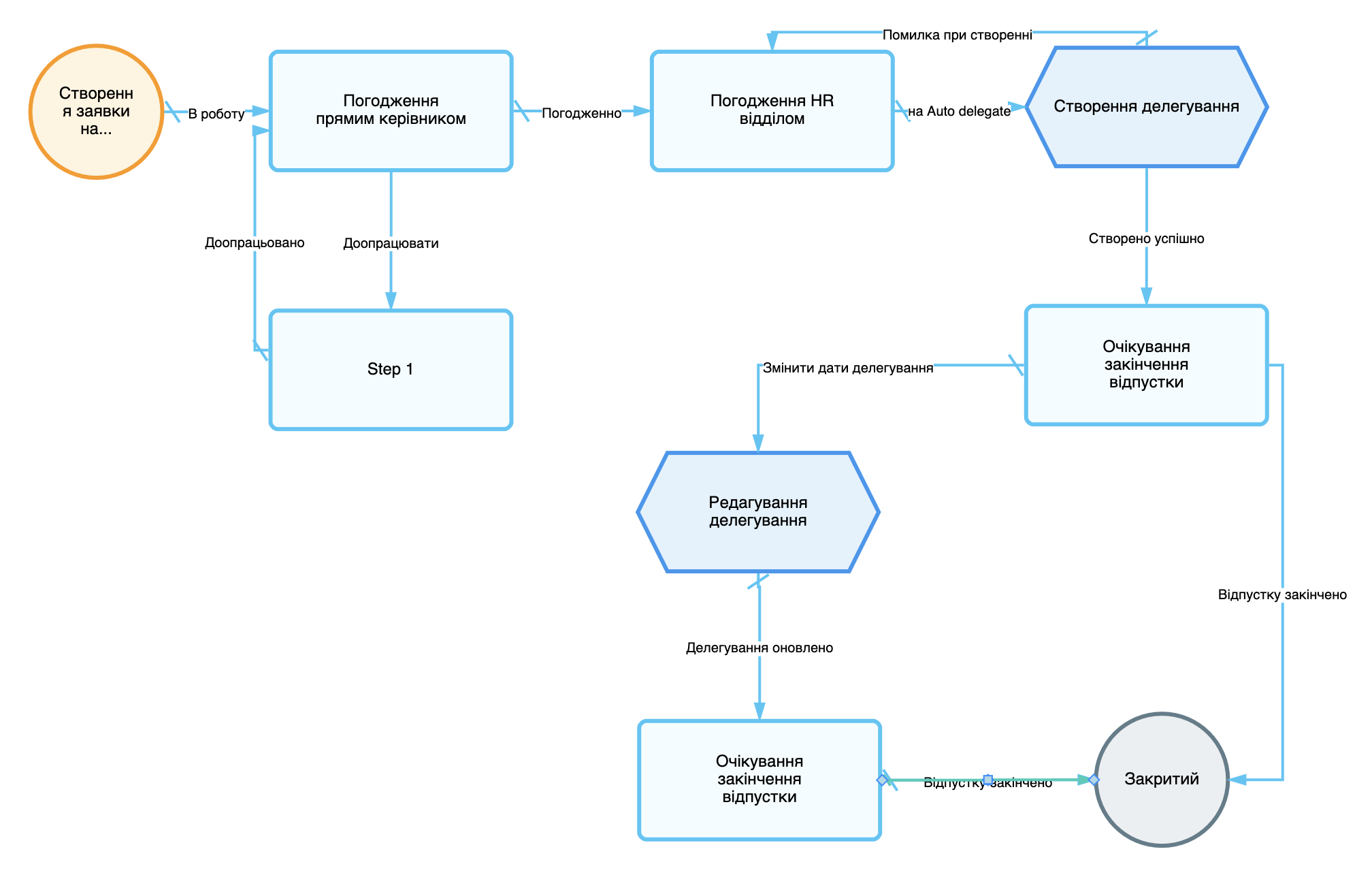
Автоматичний модуль має ті самі кроки по налаштуванню, як і ручне делегування. Окрім делегування окремих груп шаблонів й шаблонів. Делегувати можна тільки документи з цілого акаунту.
Примітка! За один раз можна зробити делегування на одного користувача. |
|---|
Передача справ
На базі low - code платформи Almexoft доступний функціонал передачі справ. Він створений для передачі доступу до документів, шаблонів й інших прав доступу.
Для передачі справ необхідно:
Натиснути на
Перейти в адміністративний розділ [Користувачі]
Обираємо користувача від якого хочемо передати справи

Натискаємо на
Натискаємо на та обираємо функцію передачі справ.
Виконати всі необхідні налаштування та заповнити поля
Кроки налаштування передачі справ:
Додати користувача, на якого будемо передавати справи.
Обрати необхідні параметри передачі справ.
Призначити новому користувачеві ролі поточного.
Призначити новому користувачеві групи поточного.
Призначити новому користувачеві грифи поточного.
Надати доступ до всіх документів. За весь час або за обраний період.
Надати доступ до окремих документів. Можна обрати акаунти, групи або шаблони.
Надати BPM. Користувач, на якого передали справи замінить оригінально користувача в шаблонах(в налаштуваннях, учасниках, доступі до шаблону вкладка - [Користувачі] в шаблоні).
Замінити в полі вибір користувача. Після передачі справ користувач заміниться у всіх полях, [вибір користувача]. Налаштування - дозволені користувачі, користувачі
Блокувати доступ до системи.
Видалити користувача із системи. Також можна залишити коментар при видаленні.

Для передачі справ доступна історія по кліку на
у вікні створення передачі справ.
Примітка! Передача справ виконається автоматично в не бізнес час. Тобто на
наступний робочий день документи будуть передані. |
|---|
Декоратори й водяні знаки.
Декоратор — це візуалізація вашого КЕП підпису, яка відображається після підписання документа.
На базі системи доступно п’ять видів декораторів:
Стандартний декоратор.
Декоратор №2
Декоратор №3
Декоратор №4
Декоратор №5
Якщо жоден з декораторів не підійшов, то можна замовити свій власний декоратор за додаткову плату.
Водяний знак - це текст або зображення яке відображається під текстом документа або лівому нижньому куті.
На базі системи доступно три види водяних знаків:
Водяний знак №1.
Водяний знак №2.
Водяний знак №3.
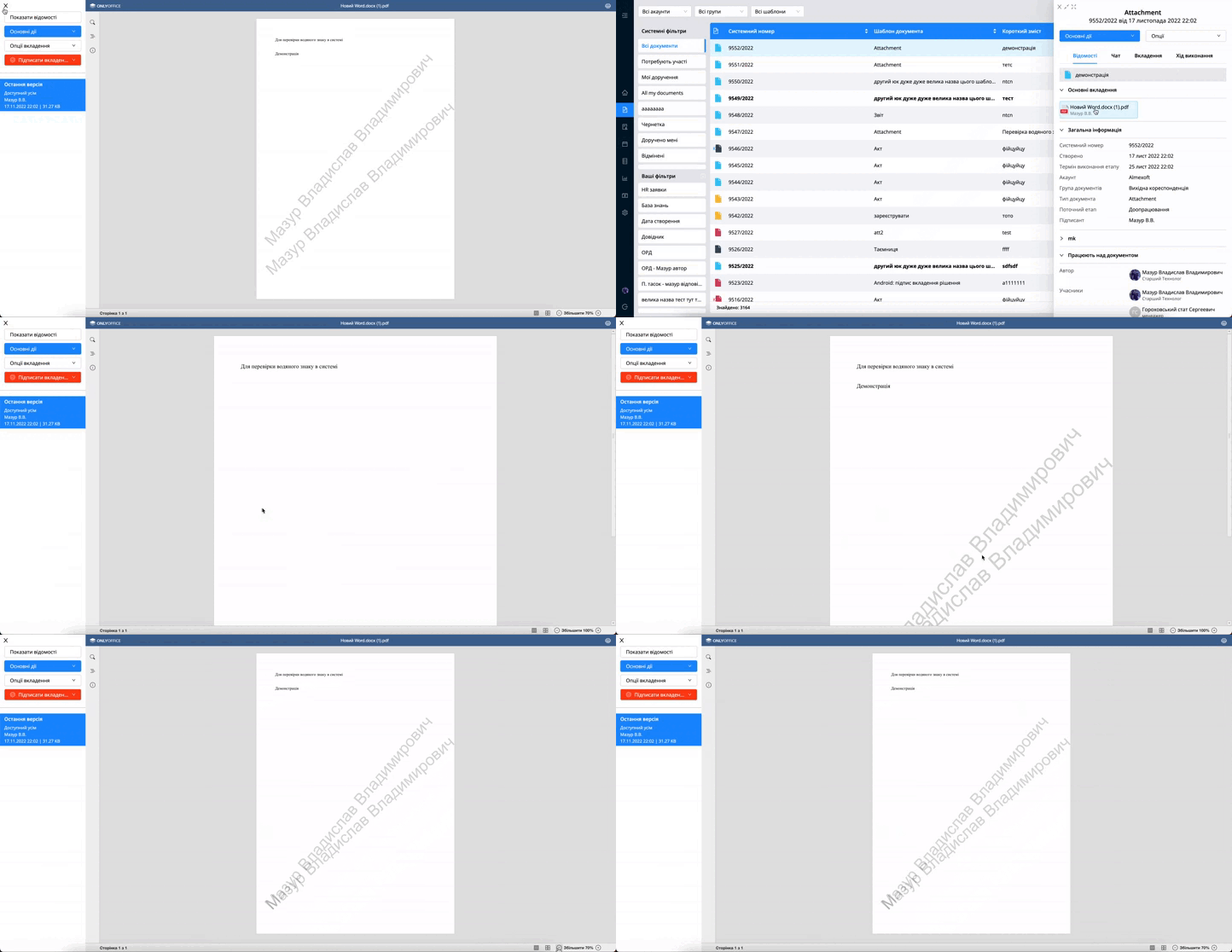
Виглядає так само як і водяний знак №2, але при кожному відкритті вкладення кут нахилу змінюється. Це зроблено для того, щоб 2 водяних знаки не перекривали один одного(у випадках, якщо оригінал вкладення був завантажений вже з водяним знаком).
Ролі
Користувачі та групи
Блок Users and Groups (UG)
| № | NAME | ROLE DESCRIPTION | FUNCTION KEY |
|---|---|---|---|
| 1 | USER_INFO_UPDATE | Дозволяє змінити ПІБ, пошту, посаду та телефон у своєму профілі. | Профіль користувача |
| 2 | USER_NOTIF_UPDATE | Дозволяє змінити свій список отриманих повідомлень. | Сповіщення |
| 3 | USER_PASSWORD_UPDATE | Дозволяє змінити свій пароль. Допускає схему "Забув пароль". | Авторизація |
| 4 | USER_PUBLIC_KEY_UPDATE | Дозволяє завантажити публічний ключ ЕЦП у своєму профілі. Такий ключ потрапити до адмінки для підтвердження. | ЕЦП |
| 5 | ADMIN_USER_ PASSWORD_UPDATE |
Дозволяє керувати паролями будь-яких користувачів, скинути пароль, встановити прапорець "змінити пароль при наступному вході", "пароль ніколи не закінчується" в межах доступних облікових записів. також ADMIN_USER_UPDATE. | Авторизація |
| 6 | ADMIN_USER_GROUPS_UPDATE | Дозволяє включити та виключити будь-яких користувачів у групи в межах доступних облікових записів. також ADMIN_USER_UPDATE | Профіль користувача |
| 7 | ADMIN_USER_ROLES_UPDATE | Дозволяє змінити список ролей будь-яких користувачів (або груп користувачів) у межах доступних облікових записів. також ADMIN_USER_UPDATE. | Ролі |
| 8 | ADMIN_USER_SC_UPDATE | Дозволяє змінити грифи у профілі будь-якого користувача (або групи користувачів) у межах доступних облікових записів. також ADMIN_USER_UPDATE | Грифи |
| 9 | ADMIN_USER_ DELEGATE_UPDATE |
Дозволяє керувати делегатами будь-якого користувача в межах доступних облікових записів. також ADMIN_USER_UPDATE | Делегування |
| 10 | ADMIN_USER_NOTIF_UPDATE | Дозволяє керувати повідомленнями будь-якого користувача в межах доступних облікових записів. також ADMIN_USER_UPDATE. | Сповіщення |
| 11 | ADMIN_USER_ACCOUNT_UPDATE | Дозволяє змінити набір доступних облікових записів у профілі користувача та встановити головний обліковий запис у межах доступної групи облікових записів. також ADMIN_USER_UPDA | Акаунти |
| 12 | USER_SUBORDINATES_DASHBOARD | Дозволяє відобразити дашборд керівника на головній сторінці платформи. Також користувачеві потрібно бути керівником. | Дашборд керівника |
| 13 | ADMIN_USER_RESTORE | Дозволяє відновити користувача зі списку видалених користувачів у розділі [Адміністрування]-[Користувачі]-[Користувачі] | Користувачі |
Робота з документами
Блок Document Functions (DF)
| № | NAME | DESCRIPTION | FUNCTION KEY |
|---|---|---|---|
| 1 | USER_DOC_CREATE | Дозволяє створити документи в межах шаблонів BPM, а також видалити документ, у якому користувач є автором на етапі Чернетка. | Створення документа |
| 2 | USER_DOC_DELETE | Дозволяє видалити документ, у якому користувач є автором чи відповідальним (крім етапу End). | Створення документа |
| 3 | USER_DOC_SC_UPDATE | Дозволяє редагувати грифи в документі з прямим доступом як під час створення/редагування документа, так і окремою опцією. Грифи повинні бути додані в налаштуваннях шаблону, за яким створюється документ (див. також ADMIN_DOC_SC_UPDATE) | Грифи |
| 444444 | USER_DOC_SHARE | Дозволяє користувачеві з прямим доступом до документа ознайомити інших користувачів, які додані в налаштування шаблону "Можуть отримувати". | Ознайомлення |
| 5 | USER_DOC_SHARE_TO_GROUP | Дозволяє користувачеві з прямим доступом до документа ознайомити групи інших користувачів, які додані в налаштування шаблону "Можуть отримувати". Ознайомлення груп доступне у зв'язку з участю USER_DOC_SHARE. | Ознайомлення |
| 6 | USER_DOC_REASSIGN_UPDATE | Дозволяє виконати доручення у межах установлених BPM правил. Не дозволяє відгукувати дочірні картки, крім випадку, коли користувач сам виносить рішення за своєю карткою. | Доручення |
| 7 | USER_DOC_REASSIGN_DELETE | Дозволяє відкликати дочірню картку виконання. | Доручення |
| 8 | USER_DOC_ RESPONSIBLE_UPDATE |
Дозволяє вказати відповідальних осіб для документа, що створюється або редагується, з прямим доступом. Якщо користувач не має цієї ролі, то при створенні/редагуванні документа не показувати блок "Поставити на контроль". Якщо користувач без цієї ролі редагує документ, поставлений кимось раніше на контроль, то не давати користувачеві змінювати дані в цьому блоці (див. також ADMIN_DOC_RESPONSIBLE_UPDATE). | Створення документа |
| 9 | USER_DOC_RELATIONS_UPDATE | Дозволяє створити новий документ на основі вибраного документа з розділу "Документи" в межах доступних облікових записів (див. також ADMIN_DOC_RELATIONS_UPDATE). | Пов'язані документи |
| 10 | USER_DOC_RELATIONS_DELETE | Дозволяє видалити зв'язок між документами користувачеві з прямим доступом до документа (див. також ADMIN_DOC_RELATIONS_DELETE). | Пов'язані документи |
| 11 | USER_DOC_COMMENT_UPDATE | Дозволяє редагувати коментарі до своєї картки виконання. | Картка виконання |
| 12 | USER_DOC_COMMENT_DELETE | Дозволяє видалити коментарі до своєї картки виконання, якщо ітерація не відрізняється більш ніж на 1 та коментар не має статусу резолюції. | Картка виконання |
| 13 | USER_DOC_ RESOLUTION_UPDATE |
Дозволяє змінити свій коментар, що має статус резолюції, якщо ітерація не відрізняється більш ніж на 1. | Доручення |
| 14 | USER_DOC_ ADD_CONFIRMATION |
Дозволяє створити картку додаткового погодження від своєї незакритої картки виконання у документі з прямим доступом у межах встановлених BPM правил. | Дод. узгодження |
| 15 | USER_DOC_ADD_EXECUTOR | Дозволяє додати учасника на поточний етап документа з прямим доступом у межах встановлених BPM правил. | Дії |
| 16 | USER_DOC_REGISTRATE | Дозволяє надати реєстраційний номер документа з прямим доступом. | Опції |
| 17 | USER_DOC_EXTEND_DEADLINE | Дозволяє продовжити контрольний термін документа, в якому користувач є автором або відповідальним, а також дозволяє продовжити термін виконання своїх дочірніх карток, але не більше ніж термін виконання власної картки. | Доручення, Опції |
| 18 | USER_DOC_ REVOKE_OWN_DECISION |
Дозволяє кореневому користувачеві скасувати власне рішення, якщо документ ще не перейшов на наступний етап. Якщо карта виконання дана користувачеві від кореневої групи, така карта також вважається кореневою. | Дії |
| 19 | USER_REMINDER | Дозволяє учаснику документа нагадати про відкриту картку виконання або дод. узгодження рівня +1. | Картка виконання |
| 20 | USER_DOC_HISTORY_VIEW | Дозволяє користувачеві без адміністративної ролі бачити історію документа, до якого користувач має прямий доступ. | Історія |
| 21 | USER_RUN_PERIODICAL | Дозволяє вказувати настройки для періодичного етапу під час створення документа | Періодично |
| 22 | USER_DOC_TREE | Дозволяє переглядати дерево залежностей пов'язаних документів | Опції |
| 23 | ADMIN_DOC_ SUBSTATUS_UPDATE |
Дозволяє змінити сабстатус будь-якому доступному документу, а також редагувати текст вже зміненого сабстатусу. | Опції |
| 24 | ADMIN_DOC_REGISTRATE | Дозволяє присвоїти реєстраційний номер будь-якому доступному документу. | Опції |
| 25 | ADMIN_DOC_SHARE_UPDATE | Дозволяє ознайомити інших користувачів, які додані в налаштування шаблону "Можуть отримувати", а також відкликати картку ознайомлення. | Ознайомлення |
| 26 | ADMIN_DOC_REASSIGN_UPDATE | Дозволяє видалити доручення та всі його дочірні карти документа незалежно вони відкриті чи ні, такі карти не повинні відображатися під час виконання. | Доручення |
| 27 | ADMIN_DOC_RELATIONS_UPDATE | Дозволяє створити новий документ на основі вибраного документа з розділу "Реєстри" та "Документи" в межах доступних облікових записів. (див. також USER_DOC_RELATIONS_UPDATE) | Пов'язані документи |
| 28 | ADMIN_DOC_RELATIONS_DELETE | Дозволяє видалити зв'язок між будь-якими доступними документами (див. також USER_DOC_RELATIONS_DELETE) | Пов'язані документи |
| 29 | ADMIN_DOC_ RESPONSIBLE_UPDATE |
Дозволяє змінити відповідальну та контрольну дату будь-яким доступним документам. | Створення документа |
| 30 | ADMIN_DOC_COMMENT_UPDATE | Дозволяє редагувати коментар або резолюцію в будь-якому документі в межах доступних облікових записів. | Картка виконання |
| 31 | ADMIN_DOC_COMMENT_DELETE | Дозволяє видалити коментар або резолюцію в будь-якому документі в межах доступних облікових записів. | Картка виконання |
| 32 | ADMIN_DOC_ ADD_CONFIRMATION |
Дозволяє створити картку дод. погодження для будь-якої незакритої картки виконання будь-якого користувача в будь-якому документі в межах доступних облікових записів та встановлених у BPM правил. | Дод. узгодження |
| 33 | ADMIN_DOC_ADD_EXECUTOR | Дозволяє додати виконавця на поточний етап будь-якого доступного документа в межах встановлених BPM правил. | Дії |
| 34 | ADMIN_DOC_EXTEND_DEADLINE | Дозволяє продовжити контрольний термін будь-якого доступного документа або продовжити термін виконання будь-яких карток виконання в поточному етапі документа. | Опції |
| 35 | ADMIN_DOC_SC_UPDATE | Дозволяє редагувати грифи в будь-якому доступному документі як під час створення/редагування документа, так і окремою опцією. Грифи повинні бути додані в налаштуваннях шаблону, за яким створюється документ (див. також USER_DOC_SC_UPDATE). | Грифи |
| 36 | ADMIN_DOC_UPDATE | Дозволяє редагувати будь-який доступний документ у межах встановлених BPM правил. | Створення документа |
| 37 | ADMIN_DOC_DELETE | Дозволяє видалити будь-який доступний документ. | Створення документа |
| 38 | ADMIN_CHANGE_PARTICIPANTS | Дозволяє додати нового учасника до поточного етапу будь-якого доступного документа, а також видалити учасника, який ще не виконав дію. | Опції |
| 39 | ADMIN_REMINDER | Дозволяє нагадати будь-якому учаснику етапу про відкриту картку виконання або дод. узгодженні. | Доручення, Дод. узгодження |
| 40 | ADMIN_RESOLUTION_UPDATE | Дозволяє редагувати текст доручення у відкритих картках будь-якого доступного документа. | Доручення, Дод. узгодження |
| 41 | ADMIN_DOC_GET_ANY | Дозволяє відкрити документ, до якого немає прямого доступу. На грифи не поширюється. Дозволяє відкрити пов'язані документи та процеси за посиланням з листа, до яких немає прямого доступу. | Пов'язані документи |
| 42 | ADMIN_CHANGE_DOC_TYPE | Дозволяє змінити тип документа опцією "Змінити тип документа" | Опції |
| 43 | ADMIN_RESOLUTION_DELETE | Дозволяє видалити вже винесене рішення будь-якого користувача, якщо етап ще відкритий | Картка виконання |
| 44 | ADMIN_DOC_NAME_EDIT | Дозволяє редагувати назву документа(короткий зміст) в не залежності від налаштувань в шаблоні бізнес-процесу. В опціях документа з’явиться нова опція [Редагувати назву документа]. Якщо назва формувалася з полів документа, то редагувати буде заборонено | Назва документа |
| 45 | USER_SHOW_FULL_EXECUTION_TREE | Дозволяє звичайному користувачу бачити всіх учасників етапу в ході виконання. Без цієї ролі буде видно тільки користувачів, які винесли рішення. | Хід виконання |
Робота з вкладеннями
Блок Attachments Functions (AF)
| № | NAME | DESCRIPTION | FUNCTION KEY |
|---|---|---|---|
| 1 | USER_ATTACHMENT_UPDATE | Дозволяє створити або завантажити вкладення в документ, редагувати вкладення в онлайн редакторі в межах встановлених BPM правил. Дозволяє завантажити вкладення у свою відкриту картку виконання та редагувати його, доки ітерація не відрізняється більш ніж на 1. Дозволяє видалити своє власне вкладення, якщо ітерація документа не змінилася. | Вкладення |
| 2 | USER_ATTACHMENT_DELETE | Дозволяє видалити власне вкладення на будь-якому типі етапу, крім END і ARCHIVE, в межах встановлених у BPM правил. | Вкладення |
| 3 | USER_ATTACHMENT_ORIGINAL | Дозволяє завантажити оригінал вкладення з прямого доступу. Автор вкладення має право завантажити оригінал без участі. | Вкладення |
| 4 | ADMIN_ATTACHMENT_UPDATE | Дозволяє створити або завантажити нове вкладення в будь-який доступний документ, редагувати вкладення в онлайн редакторі в межах встановлених BPM правил. Дозволяє завантажити вкладення будь-якої картки будь-якого користувача, крім карток ознайомлення. | Вкладення |
| 5 | ADMIN_ATTACHMENT_DELETE | Дозволяє видалити будь-яке вкладення з доступного документа. | Вкладення |
| 6 | ADMIN_ATTACHMENT_ORIGINAL | Дозволяє завантажити оригінал вкладення будь-якого доступного документа. | Вкладення |
| 7 | ADMIN_HIDE_ATTACHMENT | Дозволяє приховати вкладення у документі. Користувач без цієї ролі не побачить прихованого вкладення. | Вкладення |
BPM
Блок Business Process (BP)
| № | NAME | DESCRIPTION | FUNCTION KEY |
|---|---|---|---|
| 1 | ADMIN_PATTERN_UPDATE | Дозволяє керувати шаблоном у межах доступних облікових записів. | Процеси |
| 2 | ADMIN_PATTERN_ REPORT_UPDATE |
Дозволяє керувати списком звітів, доступних у налаштуваннях для цього шаблону. | Звіти |
| 3 | ADMIN_PATTERN_ CONTENT_UPDATE |
Дозволяє керувати закладками та полями у налаштуваннях шаблону. | Поля |
| 4 | ADMIN_PATTERN_SC_UPDATE | Дозволяє керувати грифами в налаштуваннях шаблону. Якщо немає ролі, то поле для редагування грифів в BPM неактивне. | Грифи |
| 5 | ADMIN_PATTERN_ DROOLS_UPDATE |
Дозволяє керувати скриптами Drools у налаштуваннях переходів та етапів, а також провести налагодження скрипту Drools та завантажити логи виконання скриптів Drools у будь-якому доступному документі. Якщо цієї ролі немає, потрібно приховувати все, що пов'язано з Drools. | Drools |
| 6. | USER_PATTERN_VIEW | Відображає користувачу переглядати бізнес - процеси без права на редагування | Процес |
Календар
Блок Calendar Functions (CF)
| № | NAME | DESCRIPTION | FUNCTION KEY |
|---|---|---|---|
| 1 | USER_CALENDAR_SHARE | Дозволяє доступ до свого календаря іншим користувачам у межах доступних облікових записів. | Календар |
| 2 | USER_MEETING_UPDATE | Дозволяє керувати власними зустрічами у своєму чи чужому календарі. | Події |
| 3 | USER_MEETING_RESOURCES | Дозволяє заповнити блок із ресурсами зустрічі, автором якої є користувач. | Події |
| 4 | USER_MEETING_ ALTERNATIVE_TIME |
Дозволяє запропонувати альтернативний час зустрічі, в якій бере участь користувач. | Події |
| 5 | ADMIN_CALENDAR_SHARE | Дозволяє доступ до календаря будь-якого користувача іншим користувачам у межах доступних облікових записів. | Календар |
Адміністрація
Блок System Administration (SA)
| № | NAME | DESCRIPTION | FUNCTION KEY |
|---|---|---|---|
| 1 | ADMIN_HISTORY_VIEW | Дозволяє використовувати розділ "Логи" в адміністративній панелі, історію дій користувача у профілі та історію документа. | Логування |
| 2 | ADMIN_PERMISSION_VIEW | Дозволяє використовувати розділ "Перевірка доступу". | Перевірка доступу |
| 3 | ADMIN_RESOURCES_UPDATE | Дозволяє керувати матеріальними ресурсами для подій у розділі "Ресурси". | Події |
| 4 | ADMIN_STORAGE_UPDATE | Дозволяє керувати файловими сховищами у розділі "Файлові сховища". | Файлові сховища |
| 5 | ADMIN_NEWS_UPDATE | Дозволяє керувати новинами на сторінці "Домашня сторінка". | Новини |
| 6 | ADMIN_TRANSLATIONS_UPDATE | Дозволяє керувати перекладами у розділі "Переклади". | Переклади |
| 7 | ADMIN_EXTERNAL_ MODULES_UPDATE |
Дозволяє керувати зовнішніми модулями у розділі "BPM-модулі". | Зовнішні модулі |
| 8 | ADMIN_SCHEDULER_EXECUTE | Дозволяє вручну запустити поставлений у чергу шедулер із розділу [заплановані задачі] | Шедулери |
| 9 | ADMIN_SESSION_UPDATE | Дозволяє використовувати розділ "Сесії". | Сесії |
| 10 | ADMIN_PUBLIC_KEY_UPDATE | Дозволяє підтвердити або відхилити ключі у розділі "Ключі" в меню "Адміністрування". | Ключі |
| 11 | ADMIN_ACCOUNT_UPDATE | Дозволяє редагувати інформацію про облікові записи в межах доступних груп облікових записів. | Акаунти |
| 12 | ADMIN_REPORT_UPDATE | Дозволяє керувати звітами у розділі "Звіти". | Звіти |
| 13 | ADMIN_SC_UPDATE | Дозволяє керувати грифами у розділі "Грифи". | Грифи |
| 14 | ADMIN_HANDBOOK_UPDATE | Дозволяє керувати довідниками, крім видалення системних довідників, у межах доступних облікових записів. | Довідники |
| 15 | ADMIN_HANDBOOK_ CONTENT_UPDATE |
Дозволяє редагувати зміст довідника та бачити розділ "Довідники" в адміністративній панелі. Забороняє редагувати назву, опис та колонки довідника. Для відображення ролі у списку доступних до додавання користувачеві потрібно додати користувача до списку "Можуть редагувати" у налаштуваннях довідника. | Довідники |
| 16 | ADMIN_FILTER_UPDATE | Дозволяє керувати полями та уявленнями у розділах "Поля" та "Уявлення". | Поля, Уявлення |
| 17 | ADMIN_DEPARTMENT_UPDATE | Дозволяє керувати організаційною структурою, підрозділами, змінити підпорядкування гілок структури. | Орг. структура |
| 18 | ADMIN_REGISTRY_UPDATE | Дозволяє керувати реєстрами у розділі "Реєстри". | Реєстри |
| 19 | ADMIN_USER_UPDATE | Дозволяє керувати користувачами та групами користувачів у розділах "Користувачі" та "Групи", змінити ПІБ, пошту, посаду та телефон у профілі будь-якого користувача. Без наявності цієї ролі вікно адміністрування профілю користувача та відповідний розділ адміністративної панелі не відображаються. також ADMIN_USER_PASSWORD_UPDATE, ADMIN_USER_GROUPS_UPDATE, ADMIN_USER_ROLES_UPDATE, ADMIN_USER_SC_UPDATE, ADMIN_USER_DELEGATE_UPDATE, ADMIN_USER_NOTIF_UPDATE, ADMIN_USER_ACCOUNT_UP | Профіль користувача |
| 20 | ACCOUNT_GROUP_ADMIN | Дозволяє керувати обліковими записами в межах доступної групи облікових записів. | Акаунти |
| 22 | ADMIN_MOVE_TO_STAGE | Дозволяє використовувати опцію "Перекласти документ на інший етап" | Опції |
| 23 | ADMIN_SCHEDULER_EXECUTE | Дозволяє видалити заплановану задачу, якщо вона ще не відпрацювала | Заплановані задачі |
Зовнішні модулі.
Блок зовнішні модулі (EM)
| 1 | USER_PRIVATE_STORAGE | Дозволяє відобразити опцію [Захищене сховище] при підписанні вкладення, рішення, завантаженню ключ в профіль користувача. | Зовнішні модулі |
|---|---|---|---|
| 2 | USER_BULK_SIGN | Дозволяє відобразити вкладку [На підпис] в лівій боковій частині екрана в розділі документи. Вмикає функціонал масового підписання. | Зовнішні модулі |
| 3 | USER_KNLG | Дозволяє відобразити розділ [База знань] в лівому боковому меню платформи | Зовнішні модулі |
Глосарій
Статуси документа:

- Документ в роботі й потребує вашої участі.
- Наближається кінцевий термін виконання за документом, що вимагає вашої
дії. Такий статус у документа, якщо для етапу залишився менше одного дня
до кінцевого терміну.
- Для документа настав кінцевий термін, який потребує вашої участі.


- Документ виконаний. Перейшов на етап end.
- Документ потрапив до стоп-аркуша через якусь помилку.
- Документ скасований. статус етапу end - Скасовано.
- Статус скасовано. Можна виставити для поточного етапу через
опції.
Детальніше у відповідному розділі.
- Статус внесено зміни. Можна виставити для поточного етапу через


опції документа. Детальніше у відповідному розділі.
Типи вкладень:
Основний. Основне вкладення документа, яке можна підписувати.
У картку. Додається тільки при винесенні рішення, або через опції картки виконання користувача.
Додаток. Додатковий тип вкладення, який використовується для відокремлення деяких вкладень від основних.
Системні ключі для автопідстановки у вкладення або в параметри автоматичних етапів
$author
$responsible
$authorChief
$lastExecutorChief
Для отримання додаткової інформації з профілю користувача потрібно до системних ключів додати крапку та використовувати такі слова:
.position. Посада користувача
.workPhone. Робочий номер телефону
.email. Електронна пошта
.fioShort. Прізвище та ініціали
.positionAndFio. Посада, прізвище з ініціалами
.mobilePhone. Мобільний номер телефону
Також додаткову інформацію можна дістати, якщо додати ці додаткові налаштування до ключів від поля [Вибір користувача].
4. Поле. Маска вкладення для етапу Email.
Маска вкладення використовується для фільтрації типів файлів, які будуть відправленні на електронну адресу.
Приклад, В документі є 5 вкладень: два docx, два pdf і одне XLSX. Щоб відправити тільки docx - вкладення, в поле маска вкладення необхідно:
Прописати на етапі e_mail в поле - Маска вкладення - (.*)\.docx
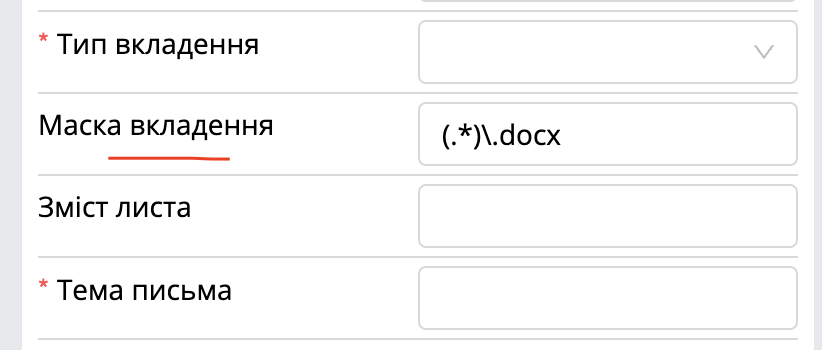
Примітка! В поле [маска вкладення] можна прописати повну назву вкладення й етап email відправить тільки вкладення з такою назвою. |
|---|
5. Правила завантаження вкладень.
Завантаження оригіналу:
Якщо на етапі стоїть налаштування [завантаження оригіналу вкладення], то користувач може завантажити оригінал вкладення без ролей USER_ATTACHMENT_ORIGINAL, ADMIN_ATTACHMENT_ORIGINAL і налаштування allowed.file.extension.for.upload.original, з прямим та непрямим доступом до документа.
Якщо у користувача є [ADMIN_ATTACHMENT_ORIGINAL], то користувач може завантажити оригінал вкладення з прямим та непрямим доступом до документа, без налаштування на етапі та на сервері.
Якщо на сервері в налаштуванні allowed.file.extension.for.upload.original, є потрібне розширення, то користувач може завантажити оригінал файлу з таким розширенням, без налаштування на етапі та відповідними ролями з прямим та непрямим доступом до документа.
В налаштування на етапі - [завантаження оригіналу вкладення] - потрібно заповнювати розширення, які будуть завантажувати - [Розширення файлів].
Завантаження вкладення без водяного знаку:
Опція відображається, якщо користувач має роль [ADMIN_ATTACHMENT_ORIGINAL] (непрямий доступ до документа), або є роль [USER_ATTACHMENT_ORIGINAL] (прямий доступ до документа), і вкладення підписане за допомогою КЕП.
Завантаження pdf версії вкладення. Можна завантажити завжди коли є pdf версія вкладення(яке було конвертоване в системі).
6. Файл p7s.
Файл P7S (повн. PKCS-7 Signature file) – це формат файлу, яке формується після підписання в системі, в якому знаходиться зашифрована інформація про підпис.
Принцип ЕЦП полягає у застосуванні криптографічних алгоритмів (ключів) для безпечного підписання вкладення.
Юридичну силу підписаного файлу можна перевірити, завантаживши документ на сайт: https://czo.gov.ua/verify
7. Файл ZIP.
В цьому файлі знаходиться оригінал підписаного вкладення й підписи(p7s конверти). ZIP файл можна завантажити із підписаного вкладення в системі.
8. Гряда. Мережний криптомодуль, який використовується для підписання вкладень.
9. Шаблон номенклатурного номера.
$num - Порядковий номер.
$ksp - код структурного підрозділу.
$ksp_author - код структурного підрозділу Автора.
$ksp_sender - код структурного підрозділу виконавця (Етап - Відправлення).
$ksp_receiver - код структурного підрозділу виконавця (Етап - Отримання).
$numKsp - порядковий номер в рамках структурного підрозділу.
$numKsp_author - порядковий номер в рамках структурного підрозділу Автора.
$numKsp_sender - порядковий номер в рамках структурного підрозділу виконавця (Етап - Відправника).
$numKsp_receiver - порядковий номер в рамках структурного підрозділу виконавця (Етап - Отримувача).
$sc - грифи конфіденційності(через кому).
$yyyy - поточний рік.
$yy - поточний рік.
$date - виводити поточну дату, у форматі DDMMYYYY (14092020).
$newnum - кожен день починає нумерацію з 1.
Також в шаблоні номенклатурного номера можна використовувати
ключ від поля документа й виводити в реєстраційний номер значення з
поля.
Приклад: $num/$yyyy - $text[34] - [34] означає, що стільки символів буде взято з поля й додано в реєстраційний номер. |
|---|
10. Розповсюджені помилки.
Документ потрапив у стоп аркуш і в історії по документу наступна помилка -> Помилка переходу на наступний етап - Документ номер документа не перейшов на наступний етап через помилку. Зверніться до адміністратора.
| Пояснення і рішення: Це означає, що на поточному етапі є скрипт на post функції або на pre функції наступного етапу й він відпрацював з помилкою. В такому разу, потрібно завантажити через опції лог файл по документу й перевірити в шаблоні скрипт(чи валідний він). Також потрібно перевірити чи заповнені значення полів, які використовуються у скрипті. |
|---|
АБО
| Пояснення і рішення: Це означає, що наступний етап обов’язковий і на ньому немає виконавців. Це може статися, якщо на етапі стоїть процесна роль і вона не заповнилася скриптом(який повинен заповнювати її по процесу) або користувач, якого додавали в процесну роль не доданий в колонку [можуть отримувати] в шаблоні бізнес-процесу. |
|---|
Шаблон не пройшов валідацію й випала помилка - ["назва етапу" - Номер процесу / документа не заповнений] на валідаторі.
| Пояснення і рішення: Це означає, що на етапі ввімкнули налаштування [зареєструвати документ], але не виставили в налаштуваннях шаблона - номенклатурний номер. |
|---|
Шаблон не пройшов валідацію й випала помилка - ["назва шаблону" - Тип дії на переході визначено неоднозначно] на валідаторі.
| Пояснення і рішення: Це означає, що на всіх переходах, які відходять від етапу, стоїть тип переходу [Більшість учасників]. Система забороняє такі налаштування. |
|---|
В системі заборонено використовувати тип переходу на лінці - [більшість учасників], якщо на етапі додана група. Якщо таку комбінацію виставити, то при валідації шаблону буде випадати помилка.\
При збереженні шаблону може випадати помилка - [Перевірте правильність введення даних].
| Пояснення і рішення: Це може бути через те, що на сервері додалася нова мова й для старих шаблонів було заповнено назви етапів, переходів тільки для старих мов, а для нової мови назва пуста. Потрібно вручну виставити назви новою мовою для всіх об’єктів в шаблоні бізнес-процесу. |
|---|
При вході в систему випадає [помилка читання ліцензії].
| Пояснення і рішення: На сервері змінився процесор або інше обладнання і старі ліцензії вже не будуть працювати на новому обладнанні. Потрібно перевидати ліцензії на новий osKey. |
|---|
11. Налаштування додаткового параметра для пошуку користувача.
У файлі налаштувань системи потрібно додати - user.search.fio.extra.field
Параметри, які можна прописати - login, position, externalId, email, remark
Готовий Бізнес - Процес
Даний розділ інструкції служить для ознайомлення та самостійної побудови бізнес - процесу для більш розуміння принципів роботи платформи.
Найменування шаблона: Погодження відпустки.
Опис шаблона: Шаблон розроблений для створення та
узгодження відпустки співробітникам компанії на платформі Almexoft.
Група: Кадрова служба
Доступність створювати: Співробітники компанії.
Номенклатурний номер: Реєстраційний номер у форматі:
Скорчена назва - Відп.+порядковий номер + рік. Наприклад, Відп - 16/2022
Кроки Процесу
Створення документа
Ініціатор заповнює всі поля документа і надсилає документ на погодження до керівника.
Узгодження
Документ потрапляє на узгодження зі сторони керівника.
Якщо під час узгодження виявлені помилки в документі, чи є незгода з даними документом рецензент відправляє документ на коригування Ініціатору.
Якщо під час узгодження керівник не згоден на узгодження, то є можливість відхилити заявку на відпустку.
Оформлення та реєстрація відпустки
Реєстрація – автоматично при успішному узгодженні. Рег. номер згідно з заданим форматом.
Якщо під час узгодження виявлені помилки в документі чи є незгода з даними документом рецензент відправляє документ на коригування Ініціатору.
Якщо під час узгодження рецензент не згоден на узгодження, то є можливість відхилити заявку на відпустку.
Після цього документ переходить на автоматичний етап Compare. На цьому етапі є скрип, який прораховує чи заповнене поле замісник, якщо так, то переходимо на два автоматичні етапи Email - один лист для замісника, а інший для ініціатора. І документ переходить на етап "ознайомлення", де заміснику необхідно винести рішення стосовно заміщення колеги під час відпустки. Після ознайомлення документ переходить на етап 3
Якщо замісник не потрібен, то документ переходить на автоматичний етап Email, на якому буде надісланий лист ініціатору, про оформлення відпустки та після цього документ переходить на етап "закритий".
Після закриття документа є можливість продовжити відпустку, якщо у цьому є необхідність для ініціатора.
Картка документа
| Дата початку відпустки* | Нам необхідно вибрати дату початку відпустки |
|---|---|
| Дата закінчення відпустки* | Необхідно вказати дату закінчення відпустки |
| Кількість днів відпустки | Автоматичне поле |
| Потрібен замісник на час відпустки* | Поле зі списком, що випадає. Є два варіанти значень: "Так". "Ні". |
| На час відпустки обов'язки виконуватиме* | Це поле з'являється, якщо у полі "Потрібен замісник на час відпустки", ми обрали значення "Так". Відпрацьовує скрипт |
| Коментарій | Це поле для додавання роз'яснення для відпустки (якщо необхідно) |
*Поле обов'язкове для заповнення
Макет картки документа
Всі поля документа видимі для всіх користувачів, які мають доступ до перегляду документа в усіх режимах перегляду:
Показувати у відомостях;
Детальний перегляд;
Блок інформації.
Схема процесу
Після налаштування
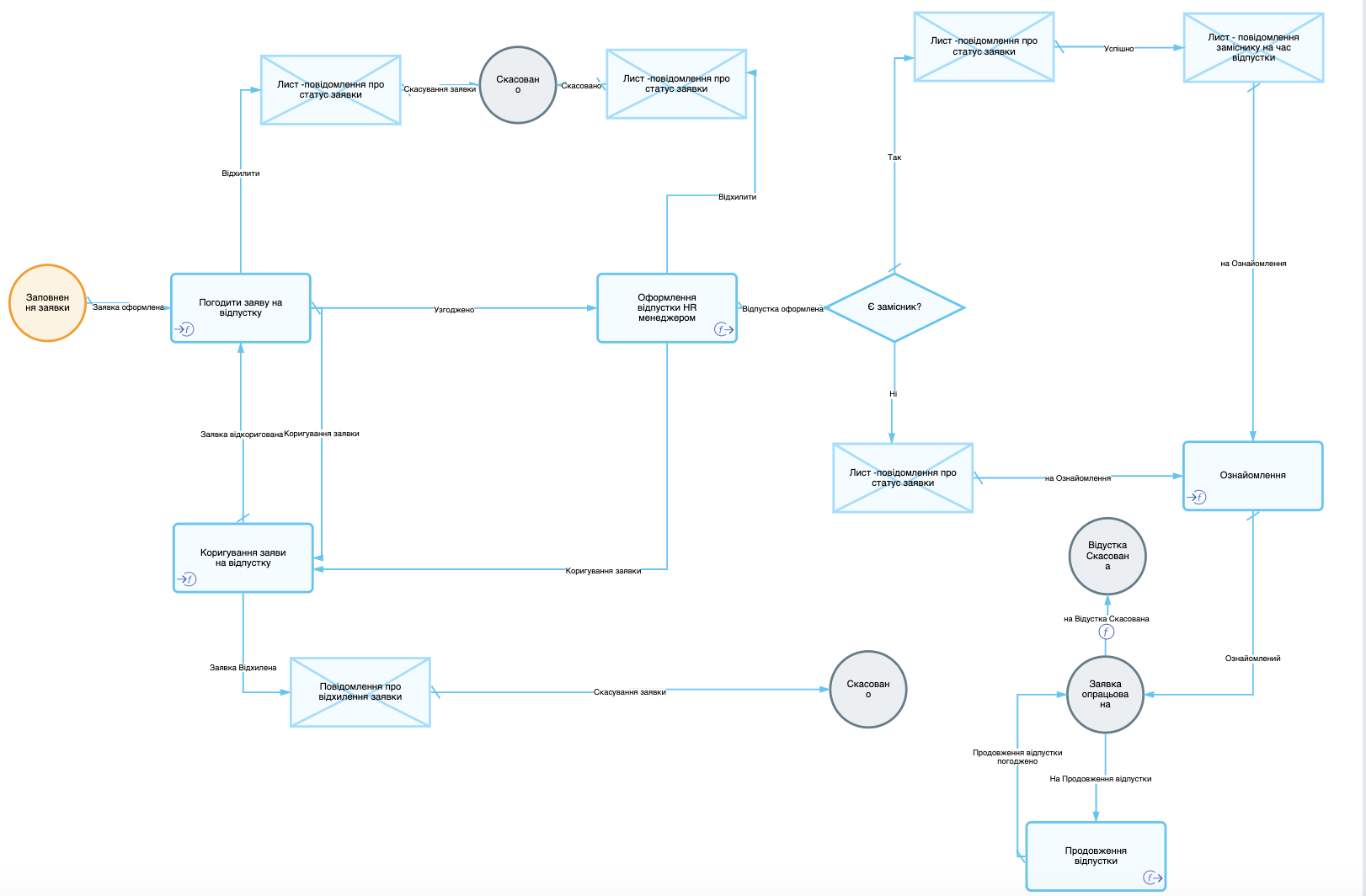
Етапи роботи
Заповнення заяви:
Виконавець: Ініціатор
Виконавець заповнює карточку документа
Доступні дії для учасника: «Заявка сформована»
У разі дії «Заявка сформована» документ переходить на етап «Погодження заявки на відпустку»;
Погодження заяви на відпустку:
Тип дії «Узгодження»
Розширений статус «На Узгодженні»;
Доступні дії для виконавця:
Узгоджено (Ознайомити з документом).
На коригування відпустки.
Відхилити заявку на відпустку.
Перехід на коригування відпустки: одразу за наявності негативного рішення і рецензії (коментаря)
Документ на етапі «Коригування заявки на відпустку» доступний ініціатору
Після «Коригування заявки» документ відправляється «В заявку відкориговано» і переходить на етап «Погодження заявки на відпустку»
При переході на «відпустка відхилена» ми переходимо на автоматичний етап Email із такими налаштуваннями:
Адреса електронної пошти - $author.email.
Тема письма - Заява на відпустку відхилена.
Зміст листа - $author! Твоя заявка на відпустку була відхилена!За роз'ясненням звернись, будь ласка, до менеджера! Гарного Дня!.
Тип вкладення - ORIGINAL.
Розширений статус - В роботі.
Учасники на етапі «Погодження заявки на відпустки» - За процесною роллю - Керівник автора.
Додатково - на цьому етапі є Drools (Пре-функція)*
Етапи роботи
Оформлення відпустки HR менеджером :
Тип дії - «Виконання»
Розширений статус - «В роботі»
Тип узгодження - «Паралельно»
На цьому етапі відбувається реєстрація документа;
Виконавець на етапі «Оформлення» може відхилити заявку ініціатора
Тип переходу «Негайно» із додатковим коментарем/ резолюція
При відхиленні заявки на відпустку, ми переходимо на автоматичний етап «Email» із такими налаштуваннями:
Адреса електронної пошти - $author.email.
Тема письма - Заява на відпустку відхилена.
Зміст листа - $author! Твоя заявка на відпустку була відхилена!За роз'ясненням звернись, будь ласка, до менеджера! Гарного Дня!
Тип вкладення - ORIGINAL.
Розширений статус - В роботі.
Учасники на етапі «Оформлення заявки на відпустку» - менеджер із персоналу
Додатково - на цьому етапі є Drools (Пре-функція)*
Додаткова інформація
Ініціатор може редагувати документ на етапах "Заповнення заявки" та "Коригування заявки на відпустку"
В шаблоні бізнес-процесу використовуються drool - скрипти, які беруть дані із полів і підставляють його у довідник;
Довідник, який автоматично заповнюється скриптом;
HR - менеджер може перевести документ з етапу "Заявка опрацьована" на етап "Продовження відпустки"
Created by Anastasiia and Vladyslav