Первичные настройки
Для начала работы в платформе нам необходимо выполнить вход под супер-администратором. Для этого необходимо ввести Логин и пароль, который можно взять у вашего менеджера.
Создание группы аккаунтов
Аккаунты делятся на группы, чтобы две независимые друг от друга организации работали в одной системе. Пользователи из разных групп аккаунтов не будут взаимодействовать между собой. В одной группе может быть не ограниченое количество аккаунтов.
Создание группы аккаунтов:
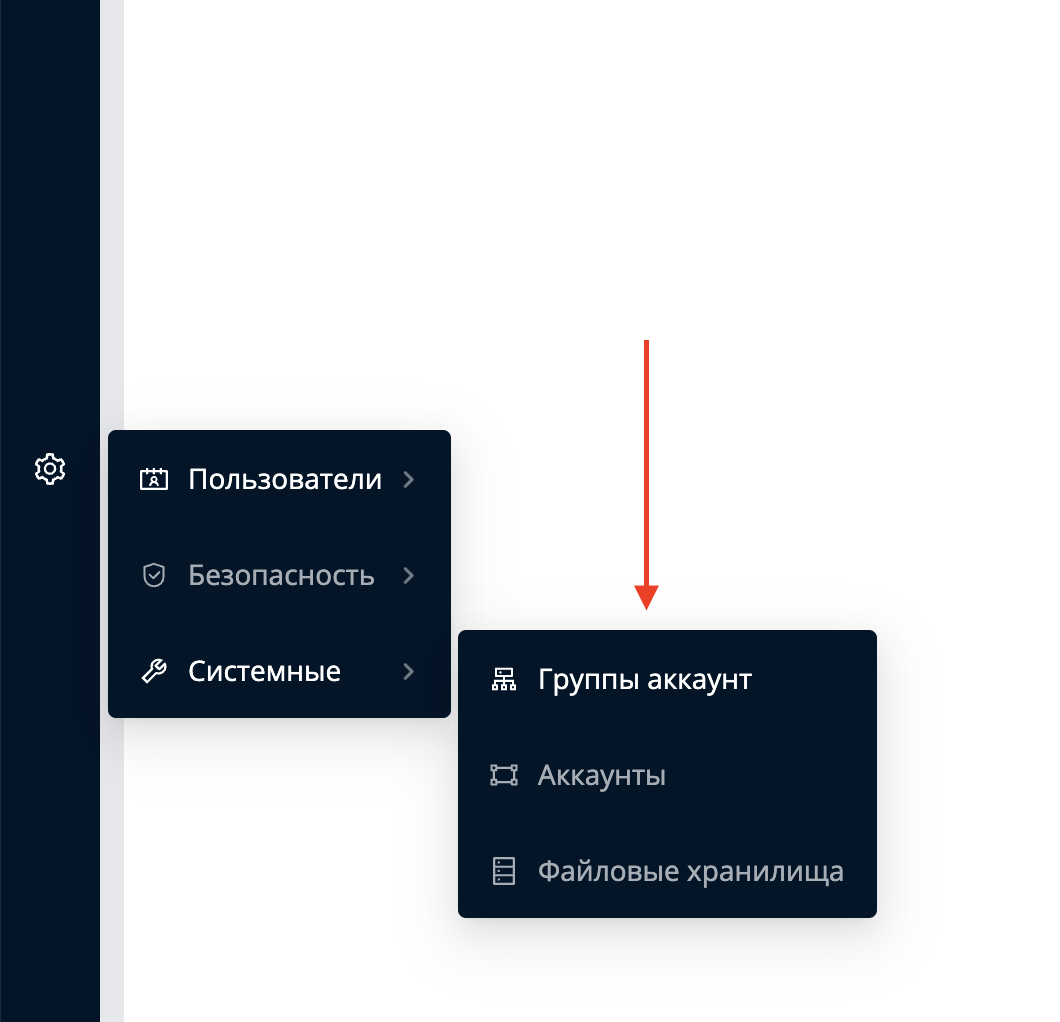
Наведите курсор на

Открыть раздел [Администрирование] - [Системные] - [Группы аккаунтов]
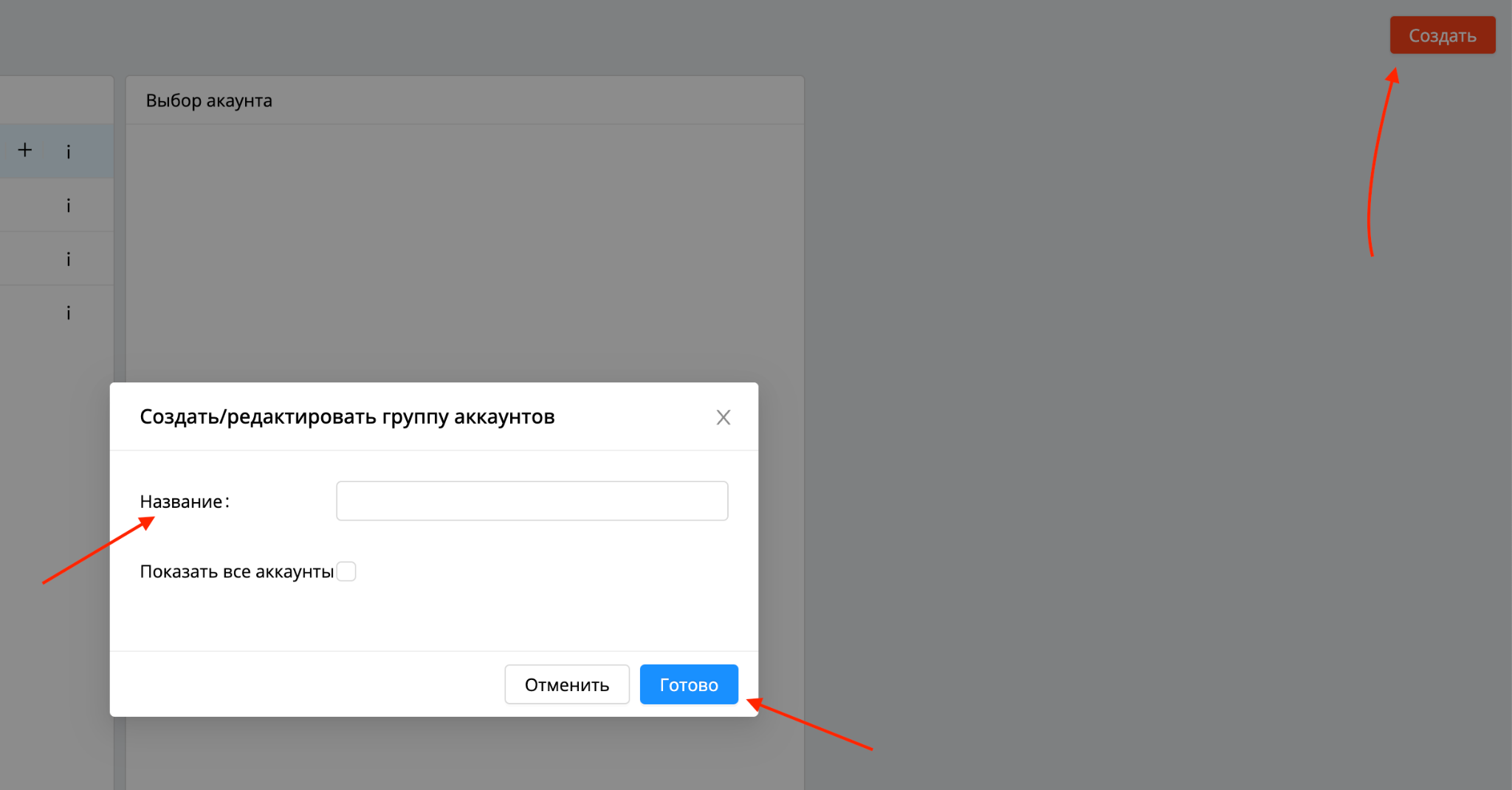
В разделе настройки группы аккаунтов нажмите
и заполните требуемые данные в полях.
Создание аккаунта
Для создания аккаунта в системе
необходимо:
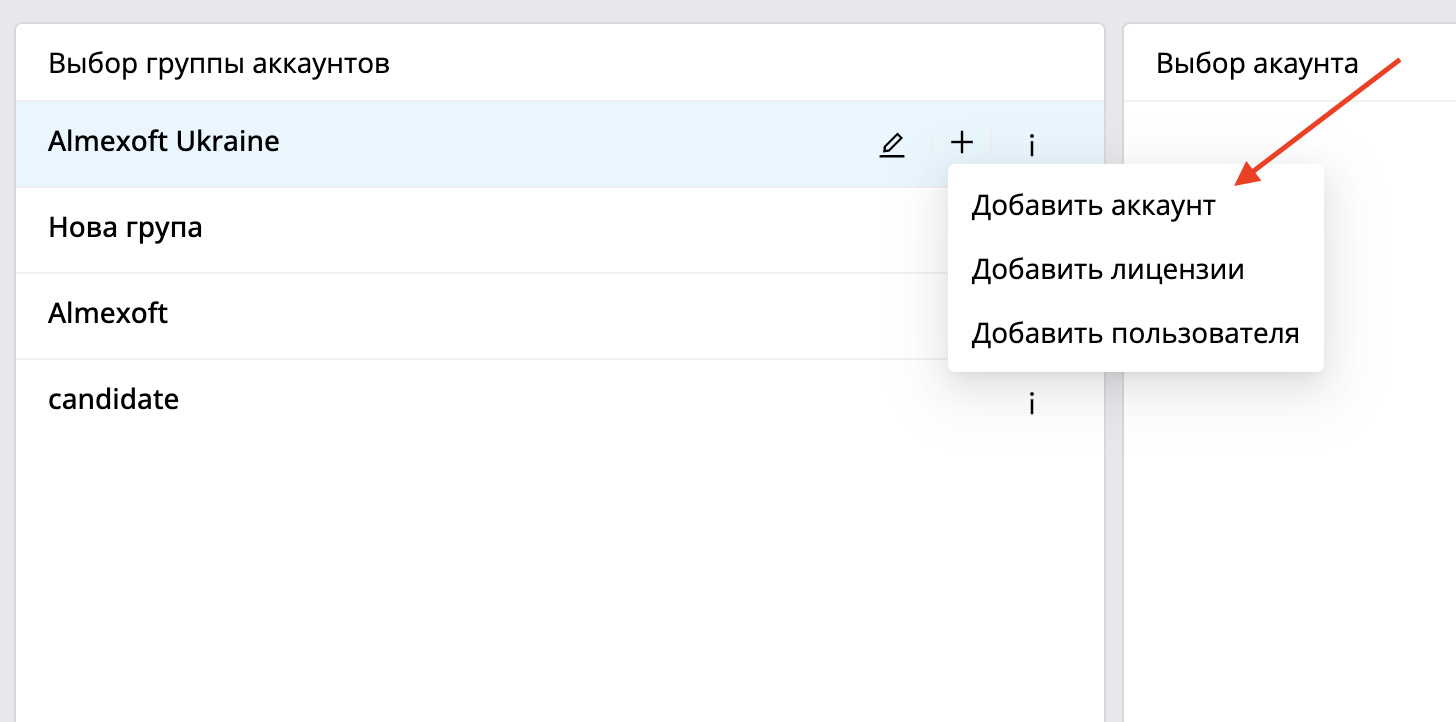
Нажать на группу аккаунтов в списке
Нажать на

Выбираем опцию добавить аккаунт
Наполняем информацией все необходимые поля Вашего аккаунта

Кликаем на кнопку
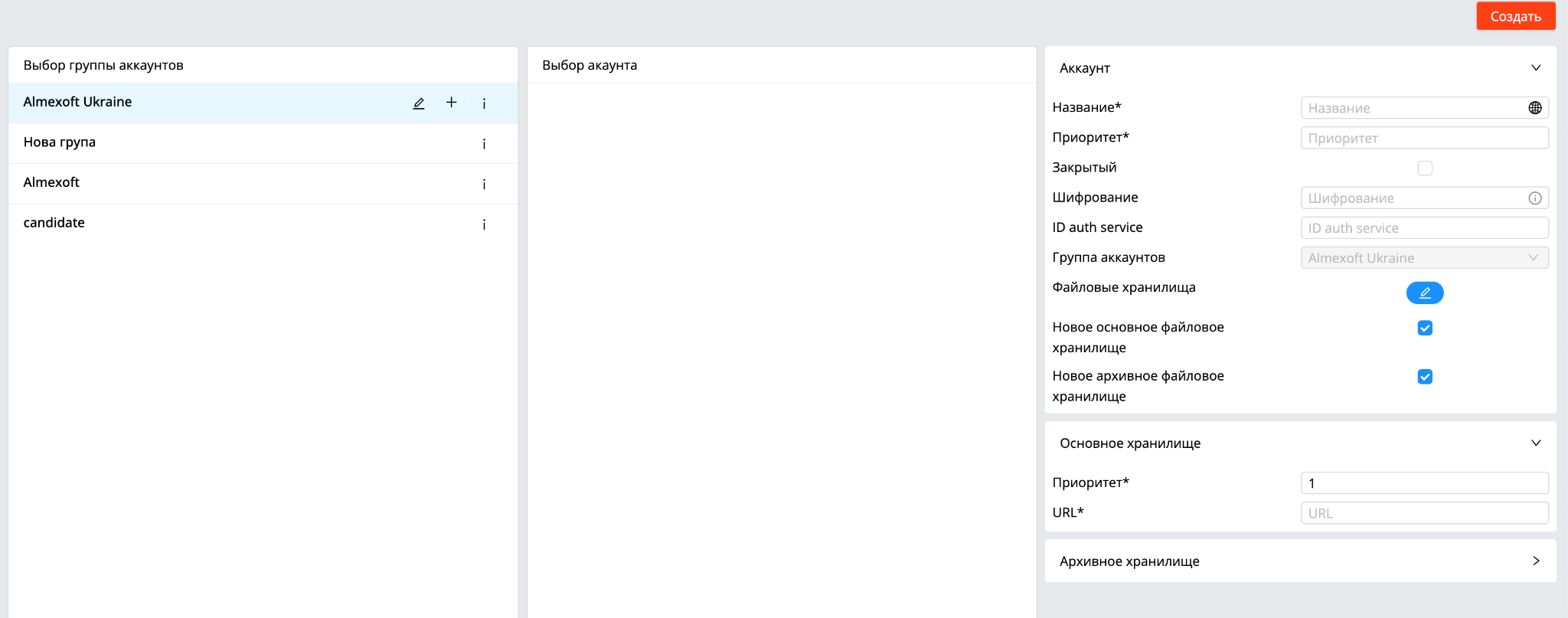
Примечание 1: Обычно они таковы: linux server - [file:///opt/filestorage/primary] & [file:///opt/filestorage/archive] Windows server - [file:///C:\data\primary] & [file:///C:\data\archive] |
|---|
Примечание 2: В поле [ID auth service] необходимо записывать id ldap подключения, если оно настроено на сервере. При авторизации пользователи будут использовать пароль от Active Directory. |
|---|
Загрузка лицензий
Для загрузки лицензий необходимо:
Нажать на группу аккаунтов в списке
Нажать на
Выбираем опцию добавить лицензии
Загрузить файл с лицензиями в отображаемом окне
Нажмите кнопку
Альтернативный вариант загрузки лицензий
Навести курсор на
Перейти к разделу [Администрирование] - [Пользователи] - [Лицензии]
В левом верхнем углу выбрать нужную группу аккаунтов

Нажмите кнопку в правом верхнем углу
Загрузить файл с лицензиями в отображаемом окне
Нажмите кнопку
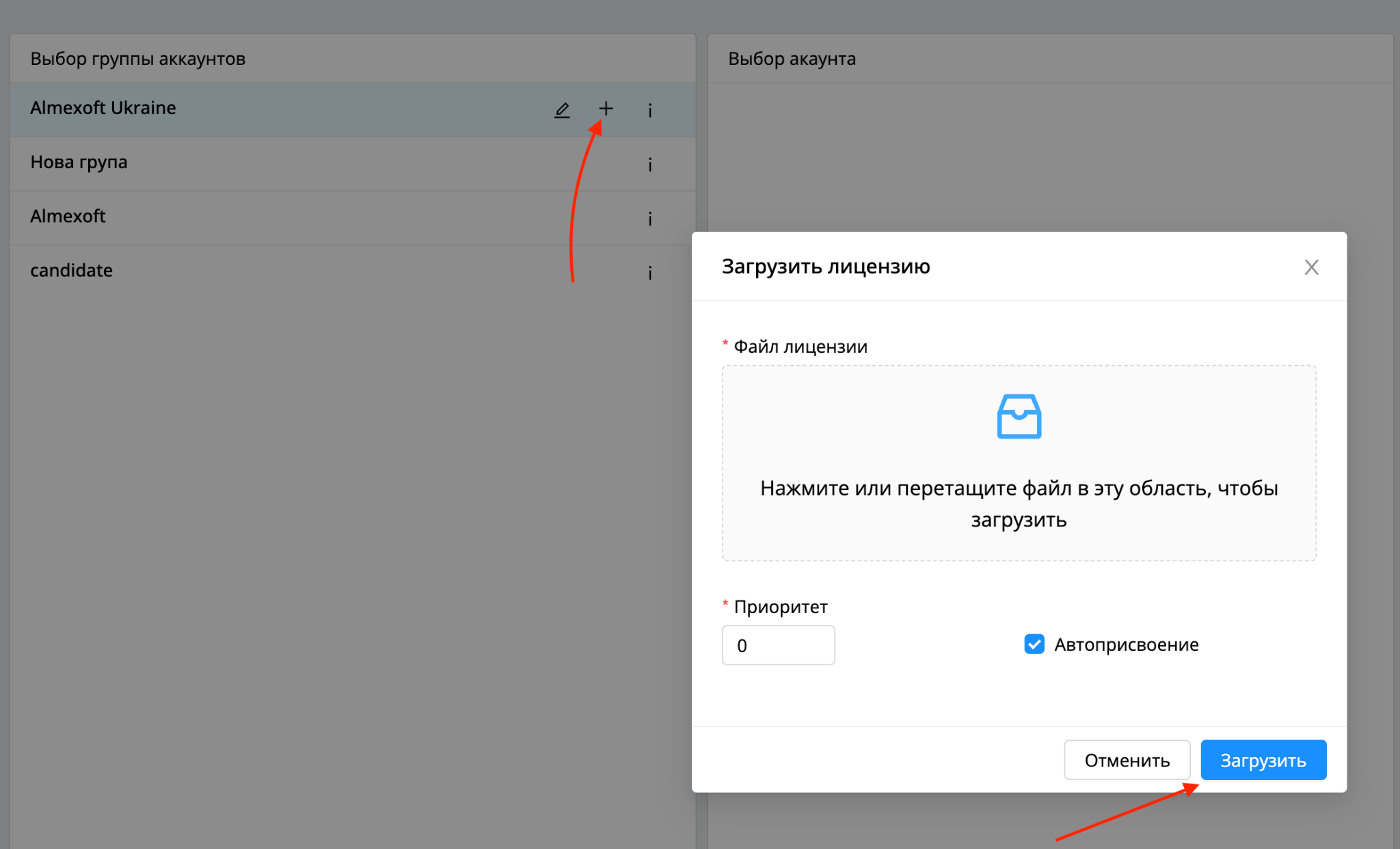
| Примечание: Лицензии, загруженные с настройкой “Автоприсвоение”, не будут присваиваться пользователю автоматически при входе в систему, а нужно присваивать вручную супер-администратором, если лицензия неконкурентная (именная). |
|---|
Создание пользователей
Нажать на группу аккаунтов в списке
Нажать на
Выбираем опцию добавить пользователя
Наполняем информацией все необходимые поля во всех разделах
Кликаем на кнопку
Альтернативный вариант создания пользователей
Навести курсор на
Перейти к разделу [Администрирование] - [Пользователи] - [Пользователи]
В правом верхнем углу нажимаем на
Наполняем информацией все необходимые поля во всех разделах
Кликаем на кнопку
Важно 1 Заполнить все обязательные поля*. В разделе "Структура" выбрать основной аккаунт. В разделе “Доступ” дать необходимые роли пользователю. |
|---|
Важно 2 Код авторизации из ссылки, которая приходит на email пользователю после регистрации в системе, действителен 30 минут. По окончанию действия кода авторизации нужно будет обратиться к администратору, что он установил пароль вручную. |
|---|
Элементы интерфейса
Авторизация
Экран авторизации состоит из следующих элементов:
Выбор языка — прежде чем авторизоваться в системе, укажите язык, на котором вы будете работать.
Форма авторизации – поле логин и пароль, кнопка "Войти".
Забыл пароль – при выборе этого элемента появляется окно “Сброс пароля” для восстановления.
Нужна помощь. Настраивается любая ссылка в файле фронта – HELP_URL.
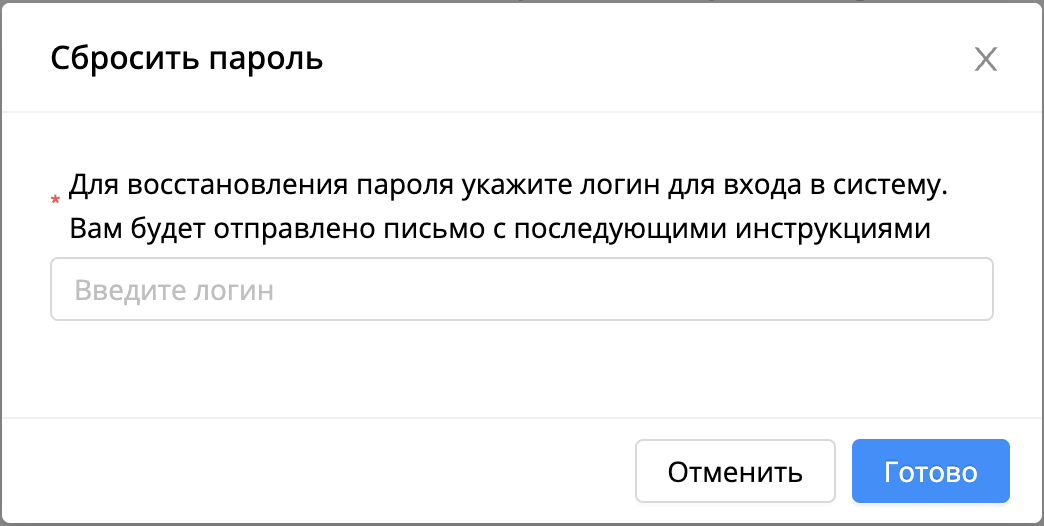
Примечание: Новый пароль не должен совпадать со старым паролем. |
|---|
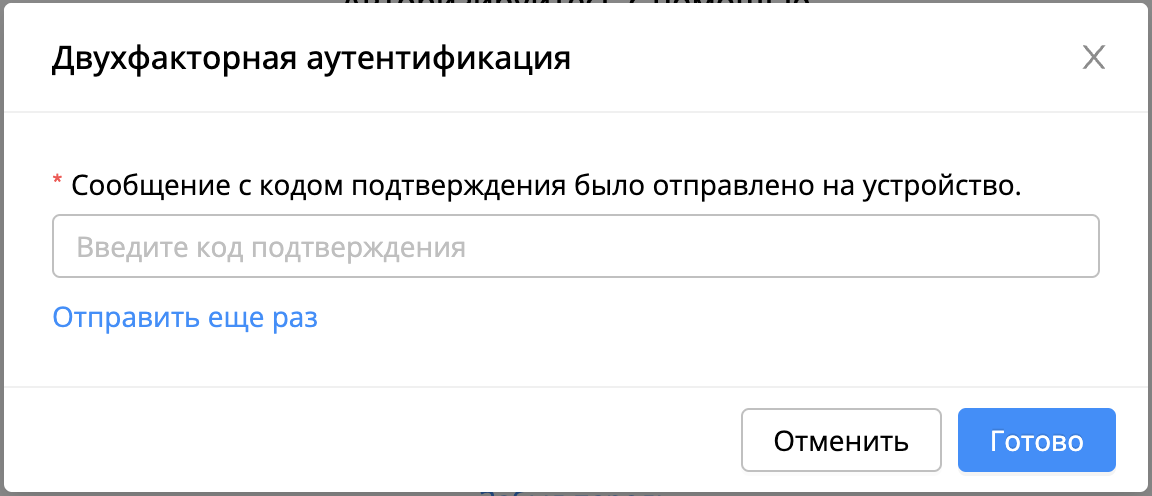
Также в системе доступна ОТР авторизация как платный модуль.
Домашняя Страница
После авторизации Вы оказываетесь на домашней странице платформы. На экране домашней страницы отображаются такие элементы, как:
Дашборд.
Новости.
Календарь.
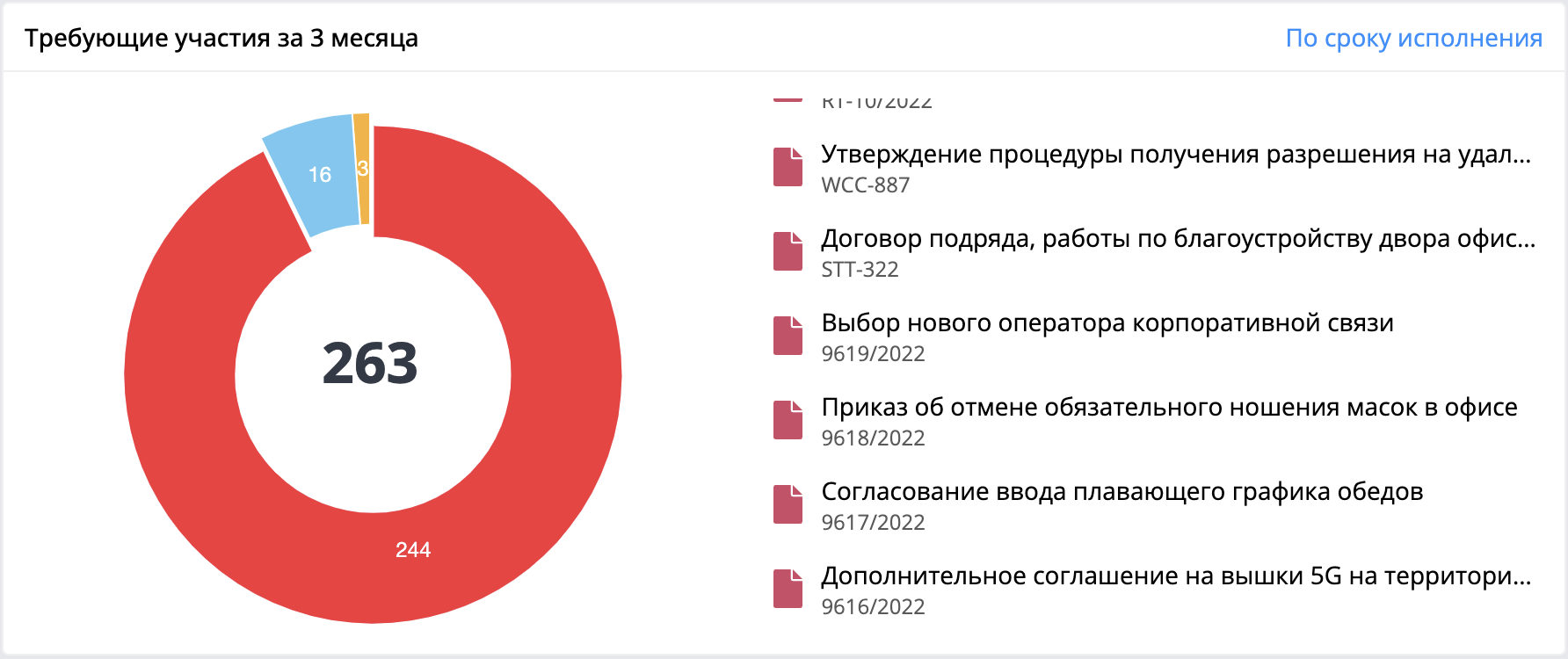
Круглая диаграмма в верхнем левом углу отображает документы: по сроку выполнения и по типу документа. Диаграмма интерактивная и имеется возможность переключаться между фильтрами.
По щелчку на фильтр по сроку выполнения мы переключаемся на отображение документов по типу документа.
По сроку выполнения.
По типу документа.
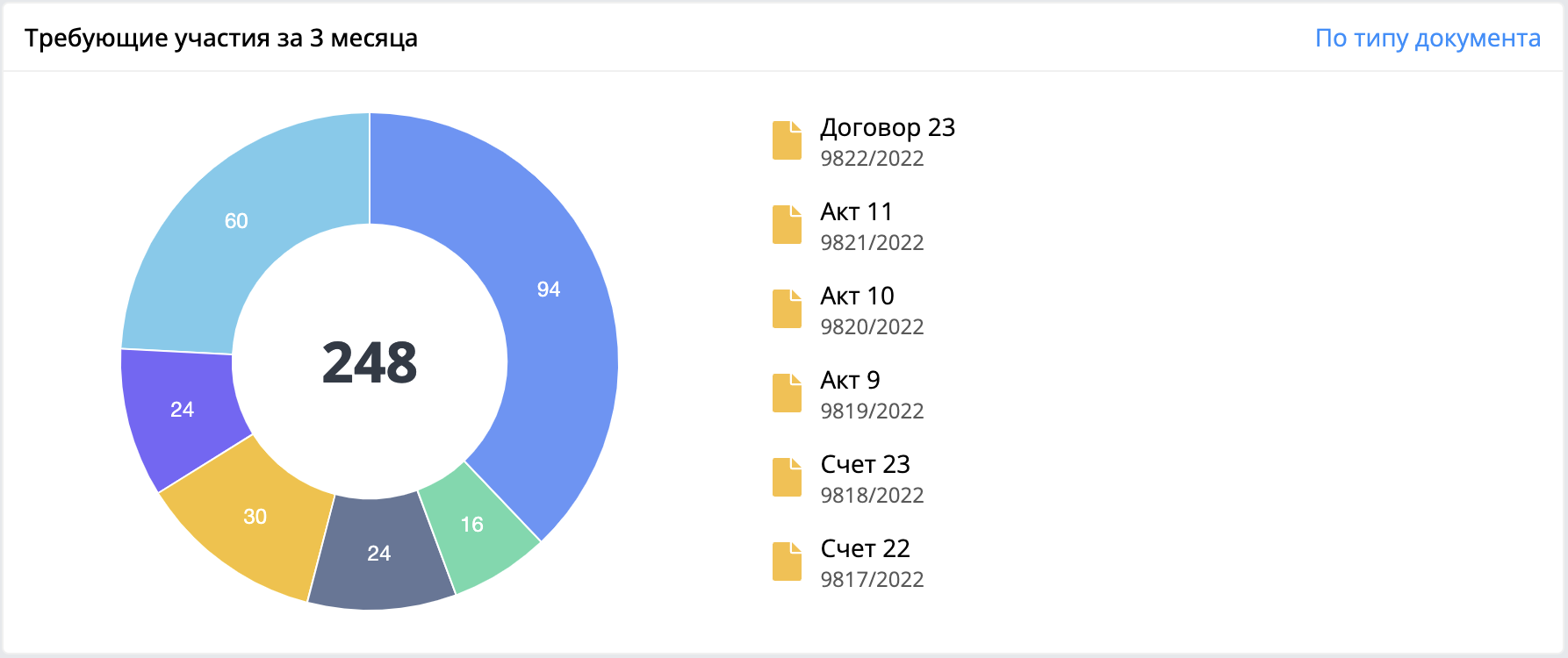
Диаграмма Ваш прогресс – показывает количество обработанных карточек выполнения в документах за сегодняшний день в процентном соотношении.
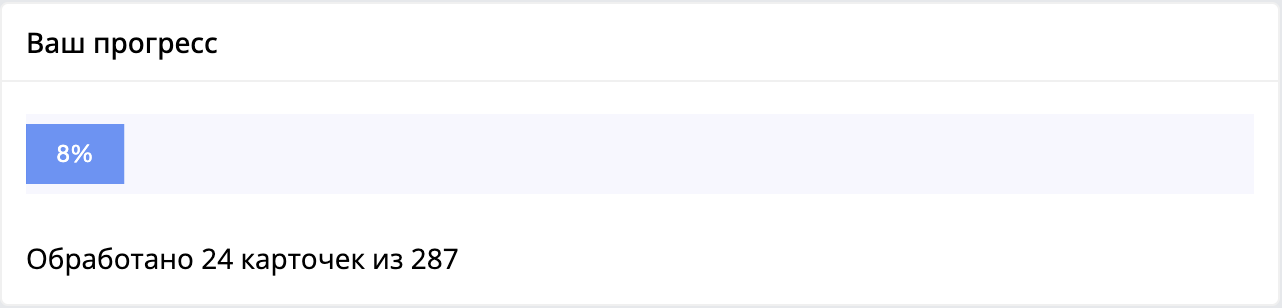
Примечание: Карточка – это когда создается документ и пользователь находится на этапе, то это открытая карточка документа. |
|---|
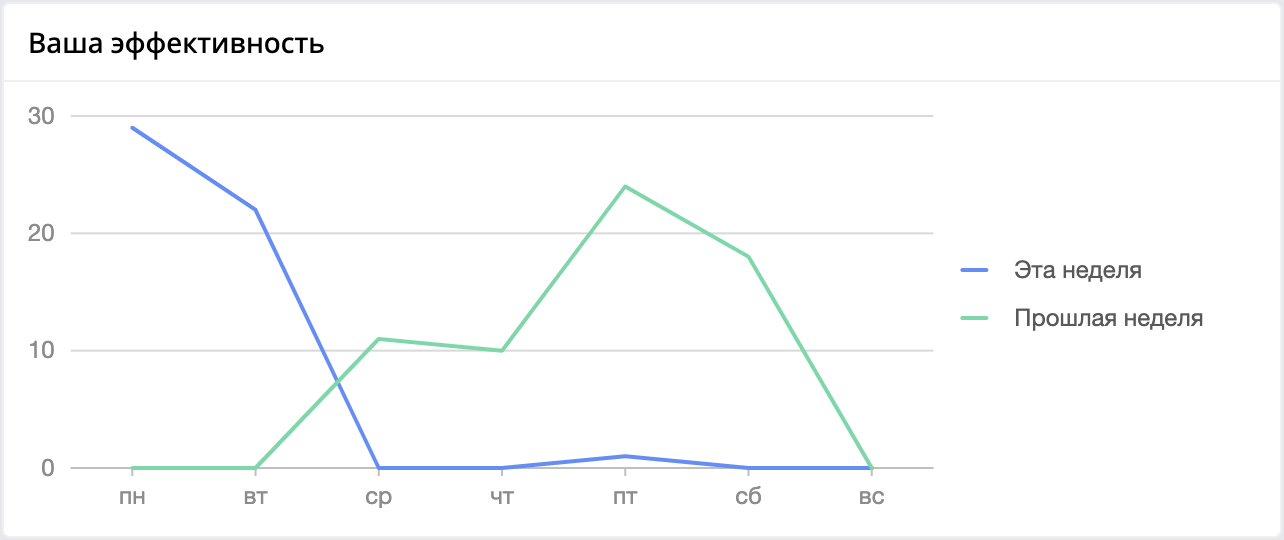
Диаграмма Ваша эффективность - показывает пользователю его эффективность закрытия карт выполнения за последние 2 недели, чтобы пользователь мог сравнить свою эффективность.
Здесь отображается значение из диаграммы Ваш прогресс.
Новости
Глава новости служит для распространения корпоративной информации для сотрудников.
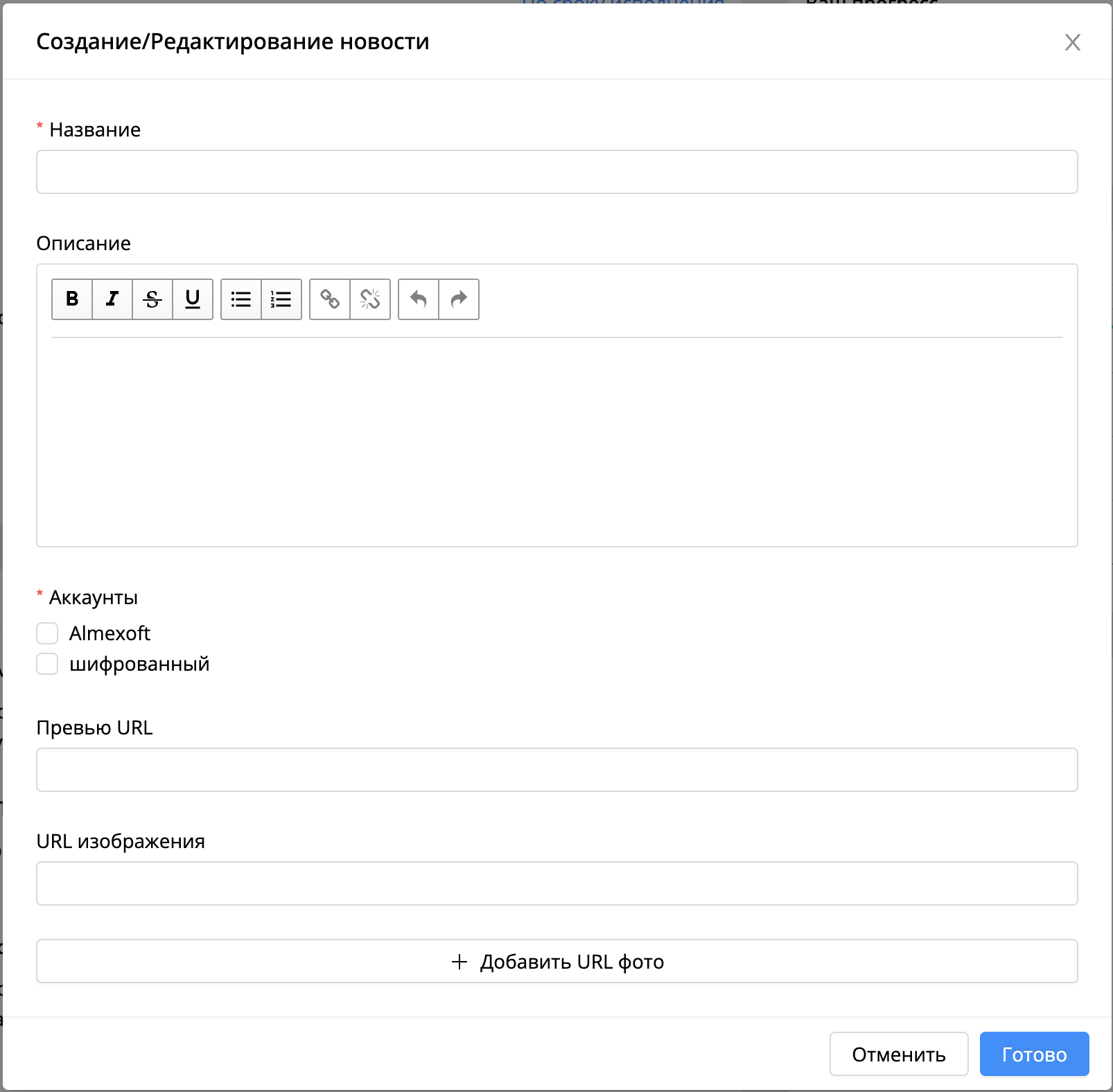
Для создания новости необходимо:
Нажать

Наполнить информацией все поля (обязательные и необязательные)
Нажать на

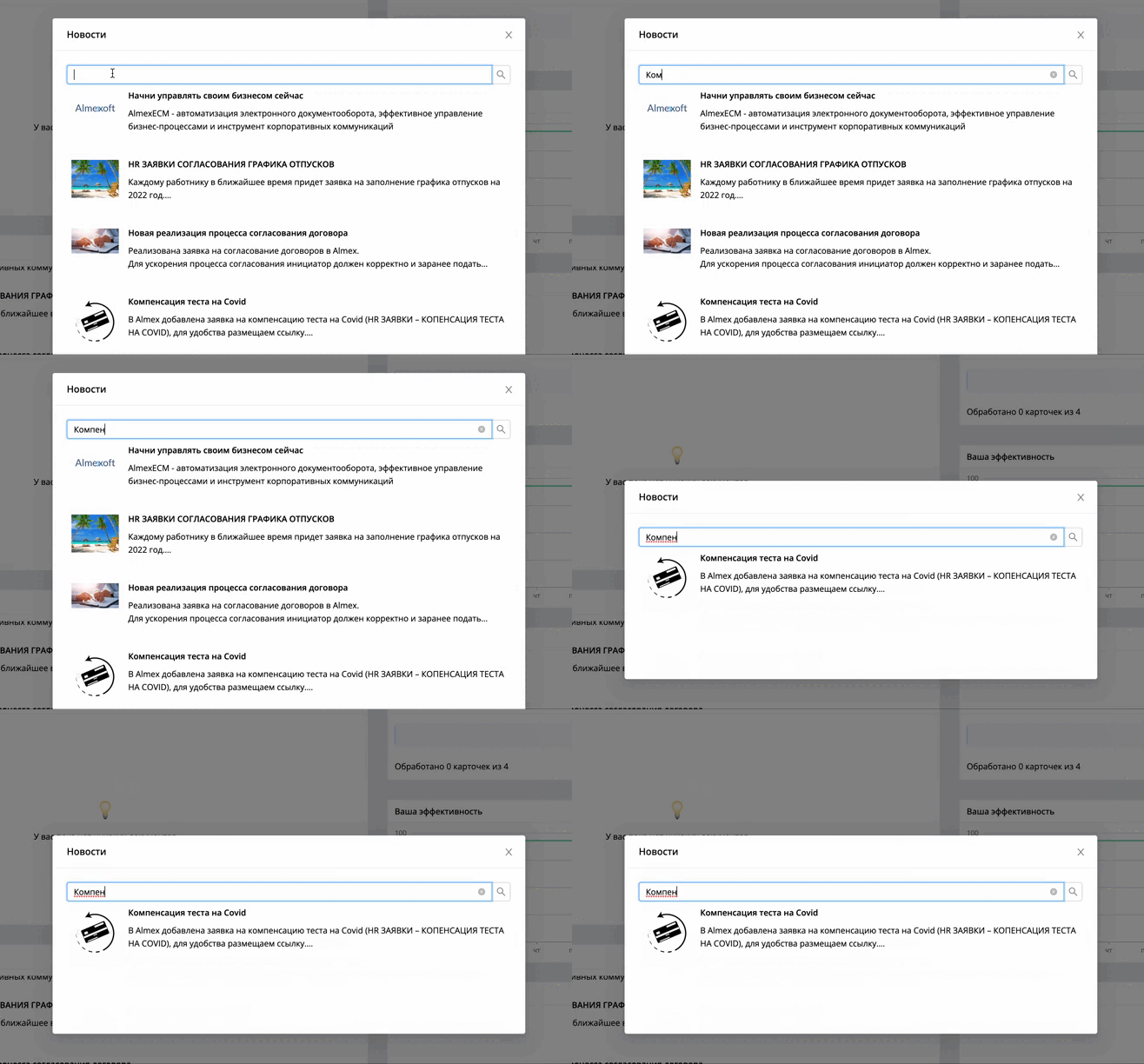
Для новостей есть:
Расширенный просмотр при нажатии на

Поиск всех доступных новостей по названию в расширенном просмотре
Отображение расширенного вида и поиска
| Примечание 1: Пользователь может создать новость, если у него есть роль (будет отображаться иконка + в новом блоке) - “ADMIN_NEWS_UPDATE” |
|---|
Примечание 2: Поля для картинок: [Превью URL] [URL изображение] |
|---|
Также картинку можно загрузить на ваш сервер (на котором развернута система) в папке, где лежит tomcat.
Шаги для добавления картинки на сервер:
Нужно подключиться к вашему серверу по ssh (если это сервер linux). Для windows сервера подключиться по RPD или способом, который настроил ваш системный администратор.
Перейти к каталогу где развернут tomcat(на linux обычно такой путь - /opt/tomcat. Для windows С:\temp\tomcat_версия)
Открыть папку "webapps"
Создать новую папку в этом каталоге (для сервера linux нужно нажать на клавишу F7 на клавиатуре)
Открыть созданную папку
Скачать картинку в созданную папку (которую мы будем использовать в новости)
Пример url для использования при создании новости:
https://dns_вашого_сервера:8443/название_папки/название_картинки_с_расширением
Календарь
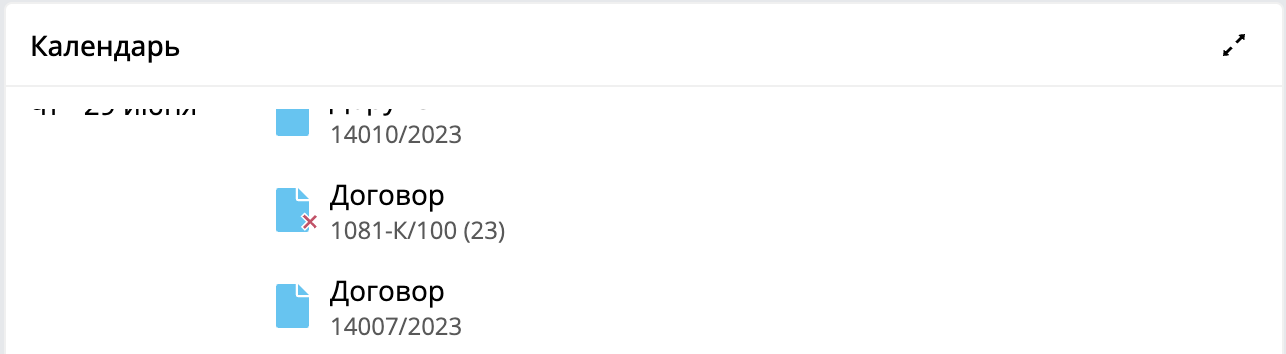
Календарь позволяет отображать список документов с прямым доступом.
При нажатии на выбранный документ, пользователю будут отображены полные сведения по документу, а также появится возможность работать с этим документом.
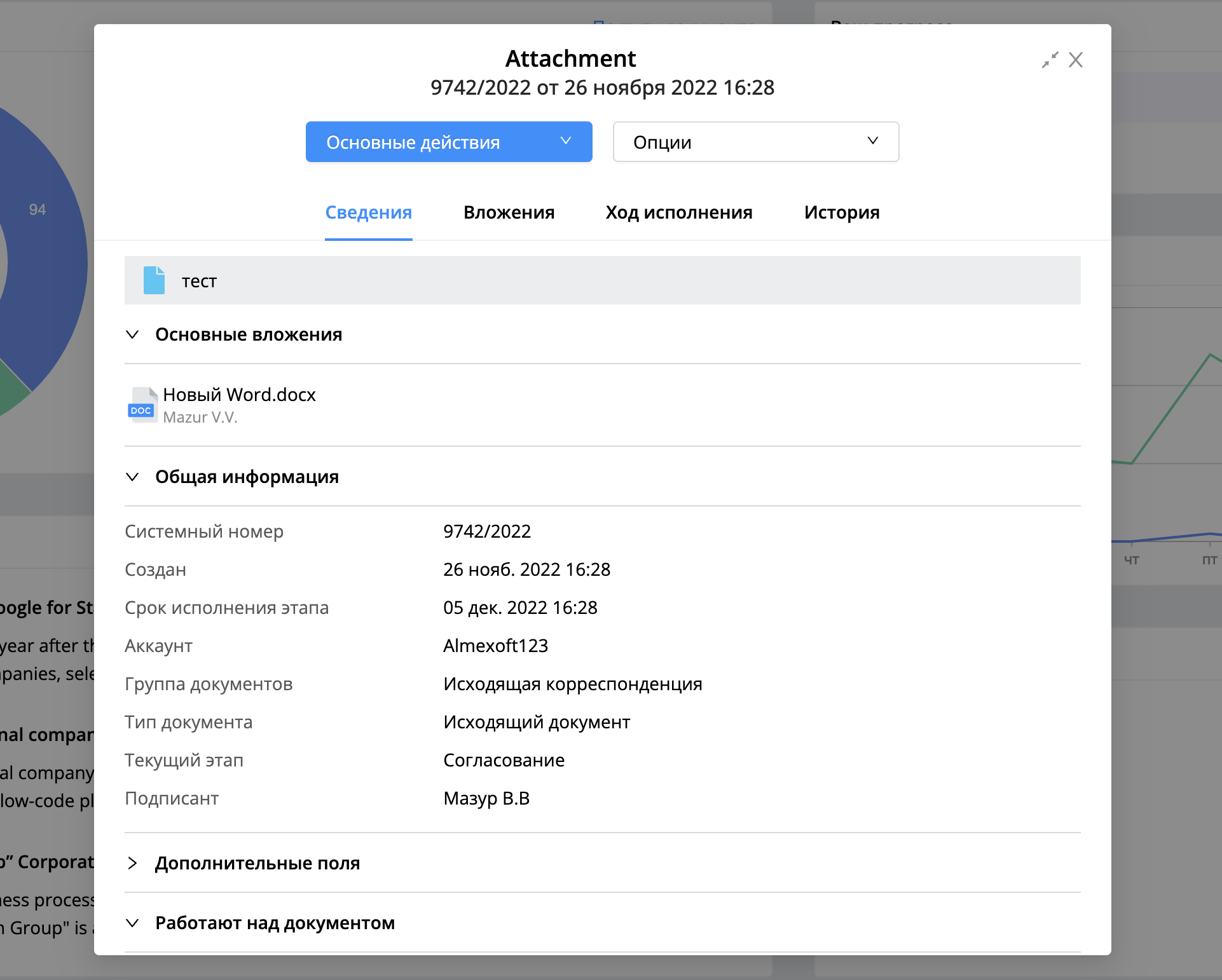
Примечание 1 В календаре отображается список документов с их сроком. |
|---|
Также можно открыть расширенный просмотр документов календаря по
клику на иконку
Дашборд Руководителя
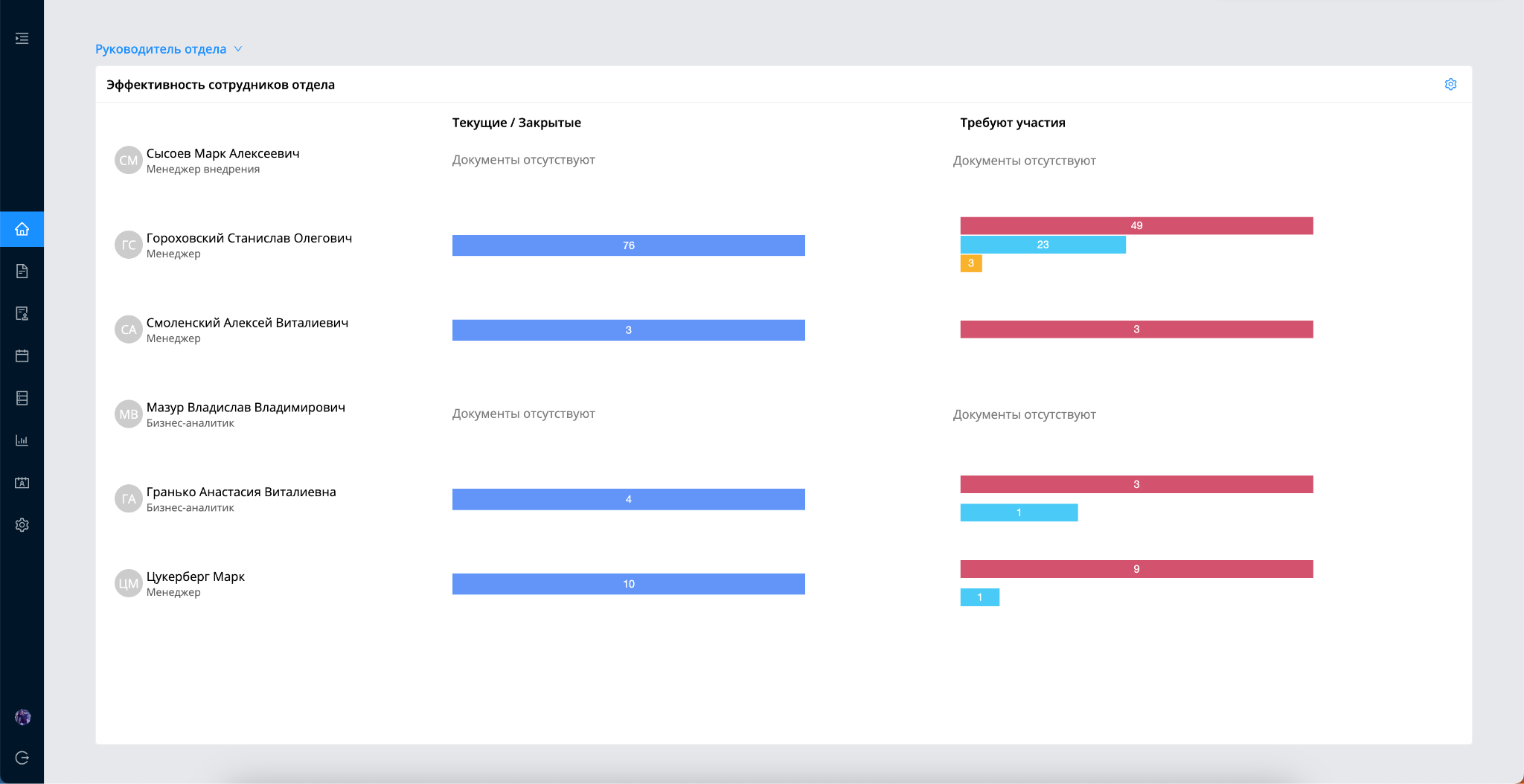
Функционал платформы предусматривает дашборд руководителя. Данный дашборд отражает активность подчиненных в рамках одного департамента. Для отображения дашборда необходимо:
У пользователя должен быть тип – руководитель. Далее [Администрирование] - [Пользователи] - [Пользователи]
У пользователя должна быть роль: USER_SUBORDINATES_DASHBOARD
Дашборд руководителя включается на домашней странице.

Дашборд руководителя.
Документы
Раздел документов служит для работы с документами пользователей в системе.
Раздел позволяет:
Работать уже с созданными документами. Детальнее.
Создавать новые документы по выбранным типам шаблонов бизнес-процессов. Детальнее.
Выгружать список документов в формате XLSX.
| Примечание! Значок  отображается в правом нижнем
углу при наличии у пользователя роли “USER_DOC_EXPORT_XLSX” отображается в правом нижнем
углу при наличии у пользователя роли “USER_DOC_EXPORT_XLSX” |
|---|
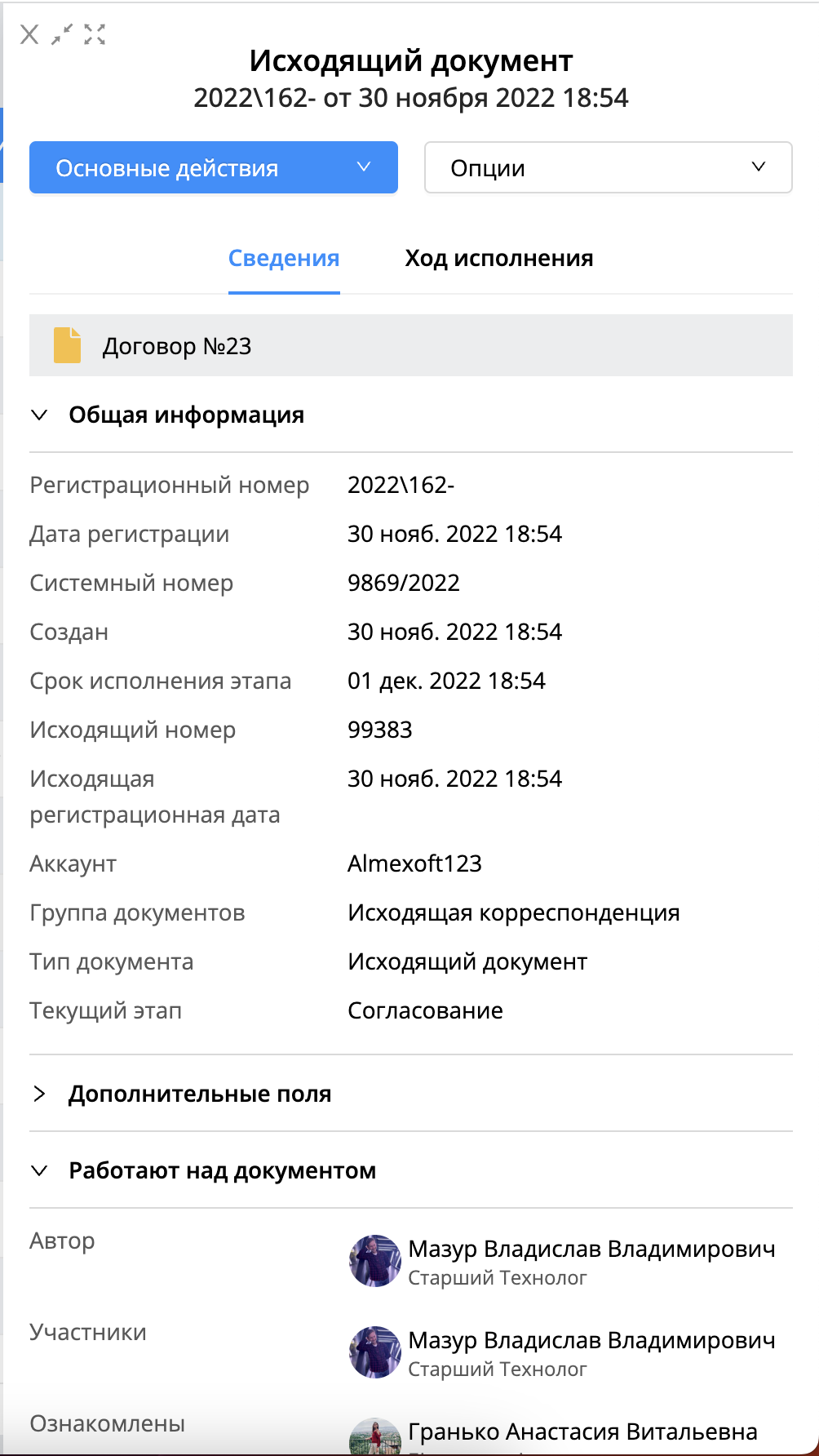
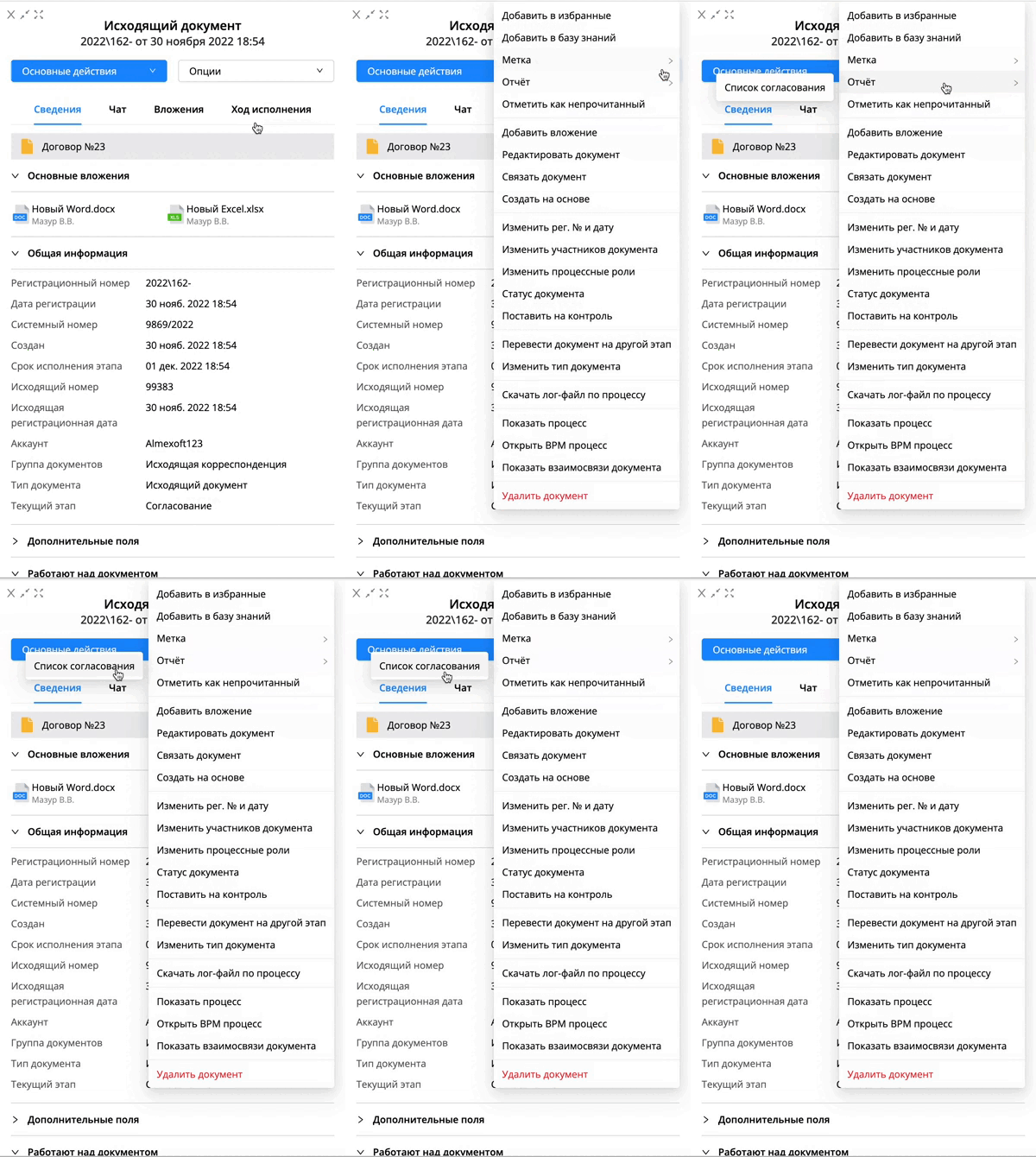
Для документа доступны два вида отображения:
Краткие сведения. По клику на документ открываются краткие сведения по документу в правой боковой части экрана.
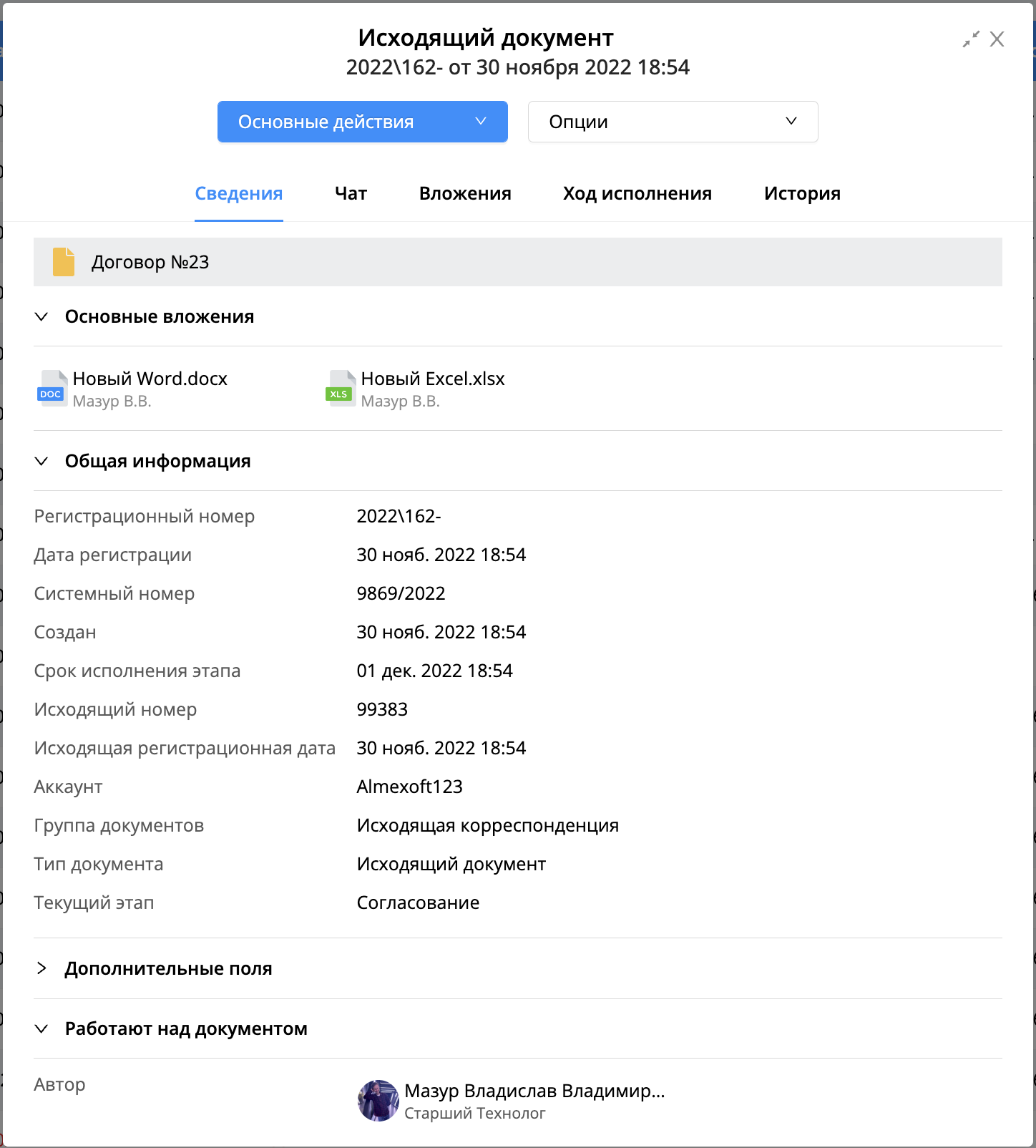
Полные сведения. Нужно кликнуть 2 раза на документ в списке или в кратких сведениях кликнуть на иконку
 отображение полных
сведений.
отображение полных
сведений.
У пользователя есть возможность скопировать ссылку на документ.
Нажавши на  в правом верхнем углу в
сведениях по документу.
в правом верхнем углу в
сведениях по документу.
В документе есть следующие вкладки с информацией:
Сведения. Основная вкладка, в которой отображается вся информация по документу. Доступны следующие блоки информации:
Вложение. Отображаются первые три основных вложения, если их больше, то будет отображаться кнопка, которая перенесет в основную вкладку [Вложения].
Краткое содержание.
Общая информация. Блок отображает всю основную информацию по документу (дата создания, системный номер, регистрационный номер, контрольная дата, подписант, согласующий, аккаунт, группа документов, тип документа, текущий этап, тип согласования).
Работают над документом. Блок отображает автора документа, участников, ответственных, дополнительных согласующих, ознакомленных.
Связанные документы. Блок отображает все связанные документы. Если таковых нет, то блок не будет отображаться.
Вкладка с дополнительными полями. В разделе [шаблон бизнес-процесса] будут настройки дополнительных полей.
Примечание! В полной информации по документу можно удалить связи с другими документами, если есть роль ADMIN_DOC_RELATIONS_DELETE. |
|---|
Чат. Вкладка, в которой можно увидеть сообщения чата, отправить сообщение или создать новые чат — комнаты с отдельными участниками текущего этапа.
Вложение. Отображаются все вложения, добавленные в документ. Различные типы вложений отображаются блоками:
Основные.
Приложение.
Вложения пользователя, добавленные в карту пользователя в ходе исполнения.
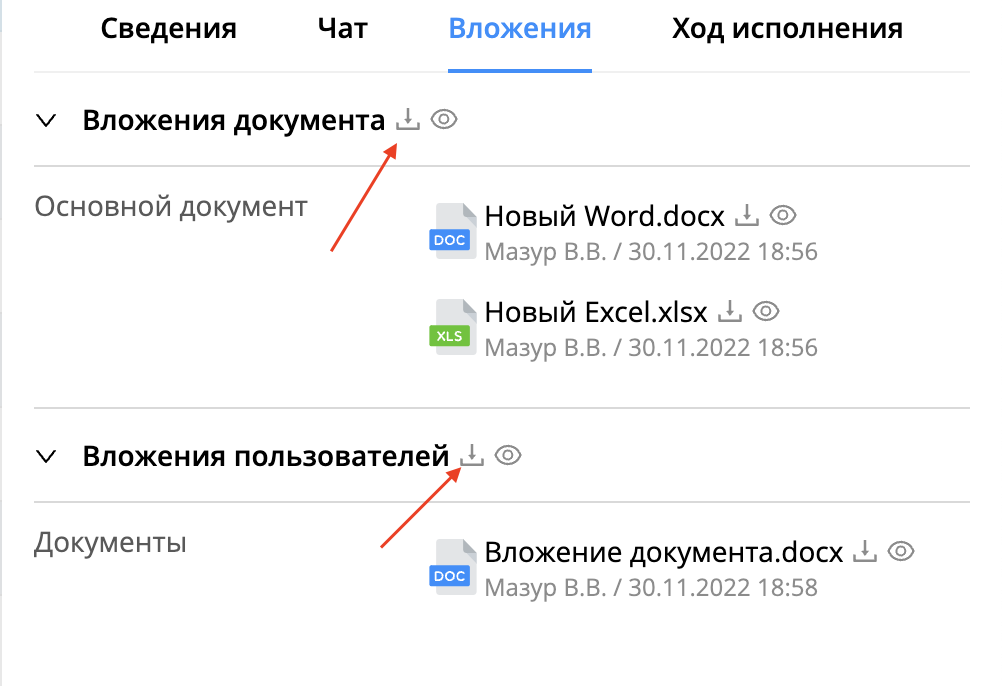
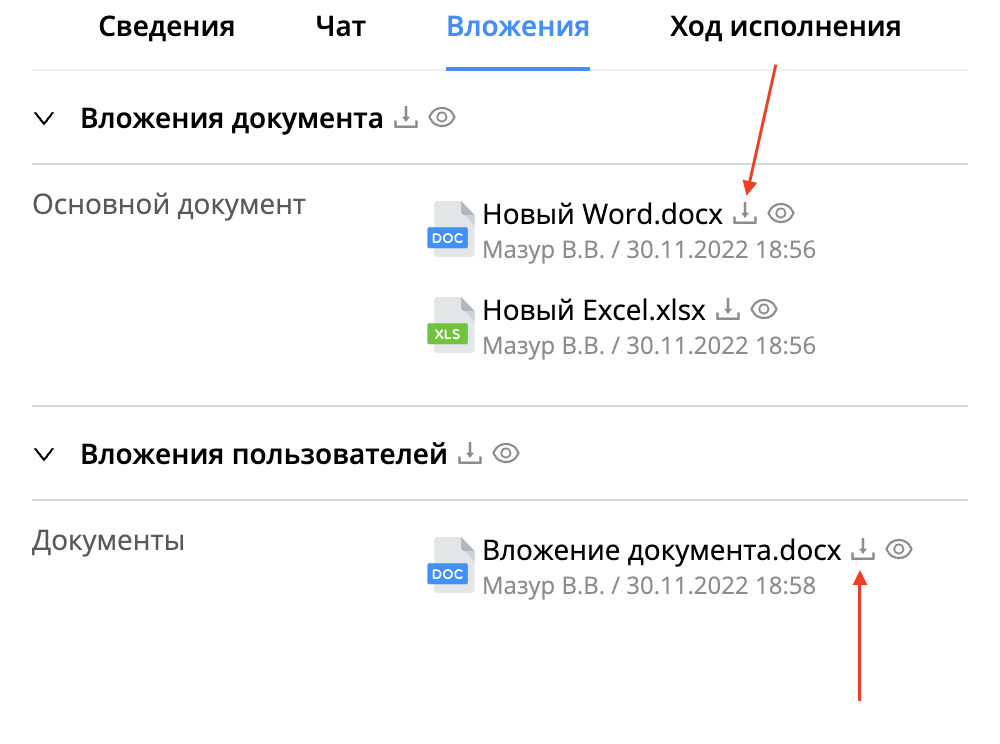
В этой вкладке можно скачать все вложения одновременно по клику на
или загрузить отдельно каждое вложение по клику на
Также доступны следующие опции для каждого вложения:
Загрузить оригинал.
Скачать PDF версию.
Загрузить без водяного знака.
Скачать p7s конверт.
Скачать ZIP.
Детальнее о загрузке в разделе.
Загрузка всех вложений:
Загрузка отдельного вложения:
Примечание! Вложения можно скрыть для отображения и пользователи, у которых есть
роль ADMIN_HIDE_ATTACHMENT смогут увидеть их. Чтобы скрыть нужно
кликнуть на |
|---|
 возле вложения.
Ход исполнения. Отображаются все пройденные этапы документа. Доступный просмотр:
Участники этапов.
Решения, которые они выносили.
Комментарии, вложения в карты.
Также отображение закрытых этапов можно скрыть настройкой – [Скрывать после закрытия]. Детальнее.
Опции по карте пользователя описаны в соответствующем разделе.
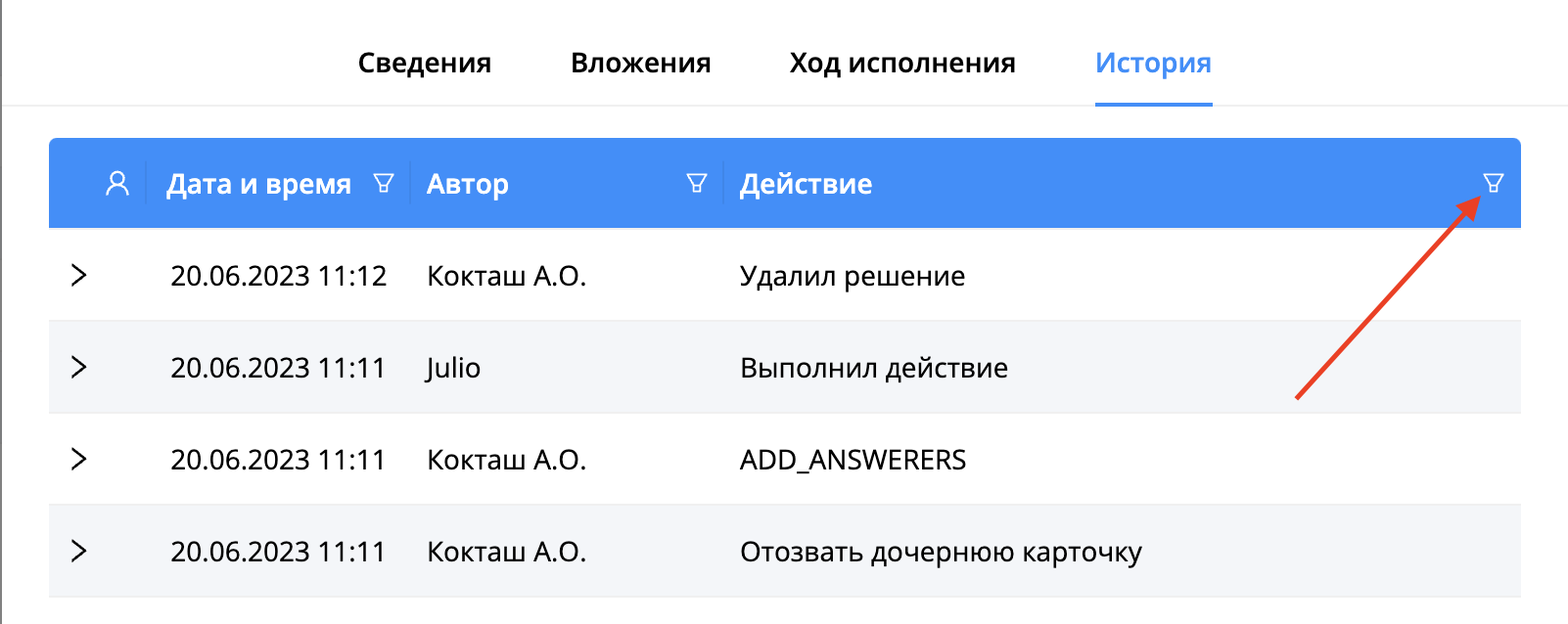
История. История действий по документу. Отображается только в полной информации по документу.
Также в истории доступен поиск по всем колонкам.
Вкладка с дополнительными полями. Если вкладка настроена как отдельная вкладка. Только при просмотре полных сведений. Детальнее.
Статусы документов описаны в Глоссарии.
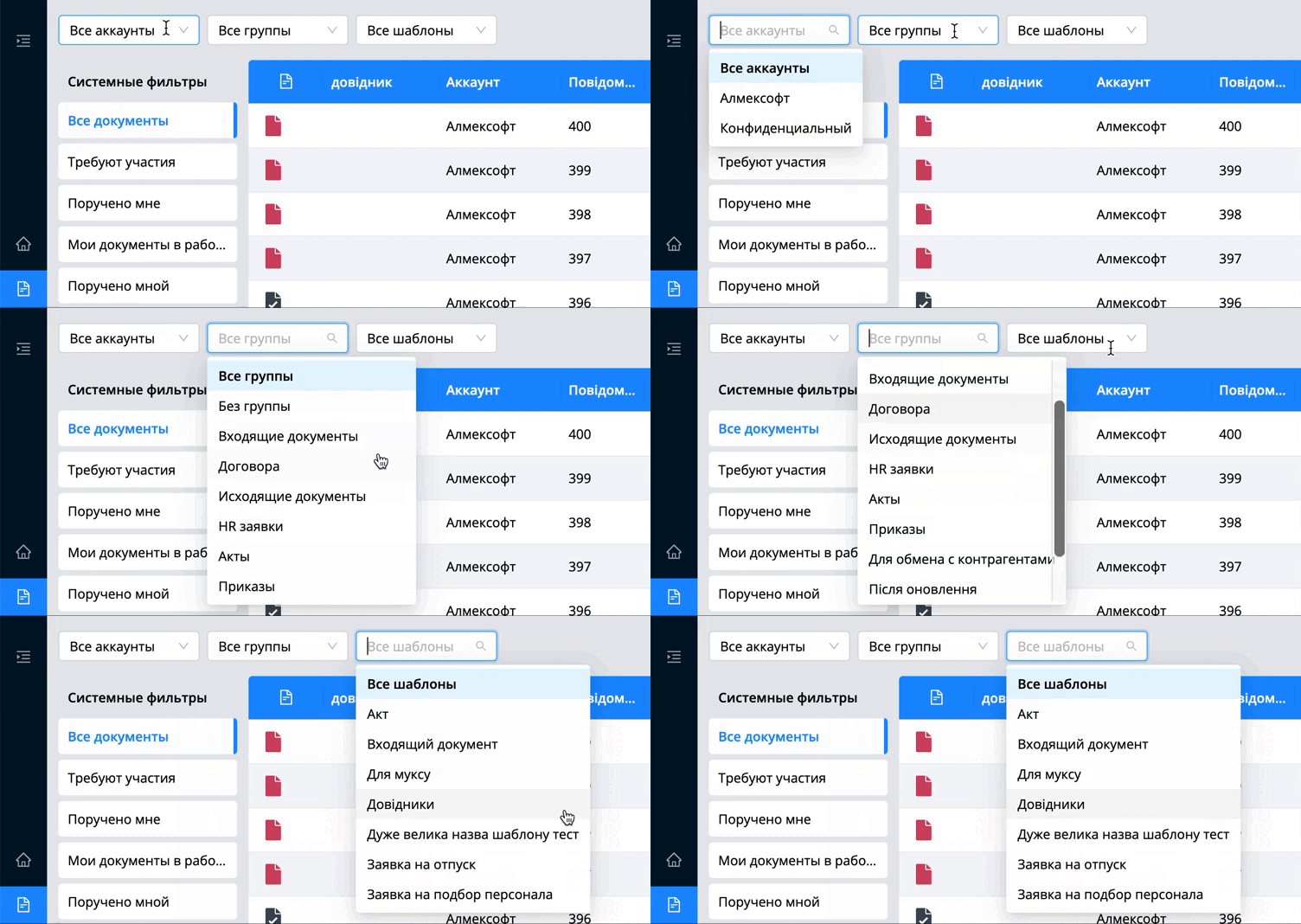
Фильтрация по аккаунтам, группам шаблонов и шаблонам.
В разделе документы можно фильтровать документы по:
Аккаунту.
Группе шаблона.
Шаблону.
В фильтрах отображаются все пользовательские аккаунты, группы
шаблонов, шаблоны.
Примечание! Если шаблон был удален и по нему создан хотя бы один документ, то название шаблона будет отображаться в фильтре и доступно для выбора. |
|---|
| Важно! Название шаблона в фильтре будет отображаться, если пользователь добавлен в колонку “Могут получать” в шаблоне BPM на вкладке “Пользователи”. Более подробно описаны настройки шаблона в разделе BPM-процесс. |
|---|
Системные фильтры
В системе представлено 20 системных фильтров, они служат для фильтрации списка документов по:
Расширенному статусу этапа (на подписании, на согласовании, на ознакомлении, в работе)
По статусам документа такие, как:
Закрытые
Отменённые.
Документы, находящиеся на этапе черновик.
Список всех фильтров:
Ознакомлены на меня – документы, с которыми вас ознакомили через дополнительные действия по документу.
Избранные – документы, которые пользователь добавил в список избранных через опции по документу. Подробнее в опциях документа.
На доработке — документы, находящиеся на этапе с таким расширенным статусом.
Проекты — документы, в которых расширенный статус на этапе "Проект"
Архив – все документы, которые добавились в архив. Архивация настраивается в шаблоне бизнес-процесса и выполняется автоматически. Документы в архиве не отображаются в основном списке документов.
Зарегистрированые — документы, в которых есть регистрационный номер.
На регистрации — документы, в которых расширен статус "на регистрации".
Отменены — документы на этапе "END" с расширенным статусом "Отменено"
На согласовании — документы, которые находятся на этапе с расширенным статусом "На согласовании".
На подписании — документы, которые находятся на этапе с расширенным статусом "На подписании"
Черновики — документы, которые находятся на этапе "Start"
Поручено мне — документы, порученные мне. Подробнее о поручении в разделе [Действия по документу]
Просроченные — документы, в которых статус "Наступил конечный срок по документу, требующему вашего действия" - иконка статуса в списке документов
 .
.Все мои документы — документы, в которых пользователь является автором.
Контроль — документы, поставленные на контроль. Детальнее о выставлении документа на контроль в разделе Опции по документу.
Мои поручения — документы, в которых пользователь выполнил поручение другому пользователю. Подробнее о поручении в разделе Действия по документу.
Мои документы в работе — документы, в которых наш пользователь является автором и у документа расширен статус "В работе"
Выполнены — документы, перешедшие на конечный этап - “End”
Требуют участия — все документы, в которых открыта карта исполнения, и мы являемся участником этапа и пользователю нужно выполнить действие.
Все документы — абсолютно все документы со всеми статусами.
Отображение фильтров в системе.
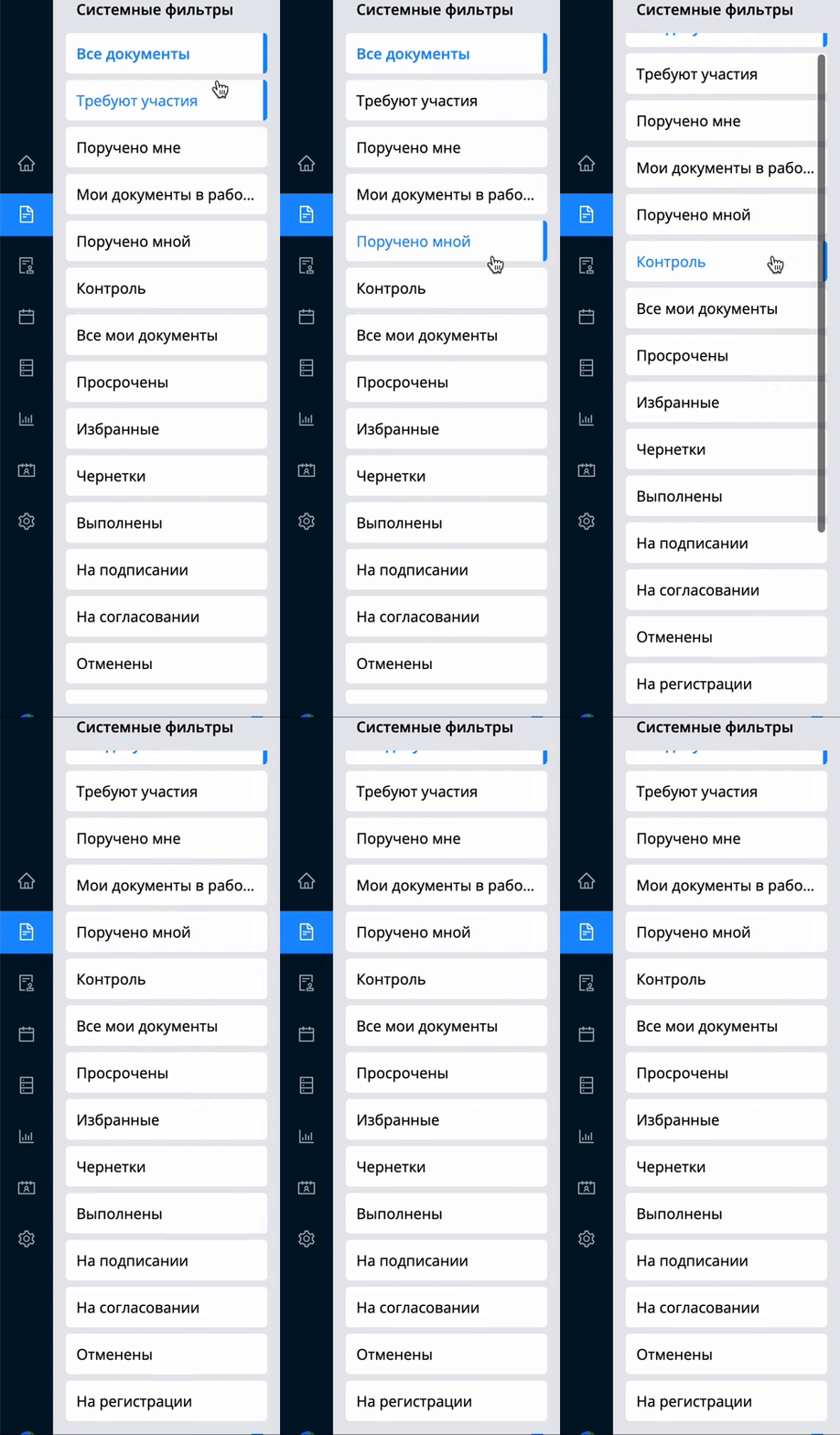
Ваши фильтры(пользовательские фильтры)
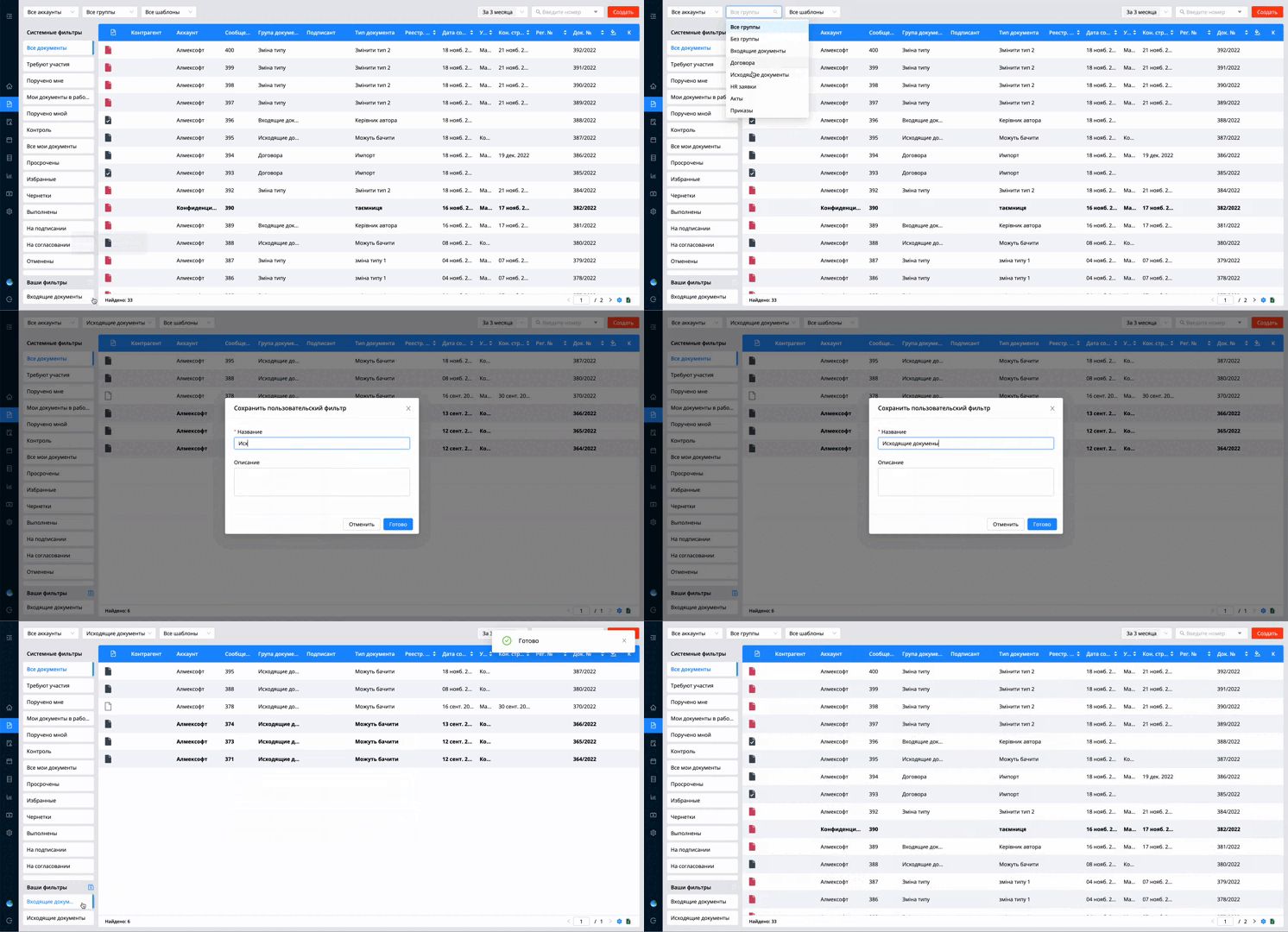
В разделах "Документы" и "Реестры" пользователь может создать и удалить предварительно заполненный фильтр, состоящий из выбранных параметров поиска и фильтрации, а также фильтру при создании нужно указать краткое название и описание.
Функционал позволяет сократить время на однотипные действия поиска документов в канцелярии.
Примечание! Более подробная информация в разделе |
|---|
Для создания пользовательского фильтра необходимо:
В разделе документы нужно выбрать любой фильтр или поисковый запрос.
Нажать на кнопку
 в левом боковом меню (под
системными фильтрами).
в левом боковом меню (под
системными фильтрами).Заполнить название фильтра.
Заполнить Описание.
Нажать на кнопку
| Примечание! Кнопка создания пользовательского фильтра не кликабельна и отображается серым цветом, пока пользователь не выберет фильтр или поисковый запрос. |
|---|
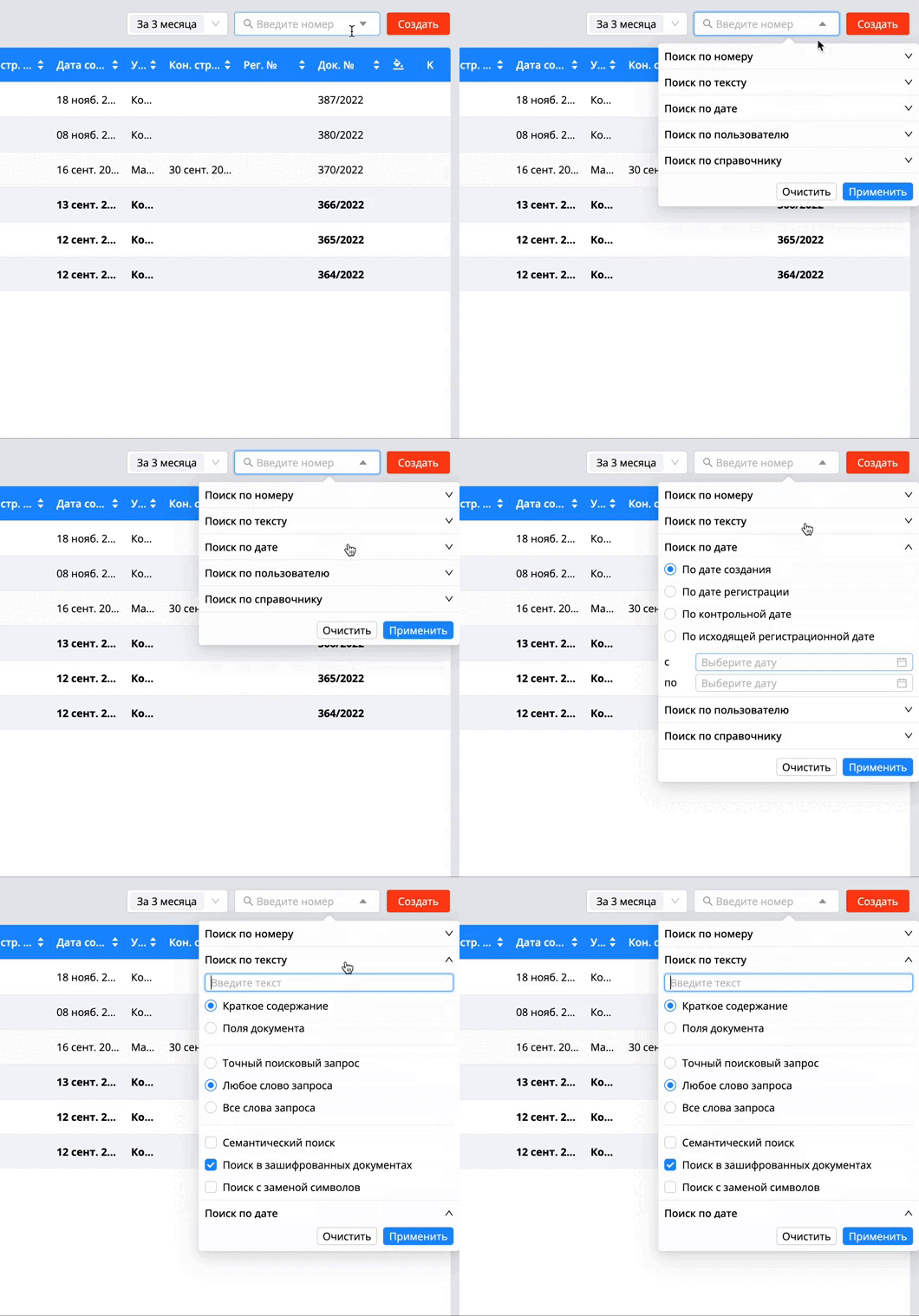
Поиск документов
В системе доступен поиск документов по следующим параметрам:
Поиск по номеру
По тексту
По дате
По пользователем
По справочнику
Примечание! По умолчанию доступен поиск по номеру документа. Регистрационному и системному одновременно. |
|---|
| Важно! Для отображения типа поиска “по справочнику” необходимо включить настройку  хотя бы для одной колонки в
любом справочнике. Детальнее в разделе Справочники. хотя бы для одной колонки в
любом справочнике. Детальнее в разделе Справочники. |
|---|
Настройка колонок в
системных фильтрах
В системе есть возможность персональной настройки системных фильтров и их колонок.
Для настройки системных фильтров и колонок необходимо:

Нажать на в правом нижнем углу
Нажать нужный нам фильтр в левой части таблицы
Выбрать доступные для отображения колонки
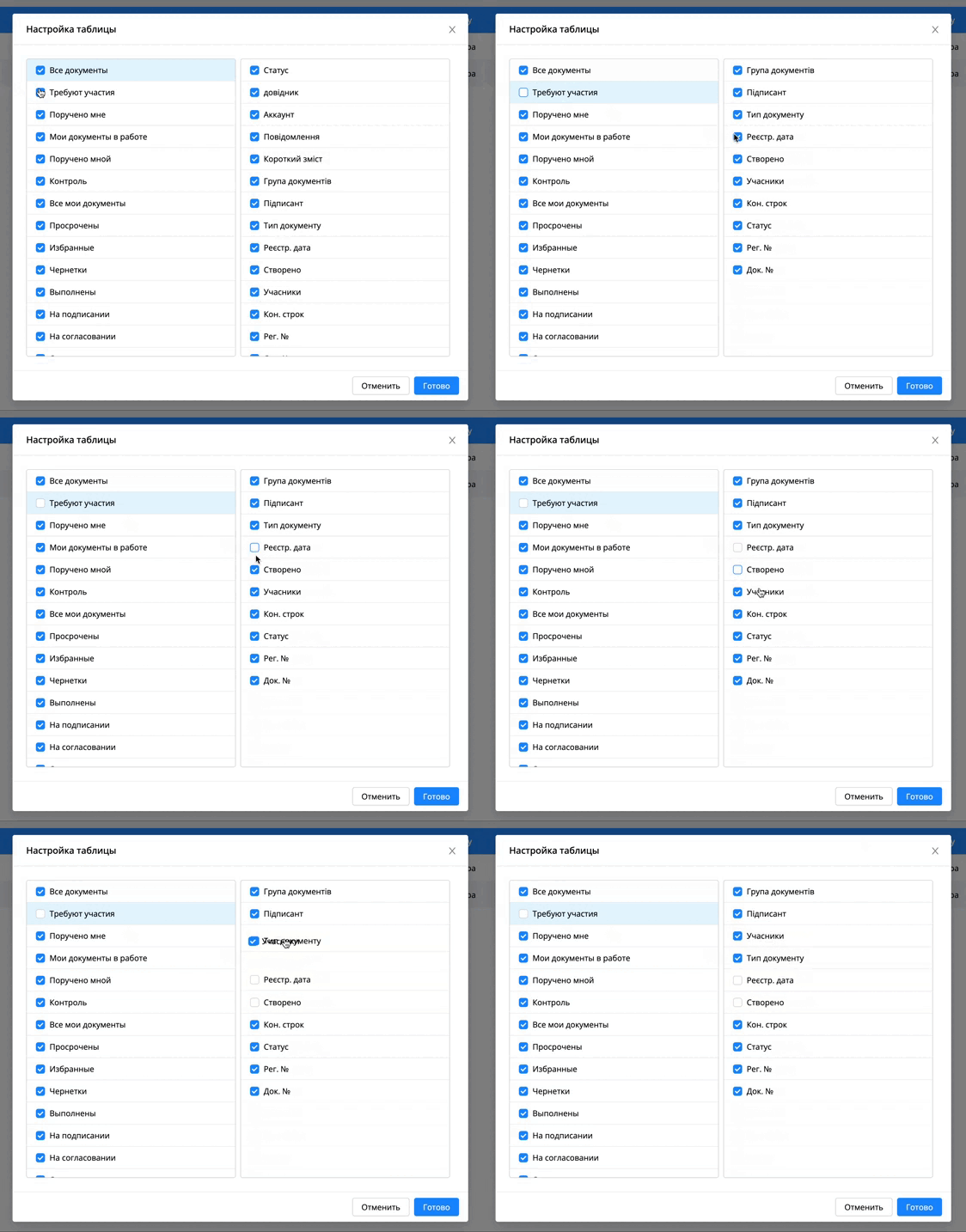
Примечание! По лонгтапу на выбранный элемент в правой части таблицы можно изменить порядок отображения колонок. |
|---|
Реестры
В разделе реестра доступен тот же функционал, что и в разделе “Документы”, кроме создания документа.
Также раздел позволяет регламентировать доступ пользователей к группам документов в пределах конкретной учетной записи, группы и шаблона документа.
При создании реестра указываются пользователи, учетные записи, которые будут иметь доступ к реестрам. Детальнее о создании реестра.
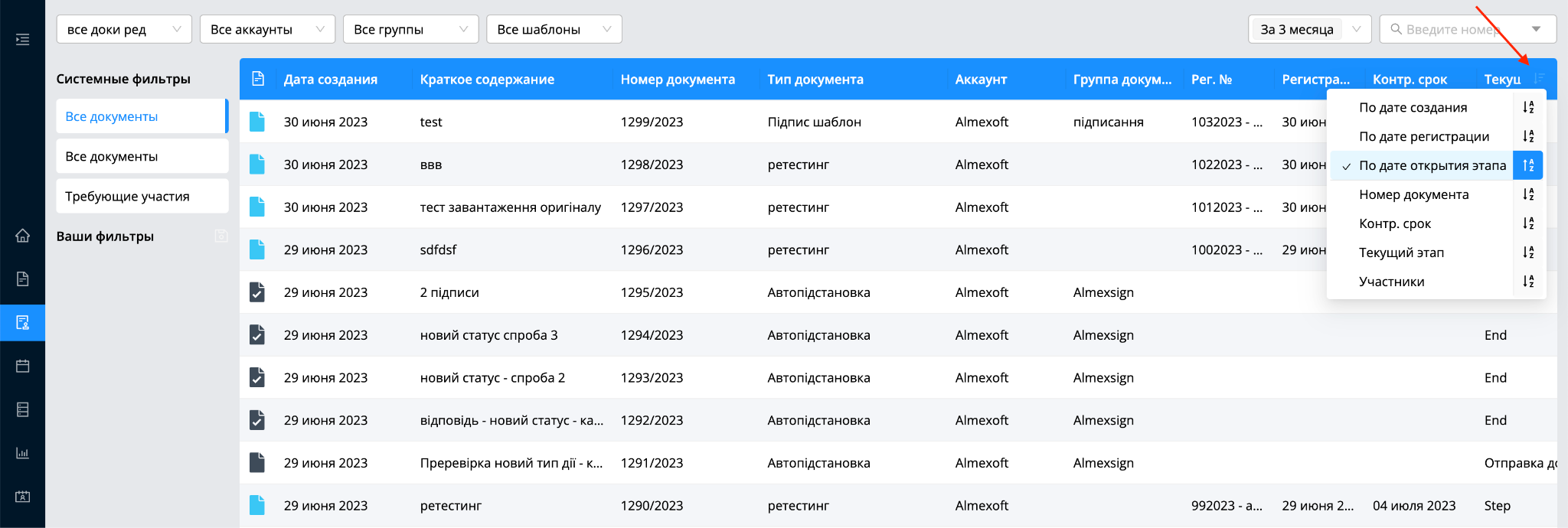
В реестре есть возможность сортировки документов, если сортировка предварительно настроена в разделе [Администрирование] - [Данные] - [Поля]. Детальнее.
Отчеты
Раздел служит для работы с общими отчетами в системе. Есть два типа отчетов, с которыми можно работать:
Общий.
К документу.
Отчеты создаются администратором системы в разделе [Администрирование] - [Данные] - [Отчеты].
Этот раздел будет отображаться пользователю при наличии роли [ADMIN_REPORT_UPDATE].
Общие отчеты формируются в левом боковом разделе Отчеты. Этот раздел отображается всем пользователям и дополнительные роли для этого не требуются.
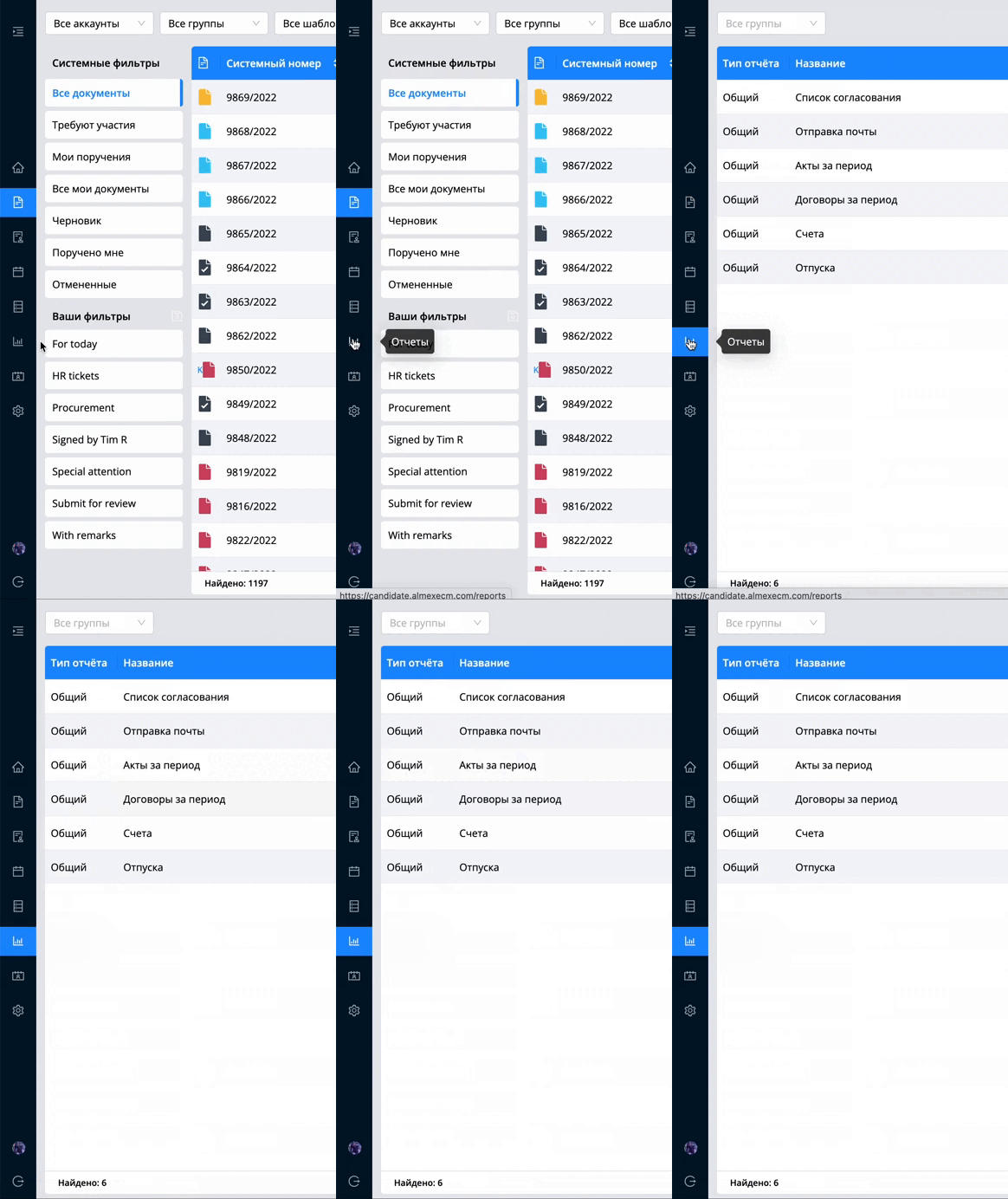
Для генерации общего отчета нужно кликнуть на него в списке отчетов,
если нет обязательных параметров для заполнения, то отчет генерируется
автоматически. Если есть обязательные, то нужно их заполнить и кликнуть
на кнопку 
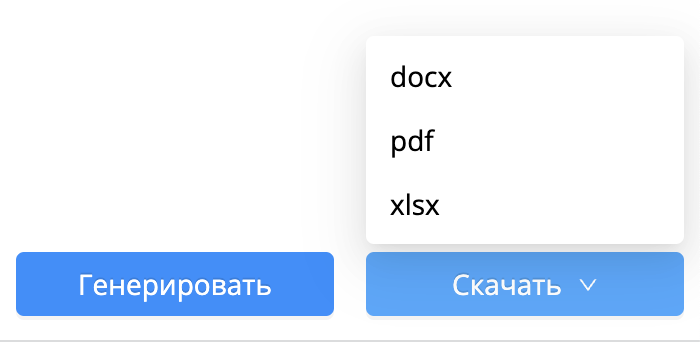
Важно! Все отчеты всегда формируются в PDF, но при создании отчета можно выбрать другие расширения и они будут доступны для загрузки в окне просмотра отчета в правом нижнем углу. |
|---|
Отчеты к документу формируются через опции документа, если этот шаблон (по которому создан документ) будет добавлен в поле Шаблоны документов при создании/редактировании отчета.
Примечание! Типы отчетов: Общий - его можно создавать в левом боковом меню Отчеты, если
пользователь добавлен в отчет. (Сам раздел отображается всем
пользователям) |
|---|
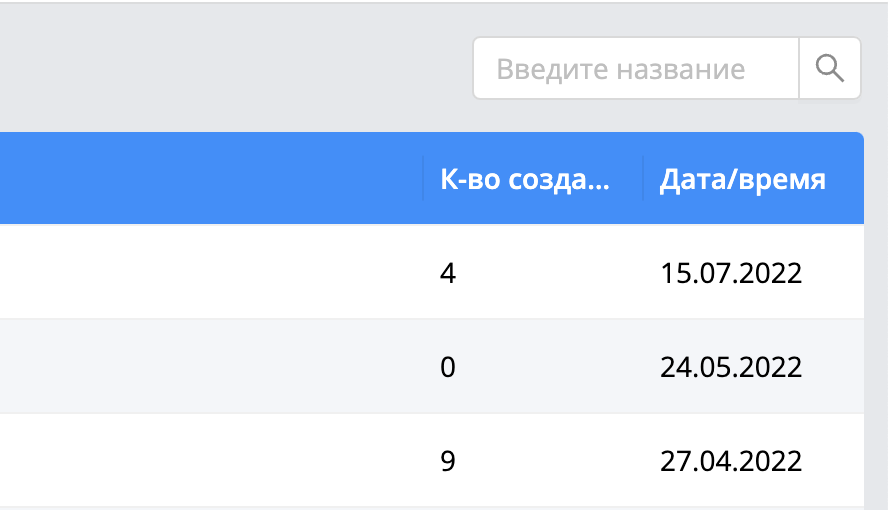
Также в разделе отчеты есть поиск по названию.
Пользователи
Этот раздел служит для работы с пользователями в системе.
В этом разделе есть:
Отображение списка пользователей
Поиск пользователя. Детальнее в разделе поиск.
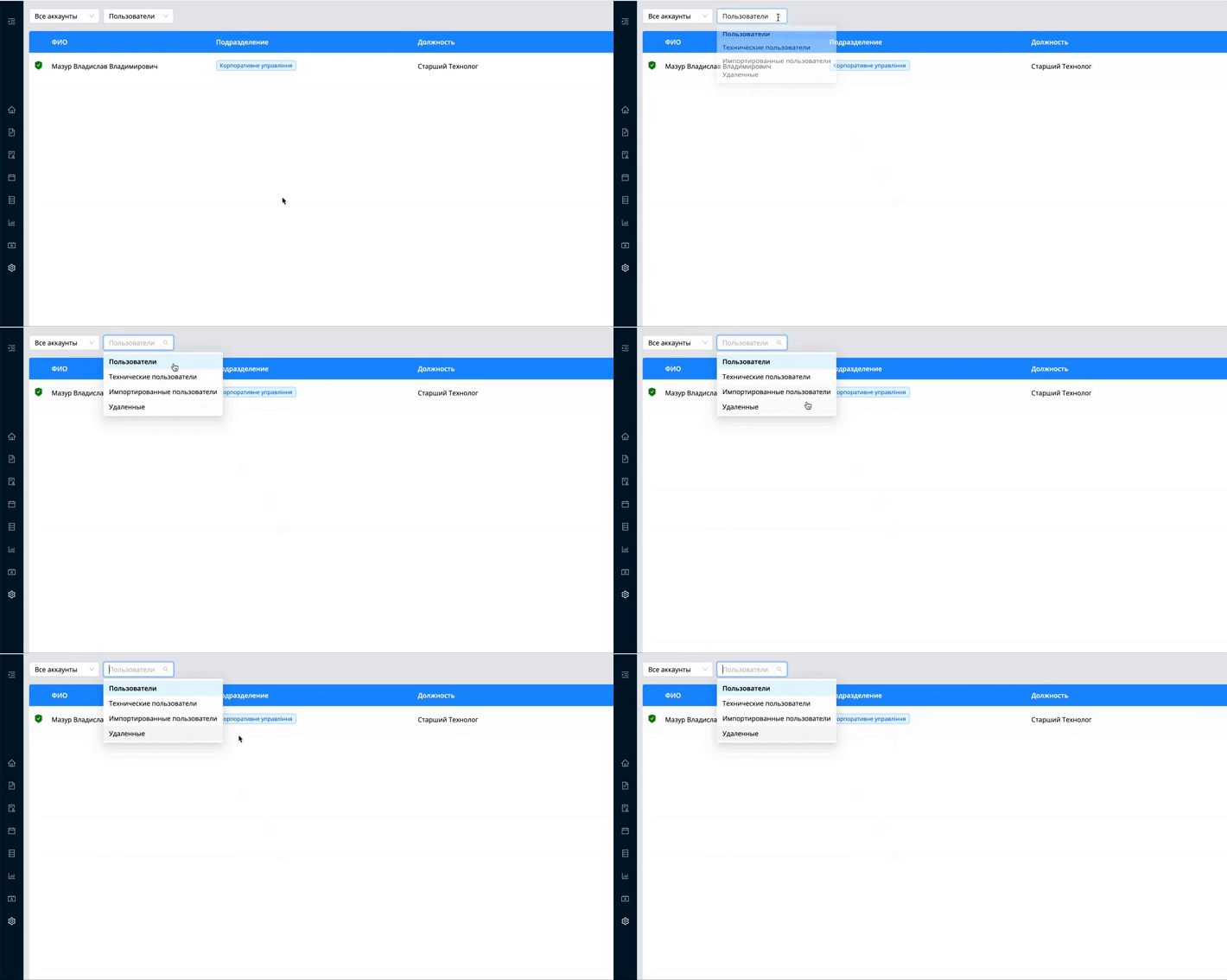
Фильтрация пользователей:
технические
импортированные
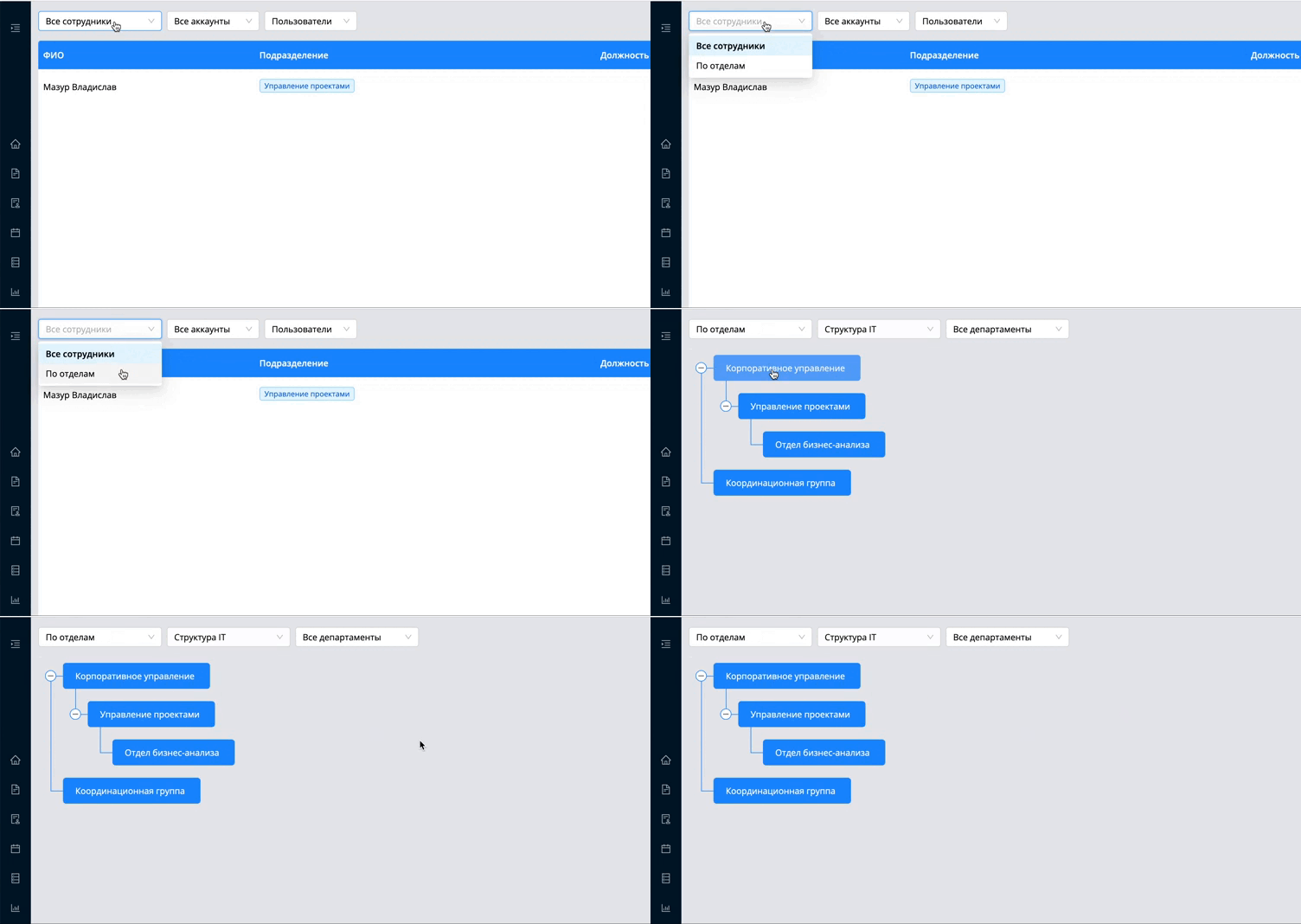
Фильтрация пользователей по отделам
Примечание! Технического пользователя можно создать через интерфейс системы и при его создании необязательно заполнять поле email. Подробнее в разделе. |
|---|
Работа с пользователями системы.
При нажатии на имя пользователя отображается информация об избранном пользователе:
Имя и фамилия
Email
Мобильный и рабочий номер телефона
Должность
Табельный номер
Общая информация:
Структурное подразделение
Руководитель
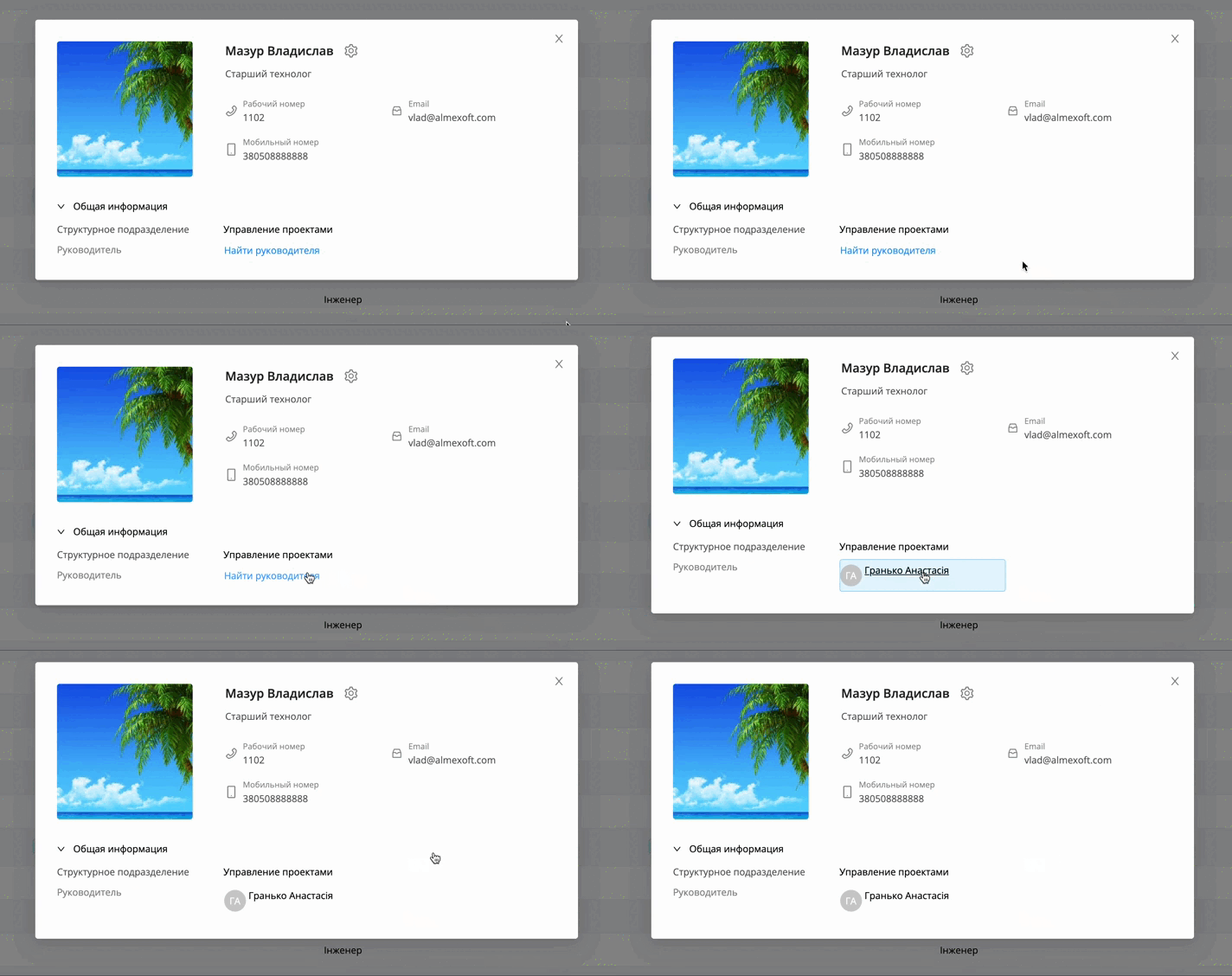
Редактирование созданного пользователя. Подробнее о создании пользователя.
В профиль пользователя можно добавить дополнительные поля с необходимой информацией. Подробнее о работе с полями пользователя.
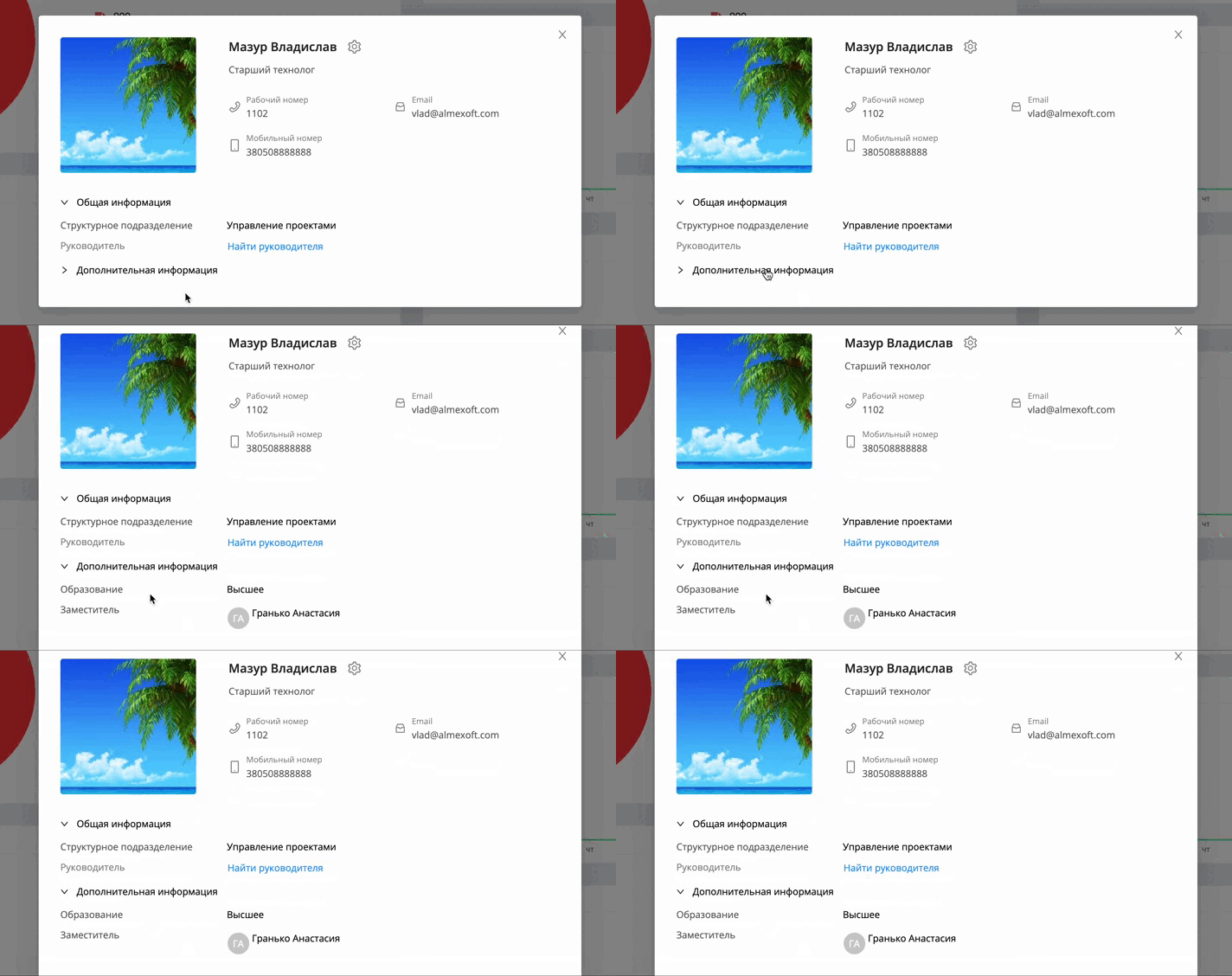
Также при открытии личного профиля в разделе "Пользователи"
буде доступная иконка  , если у пользователя
есть одна из этих ролей:
, если у пользователя
есть одна из этих ролей:
USER_INFO_UPDATE
USER_NOTIF_UPDATE
USER_PASSWORD_UPDATE
USER_PUBLIC_KEY_UPDATE
После клика на откроется
пользовательский профиль с возможностью редактирования информации.
Наличие вкладок для редактирования управляется наличием
вышеперечисленных ролей.
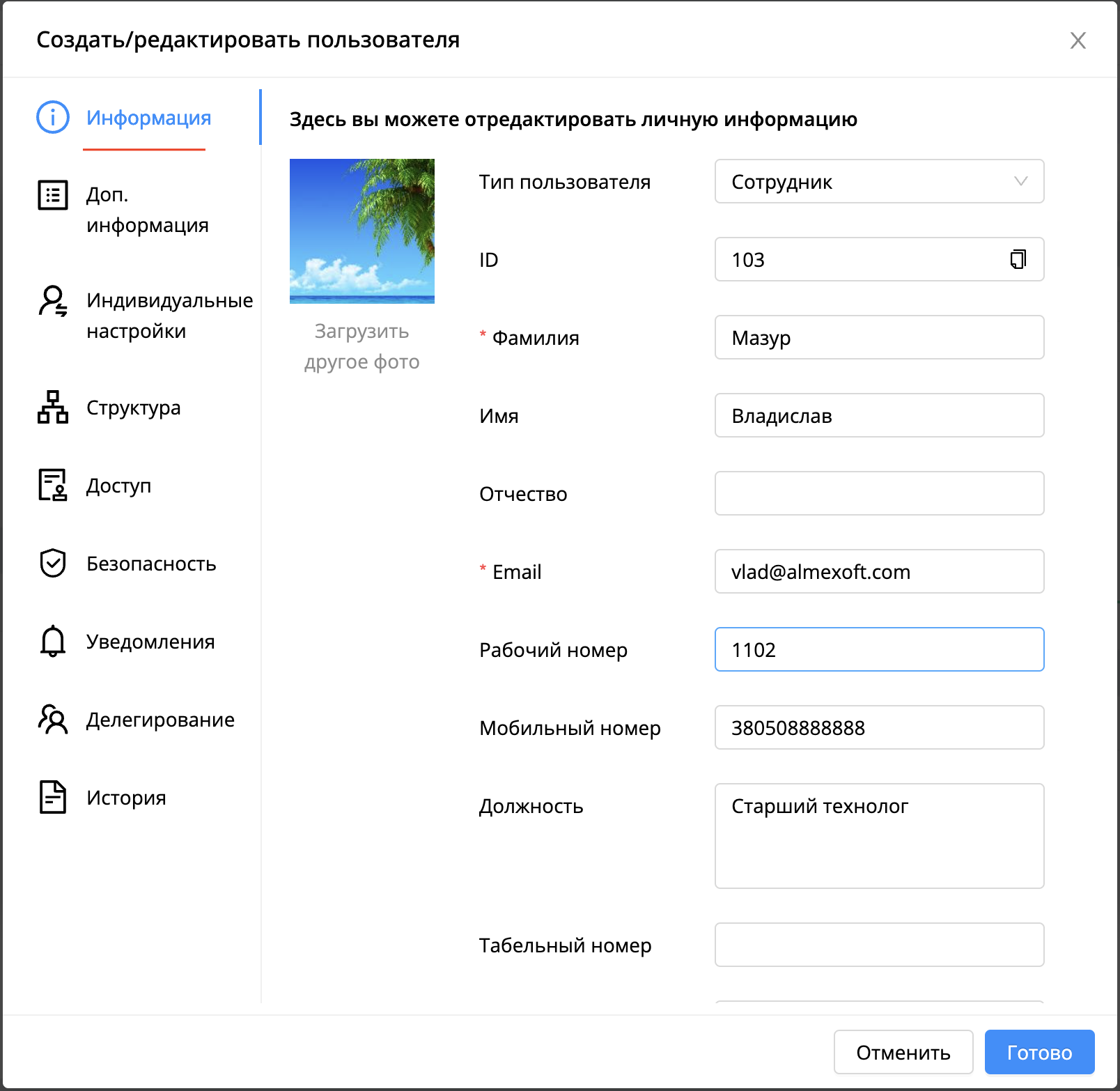
При наличии роли USER_INFO_UPDATE в окне редактирования будут отображаться следующие вкладки:
Информация. Находятся поля из ФИО, email, мобильный телефон, табельный номер, должность, примечание.
Доп. информация. Если дополнительные поля не настроены, эта вкладка не будет отображаться. Подробнее о настройках доп. полей.
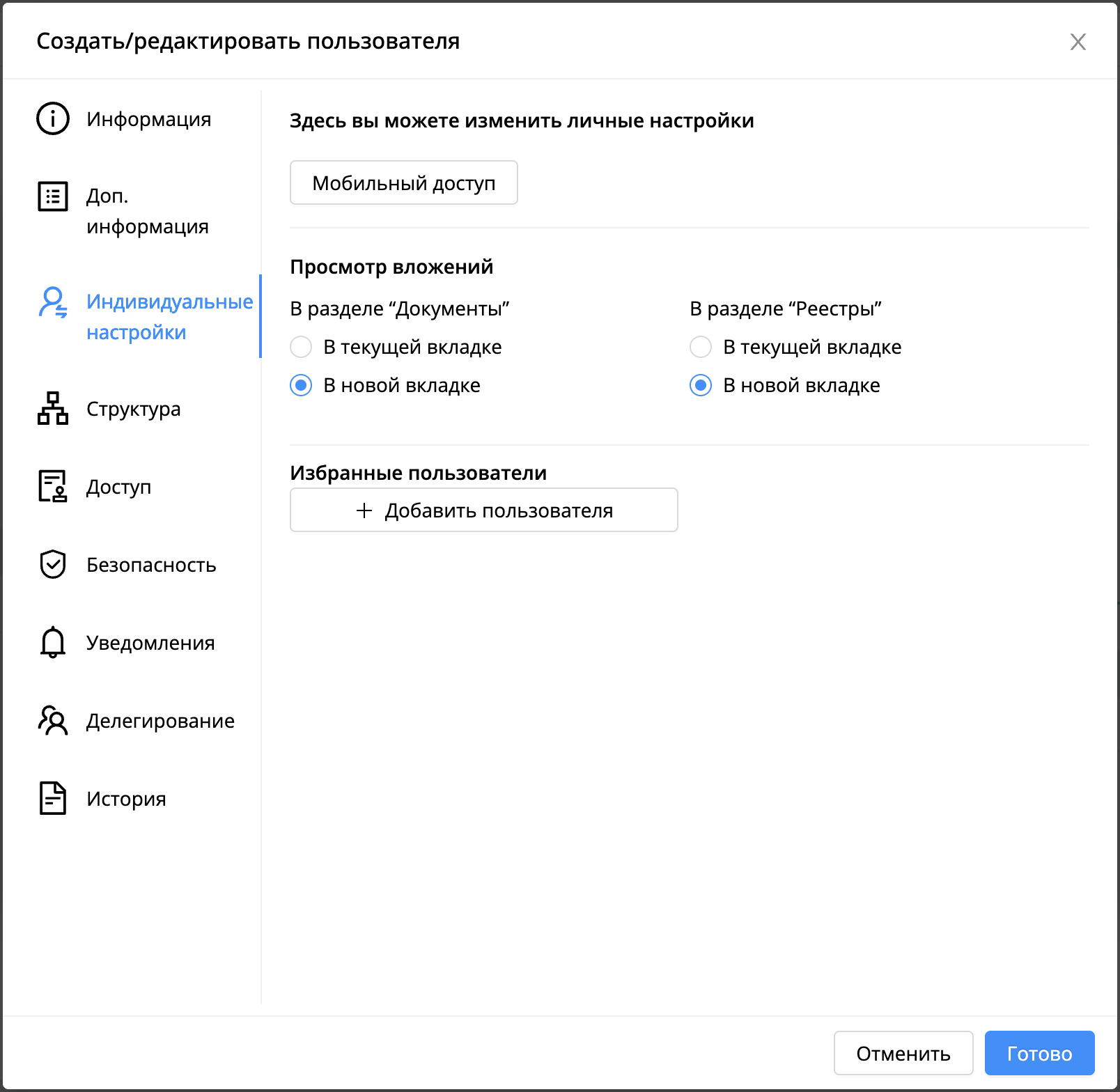
Индивидуальные настройки. В этой вкладке по клику на кнопку "Мобильный доступ" отобразится окно с QR кодом, которое можно отсканировать мобильным приложением для входа. Подробнее о мобильных приложениях в соответствующей инструкции. Можно настроить вариант открытия вложений документа:
В текущей вкладке
В новой вкладке.
Также можно добавить избранных пользователей, которые будут отображаться в самом верху списка при выполнении действия по документу "Поручение" (о поручении подробнее в соответствующем разделе).
Избранные пользователи.
При наличии роли USER_NOTIF_UPDATE в окне
редактирования будет отображаться вкладка Уведомления. В нем можно
редактировать уведомления, которые будут приходить по системе
пользователю.
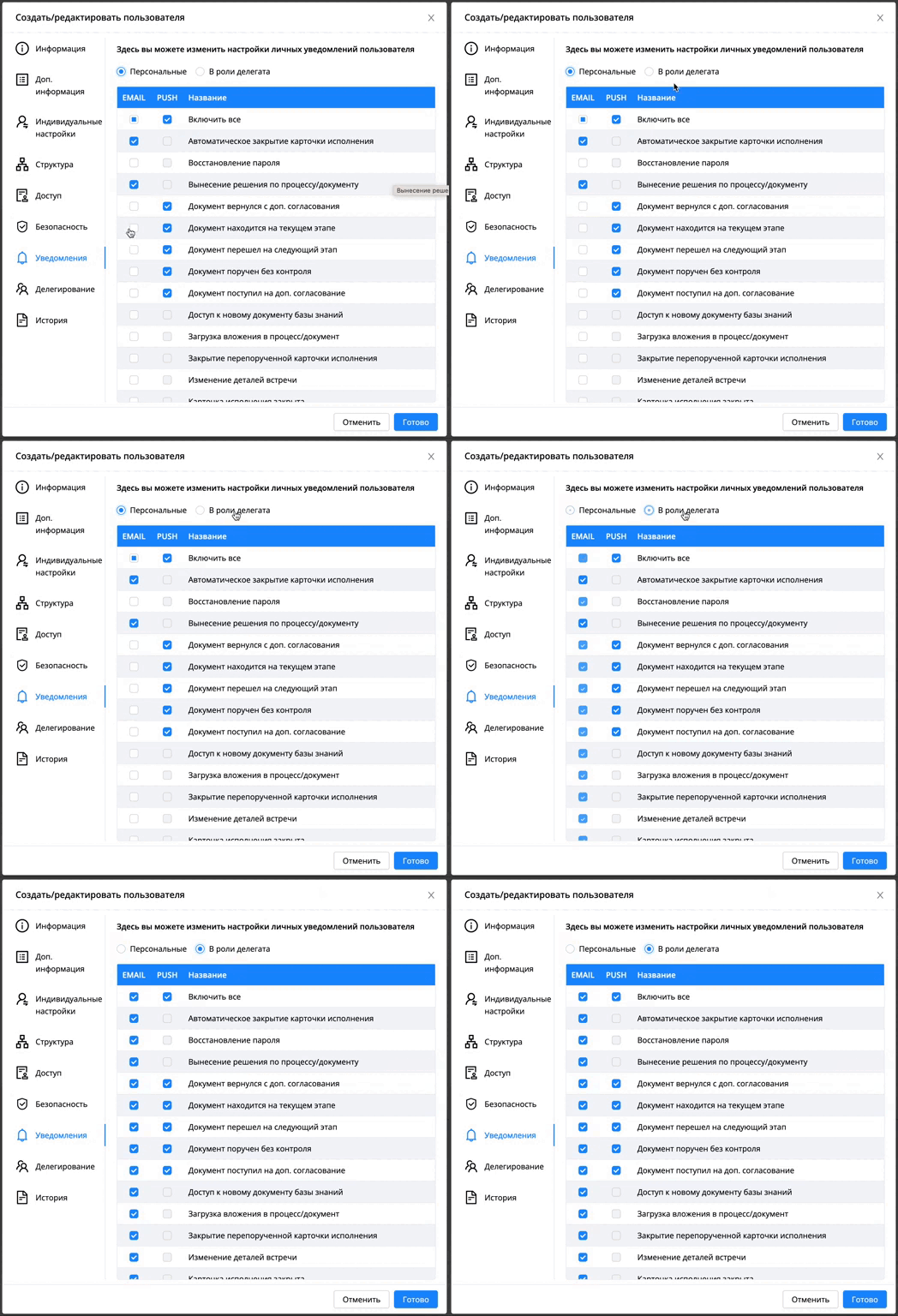
| Примечание! Можно редактировать персональные уведомления и в качестве делегата. Подробнее о делегирование. |
|---|
При наличии роли USER_PUBLIC_KEY_UPDATE в
открывшемся окне редактирования будет отображаться вкладка
«Безопасность», в которой можно загрузить ключ ЭЦП, который затем можно
использовать для подписания документов в системе.
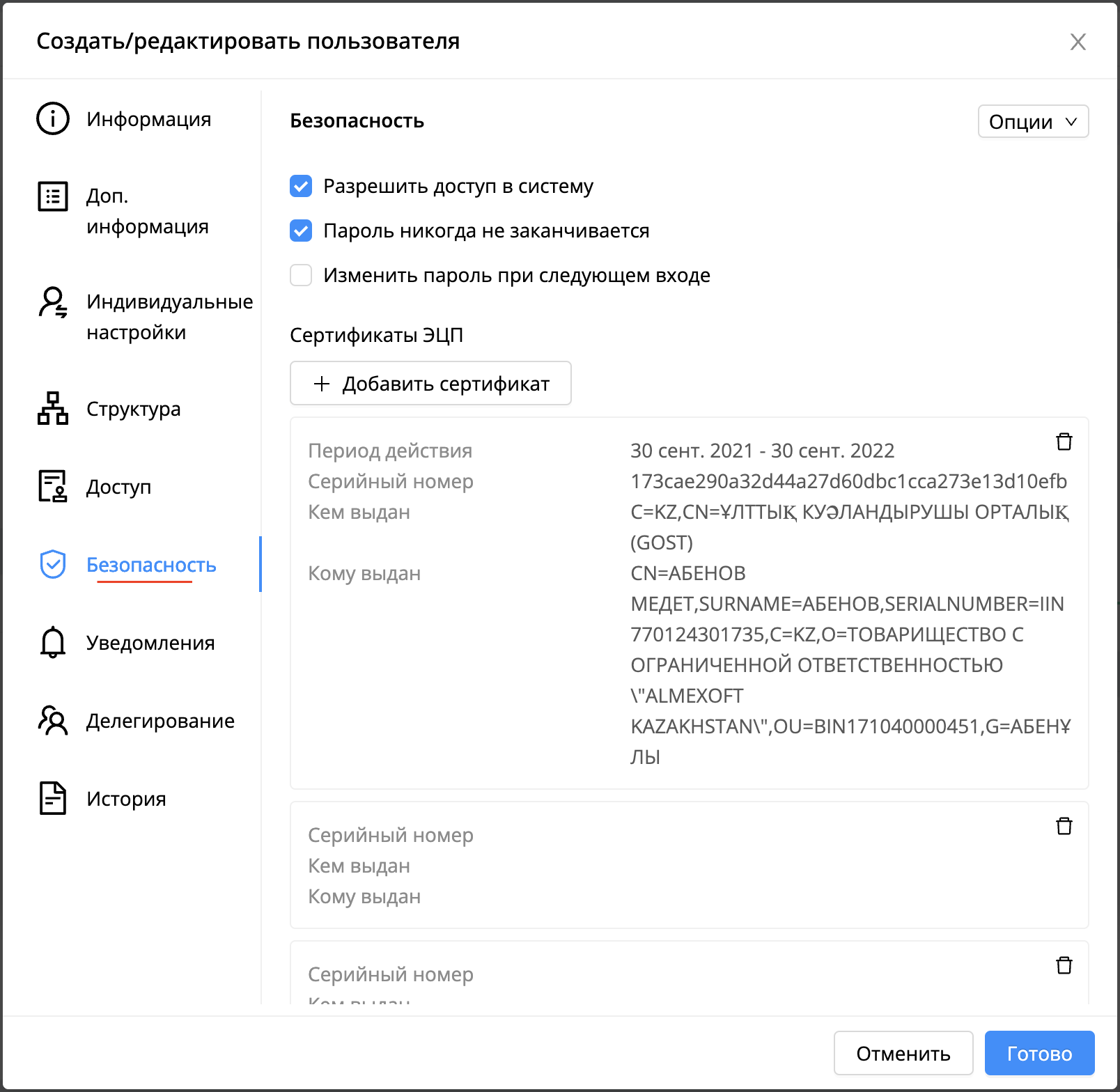
Шаги для загрузки ключа:
Открыть профиль пользователя для редактирования
Перейти к вкладке “Безопасность”
Кликнуть курсор

Кликнуть на один из вариантов: указать файл, загрузить в защищенное хранилище (в первом варианте нужно будет каждый раз загружать ключ эцп при подписании вложения, во втором варианте не нужно будет загружать, а только выбрать из хранилища)
*** Опция защищенного хранилища платная и требует лицензирования
Загрузить файл с ключом
Ввести пароль от ключа ЭЦП
Кликнуть на кнопку "Готово"
После этого администратору нужно будет подтвердить ваш ключ в соответствующем разделе.
| Примечание! Если у пользователя нет роли USER_PUBLIC_KEY_UPDATE, но есть уже загруженный ключ, то вкладка будет отображаться. |
|---|
При наличии роли USER_PASSWORD_UPDATE в окне редактирования будет отображаться вкладка “Безопасность”. В правом верхнем углу окна отображается кнопка [Опции] и доступна опция [Изменить пароль].
По щелчку на эту опцию откроется окно для смены пароля.
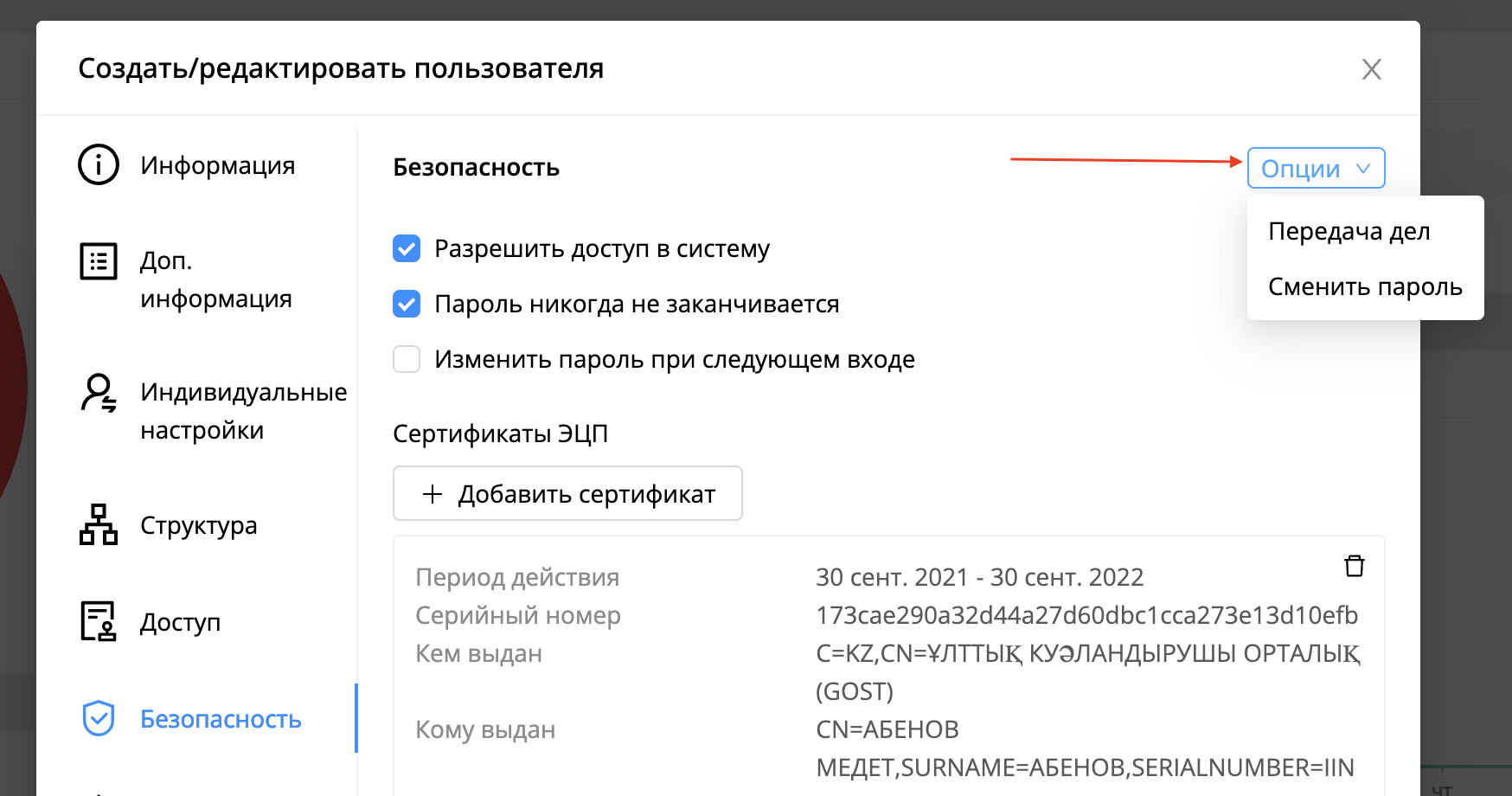
| Важно! Все, что описано выше, доступно с пользовательским доступом и только при открытии своего личного профиля. При наличии прав администратора для редактирования будет доступно больше информации. Детальнее. |
|---|
Администрирование
[Администрирование] - [Пользователи] -
[Пользователи]
Данный раздел служит для работы с пользователями системы.
В этом разделе нам доступен следующий функционал:
Создание юзера.
Редактирование пользователя.
Поиск требуемого пользователя в разделе. Детальнее в разделе поиск.
Фильтрация пользователей.
Делегирование. Детальнее в разделе Делегирования.
Для создания пользователя необходимо:
Навести курсор на
Перейти к разделу [Администрирование] - [Пользователи] - [Пользователи].
В правом верхнем углу нажимаем на
Наполняем информацией все нужные поля во всех разделах.
Кликаем на кнопку
Важно! Заполнить все обязательные поля*. В разделе "Структура" выбрать основной аккаунт. В разделе “Доступ” дать необходимые роли пользователю. |
|---|
Для редактирования пользователя необходимо:
Навести курсор на
Перейти к разделу [Администрирование] - [Пользователи] - [Пользователи].
Из списка пользователей выбираем нужное для редактирования пользователя.
При нажатии пользователя отображается вся доступная информация, которую можно редактировать.
Для поиска пользователя необходимо:
Навести курсор на
Перейти к разделу [Администрирование] - [Пользователи] - [Пользователи].

В поисковую строку ввести данные о требуемом нам пользователе.
Нажать на [Enter] или на

Детальнее в разделе поиск.
Фильтрация пользователей
В разделе [Администрирование] - [Пользователи] доступна фильтрация по следующим параметрам:
По аккаунтам.
По типам пользователей.
Технические
Импортируемые
Удаленные
Удаленные пользователи могут быть восстановлены при наличии роли
ADMIN_USER_RESTORE
Для того, чтобы восстановить пользователя необходимо:
Перейти к [Администрирование] [Пользователи][Пользователи]
Нажать на

Вести комментарий
Нажать кнопку
Делегирование
Функционал этого раздела – предназначен для процесса делегирования полномочий.
Благодаря гибким настройкам и простоте использования, можно передавать права пользователя силами администратора системы.
Настройка профиля пользователя
В этом разделе доступны конфигурационные настройки профиля пользователя, такие как:
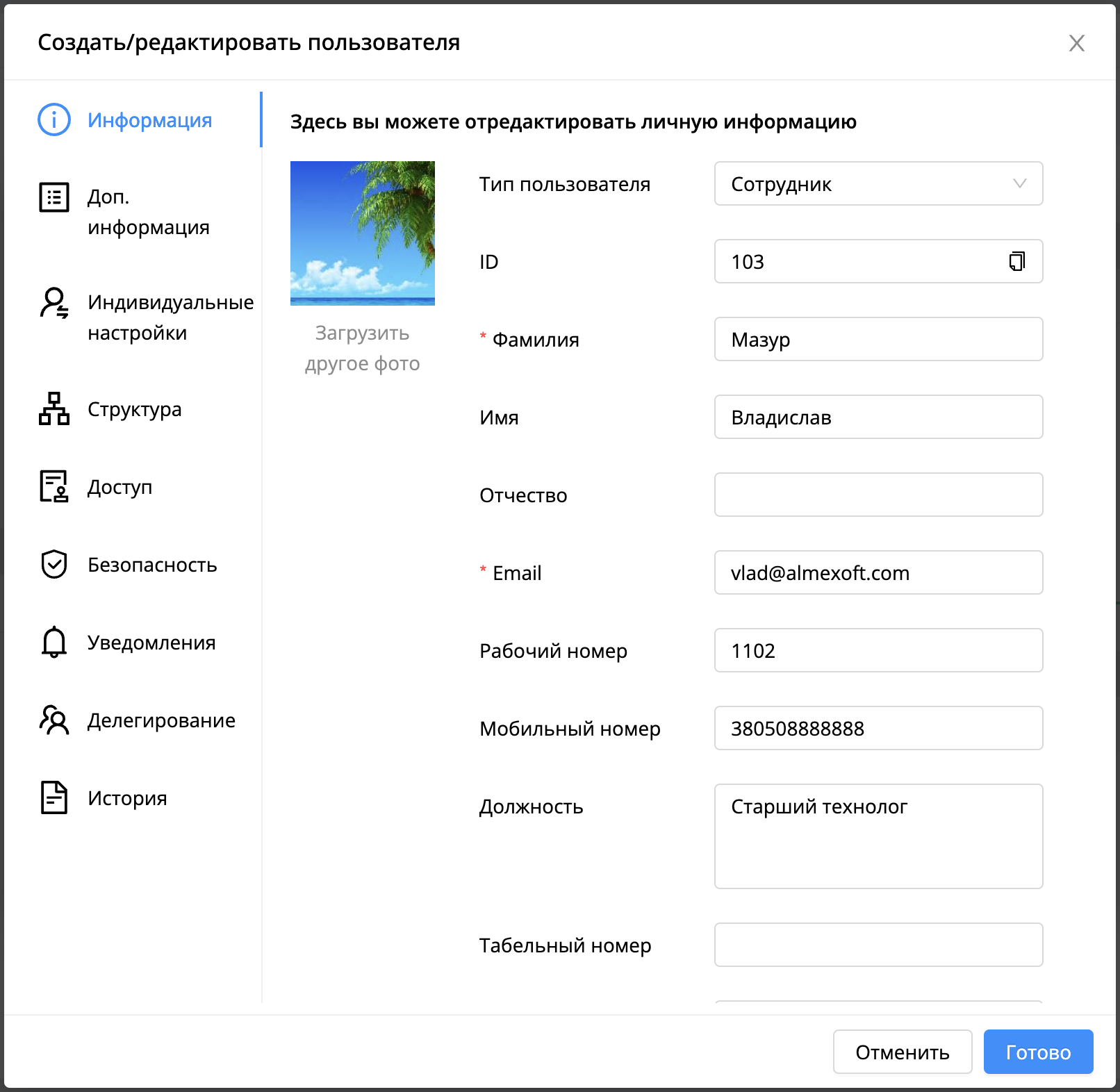
Информация. Можно редактировать личную информацию (выставлять тип пользователя - руководитель, заместитель, сотрудник. Используется для поиска руководителя).
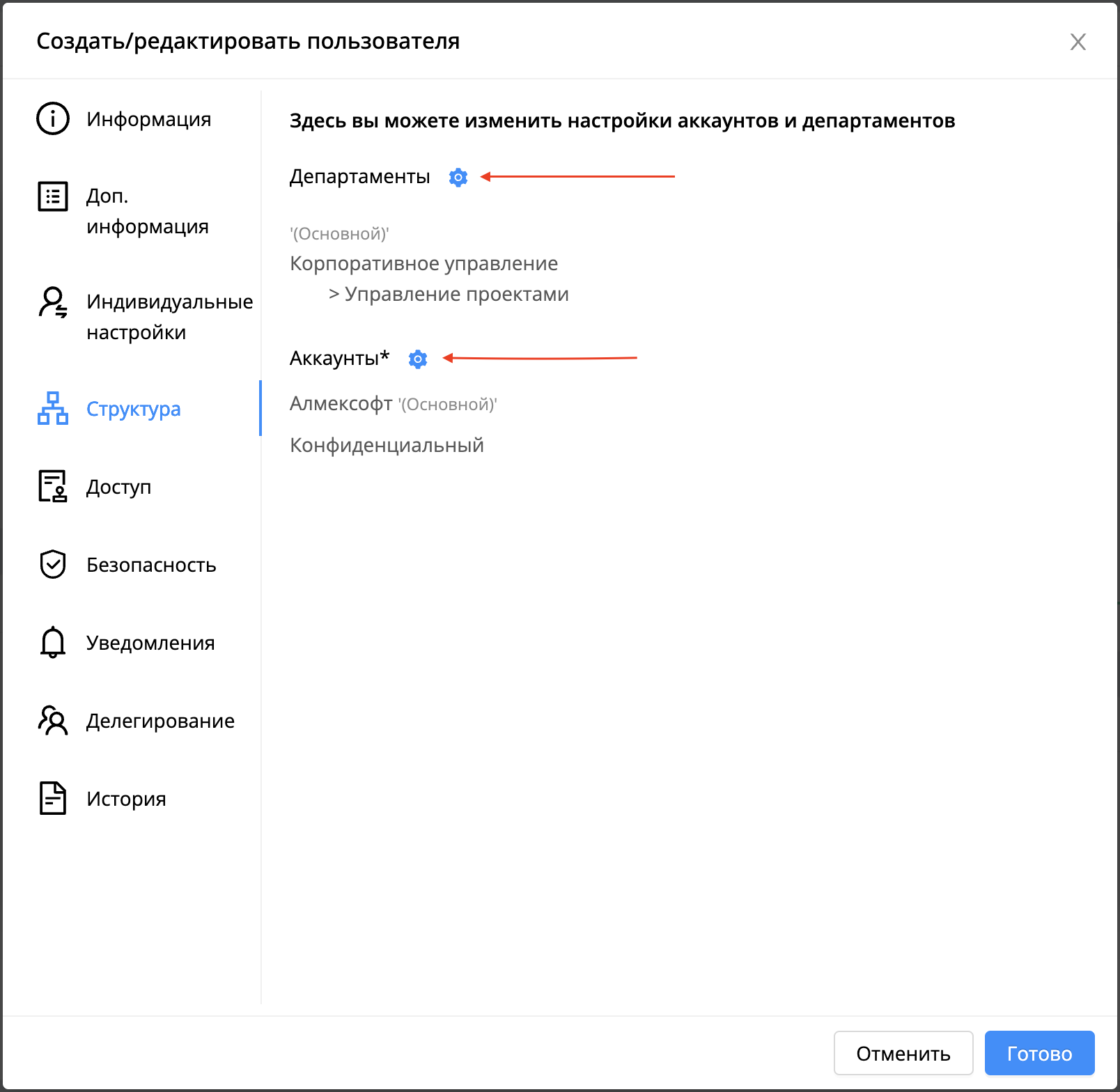
Структура. Можно изменить настройки аккаунтов и отделов.
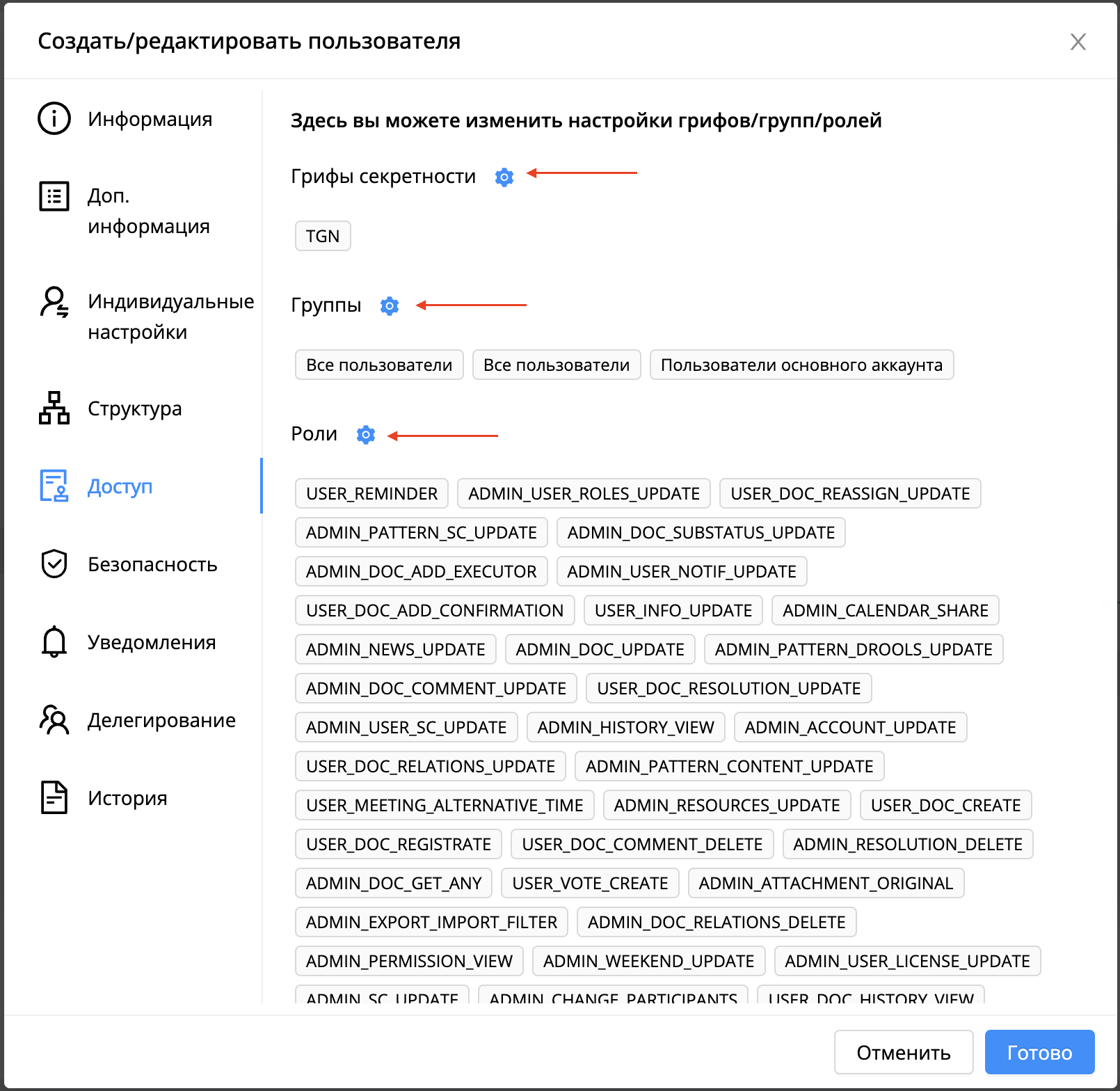
Доступ. Можно изменить настройки грифов/групп/ролей.
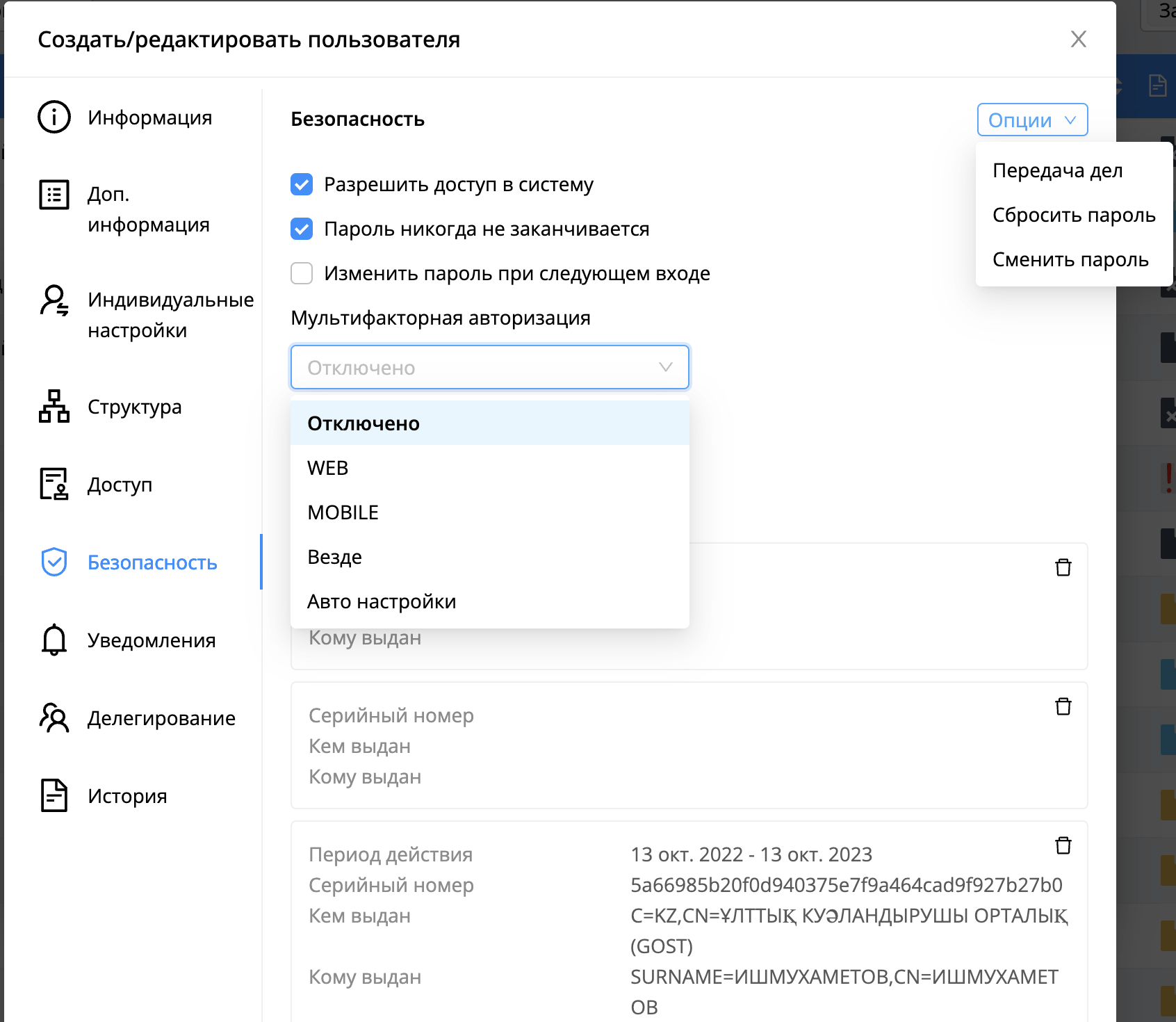
Безопасность. Можно разрешить или запретить доступ к системе, сбросить пароль и передать дела. Детальнее о передаче дел в разделе Передача дел.
Также в этом разделе отображаются ключи ЕЦП пользователя.
В системе доступна ОТР аутентификация. Этот функционал включается во вкладке Безопасность.
Уведомления. Можно изменить настройки личных сообщений пользователя.
Делегирование. Можно создать делегирование на другого пользователя. Детальнее.
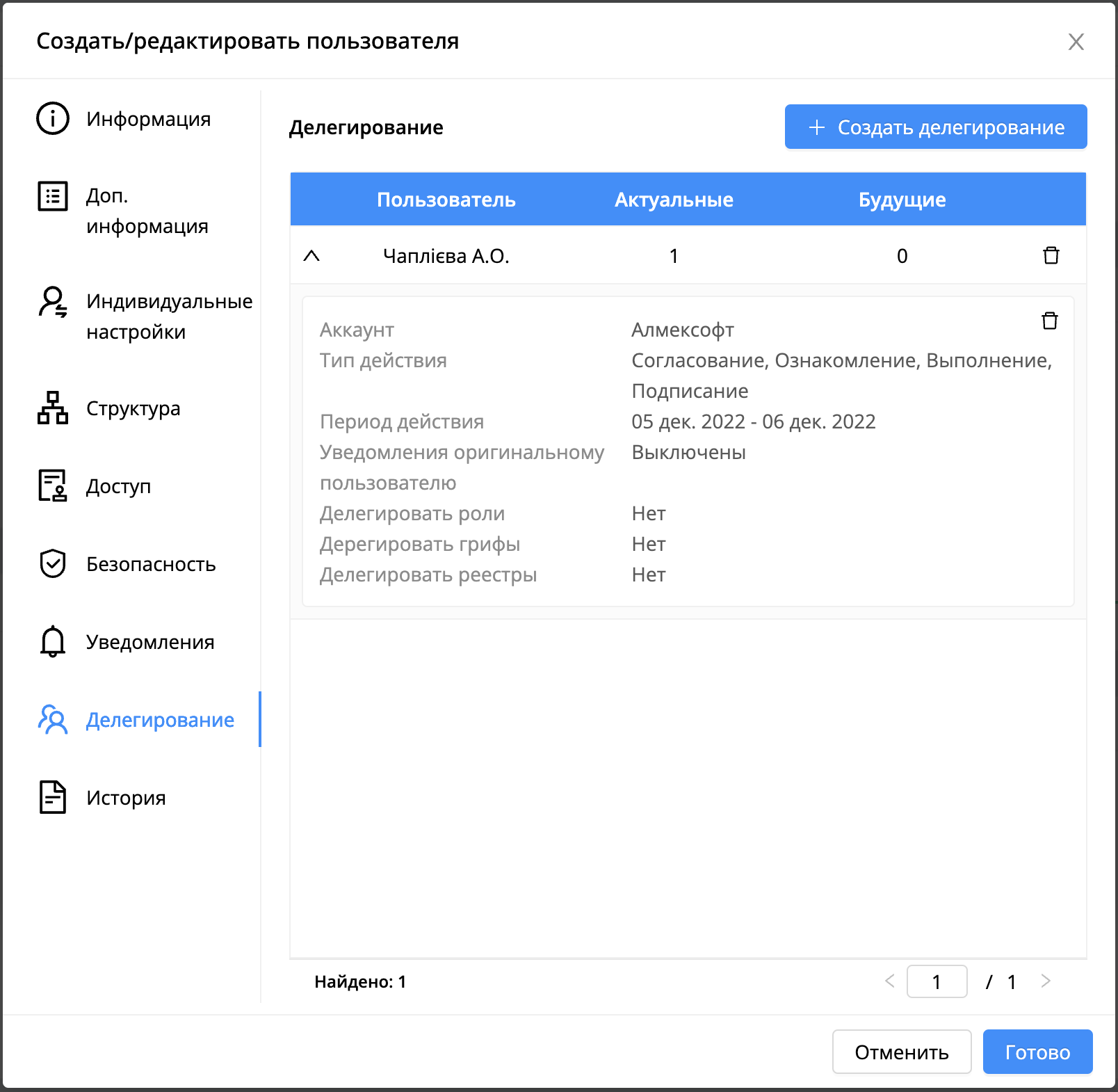
История. Можно просмотреть историю действий.
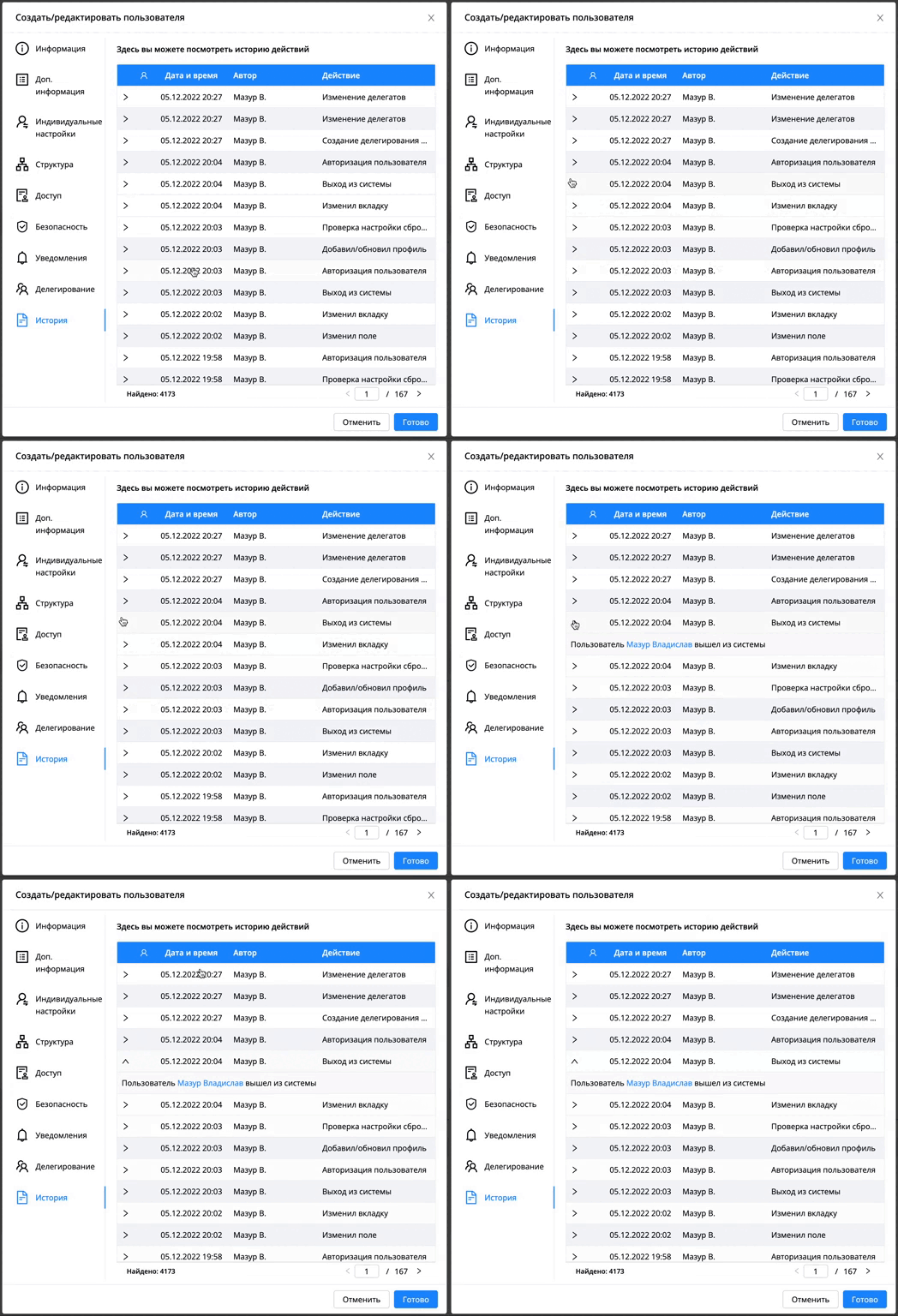
Важно! Если у пользователя не будет роли [ADMIN_USER_UPDATE], то редактировать что-либо в профиле нельзя будет. Это связка ролей. |
|---|
[Администрирование] - [Пользователи] - [Группы]
Данный раздел служит для работы с группами системы. Для каждого аккаунта создаются две системные группы:
Все пользователи.
Все пользователи основного аккаунт.
В группу “Все пользователи” попадают все пользователи, у которых аккаунт стоит, как “Доступный” в профиле пользователя во вкладке Структура (создание пользователя описано в предыдущем разделе).
В группу "Все пользователи основного аккаунта" попадают все пользователи, у которых аккаунт стоит как "Основной".
Для группы доступны следующие настройки:
Вкладка Информация.
В этой вкладке доступно название группы, описание группы, LDAP ID (можно прописать id группы, которая настроена в active directory и благодаря этому после импорта из AD добавятся соответствующие группы пользователям), id самой группы в системе.Вкладка Доступ.
В этой вкладке можно добавить: Грифы, Роли. Выдавать пользовательские роли лучше через группу пользователей, это занимает меньше времени и сразу для всех пользователей.Вкладка Пользователи. Именно в этой вкладке можно добавлять и удалять пользователей.
У пользователя с ролью ADMIN_USER_GROUPS_UPDATE есть возможность добавить необходимого пользователя в шаблоне бизнес-процесс или в документе по двойному щелчку на группу.
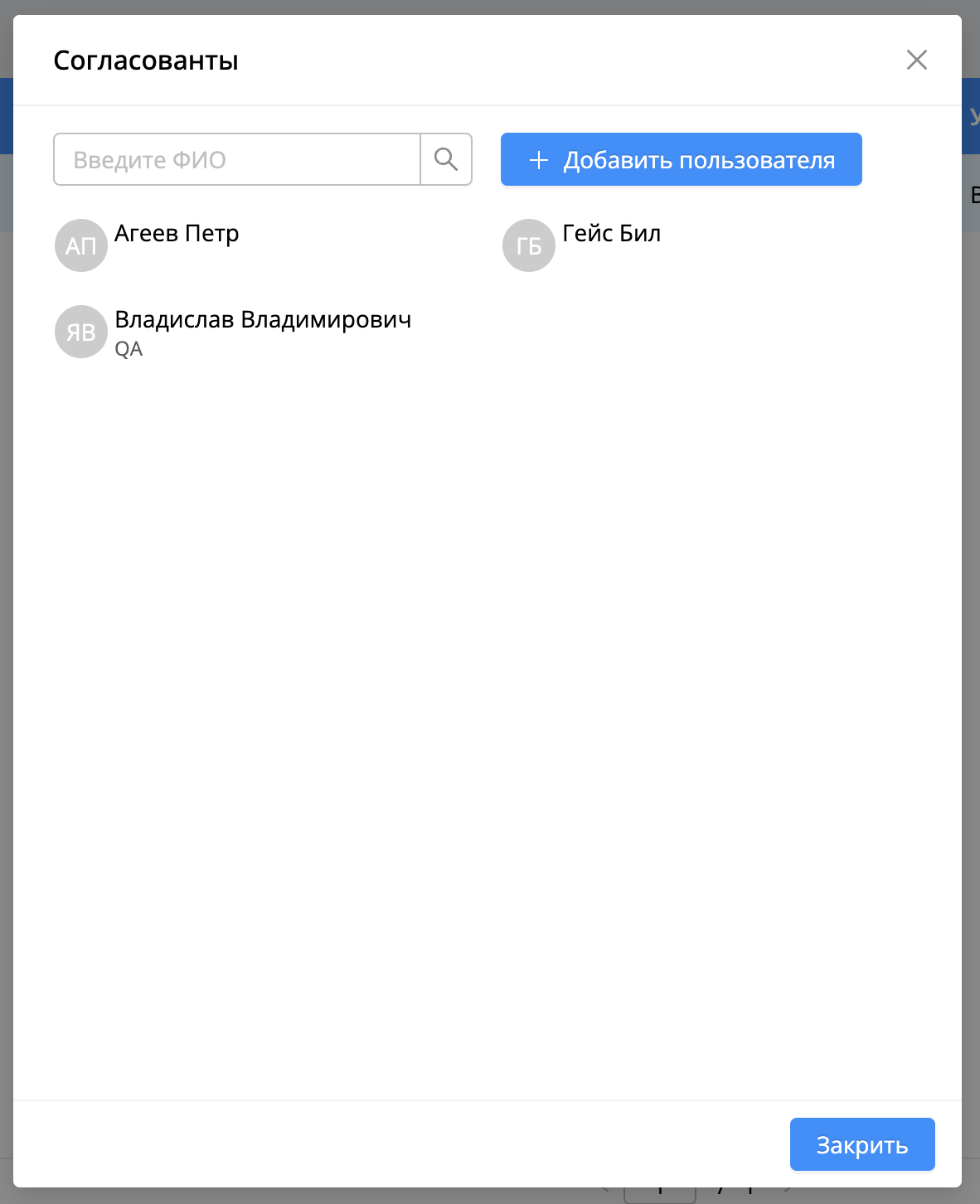
| Важно! Редактировать список пользователей в системных группах запрещено. |
|---|
Для создания группы требуется:
Навести курсор на
Перейти к разделу [Администрирование] - [Пользователи] - [Группы].
Нажать на
Заполните все обязательные поля.
Нажать на
В разделе доступен поиск по названию группы в правом верхнем углу.
Для поиска нужно:
Навести курсор на
Перейти к [Администрирование] - [Пользователи] - [Группы].
Нажать на

Ввести название группы.
Нажать на
Также доступна фильтрация групп по аккаунтам в левом верхнем углу раздела.
| Важно! Чтобы администратору отобразился раздел [Администрирование] - [пользователи] - [Группы] нужно добавить роль “ADMIN_USER_UPDATE” |
|---|
Добавление пользователей:
Навести курсор на
Перейти к [Администрирование] - [Пользователи] - [Группы].
Открыть необходимую группу

Нажать кнопку
Выбрать пользователя
Выбрать настройку
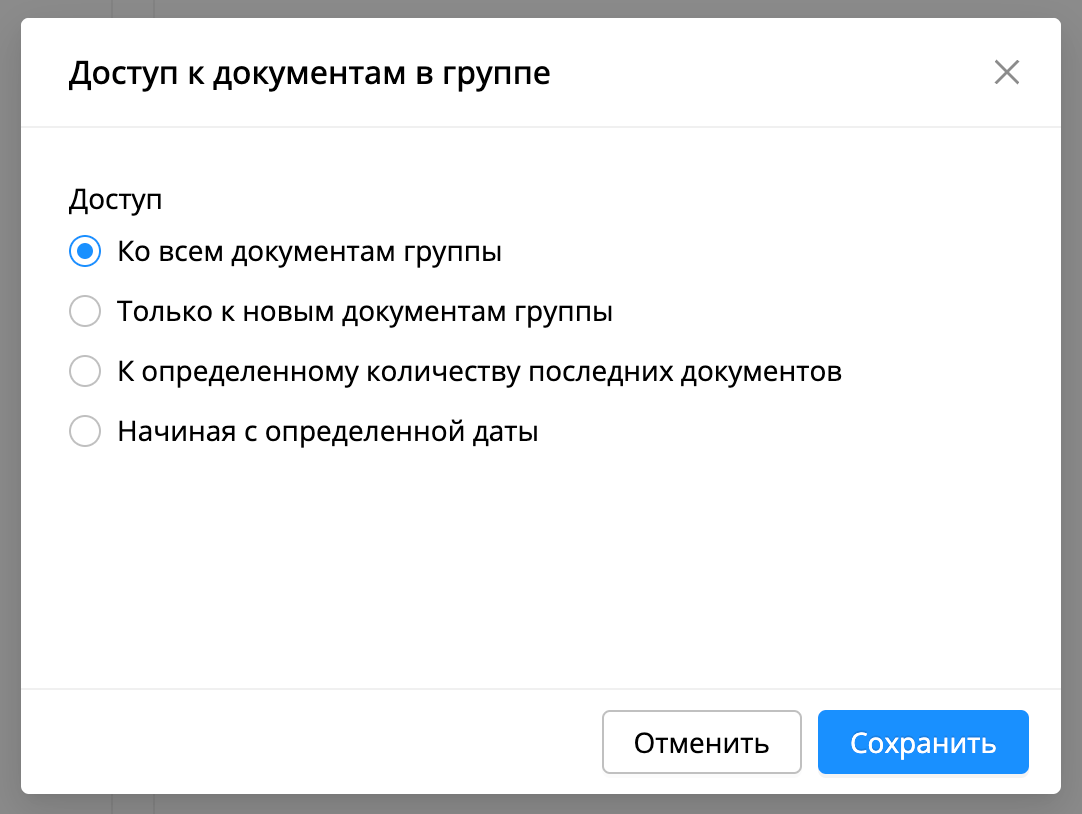
Нажмите кнопку сохранить.
Описание настроек:
Ко всем документам группы. Предоставится доступ ко всем документам, в которых была группа. Также эта настройка покрывает и закрытые документы.
Только к новым документам группы.
К определенному количеству последних документов.
Начиная с определенной даты.
[Администрирование] - [Пользователи] - [Организационная структура]
В этой главе создается и редактируется Орг. Структура. Можно создавать главные и дочерние департаменты. Устанавливать организационный код для департамента, который может подставляться в регистрационный номер по соответствующему ключу номенклатурного номера. Детальнее в соответствующем разделе.
Организационная структура имеет древовидный вид.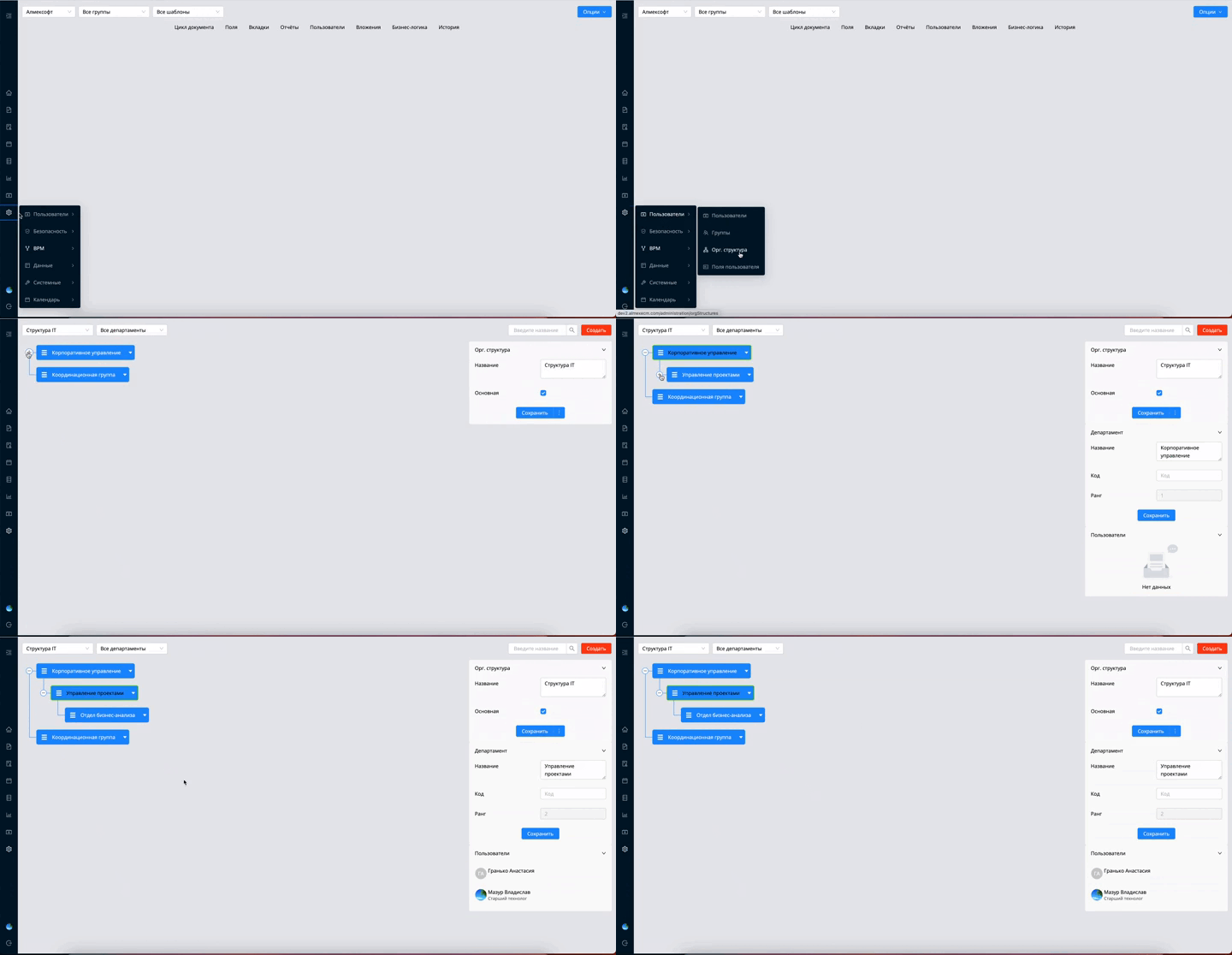
В данном разделе находится фильтр по заполненным департаментам. Это сделано для того, чтобы пользователю не мешали пустые департаменты или уже расформированные отделы, в которых больше пользователей нет.
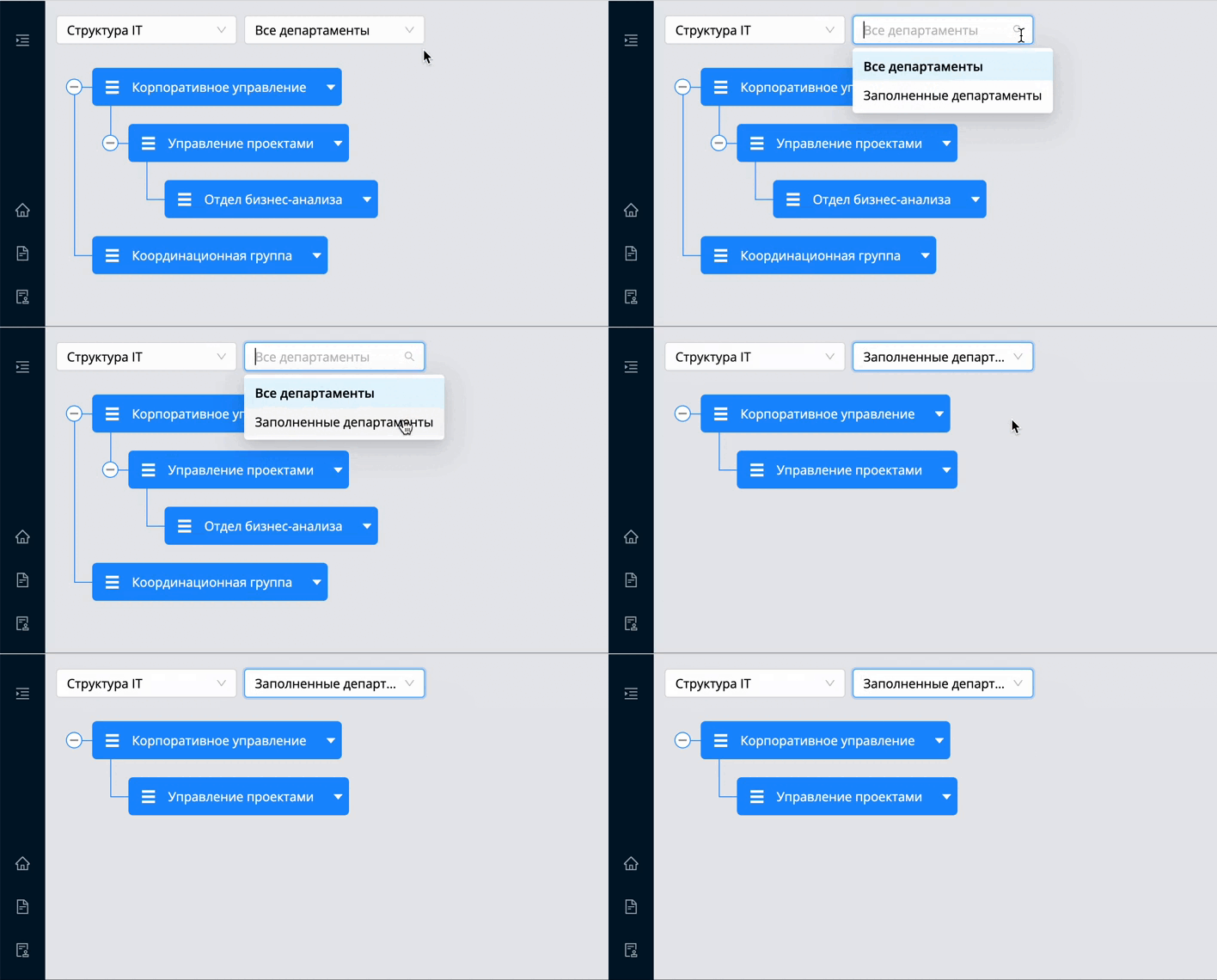
Также в разделе доступен поиск по названию департамента. После поиска открываются все закрытые ветви департаментов.
Для создания организационной структуры необходимо:
Навести курсор на
Перейти к разделу [Администрирование] - [Пользователи] - [Организационная структура]
Нажать на
Заполнить поле названия
Кликнуть на чек-бокс "Основная"
Нажать на
Важно! Основная организационная структура может быть только одна. Если создать еще одну организационную структуру и включить настройки [Основная], то она станет основной, а для предыдущей отключится эта настройка. |
|---|
Для создания департамента нужно:
Навести курсор на
Перейти к разделу [Администрирование] - [Пользователи] - [Организационная структура]
Кликните на выпадающий список со всеми орг. структурами в левом верхнем углу
Выбрать подходящую орг. структуру (если она одна, то она выберется автоматически после перехода в раздел)

Нажать на в правом верхнем углу под названием Орг. структуры.
Кликнуть на опцию [Добавить департамент]
Заполнить название департамента.
Заполнить короткое название
Нажать на кнопку
После сохранения в левой части появится департамент
Для создания дочернего департамента требуется:
Навести курсор на
Перейти к разделу [Администрирование] - [пользователи] - [Организационная структура]
Кликнуть на выпадающий список со всеми орг. структурами в левом верхнем углу.
Выбрать подходящую орг. структуру (если она одна, то она выберется автоматически после перехода в раздел)

Нажать на возле любого департамента
В правой боковой части экрана заполнить название департамента
Нажать на
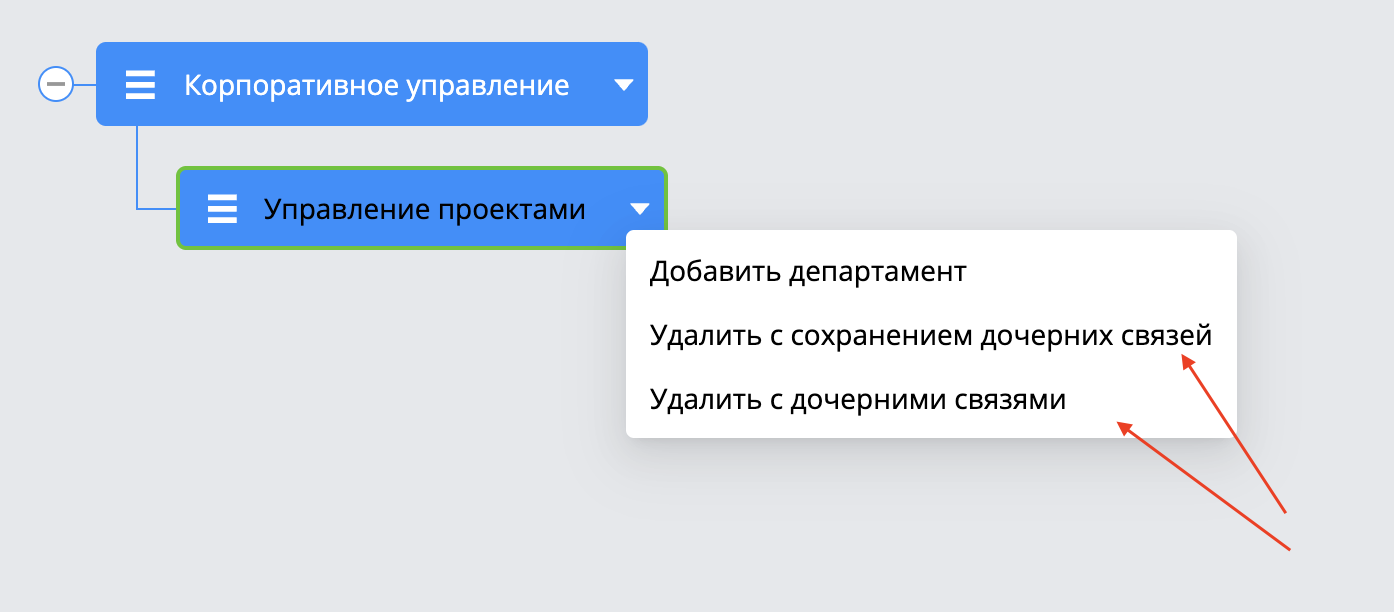
Также для департамента доступны следующие опции:
Удалить с сохранением дочерних связей
Удалить с дочерними связями
Связи между департаментами можно изменять, перетаскивая
их.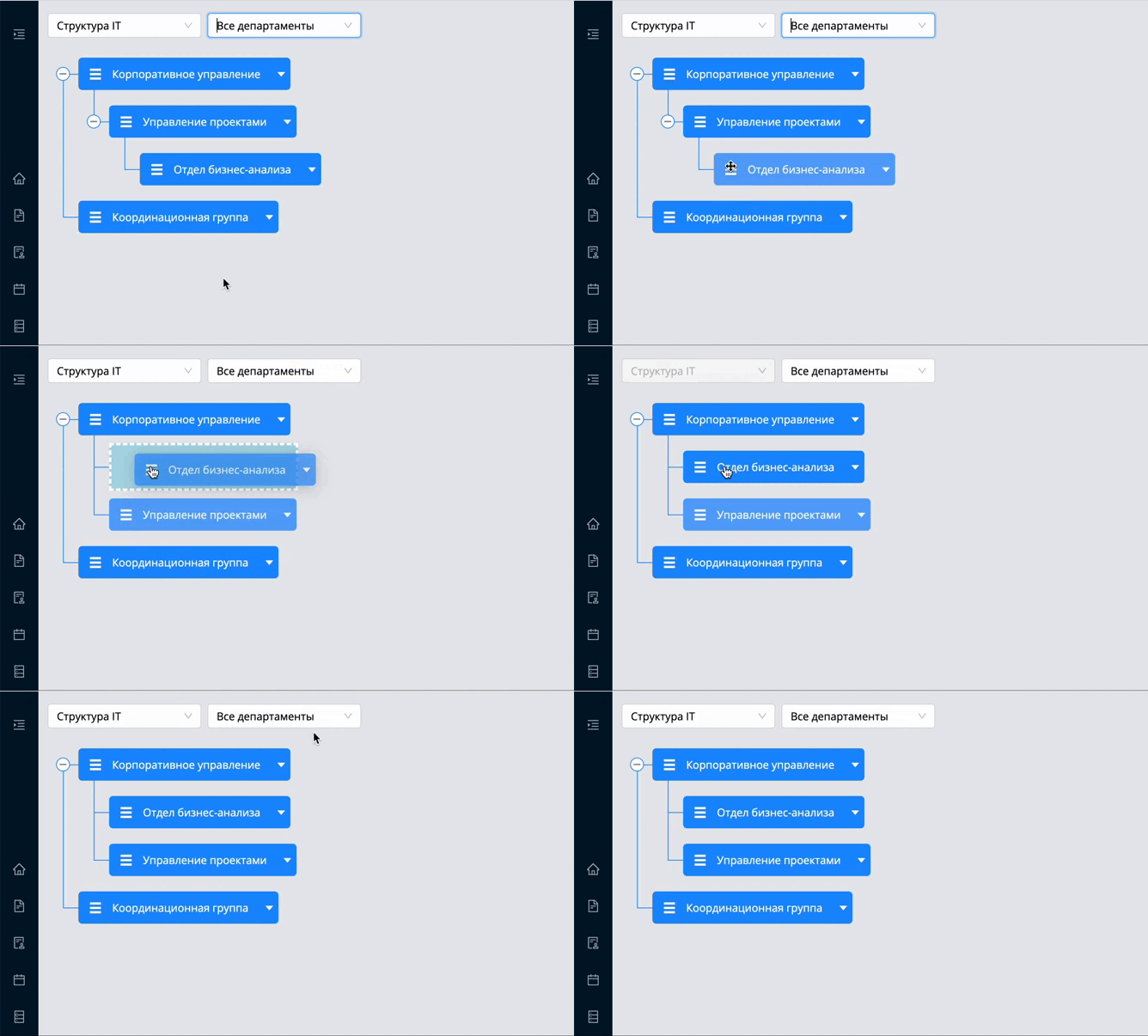
| Примечание! Благодаря организационной структуре происходит поиск руководителя в разделе [Пользователи]. Необходимо, чтобы в вашем департаменте был пользователь с типом [Руководитель] или [Заместитель]. |
|---|
Важно! Поиск руководителя отработает только если ваша организационная структура, которая настроена в системе - [Основная]. |
|---|
В созданном департаменте в организационной структуре можно отредактировать текущий номер для номенклатурного номера, в котором используется $num_ksp(author, receiver, sender).
Действие редактирования отображается в опциях департамента: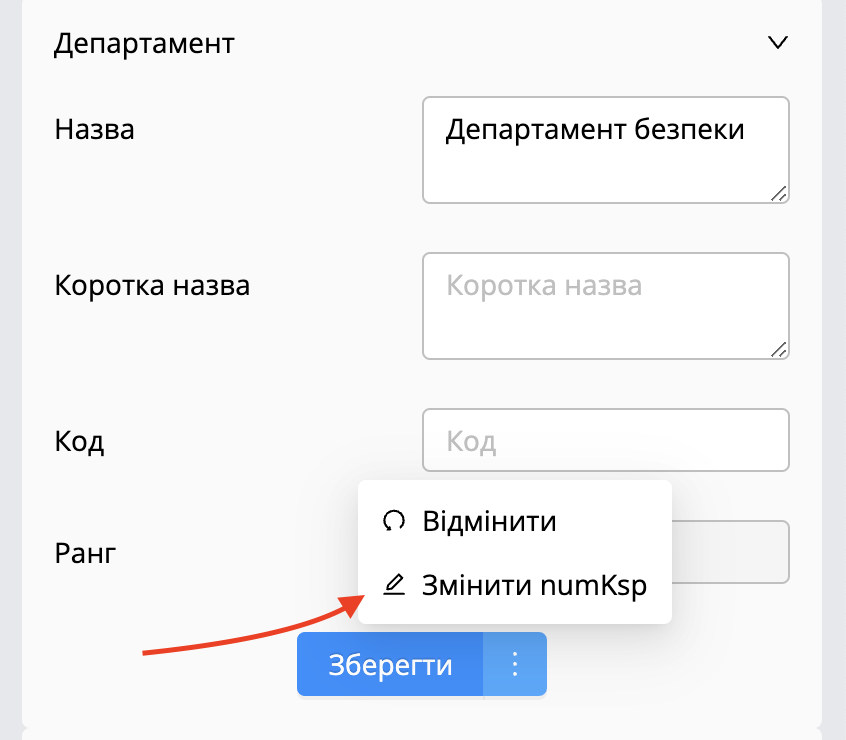
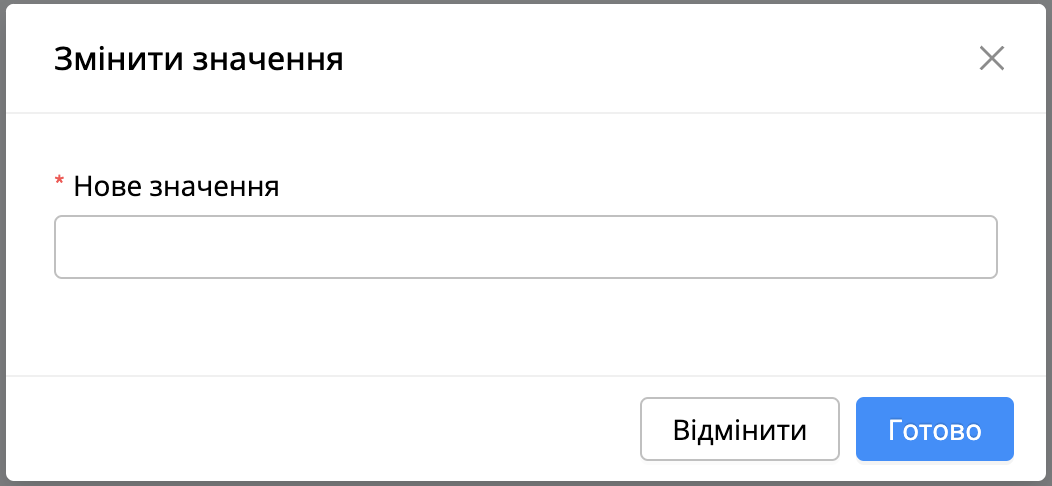
После щелчка на опцию отображается стандартное окно выбора шаблона. Пользователь для конкретного шаблона изменяет нумерацию в регистрационном номере.
Окно выставления нового номера:
[Администрирование] - [Пользователи] - [Поля пользователя]
Этот раздел служит для создания дополнительных пользовательских полей, которые можно отобразить в профиле при необходимости.
Распространенные типы полей, которые можно использовать:
Текстовое поле
Выпадающий список
Календарь
Подробное описание всех типов полей в соответствующем разделе.
Для создания поля требуется:
Навести курсор на
Перейти к [Администрирование] - [Пользователи] - [Пользователи]
Перетащите нужные поля в список полей.
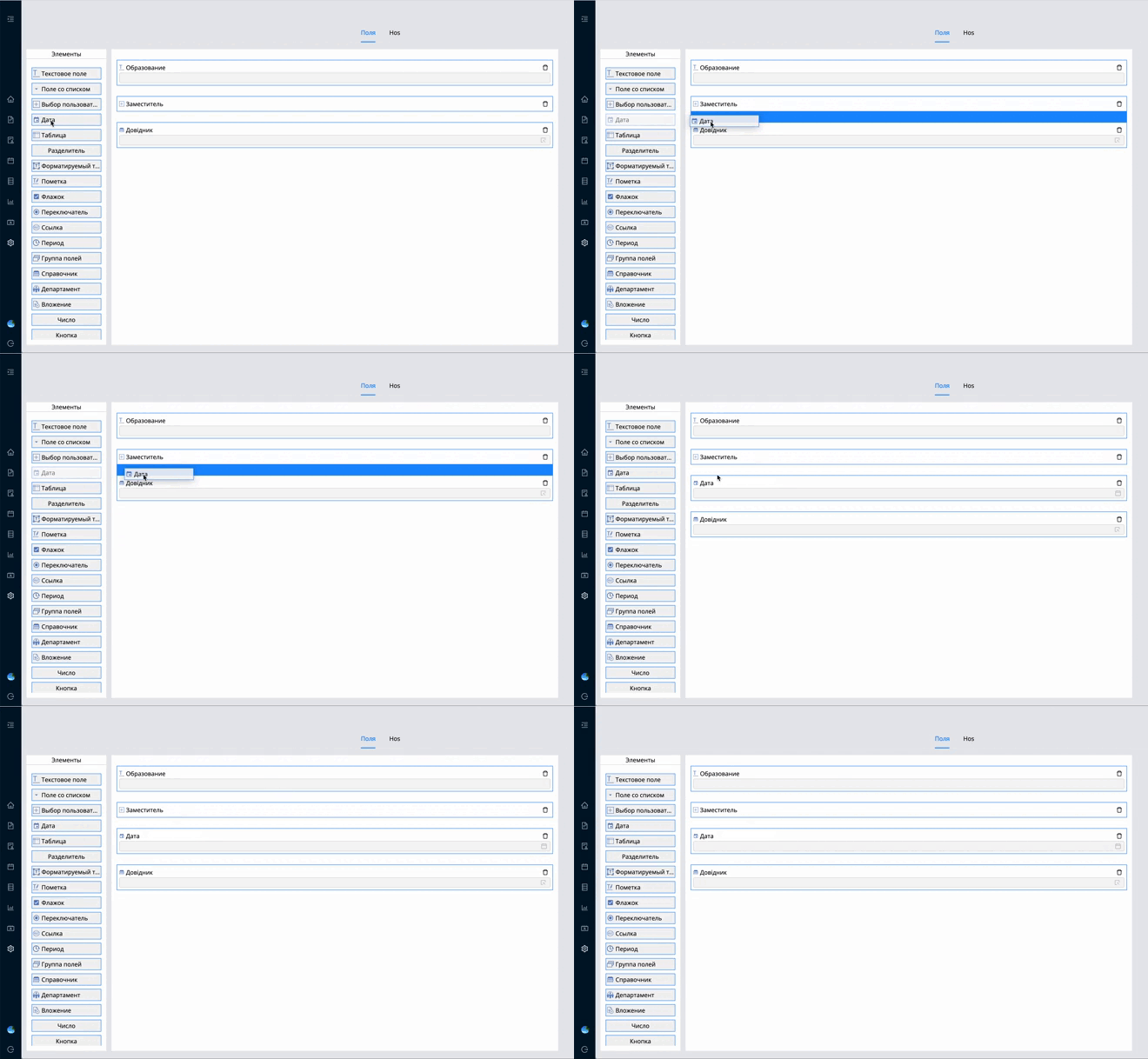
Перейти к вкладке [HOS]
Нажать на в правом нижнем углу
Кликнуть на опцию [Создать вкладку]
Заполнить название
Выставить позицию
Заполнить поля [Могут видеть], [Могут видеть и редактировать]
Пользователи, добавленные в [Могут видеть], будут видеть дополнительные поля у всех пользователей без права на редактирование(открывая его профиль в разделе [Пользователи])
Пользователи, добавленные в [Могут видеть и редактировать], будут видеть и иметь право на редактирование/заполнение дополнительных полей у всех пользователей
Нажать на
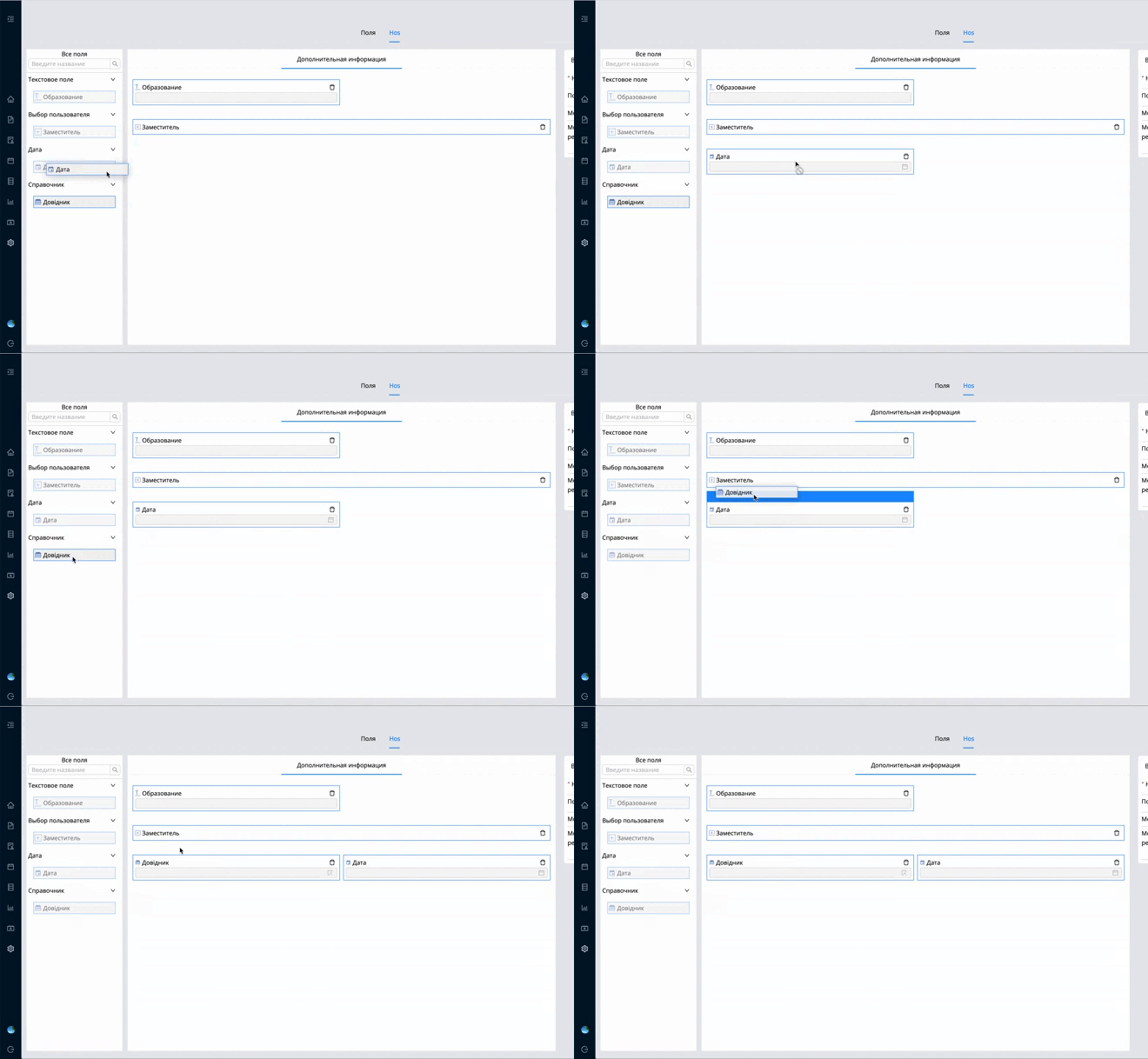
Кликнуть на название созданного HOS
Перетащите все доступные поля в HOS
Нажать на
[Администрирование] - [Безопасность] - [Логи]
Данный раздел отображает системные события и действия пользователя, позволяет фильтровать события:
По типам сообщений
По периоду.
По пользователю.
Поиск по ключевым словам и по номеру документа.
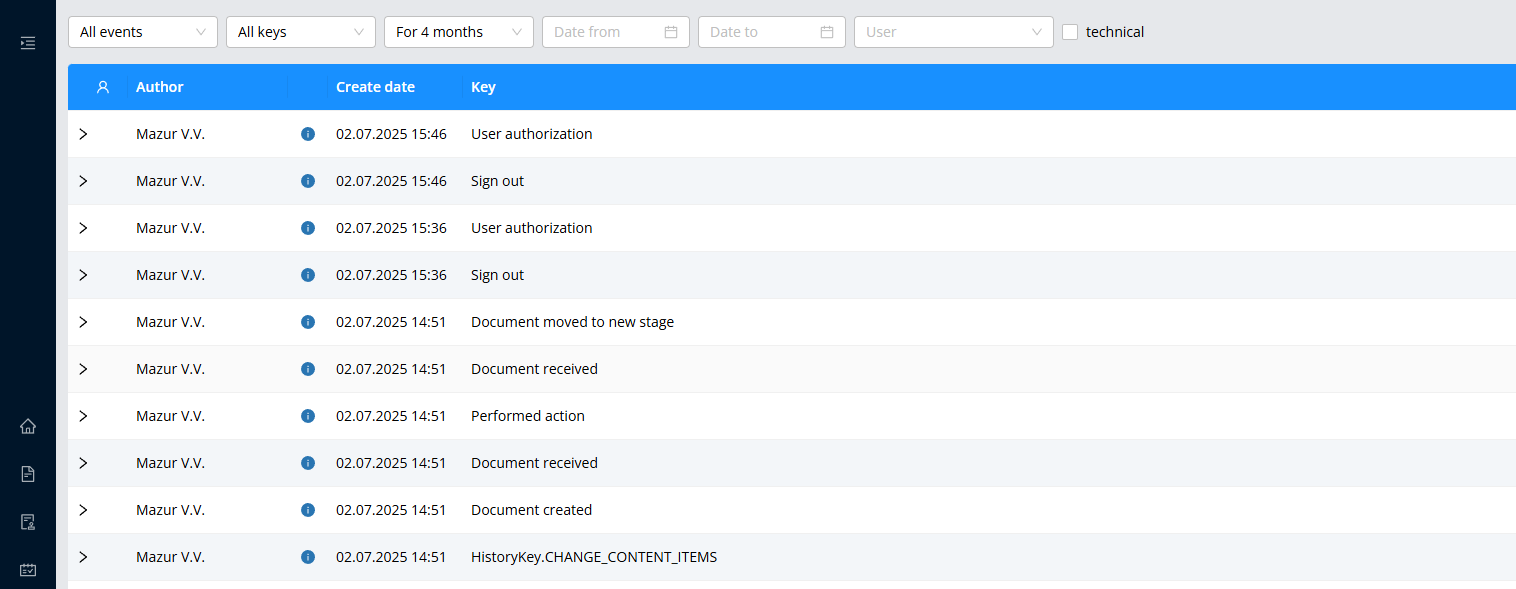
| Примечание! По умолчанию система отображает последние 25 сообщений. |
|---|
Начиная с версии 3.31 появилось переключение на техническое логирование
[Администрирование] - [Безопасность] - [Грифы]
Раздел служит управление грифами для конфиденциального документооборота. При создании нового грифа нужно заполнить следующие сведения:
1. Название. Отображает название грифа секретности.
2. Описание. Отображает описание грифа и его ограничение.
3. Группа. Отображает группу грифа для удобной работы с массивом грифов.
4. Функция ознакомления с документом.. Возможность ознакомить с документом даже при наличии грифов.
5. Связанные грифы. Отображает зависимость от другого грифа или группы грифов.
Для создания грифа нам необходимо:
Нажать на
Заполнить всю информацию и выставить все необходимые настройки
Важно! Если она включена, то при ознакомлении с документом в списке будут отображаться только пользователи, у которых есть этот гриф. Документ должен быть создан с этим грифом. |
|---|
[Администрирование] - [Безопасность] - [Сессии]
Раздел служит для мониторинга активности пользователей в системе, отображающей текущие открытые сессии при выборе признака "Активные сессии". Также в этом разделе можно отключить сессию.
Сессии можно отфильтровать:
По пользователям
Дата начала и окончания сессии
Также можно включить отображение уже неактивных сессий по клику на
настройки
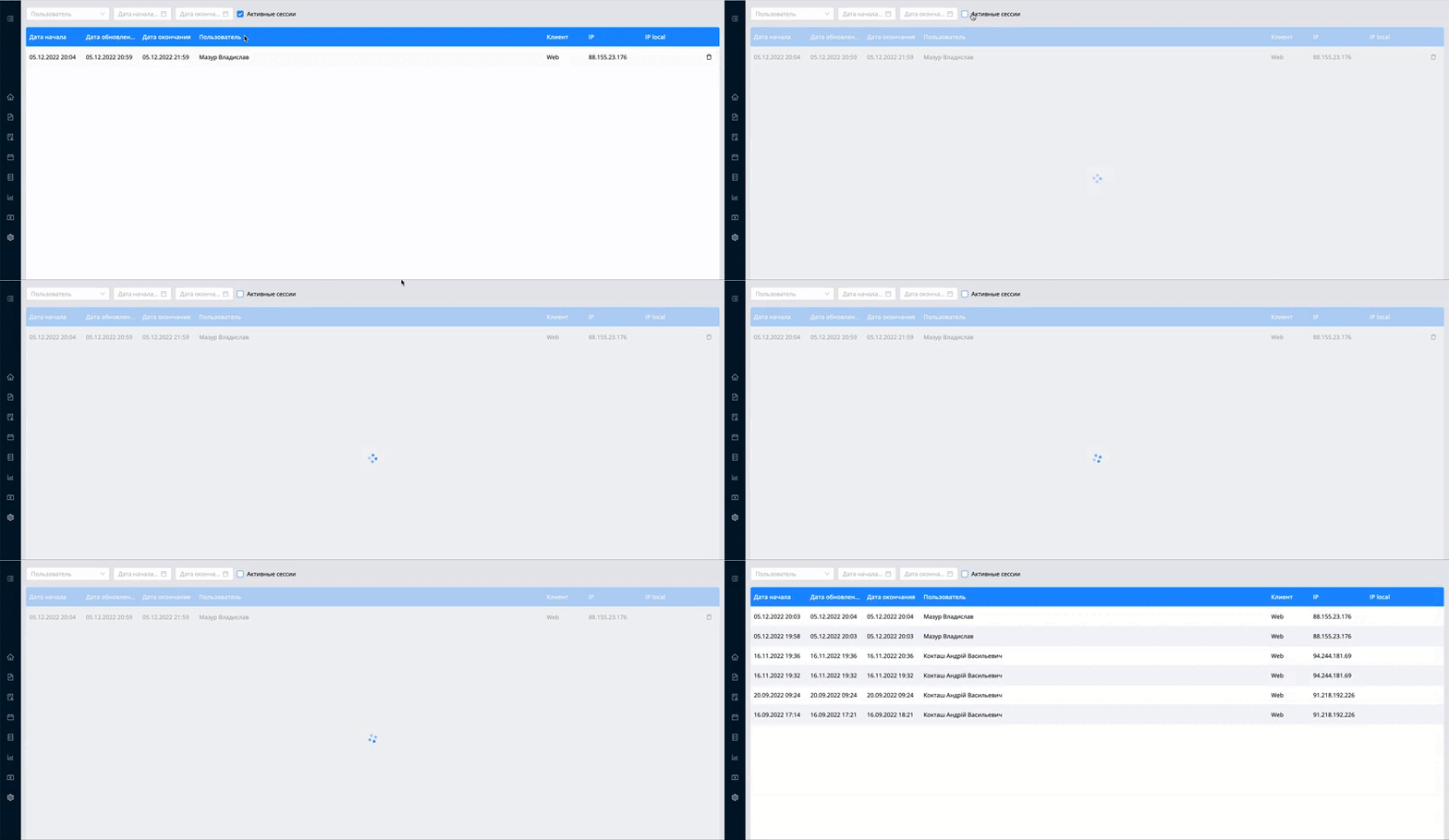

В разделе есть сортировка по следующим колонкам:
Дата начала.
Дата обновления.
Дата окончания.
[Администрирование] - [Безопасность] - [Ключи]
Раздел служит для управления электронно-цифровыми подписями пользователей.
Система отображает список всех ЭЦП в системе в разрезе статусов:
Загруженный.
Подтвержденный.
Запрещено.
Нет файла.
Удаленный.
Новые ЭЦП администратор должен верифицировать, принять или отклонить новый пользовательский ключ.
Подробнее о загрузке электронно-цифровой подписи в разделе . Пользователи.
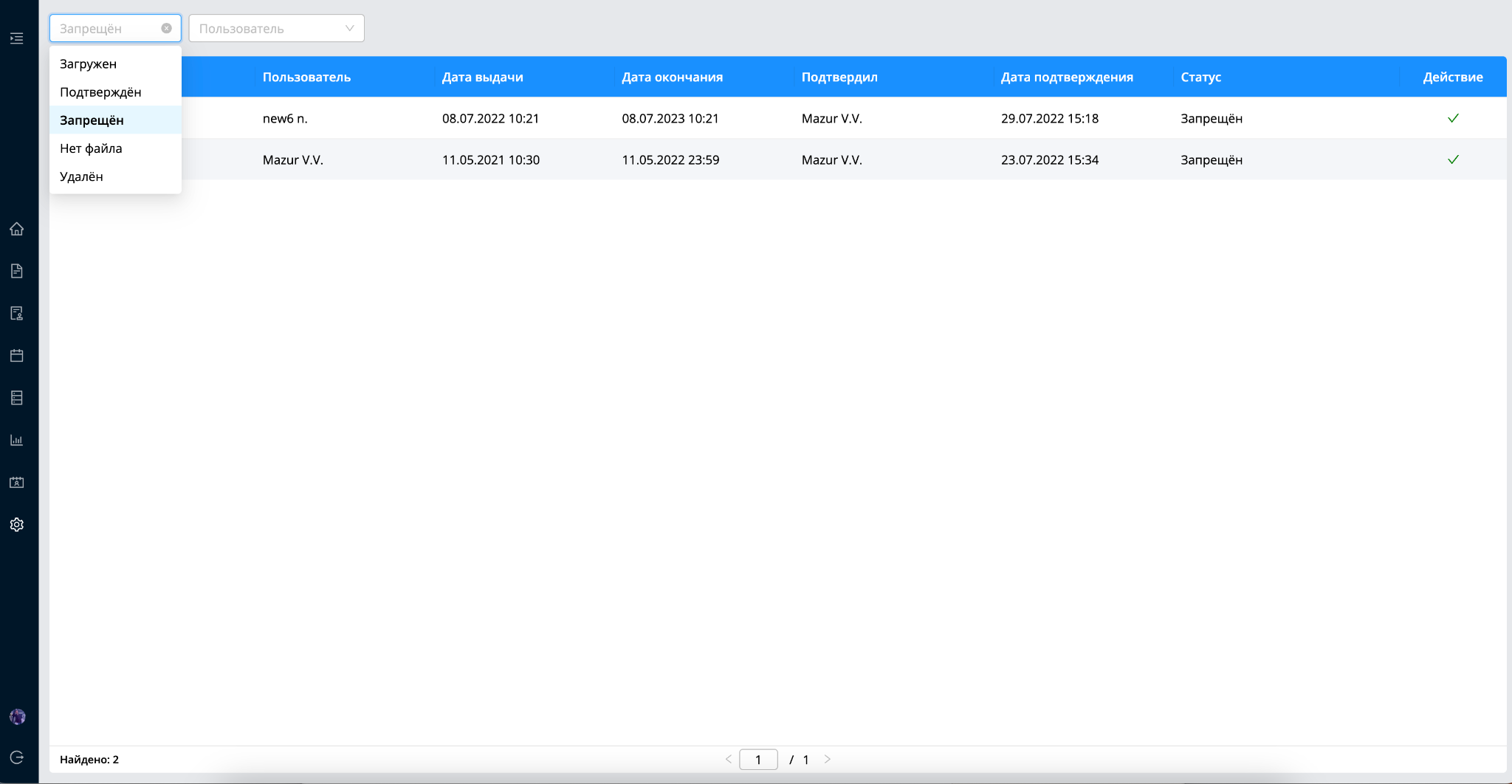
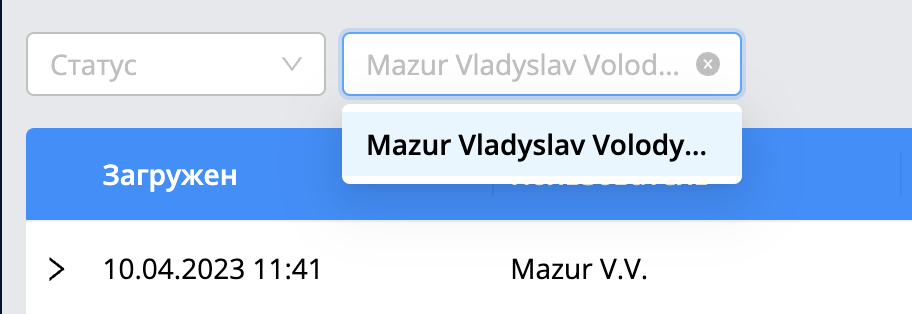
Примечание! В разделе добавился поиск ключей по пользователю в верхнем левом углу. |
|---|
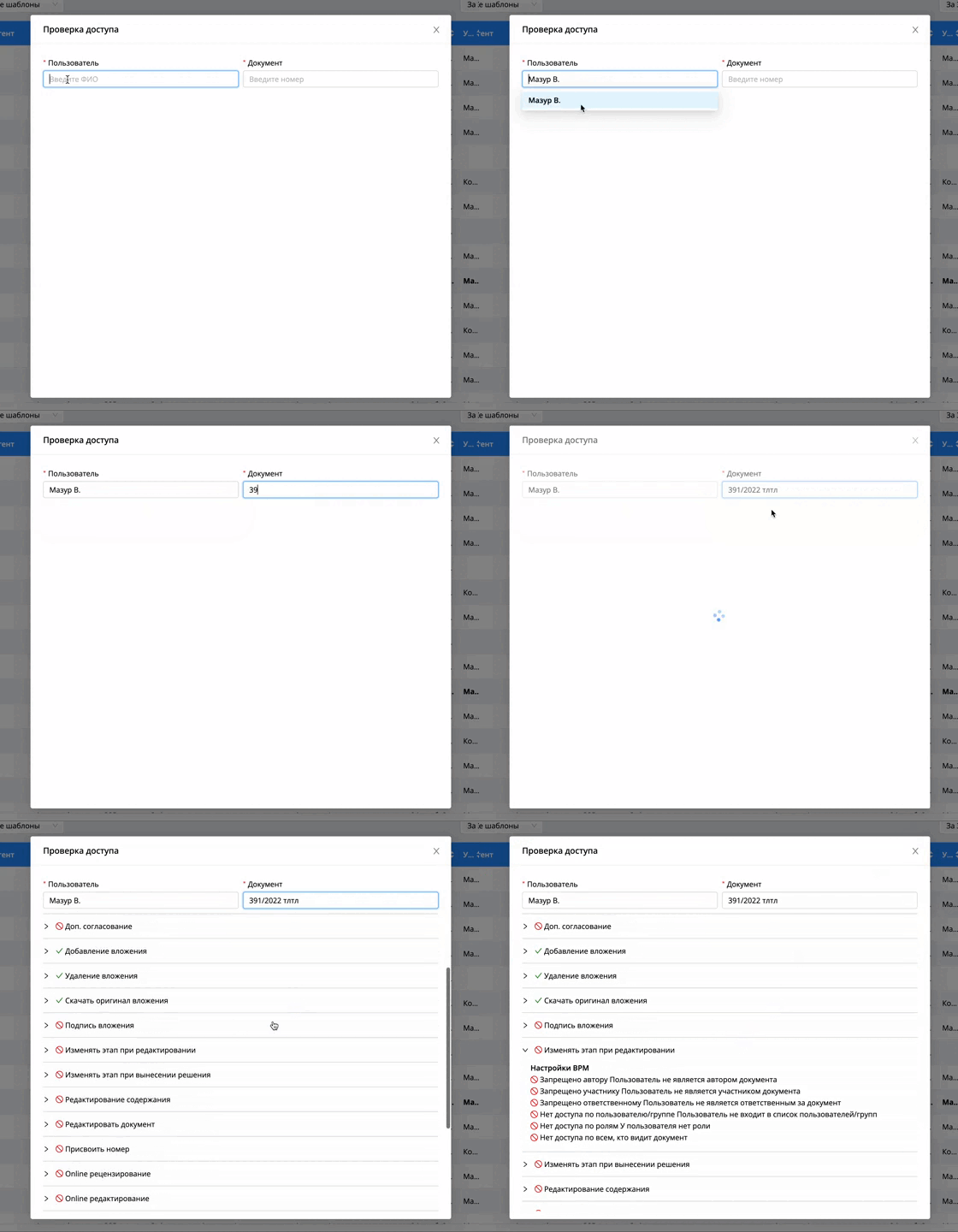
[Администрирование] - [Безопасность] - [Проверка доступа]
Раздел служит для проверки доступа пользователя к документу, наглядно демонстрирует какие возможности у конкретного пользователя во время работы с документом, для проверки доступа необходимо:
Навести курсор на
Перейти к [Администрирование] - [Безопасность] - [Проверка доступа]
В открытом в поисковике ввести:
ФИО пользователя
Номер нужного нам документа
[Администрирование] - [BPM] - [BPM-процесс]
Раздел предназначен для настройки бизнес – процессов (шаблонов документов). Детальнее в разделе Проектирование бизнес-процесса.
[Администрирование] - [BPM] - [BPM-модули]
Система позволяет управлять внешними модулями. Функционал доступен для разработчиков системы.
[Администрирование] - [BPM] - [Импортируемые шаблоны]
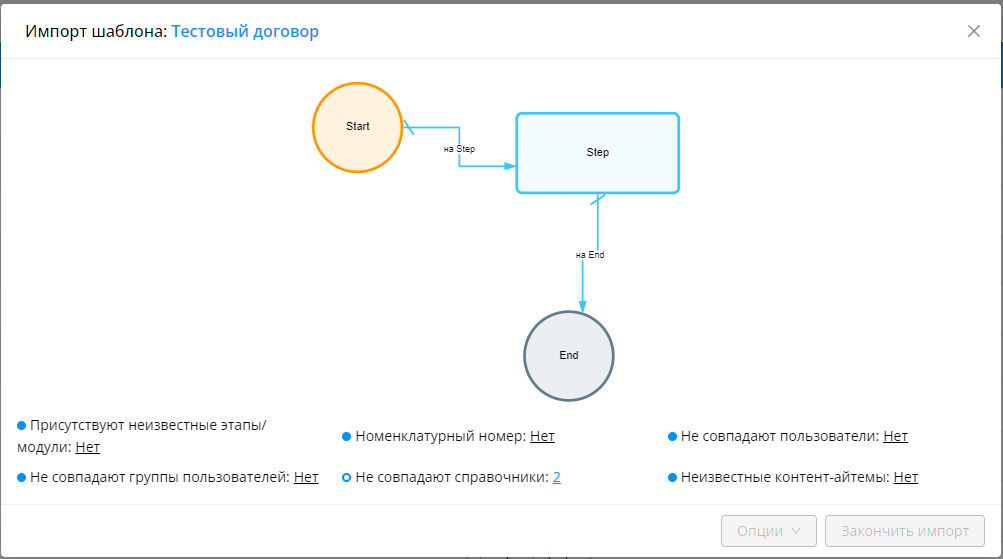
Данный раздел служит для импорта шаблонов бизнес – процессов. При импорте при необходимости можно изменить следующие параметры:
Этапы/модули.
Группы пользователей.
Номенклатурный номер.
Справочники.
Пользователи.
Не известны контент-айтемы.
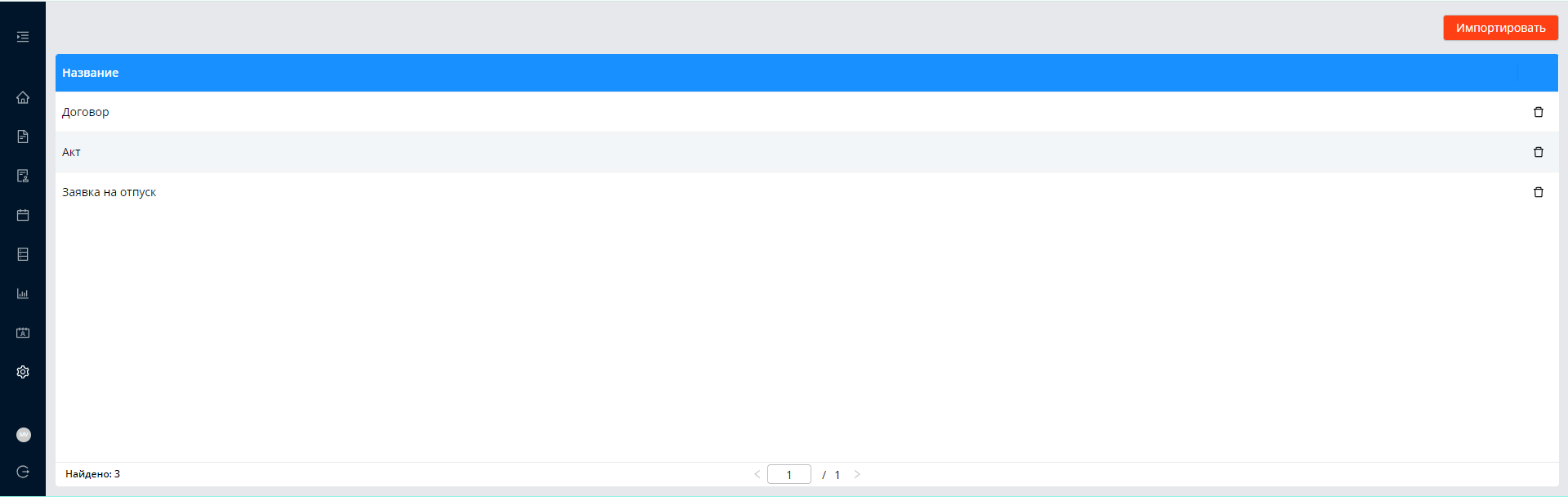
После загрузки экспортируемого файла шаблона, готовые к импорту, отображаются в списке.
При открытии отображается карта процесса и настройки.
Если при импорте ошибок не будет обнаружено, то система отобразит "нет" для настроек.
В противном случае будет отображено количество ошибок.

При нажатии на параметр с ошибкой отображается новое окно, в котором будет доступно изменить или удалить этот параметр.
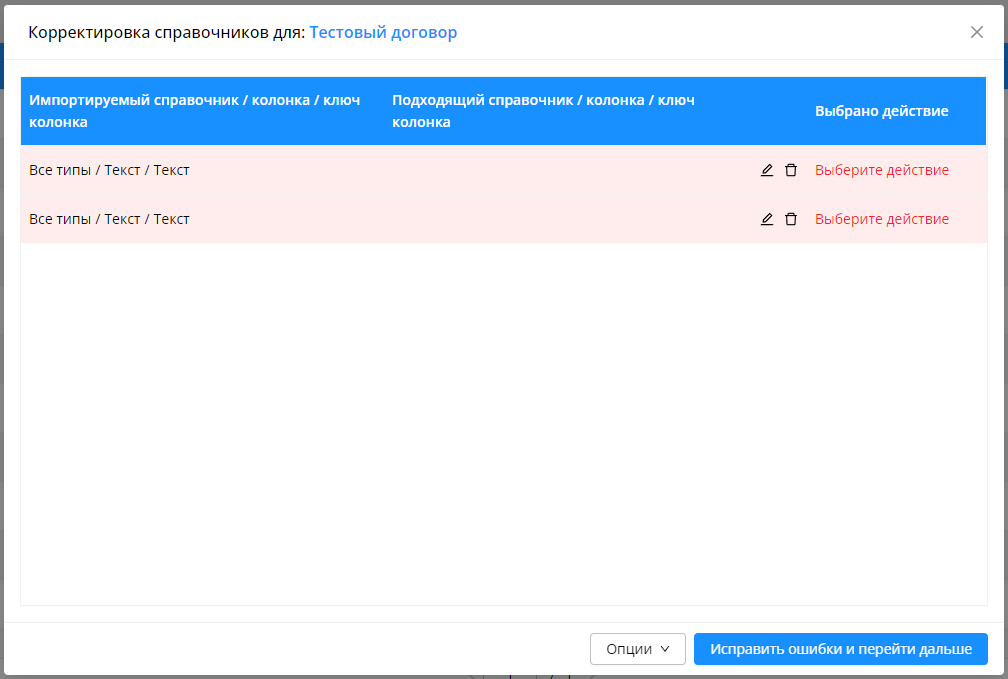
Примечание! Контент айтемы неизменны, их можно только удалить. |
|---|
Также в этом окне есть опции:
Сохранить
Удалить все несовпадения
На главную

Кнопка сохраняет внесенные изменения и переносит в следующее окно с настройками.
После исправления всех ошибок кнопка [Завершить импорт] станет активной.
Подробное описание по замене параметров
Неизвестные этапы/модули. В списке отображаются все типы этапов, используемых в процессе. Если в шаблоне использовано 5 стандартов этапов “Step”, то в списке будет отображаться как 1 этап. И при удалении/изменении этого этапа, удаляются или заменятся все.
Параметр работает аналогично другим этапам.
Группы пользователей. При замене группы пользователей в шаблоне она изменится в следующих местах:
На этапах.
Настройка этапов.
На переходах меж этапами.
Вкладки.
Если группа будет удалена, поведение аналогично.
Номенклатурные номера. Изменяется номенклатурный номер в шаблоне.
Справочники. В справочниках можно изменять как поле справочника так и колонку.
После смены новый справочник будет применен во всех полях, где он выставлен.
Пользователи. При замене пользователей в шаблоне они изменятся в следующих местах:
На этапах.
Настройка этапов.
На переходах меж этапами.
Вкладки.
[Администрирование] - [Данные] - [Поля]
Раздел позволяет добавлять и изменять поля представлений.
Для создания нового поля необходимо:
Перейти к разделу [Администрирование] - [Данные] - [Поля]
Нажать
Заполнить все необходимые поля
Название. Название поля
Поле. Функция, выполняемая полем.
Пример системных функций:
nameDocument. В этом поле будет отображаться краткое содержание документа
status. Статус документа по цвету – серый, желтый, голубой, красный.
Доступные параметры по статусу документа подробнее по ссылке: Глоссарий.
systemNumber. Системый номер.
filledDocumentPattern.nameDocPattern. Название шаблона, по которому создан документ.
getColumnItem(“C_AUTHOR”). Будет выводиться автор документа.
| Примечание! Все эти поля создаются автоматически при создании группы аккаунтов и их не нужно создавать вручную. |
|---|
При создании поля доступны следующие поля настроек:
Цвет. В этом поле можно написать код от HTML цвета.
Ширина. В это поле записывается ширина колонки в пикселях.
Включить сортировку. Если значение – буквенная строка сортировки происходит по алфавиту, если значение цифра – то сортировка по возрастанию от меньшего к большему (по принципу ascending/descending)
Показать. Настройка отображения поля.
По умолчанию. Используется для отображения поля в реестрах и документах.
| Важно! Сортировка работает только для таких колонок: Номер документа, Краткое содержание, Системный номер документа, Регистрационный номер документа, Дата создания, Контрольная дата. |
|---|
[Администрирование] - [Данные] - [Представление]
Раздел служит для управления системными фильтрами в списке документов.
Для создания нового представления необходимо:
Нажать на
Заполнить все данные и выставить все необходимые настройки.
Название. Название представления.
Для документов. Для реестров. Для мобильных. В каком месте будет доступно данное представление.
Позиция. Порядок отображения в общем списке представлений.
Поля. В представление можно добавить поля, которые будут отображаться при выборе этого представления в документах и реестрах. Даже если для документов и реестров настроен список полей.
Все эти системные фильтры создаются автоматически при создании группы аккаунтов и их не нужно создавать вручную. Список всех системных фильтров описан в разделе.
[Администрирование] - [Данные] - [Отчеты]
Это административный раздел отчетов, в котором создаются, редактируются и удаляются отчеты.
Для создания общего отчета необходимо выполнить следующие шаги:
Перейти к разделу [Администрирование] - [Данные] - [Отчеты]
Нажать на в правом верхнем углу
Заполнить поле [Название]
В поле "Тип отчета" выбрать "Общий"
Выбрать нужное расширение
Выставить нужное значение для поля "Водяной знак". Подробнее о водяной знак.

Кликнуть на значок скачать файл шаблона отчета по расширению JRXML
Выставить в поле "Пользователи/группы" нужных пользователей (им будет доступен для создания в разделе "Отчеты")
Выбрать нужный аккаунт
Кликнуть на кнопку "Готово"
Для создания отчета в документ нужно выполнить следующие шаги:
Перейти к разделу [Администрирование] - [Данные] - [Отчеты]
Нажать на в правом верхнем углу
Заполнить поле "Название"
В поле "Тип отчета" выбрать "К документу"
Выбрать нужное расширение
Выставить нужное значение для поля "Водяной знак". Подробнее о водяных знаках.
Кликнуть на значок скачать файл шаблона отчета с расширением JRXML
Выставить шаблон Шаблоны документов в поле Шаблоны, в которых будет доступно создание отчета
Нажмите кнопку
Примечание! Общий — его можно создавать в левом боковом меню Отчеты, если пользователь добавлен в отчет. (Сам раздел отображается всем пользователям) К документу – его можно создать только в опциях документа в общем разделе отчета он не будет доступен. Подробнее о |
|---|
Для отчета доступны следующие типы параметров:
Текстовое поле
Справочник
Выбор пользователя
Дата
Флажок
Департамент
Для создания параметра требуется:
Открыть отчет в разделе [Администрирование] - [Данные] - [Отчеты].

Кликнуть на 3 точки возле кнопки в правом нижнем углу.
Щелкните опцию “Добавить параметр”.
Нажмите на добавленный параметр под блоком с аккаунтами.
Выберите нужный тип для параметра.
Заполнить название параметра (оно будет отображаться в правой боковой части экрана при формировании отчета).
Заполнить поле “Ключ*”(это ключ от параметра, используемого внутри запроса отчета – jrxml файла). Его можно узнать у администратора, создаваемого отчет.
Включить или не включать параметр “Обязательное заполнение”.
| Примечание! Параметры можно использовать для общих отчетов и к документу. |
|---|
Также в административном разделе отчеты есть поиск по названию отчета.
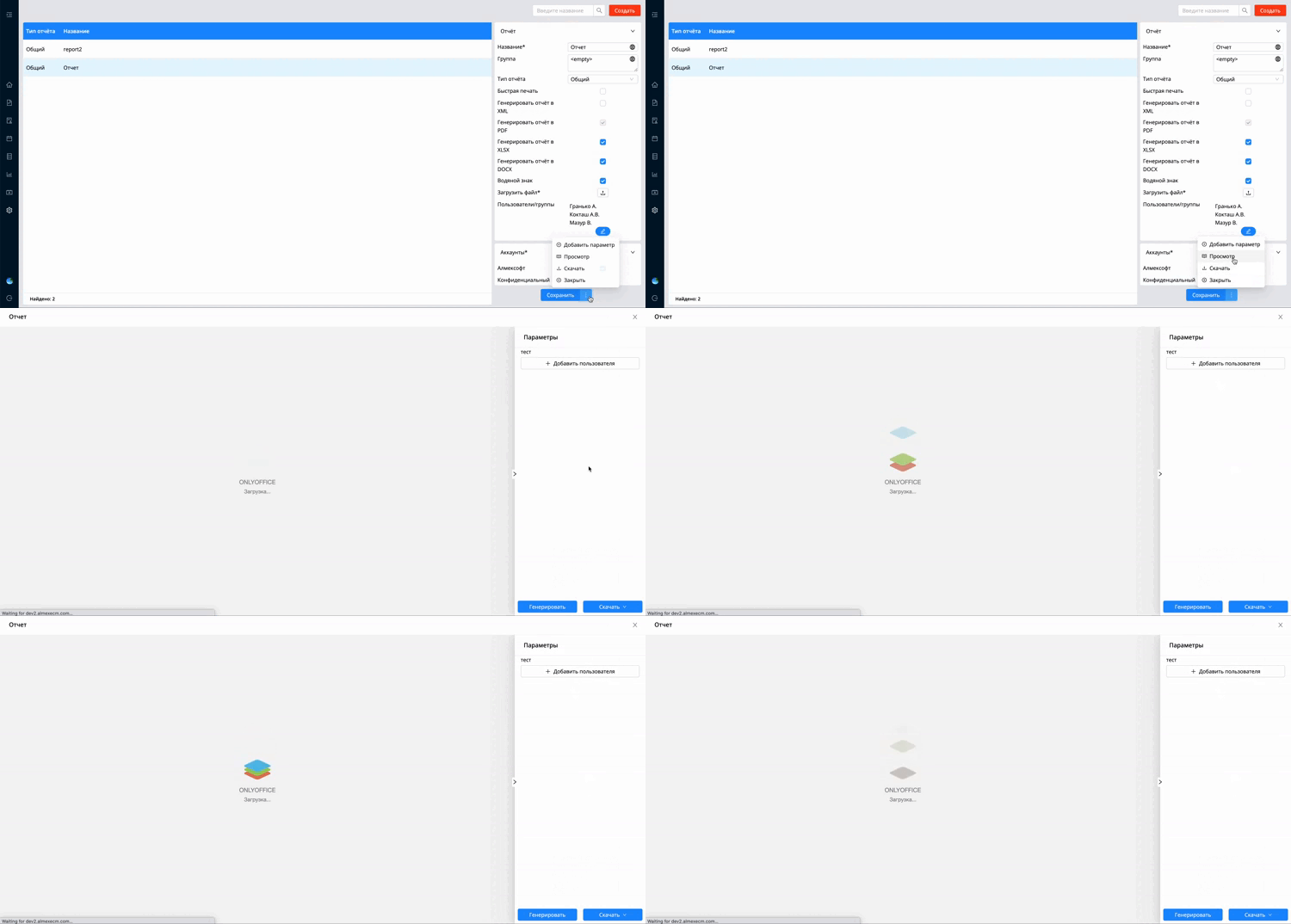
Для просмотра отчета в административном разделе [Отчеты]:
Перейти к [Администрирование] - [Данные] - [Отчеты].
Кликните на отчет в списке.

Нажмите в правом нижнем углу.
Нажмите кнопку [Просмотр].
После щелчка на опцию просмотр откроется окно с генерированием отчета. Если для отчета не добавлены обязательные параметры, которые нужно заполнить перед генерированием, то отчет автоматически начнет генерироваться, если добавлен, то нужно заполнить параметры и кликнуть на
 в правом нижнем углу.
[Администрирование] - [Данные] - [Реестры]
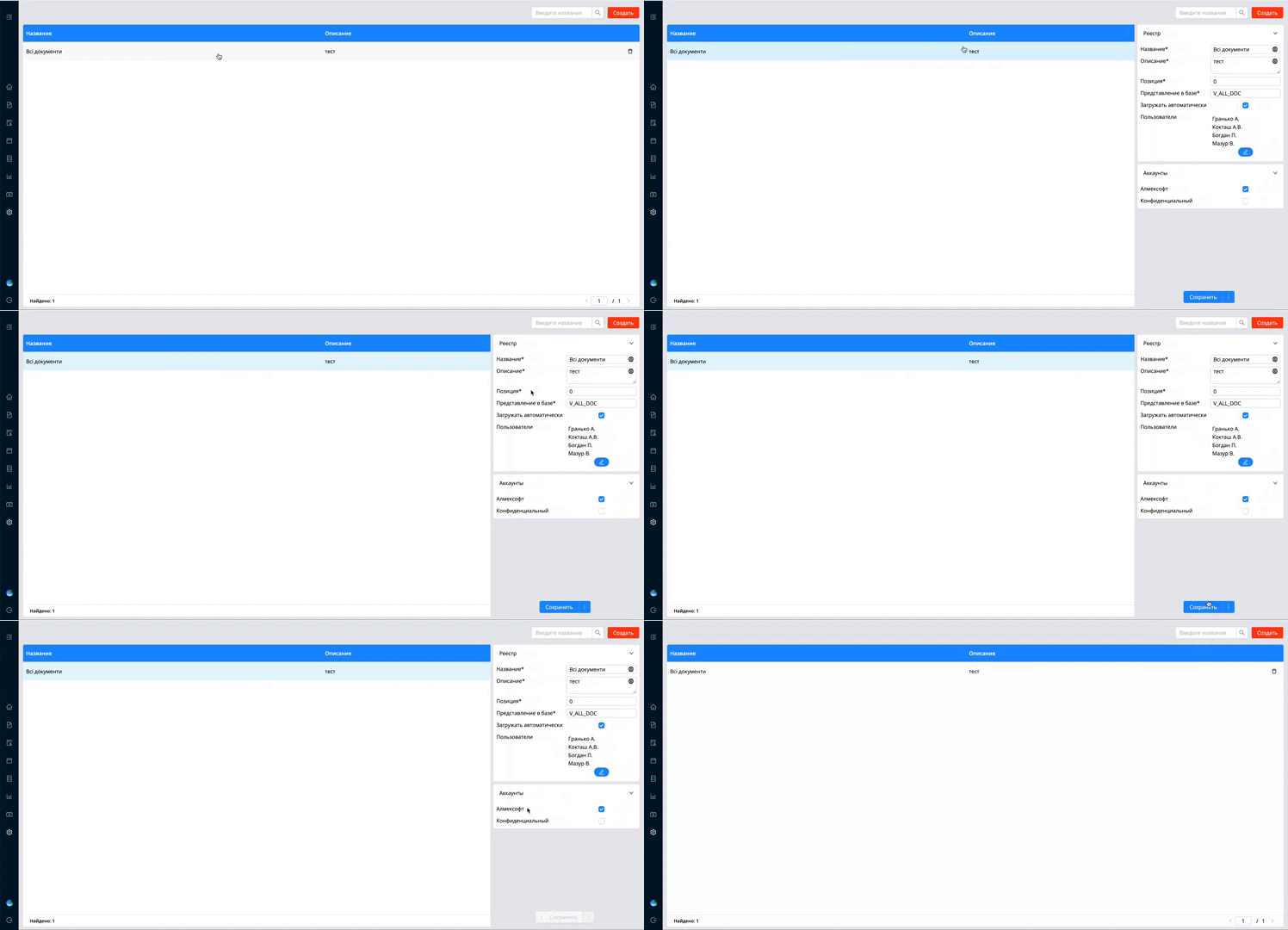
Раздел позволяет регламентировать доступ пользователей к группам документов в рамках конкретной учетной записи, группы и шаблона документа. В административной части платформы есть возможность создания и редактирования уже существующих реестров. Все реестры отображаются в алфавитном порядке и имеют следующие настройки:
Название реестра. Название реестра.
Описание. Описание реестра.
Позиция. Расположение в общем списке реестров.
Представление в базе. Имя SQL View в БД. SQL View создается администратором БД заранее.
Пользователи. Пользователи, которым доступен этот реестр.
Колонки по умолчанию. При открытии реестра будут отображены поля с настройкой [по умолчанию]. Детальнее [Администрирование] - [Данные] - [Поля].
Колонки таблицы. Дает возможность кастомизировать отображение полей в реестрах.
Для этого необходимо:
Нажать на

Выбрать желаемые для отображения поля
Аккаунты. Аккаунты, в которых будет доступен этот реестр.
Для создания нового реестра необходимо:
Нажать на
Заполнить все данные в полях, выставить все необходимые настройки, добавить пользователей и выбрать аккаунт.
При создании реестра доступны следующие поля:
Название реестра.
Описание реестра.
Позиция (по этому полю сортируются реестры в списке).
Представление в базе (создается администратором базы данных заранее).
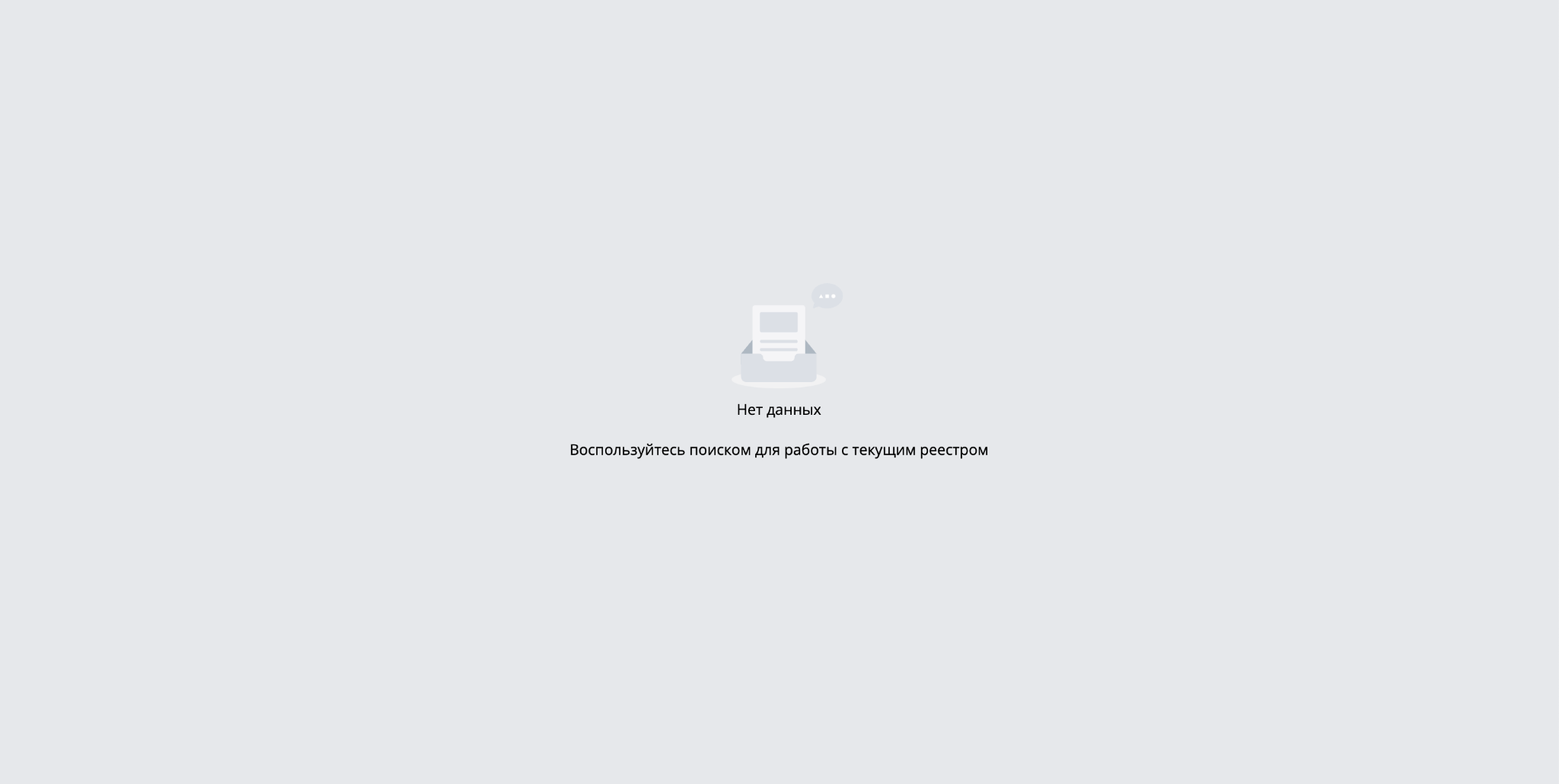
Загрузка автоматически.
Если эта настройка включена, при открытии этого реестра список документов будет загружаться автоматически.
Если настройка отключена, то для отображения документов необходимо выполнить поисковый запрос.
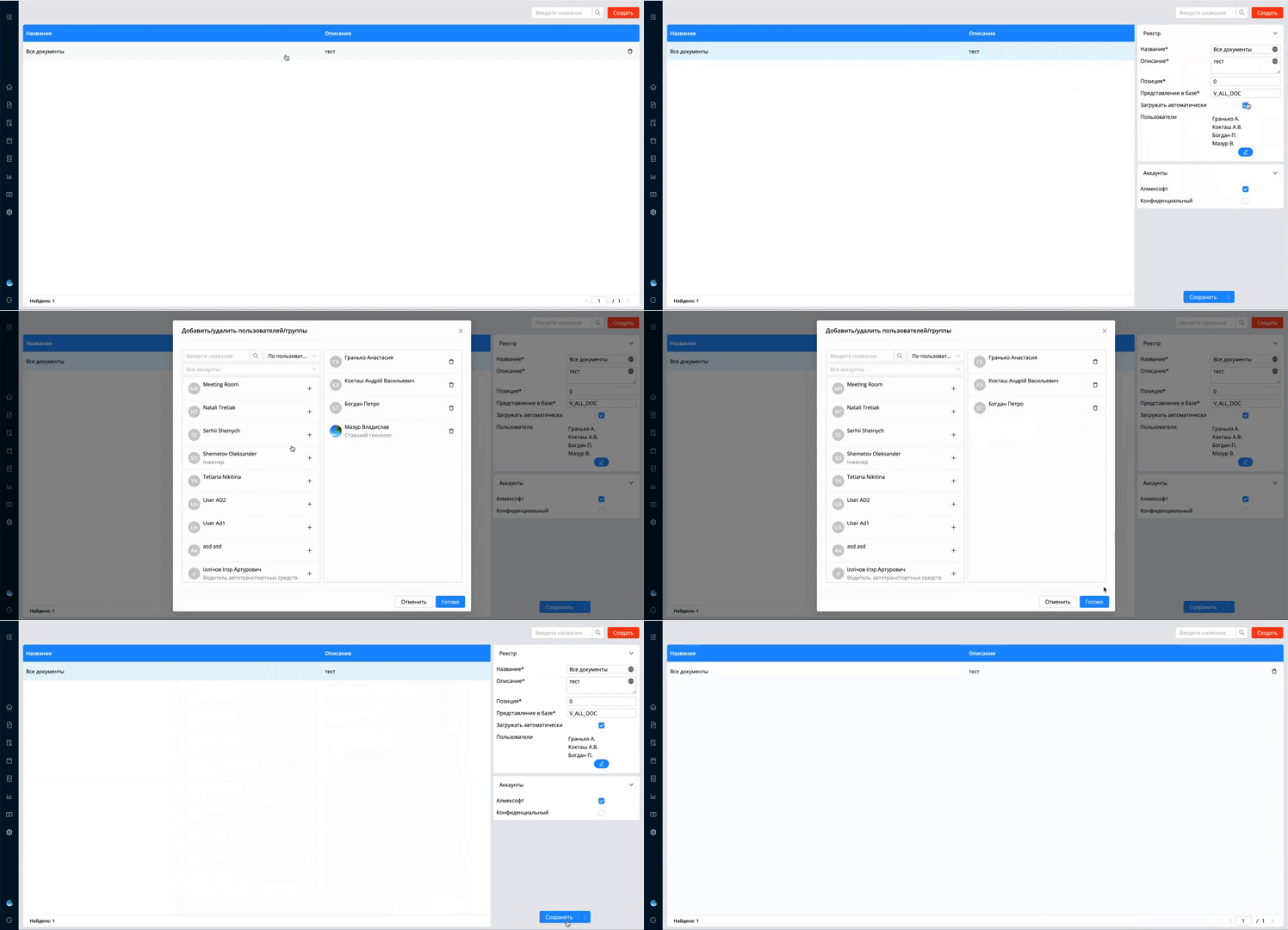
Пользователи (кому будет доступен этот реестр в пользовательском разделе).
Аккаунты (в каких аккаунтах будет доступен этот реестр).
Для редактирования уже созданного реестра необходимо:
Выбрать нужный реестр.
Внести изменения.
| Примечание! Для отображения этого раздела необходима роль [ADMIN_REGISTRY_UPDATE] |
|---|
Также в этом разделе можно найти реестр по названию. Поле поиска отображается в правом верхнем углу.

[Администрирование]-[Данные]-[Виджеты]
Начиная с версии 3.31.1 в платформе можно настроить, которые отображаются на домашней странице.
В этом разделе отображаются стандартные или кастомные виджеты.
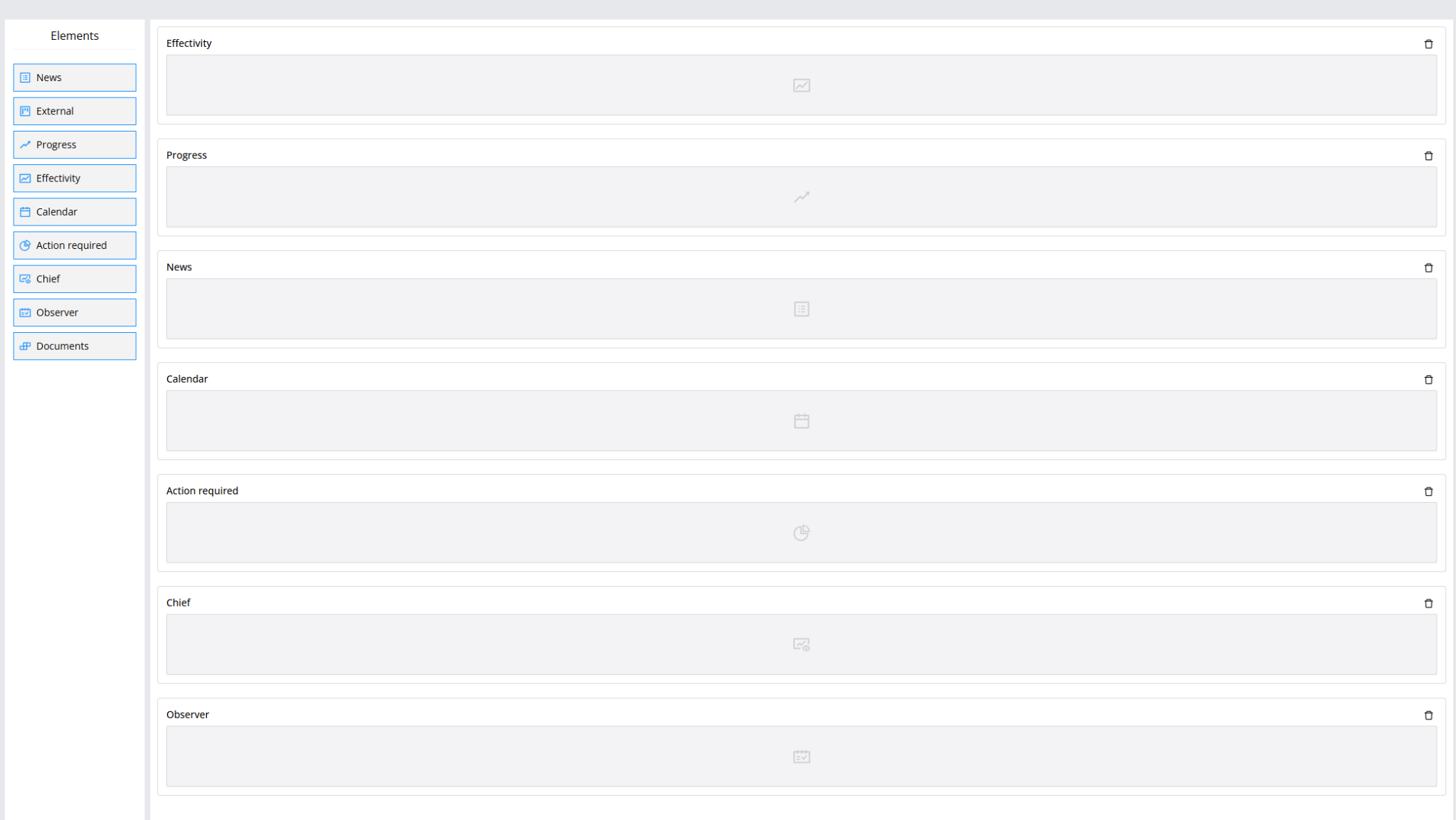
Один и тот же виджет можно добавлять много раз, изменяя для него название и настройки.
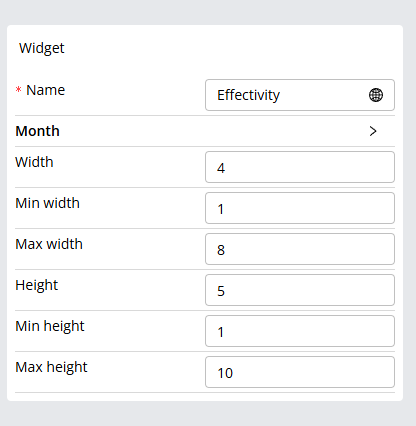
У каждого виджета есть свои настройки:
Высота
Ширина
Месяц. За сколько месяцев отображать документы или карты документов.
Новые типы виджетов:
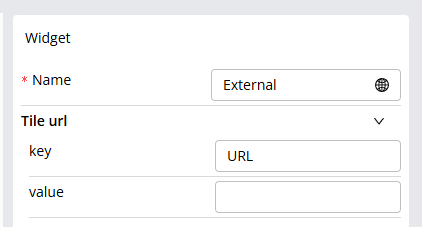
Внешний. Для этого виджета есть настройка URL, прописав в поле ссылку на iframe возможность вывести информацию из внешнего ресурса.
Документы. В этом виджете отображаются списки документа соответственно настроенных парламентов.
У него есть следующие параметры:
Тип политики. Это прямой или не прямой доступ к документу. Может принимать следующие значения → ACCESS, REGISTRY.
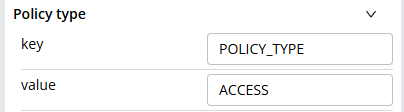
ID политики. Если в предыдущем параметре стоит ACCESS, то нужно выставить 0. Если REGISTRY, то в этом параметре нужно ставить ID реестра, через который будет предоставляться доступ к документам.
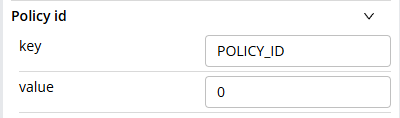
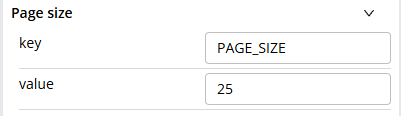
Размер страницы. Сколько документов будет отображаться в списке виджета.
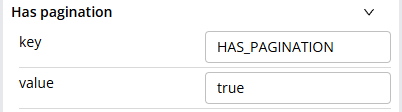
Наличие пагинации. Отвечает за наличие переключения страниц. Принимает значение true/false.
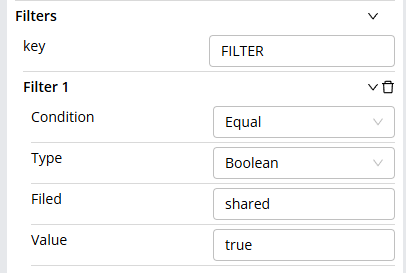
Фильтры. В этот параметр добавляются фильтры, в соответствии с которыми будут отображаться документы. Сюда можно добавлять те же фильтры, которые используются в системных фильтрах в разделе Документы/Реестры. Системные фильтры
Отображение виджета на домашней странице.
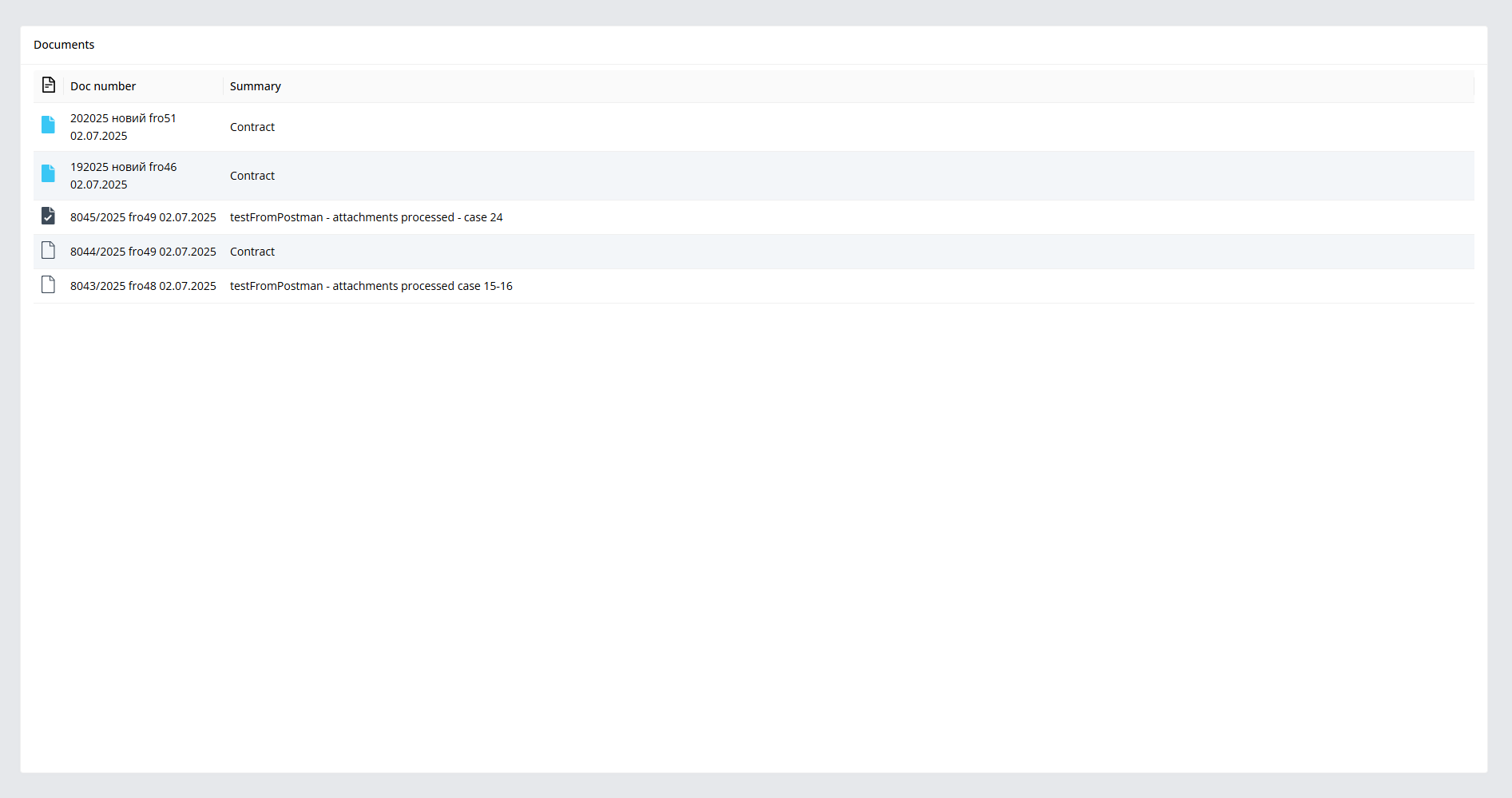
[Администрирование]-[Данные]-[Рабочие столы]
В версии 3.31.1 появился раздел рабочие столы, в котором можно настроить вкладки с виджетами на домашней странице.
Каждый рабочий стол – это вкладка с определенным набором виджетов.
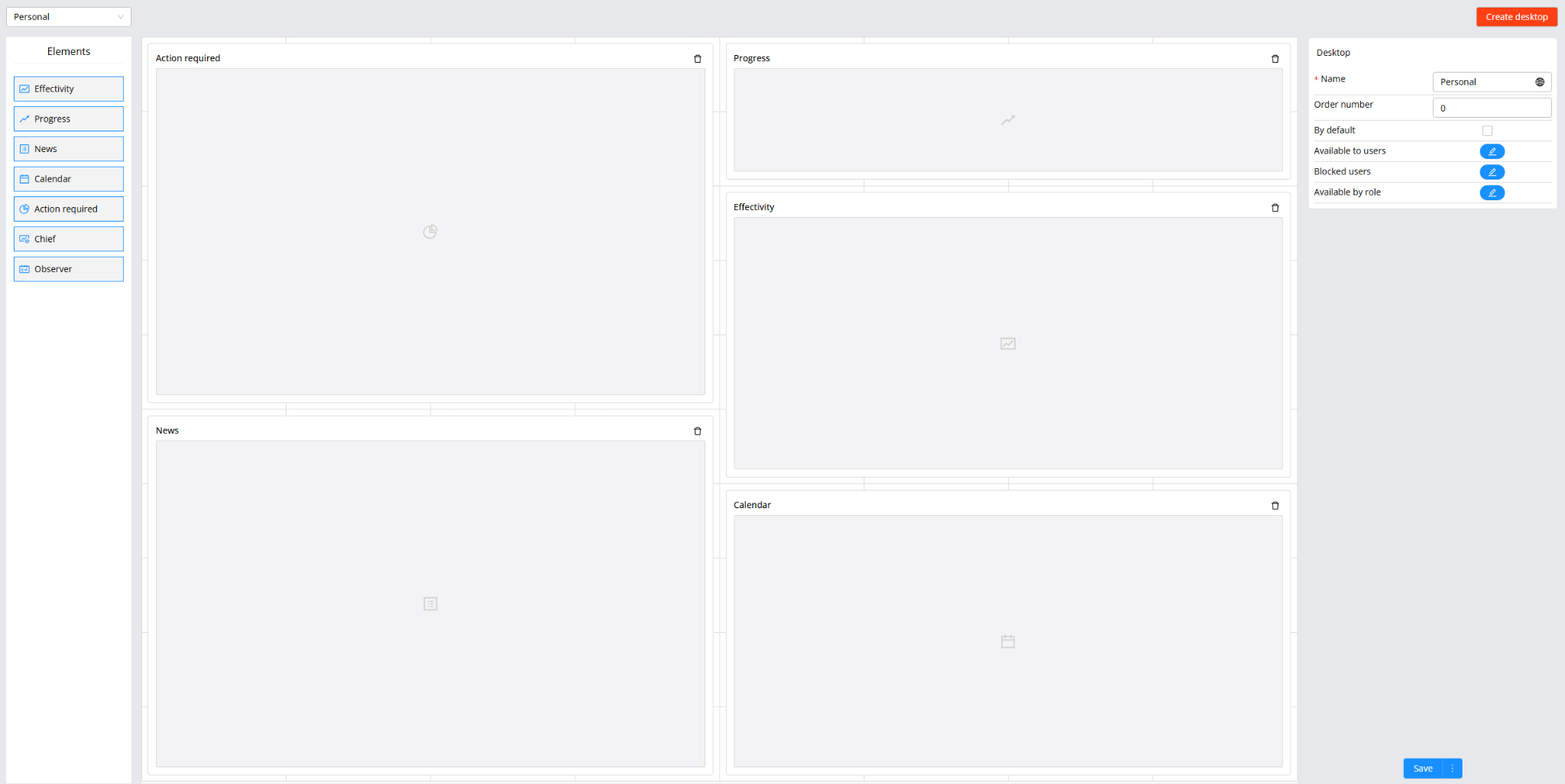
Для рабочего стола есть следующие настройки:
Название рабочего стола.
Порядковый номер.
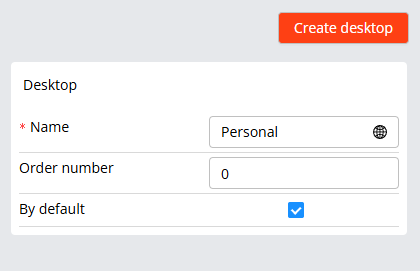
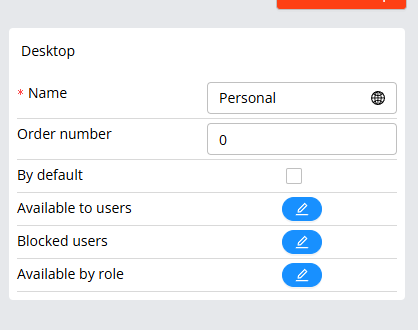
По умолчанию.
Если эта настройка включена, то дашборд будет доступен всем пользователям системы.
Если настройка выключена, появляются 3 дополнительных параметра:
Доступно пользователям;
Заблокированные пользователи;
Доступно по роли.
Настройка когда [по умолчанию].
Настройка когда [по умолчанию] отключена.
При настройке рабочих столов можно изменять размеры виджетов.
[Администрирование] - [Данные] - [Справочники]
Справочник используется для централизации работы с периодической информацией, ускорения заполнения форм и улучшения поиска.
Справочники в системе делятся на три категории:
Системные. Разрешается добавление и удаление строк/значений, но запрещено изменение структуры и другие параметров справочника.
Пользовательские. Созданы администраторами системы.
Внешние. Данные справочников копируются по расписанию из внешнего сервиса.
Раздел служит для создания и редактирования справочников по системе. Справочник можно использовать в документе (для этого есть соответствующее поле).
Типы колонок справочника:
Текст. Такая колонка заполняется на всех языках, включенных на сервере.
Пользователь. Список пользователей, созданных в вашем аккаунте.
Текст без перевода. Текстовая колонка, но заполняется на одном языке.
Номер.
Дата.
Справочник. Можно ссылаться на колонку из другого справочника. Используется для фильтрации справочников. Детальнее.
Для создания справочника требуется:
Перейти к [Администрирование] - [Данные] - [Справочники].
Нажать на

Заполнить название справочника (на всех языках, включенных на сервере).
Перейти к вкладке [Колонки]
Добавить нужные колонки.
Перейти к вкладке [Аккаунты] и включить нужные аккаунты (по умолчанию там уже выбран основной аккаунт).
Перейти на вкладку [Доступ] и выставить пользователей, которым будет доступно редактирование и добавление значений в этот справочник. При создании там уже выставлен автоматически пользователь, создающий справочник.
Нажать на в правом нижнем углу.
При создании справочника во вкладке [Общий] доступен блок с другими настройками.
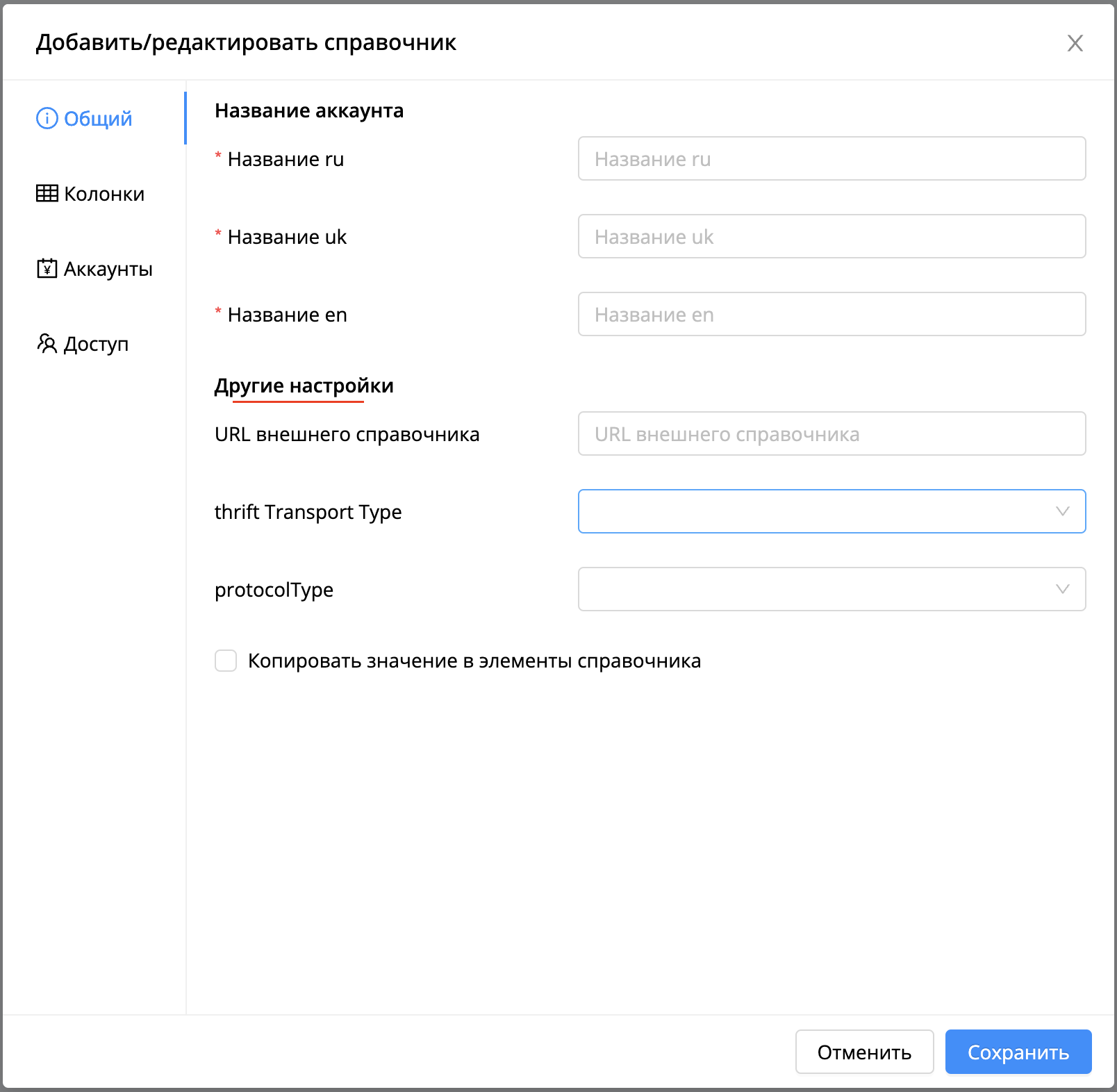
Эти настройки необходимы для создания внешнего справочника, который не будет храниться в базе данных системы, а будет развернут как отдельный сервис на вашем или другом сервере.
При создании внешнего справочника не нужно создавать колонки. Они создаются автоматически (объявленные в вашем сервисе).
Настройка [Копировать значения в элементы справочника] работает следующим образом:
Если оно включено, после редактирования какого-либо значения в справочнике оно не изменится в уже созданных документах, где использовалось это значение в поле справочника.
Если оно выключено, то после редактирования значение в справочнике оно изменится и в созданных документах, в которых использовалось это значение.
При создании колонки справочника доступны следующие параметры:
Название.
Обязательное. Отвечает за обязательность заполнения поля при создании новой строки в справочник.
Отображать для поиска. Отвечает за возможность поиска документа по значению этой колонки в разделе документы/реестры.Детальнее про поиск.
Тип.
Сортировка. Для текстовых колонок и пользователя виды сортировки:
По дате создания.
По алфавиту.
Для колонки с типом номер:
По дате создания.
Подряд.
Сортировка отвечает за порядок значений в разделе справочника, а также при создании или редактировании документа в момент заполнения поля справочник.
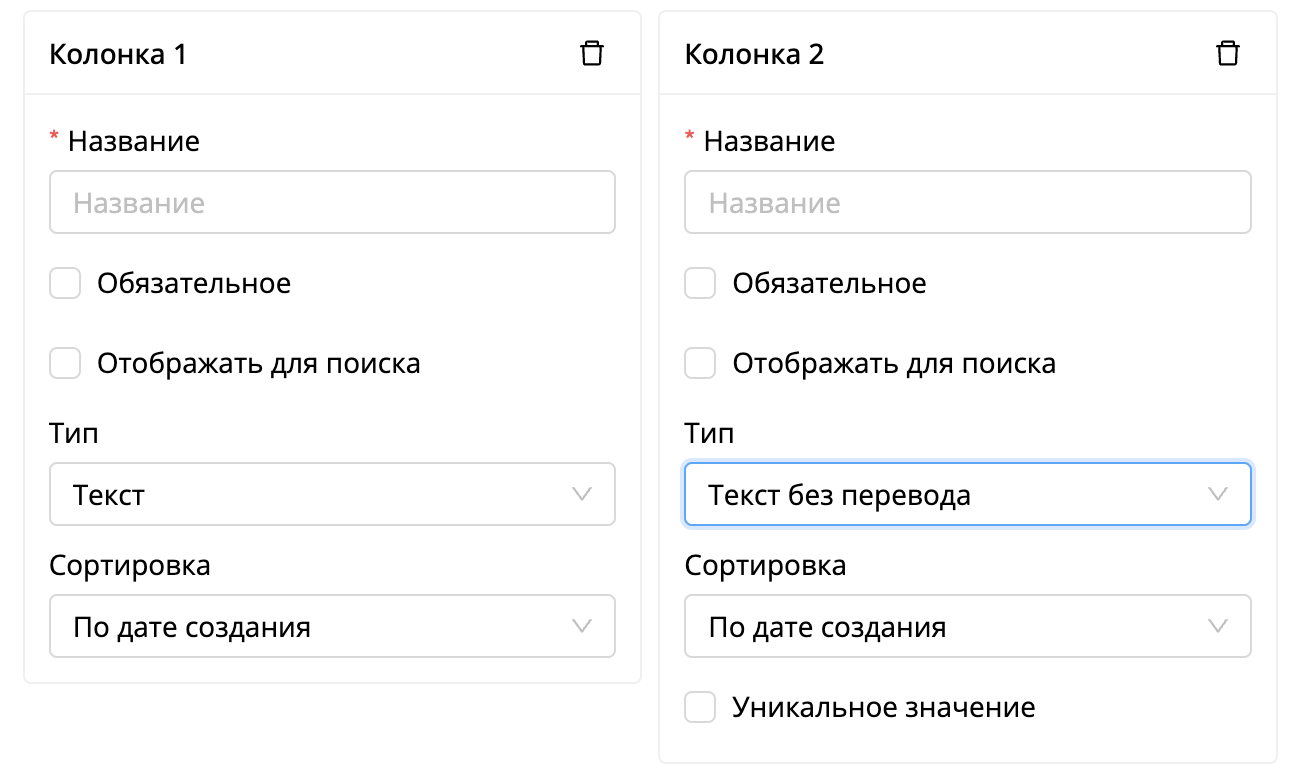
Также для колонок [Номер], [Текст без перевода] доступна настройка - [Уникальное значение], если она включена, то эти колонки должны быть только с уникальными значениями. Система не даст добавить значение, которое уже есть в колонке.
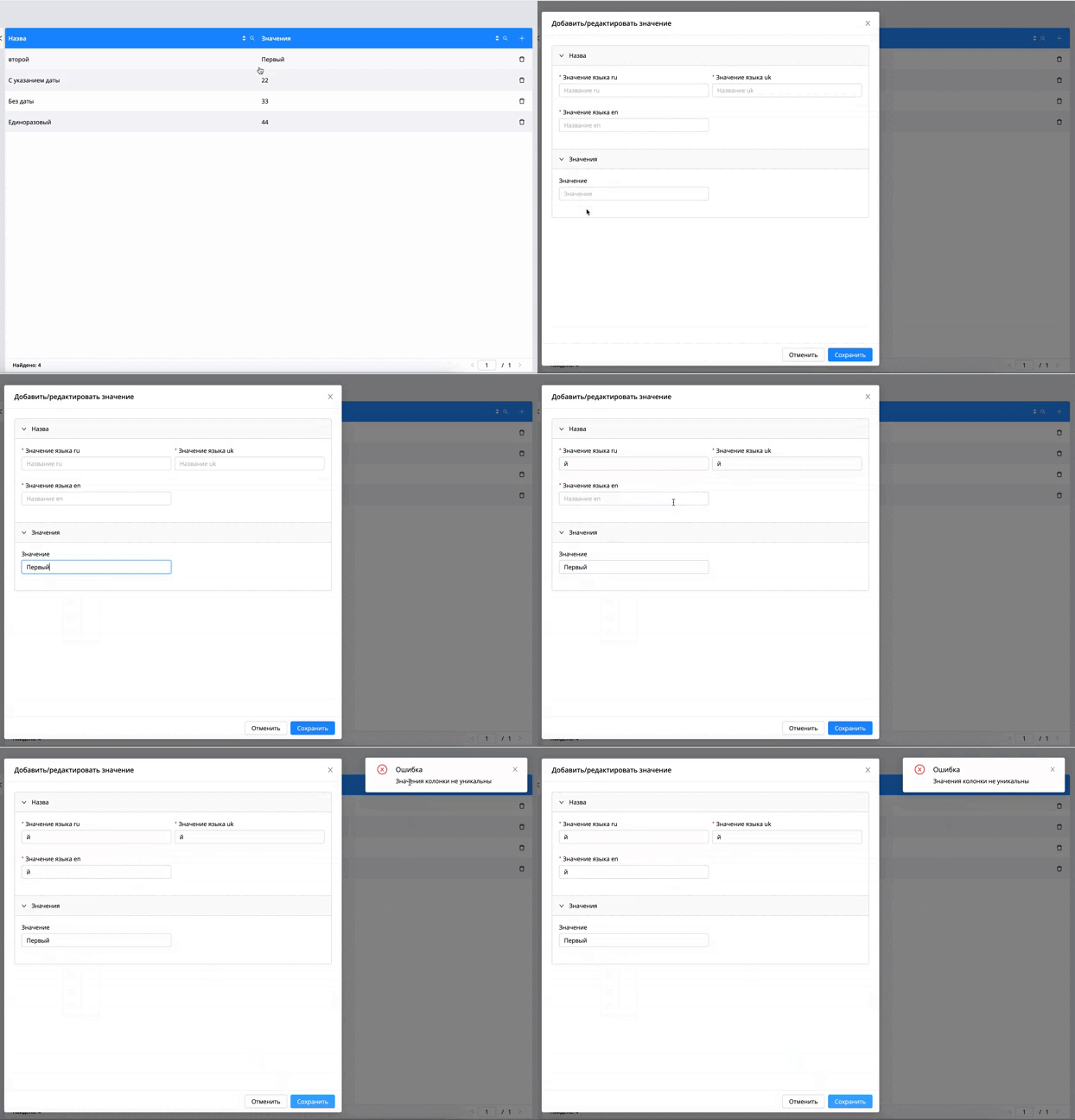
| Важно! В уже созданном справочнике нельзя изменять тип колонки. Будет выпадать ошибка. Это ограничение системы. |
|---|
Для редактирования справочника требуется:
Перейти в админ разделу [справочники]
Кликните на нужный справочник в списке
Нажать на

Нажать на опцию [Редактировать справочник].
Изменить нужные параметры
Нажать на
Для добавления значения в справочник требуется:
Перейти в админ разделу [справочники].
Кликните на нужный справочник в списке.
Нажать на
Нажать на опцию [Создать значение справочника] или на + в правом верхнем углу.
Заполнить поля значениями.
Нажать на
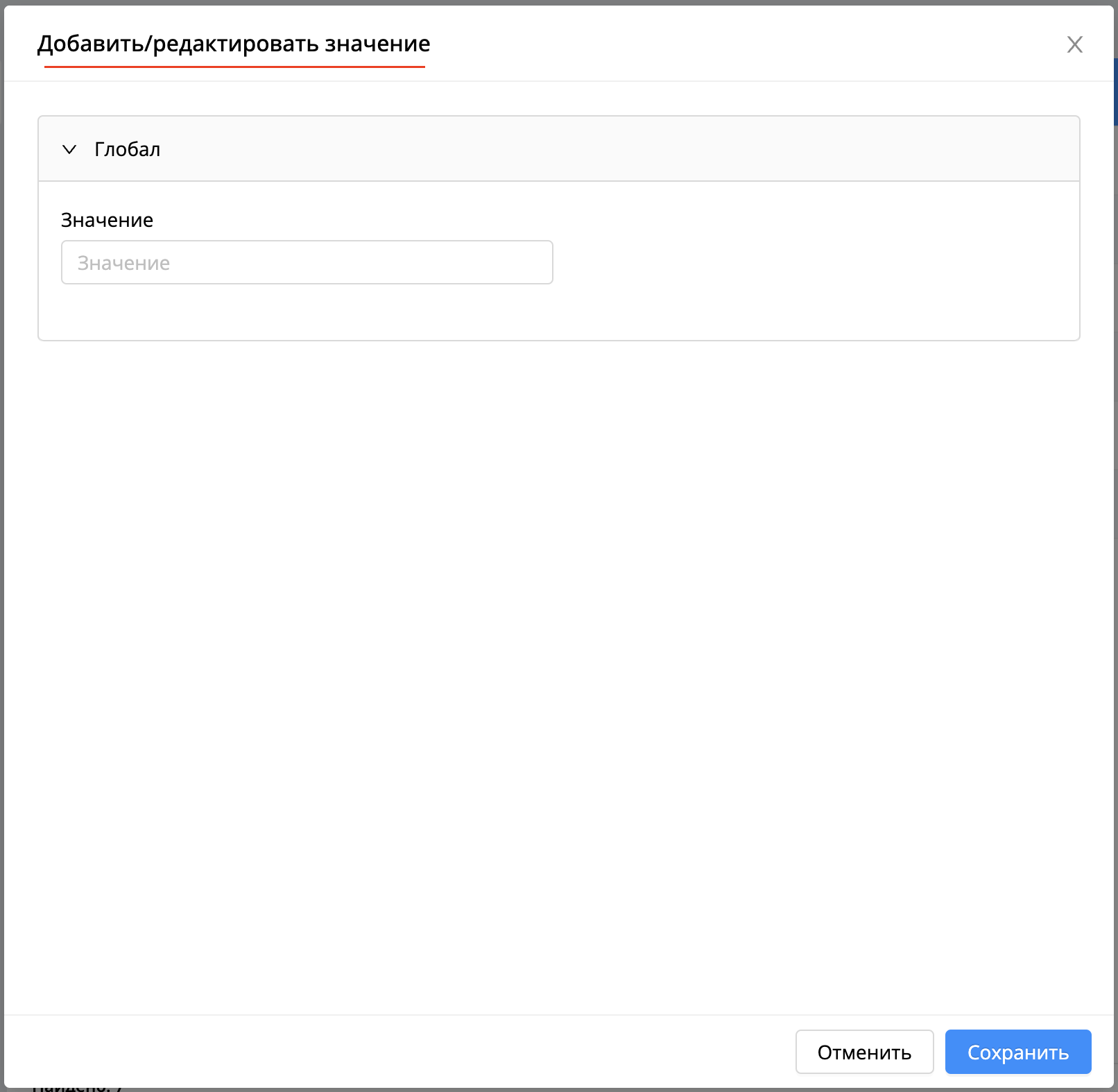
Для справочников доступна фильтрация:
По аккаунтам.
В системе автоматически создается один системный справочник [Список стандартных резолюций], используемый при поручении. Детальнее про действия по документу.
Примечание! Пользователю доступен раздел [Администрирование] – [данные] – [справочники], если есть роль [ADMIN_HANDBOOK_UPDATE]. Если пользователь добавлен в какой-либо справочник во вкладке [Доступ], то этот раздел будет доступен ему и без роли, и он сможет добавлять и удалять в справочнике значения, но не изменять параметры справочника. |
|---|
В версии 3.165
Импорт справочников из Excel-файла.
В системе доступен импорт данных из xlsx-файла в справочник. Можно импортировать все типы колонок, включая вложенные колонки. Сам процесс импорта состоит из 3 шагов.
Про импорт справочников детальнее про Импорт справочников
| Важно! Колонка в xlsx-файле должна быть заполнена id пользователей или id вложенной строки в системе, когда импортируются данные в колонки с типом [пользователь] или [справочник]. |
|---|
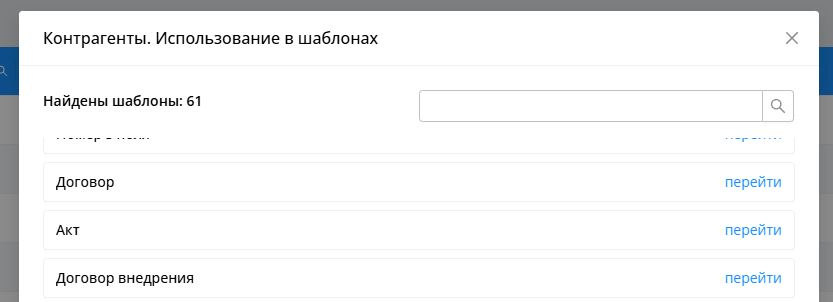
Новая опция использования в паттернах. Благодаря этой функции можно увидеть, в каких шаблонах используется данный справочник.
Также доступен поиск шаблонов по названию, и при нажатии на [Перейти] откроется шаблон для редактирования.
Экспорт справочника в файл XLSX
Для экспорта справочника в файл XLSX необходимо:
Выбираем необходимый нам справочник;
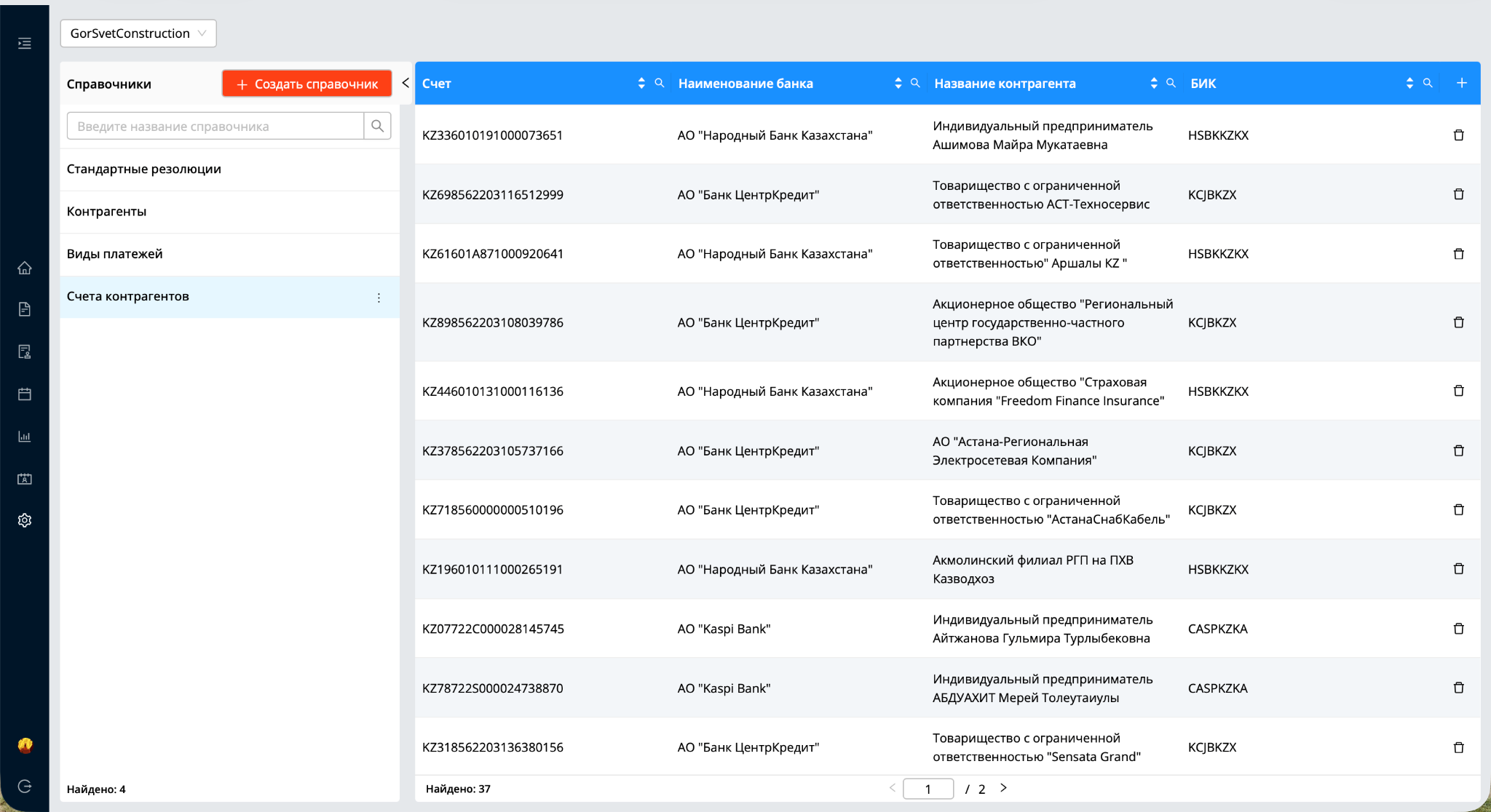
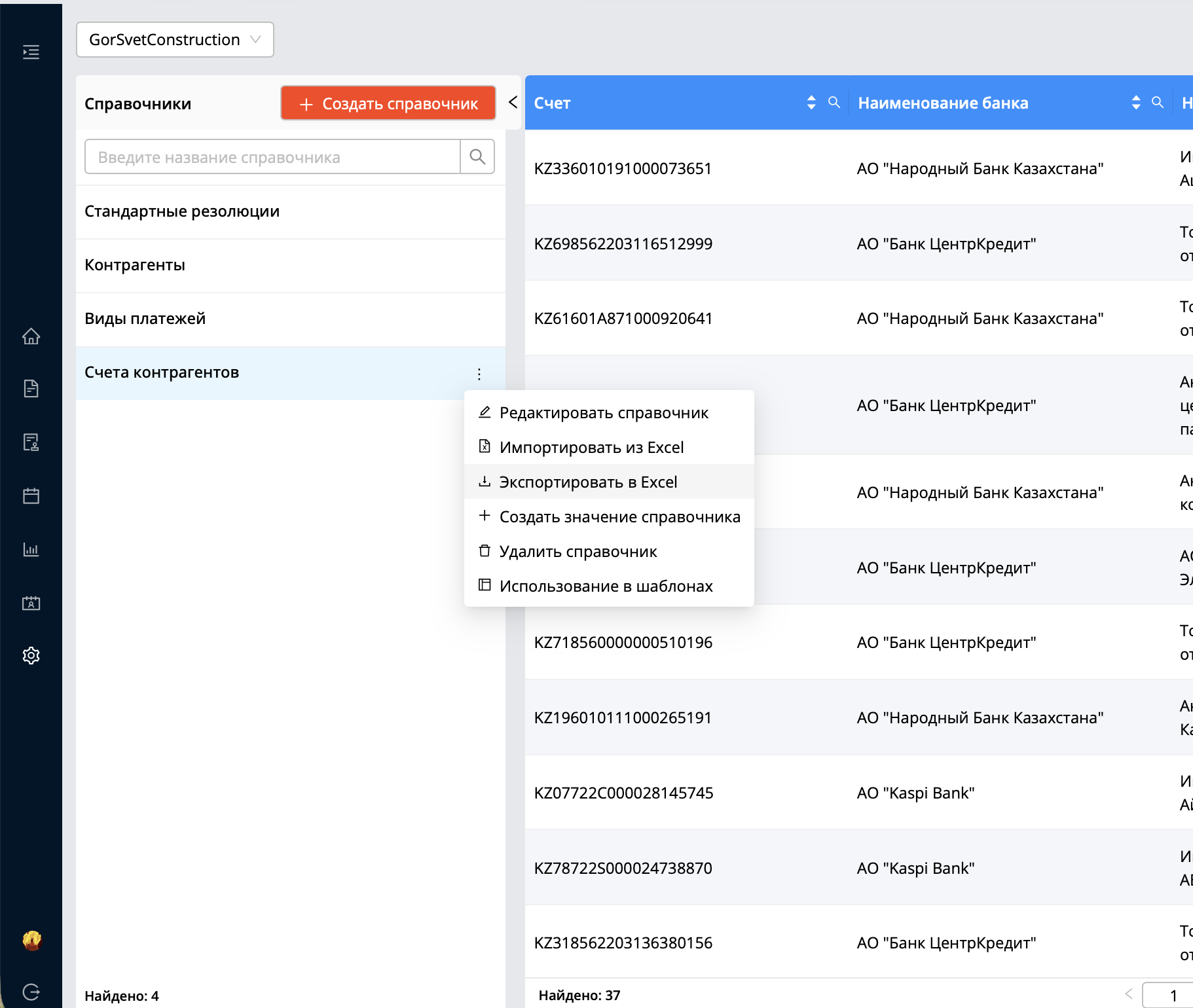
В выбранном справочнике нажимаем на

Выбираем опцию экспортировать в EXEL
Если в справочнике есть колонка Пользователь, в xlsx файле для этой колонки будет два столбца: из id пользователя и его ФИО
Если в справочнике есть колонка вложенного справочника, в xlsx файле для этой колонки будет два столбца: значение колонки и id строки дочернего справочника
[Администрирование] - [Системные] - [Аккаунты]
Этот раздел используется для создания и редактирования аккаунтов системы. Для создания новой учетной записи требуется:
Нажать
Заполнить все поля:
Название. Указать название аккаунта.
Приоритет. Отвечает за отображение учетных записей в общем списке, чем меньше цифра, тем выше отображается учетная запись.
Шифрование. Указать ключ шифрования, если вложения в этом аккаунте должны шифроваться.
Закрыт. Аккаунт не отображается в общем списке аккаунтов, если для группы аккаунтов включена настройка [Показать все аккаунты].
ID auth service. Поле необязательно для заполнения. Заполняется администратором системы. Записывается тип LDAP авторизации.
Файловое хранилище. Выбрать нужное файловое хранилище.
Шаг 1
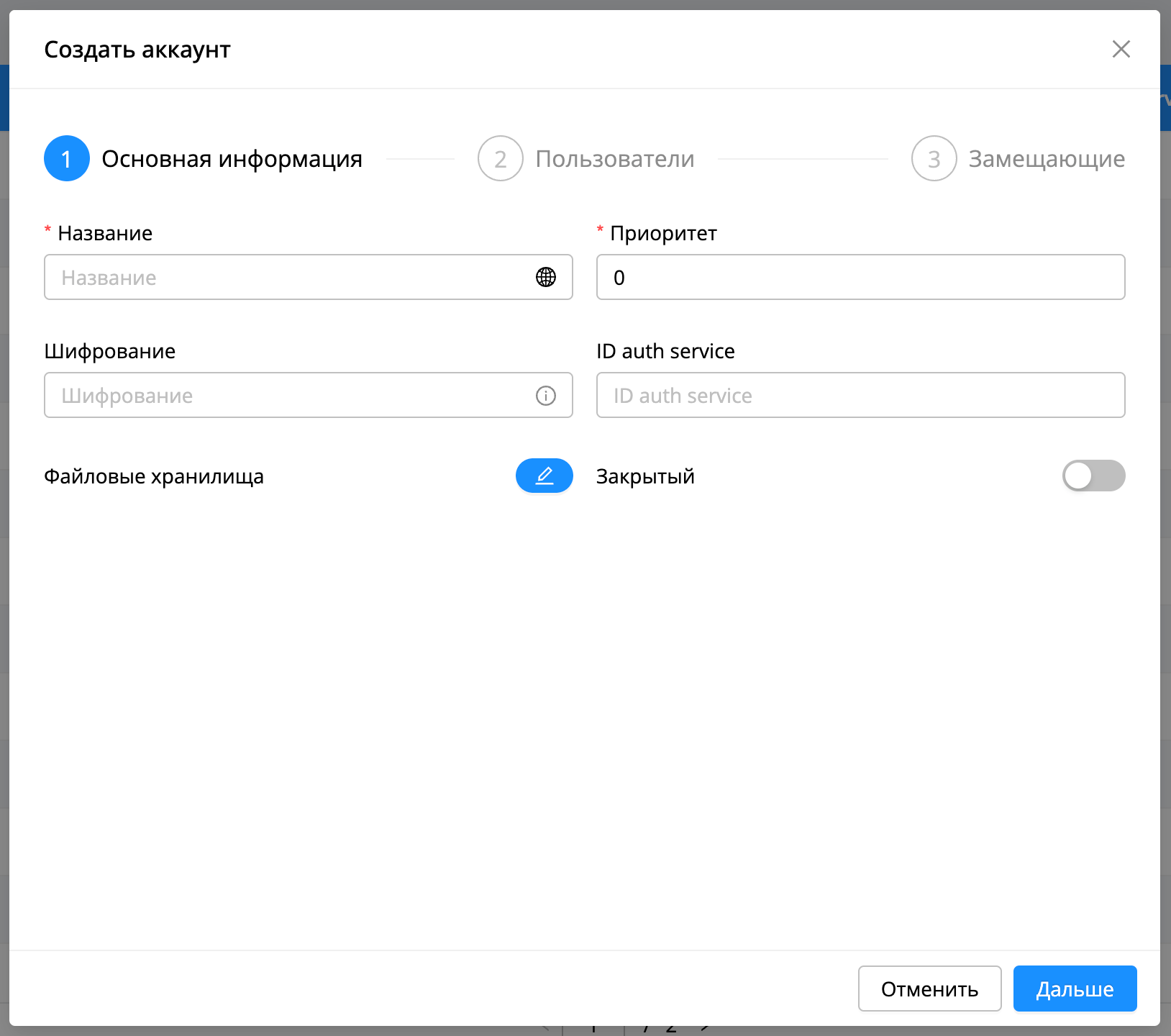
Нажмите кнопку [Далее].
На шаге 2 можно добавить пользователей в аккаунт.
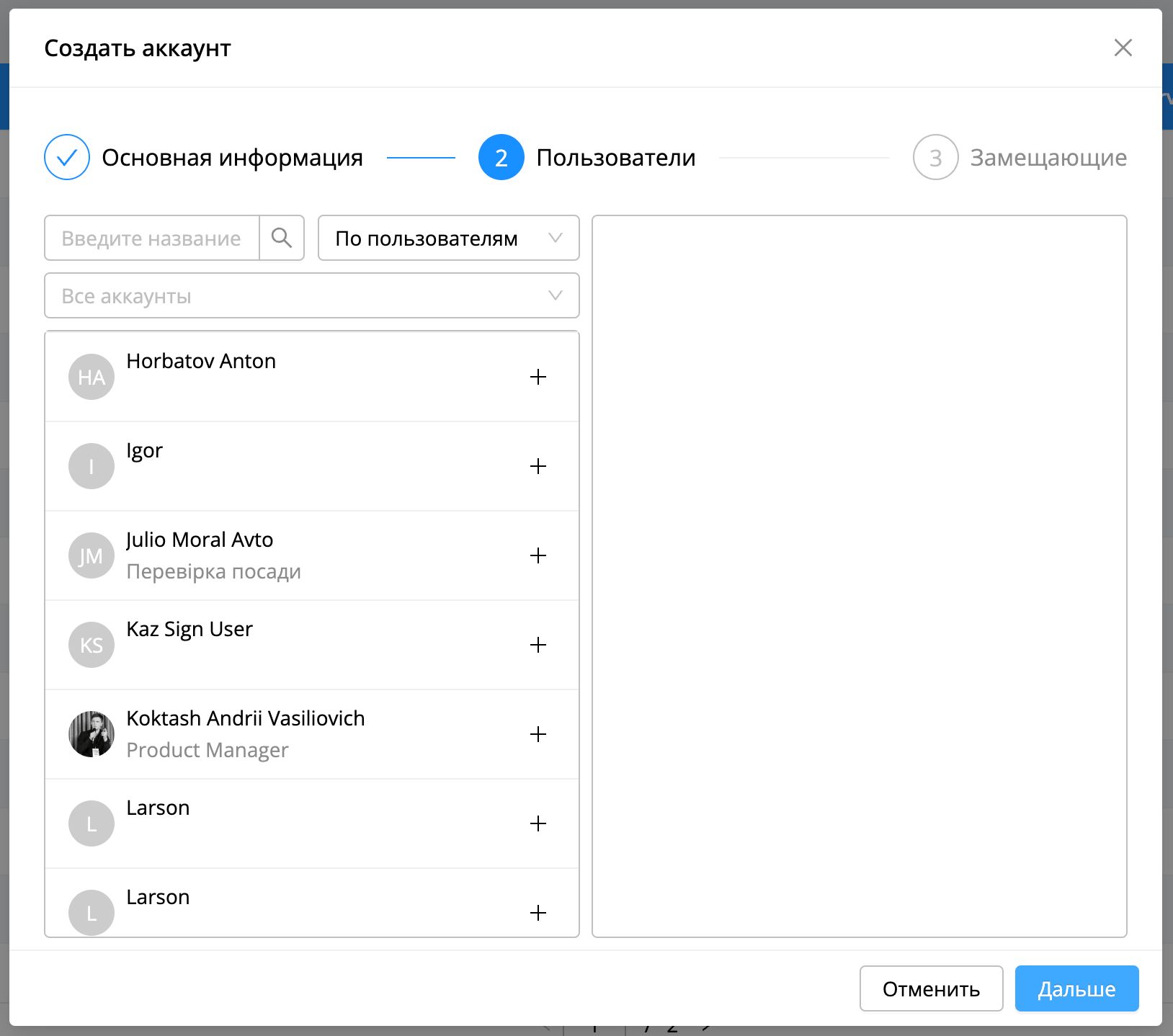
4. Нажмите кнопку [Далее].
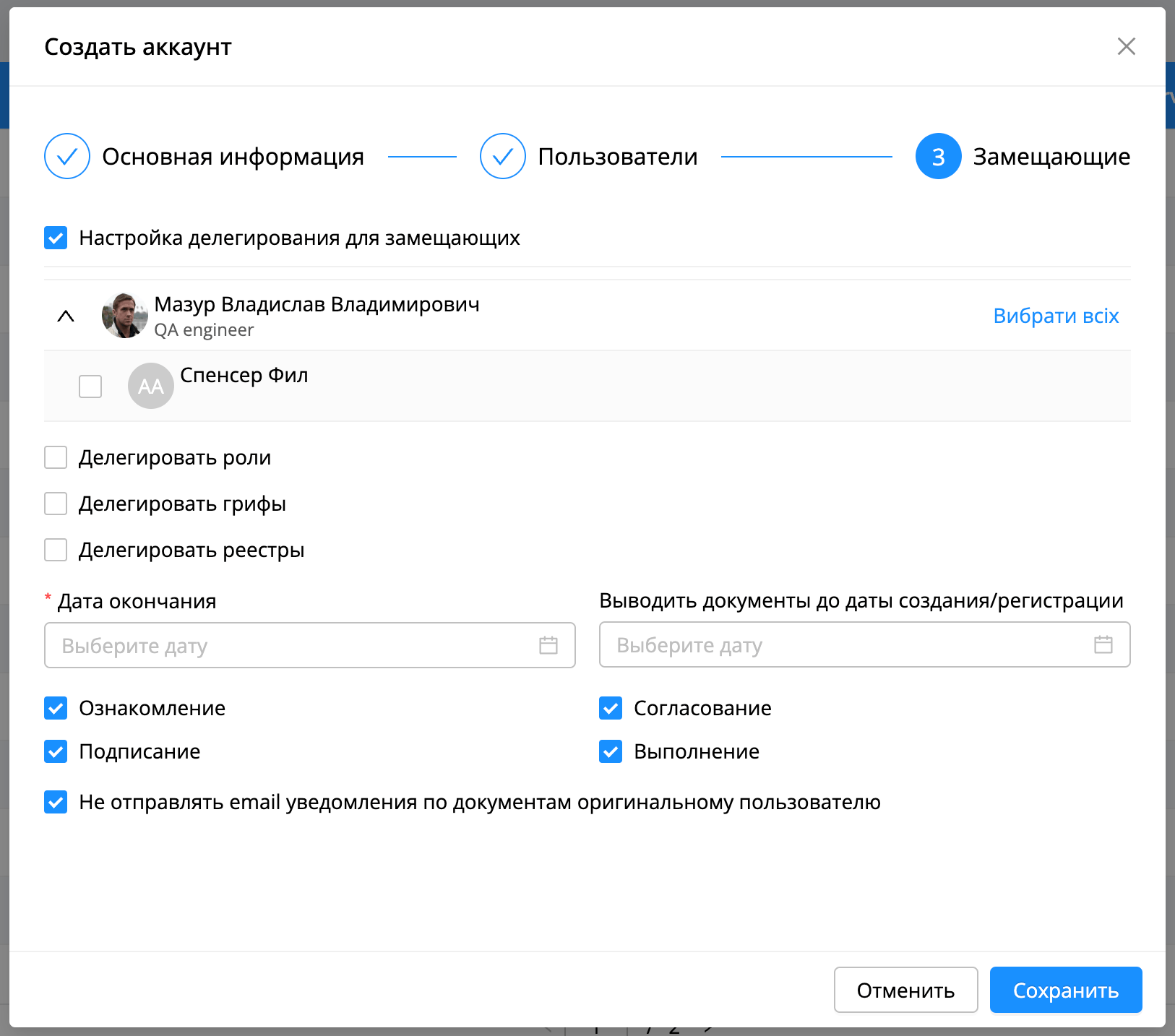
На третьем шаге можно расширить существующее делегирование на новый аккаунт сразу при его создании.
Для делегирования доступны все стандартные настройки, как и в разделе.
[Администрирование] - [Системные] - [Файловые хранилища]
Система позволяет управлять файловыми хранилищами. Для добавления нового хранилища необходимо:
Нажать
Заполнить все поля:
Название. Название файлового хранилища
URL хранилища. Путь к папке хранилища на сервере.
Тип файлового хранилища. Может быть Основной или Архивный.
Приоритет. Целочисленное значение.
Аккаунт. Выбор аккаунта для хранилища.
При подключении сетевых дисков необходимо учитывать доступ к сетевому хранилищу на уровне ОС. Также в случае запуска Tomcat в качестве сервиса используя для этого технического пользователя путь должен указываться в формате file:////20.20.20.20/attachment$/FS/ primary.
Примечание! Обычно они таковы: linux server - [file:///opt/filestorage/primary] & [file:///opt/filestorage/archive] Windows server - [file:///C:\data\primary] & [file:///C:\data\archive] |
|---|
[Администрирование] - [Системные] - [Переводы]
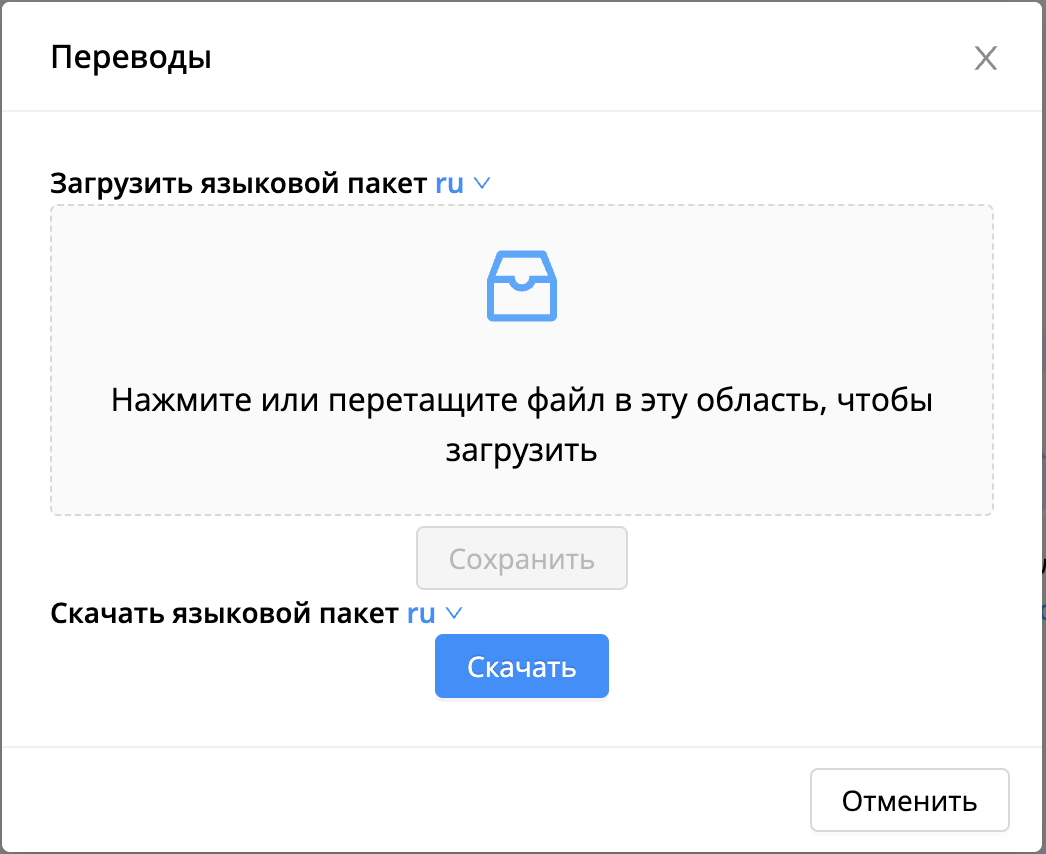
Раздел служит для погрузки и выгрузки переводов системы. В этом разделе загружаются переводы, которые использует бэкенд системы при выводе ошибок и сообщений.
Для загрузки перевода необходимо:
Навести курсор на

Перейти к разделу [Администрирование] - [Системные] - [Переводы]
Загрузить необходимый языковой пакет
[Администрирование] - [Системные] - [Номенклатурные номера]
Раздел Номенклатурные номера используется для создания и редактирования шаблона номера документа. Используется для создания регистрационной маски. При создании или редактировании шаблона в разделе Проектирование бизнес — процесса.
Для создания номенклатурного номера необходимо:
Навести курсор на
Перейти к [Администрирование] - [Системные] - [Номенклатурные номера]
Нажать
Заполнить все поля и выбрать подходящий нам аккаунт:
Название. Дать название номенклатурному номеру
Шаблон номера документа. Заполните маску регистрационного номера.

В этом поле есть подсказка. Щелкните по значку , после чего появится список всех возможных комбинаций маски регистрационного номера.
| Важно!: Маска номенклатурного номера обязательно должна содержать параметры $num и $yy или $yyyy. |
|---|
Примечание!
В номере можно подставить значение из поля документа, нужно добавить [8] в конце ключа поля($). Цифра в квадратных скобках отвечает за количество символов, которое возьмется из поля. |
|---|
Текущий номер документа. Укажите, с какого номера начинать нумерацию.
Аккаунт. Укажите аккаунт, в котором будет доступен этот номер.
[Администрирование] - [Системные] - [Декораторы]
Раздел Декоратор используется для просмотра списка доступных декораторов и водяных знаков.
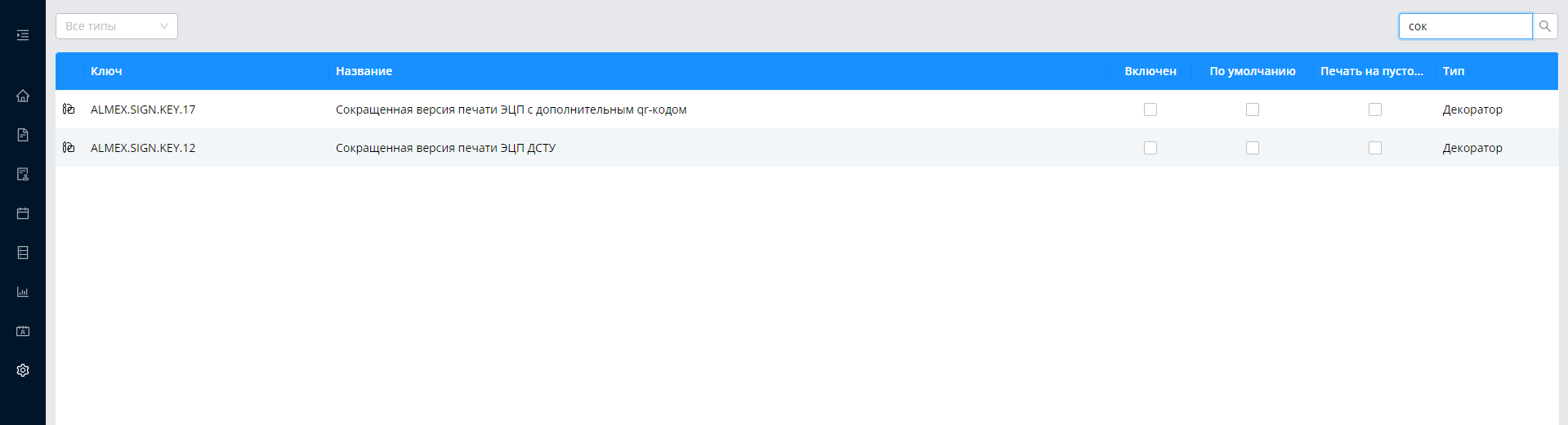
Администратор системы может включить настройку [по умолчанию]
декоратор/водяной знак, включить использование для печати штрих-кода на
пустом вложении и выбрать для каких типов вложений будет
применяться.
Настройка типов вложений применяється для всех шаблонов, в которых будет
выбран декоратор/водяной знак.
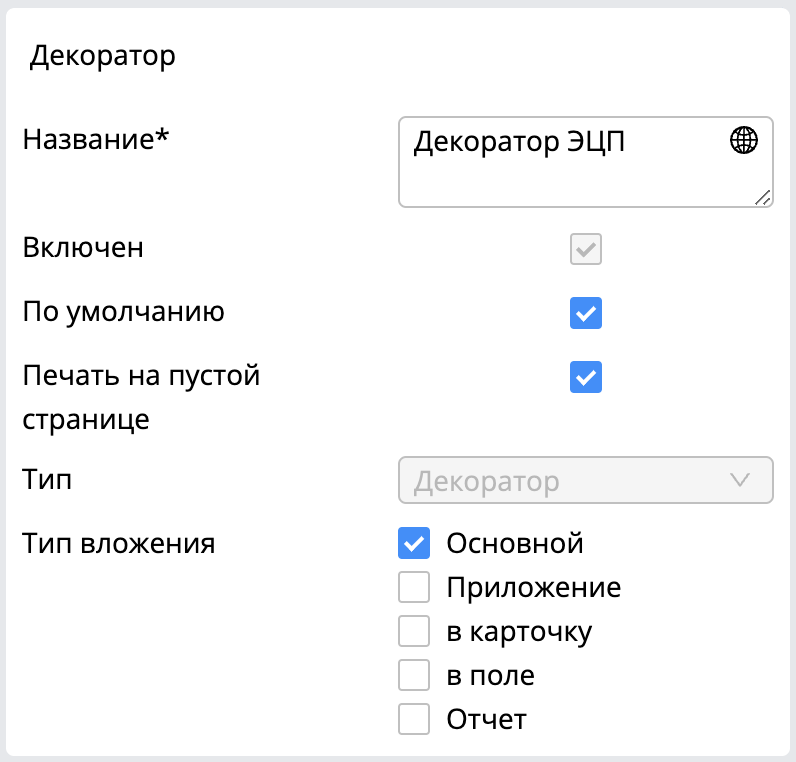
Есть возможность изменять название декоратора в списке.
| Примечание! Декоратор/водяной знак с настройкой по умолчанию будет применен во всех шаблонах, в которых включена одноименная настройка в соответствующей вкладке в шаблоне. |
|---|
На странице доступен поиск по названию и фильтрация по типу.
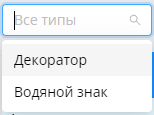
[Администрирование] - [Системные] - [Запланированные задачи]
Данный раздел платформы служит для управления системными задачами. Здесь можно вручную запланировать ночную задачу. Например, для передачи дел – jobTask или convertAttachments конвертирования вложений.
Для создания запланированной задачи необходимо:
Навести курсор на
Перейти к разделу [Администрирование] - [Системные] - [Запланированные задачи]
Нажать
Выбрать необходимую задачу
Если у пользователя есть роль ADMIN_SCHEDULER_EXECUTE
, то есть возможность удаления еще не состоявшейся запланированной задачи.
Также в этом разделе доступна фильтрация по следующим параметрам:
За периодом
Статусу запланированного задания
Тип запланированного задания
[Администрирование] - [Календарь]
Раздел календарь предназначен для работы с таким функционалом системы, как:
Ресурсы
Помещение
Выходные и праздничные дни
Ресурсы.
Раздел служит для управления ресурсами для создания встреч в календаре.
Раздел служит для управления ресурсами для создания встреч в календаре.
Навести курсор на

Перейти к разделу [Администрирование] - [Календарь] - [Ресурсы]
Нажать
Заполнить все поля
Помещения.
Данный раздел имеет следующий функционал:
Создание помещений
Работа с ресурсами
Используется для информирования участников события, созданного в календаре.
Выходные праздничные дни. Раздел служит для работы с календарем, а именно: с выходными и праздничными днями.
Есть несколько видов создания выходных и праздничных дней. Для создания выходных или праздничных дней необходимо:
Первый способ
Навести курсор на
Перейти к разделу [Администрирование] - [Календарь] - [Выходные/праздничные дни].
Нажать

Выбрать необходимый нам параметр для создания выходных или праздничных дней
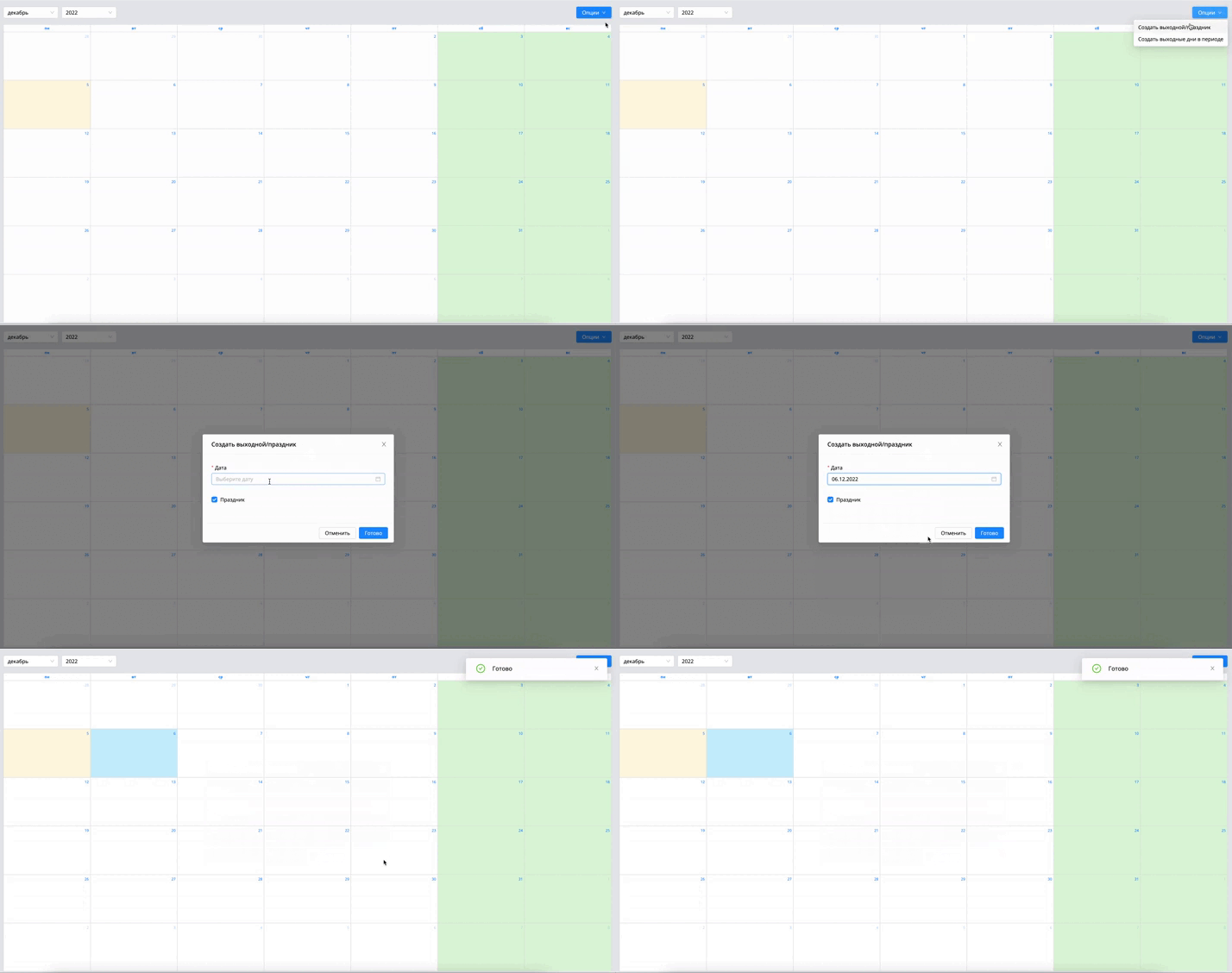
| Примечание! Для отображения этого раздела необходима роль [ADMIN_WEEKEND_UPDATE] |
|---|
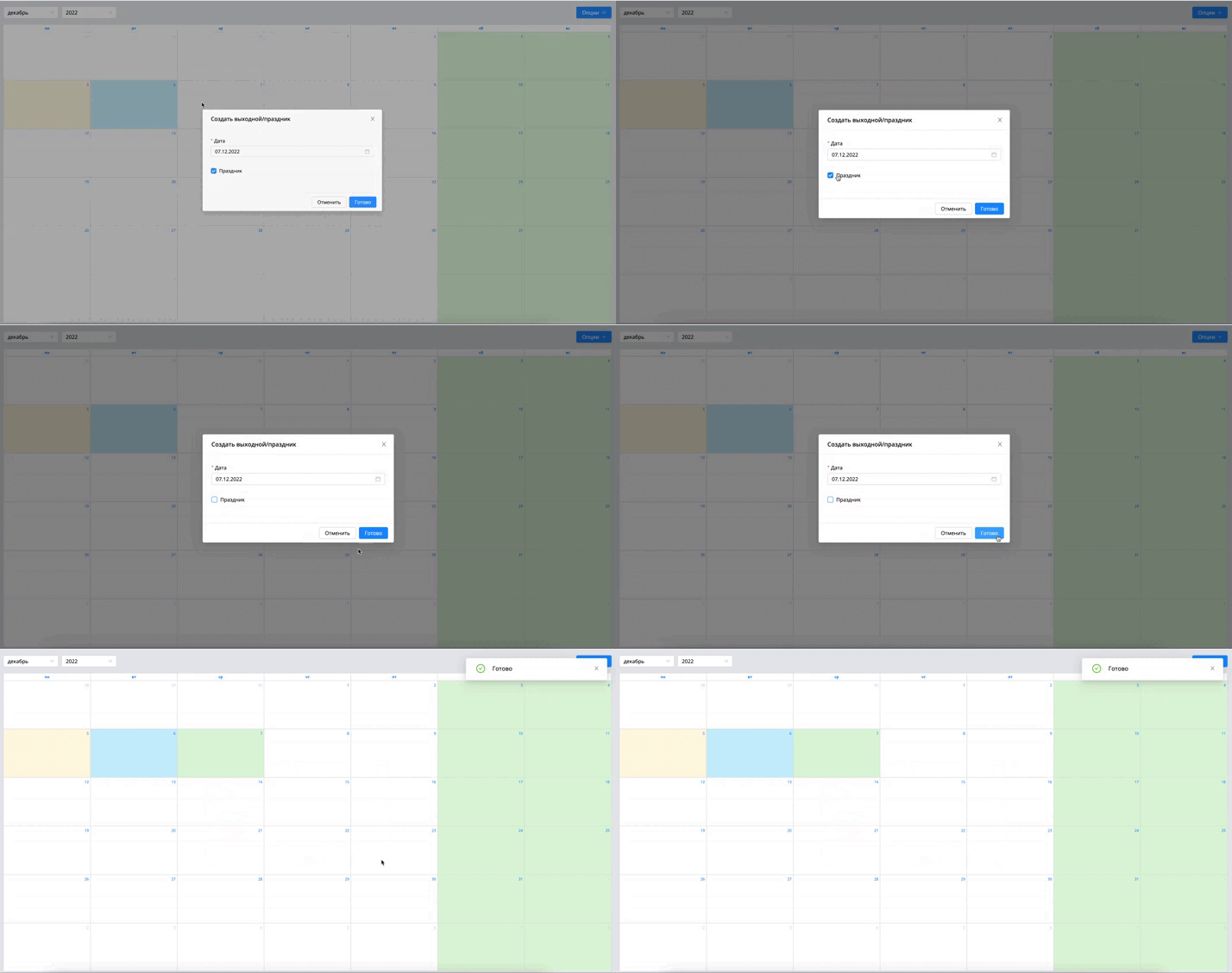
Второй способ:
В открывшемся разделе календарь выбрать необходимую нам дату.
В зависимости от потребности выключаем или оставляем настройку праздника.
Кликаем
Проектирование бизнес-процесса
Раздел ВРМ позволяет управлять:
Группами и шаблонами документов.
Создавать необходимые бизнес-процессы, добавлять дополнительные поля.
Управление отчетами для каждого шаблона документа.
Настроить доступ к шаблонам.
Важно! Ограничение – 50 объектов. Это ограничение можно увеличить в настройках системы. |
|---|
[Проектирование бизнес-процесса] - [Создание группы шаблонов]
Группа шаблонов помогает объединить документы по определенной группе документов. Например, группа организационно — распорядительных документов может включать такие шаблоны, как Приказ о назначении, Заявление на отпуск, Распоряжение и другие.
Для создания группы шаблонов необходимо:
Навести курсор на

Перейти к разделу [ВРМ] - [ВРМ – процесс]
В открытом разделе нажать
В выпадающем списке выбрать "Группа"
Нажать
Заполнить все поля
Название группы. Имя будет отображаться в меню навигации пользователям и при создании нового документа.
Описание. Отображается при фильтрации и создании нового документа.
Категория. Поле носит информативный характер. .
Порядковый номер. Определение расположения этой группы во всех выпадающих меню и списках системы. Например, Порядок 0 указывает на то, что группа всегда будет первой во всех списках. Если порядок “0” указан для нескольких групп или шаблонов, сортировка происходит по алфавиту.
Не отображать в фильтре. Настройка позволяет скрыть шаблон при фильтрации документов по шаблону в разделе документы и реестры.
[Проектирование бизнес – процесса] - [Создание шаблона]
Шаблон – это образец типа документа, по которому пользователи будут в дальнейшем создавать документы. Шаблоном определяется бизнес-процесс, по которому следует документ, набор условий и параметров переходов между этапами.
В системе существует несколько способов создания шаблона бизнес — процесса.:
Создание шаблона бизнес — процесса
Навести курсор на

Перейти к разделу [ВРМ] - [ВРМ – процесс]
В открытом разделе нажать
В выпадающем списке выбрать "Шаблон"
Нажать на
Заполнить все поля и выставить необходимые настройки:
Тип шаблона. Есть несколько типов шаблона::
Документ. Основной тип, по которому необходимо создавать шаблоны бизнес-процессов.
Совещание. Такой тип используется исключительно для проектирования совещаний.
Вопросы совещания. Используется для создания вопроса совещания через документ.
Протокол совещания. Используется для проектирования протокола, который создается автоматически после совещания.
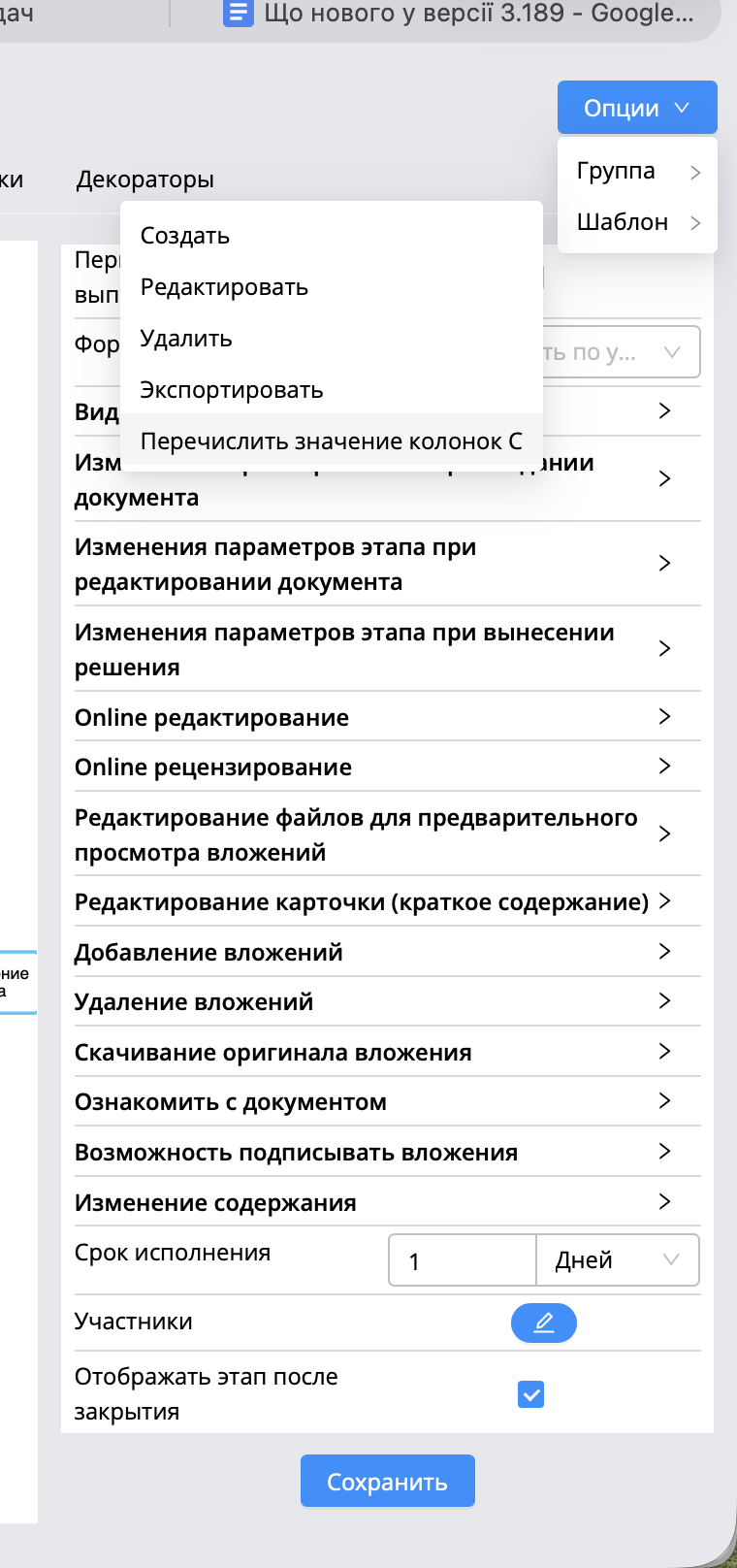
В шаблоне есть возможность пересчета коронок С
Если у Вас есть документы по конкретному шаблону, например с полем ЕГРПОУ, после этого Вы создаете колонку для отображения значения этого поля в разделе Реестр или Документы и хотите, чтобы значение поля ЕГРПОУ из уже созданных документов отобразилось в этой колонке - Вам нужно на шаблоне выбрать функцию [Перечислить значение колонок C1]. Перечисление значений происходит ночью.
Название. Название будет отображаться в меню навигации пользователям и при создании нового документа.
Описание. Отображается при фильтрации и создании нового документа.
Группа. Необходимо указать группу шаблонов, в которую входит новый шаблон.
| Примечание! Если не указать группу, шаблон автоматически попадет в группу [Без группы]. Эта группа будет отображаться в окне создания документа |
|---|
Формировать краткое содержание. Имеет две функции при нажатии на переключатель:
Позволяет предварительно создать шаблон краткого содержания, который не отображается при создании документа в поле "Краткое содержание".
При создании документа будет отображаться поле "Краткое содержание".
Смотреть подробнее в разделе Документы.
Порядковый номер в списке шаблонов. Позволяет выбрать очередность изображения процесса из списка выбора документов в модальном окне создания.
Установка номера документа вручную. Позволяет установить регистрационный номер документа при его создании вместо автоматического присвоения номера по шаблону выставленному в шаблоне.
Номенклатурные номера. Включает следующие варианты настроек:
Без номера. Используется по умолчанию, если документ не предусматривает регистрационный номер.
Существующий номер. Если документ предусматривает использование регистрационного номера, предварительно созданного в административном разделе [Номенклатурные номера].
Новый номер. Используется, если стандартные маски не подходят. Позволяет создать новый номенклатурный номер.
Маска. Для шаблона документа, по которому будет генерироваться регистрационный номер. Маска должна быть уникальной для каждого типа документа в пределах одной учетной записи
Подробнее в глоссарии.
Генерировать PDF. Будет ли создаваться PDF версия вложения после перехода документа по Линке с настройкой "Черновики вложений" и [Публиковать].
Расширение конвертируемых файлов. В эту настройку записывается расширение файлов, для которых будет работать конвертация документа
Детальнее далее в разделе.
Добавить гриф. Признак, позволяющий добавлять разрешенные пользователю грифы для работы с документом.
Если настройка включена, появится дополнительное поле, в которое можно добавить доступный гриф. Гриф, добавленный через шаблон, нельзя удалить при создании документа. Подробнее в разделе.
Скрывать в дереве исполнения автоматические этапы.
Позволяет скрывать во время выполнения автоматические этапы (E-MAIL, MUX, Report, Compare и т.д.).
Подробнее об автоматических этапах в разделе.
Скрывать в дереве исполнения этапа внешних модулей. Позволяет скрывать этапы внешних модулей в ходе исполнения.
Такие, как:
Авто делегирование
Модуль по работе с контрагентами
Модуль НБУ
Не отображать в фильтре. Настройка позволяет скрыть шаблон при фильтрации документов по шаблону в разделе документы и реестры.
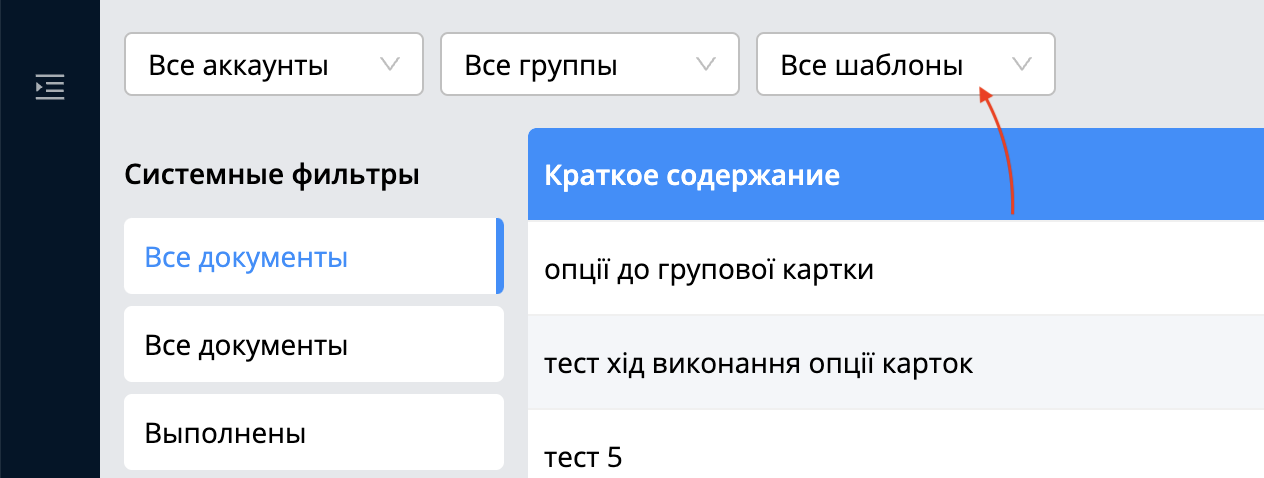
Статус документа. Предоставляет доступ к опции [Статус документа]. Документ должен быть зарегистрирован. Также настройка дает доступ к редактированию комментария к статусу и удалению.
Импорт уже созданного шаблона бизнес-процесса:
Навести курсор на

Перейти к разделу [ВРМ] - [ВРМ-процесс].
В открытом разделе нажать
В раскрывающемся списке выберите [Шаблон].
Нажать
Заполните поля и загрузите JSON файл.
Важно! При импорте шаблонов из других серверов необходимо убрать номенклатурный номер и настройки [Зарегистрировать документ]. Если этого не сделать, то випадет ошибка, что номенклатурный номер относится к другой группе аккаунтов. При импорте не передаются пользователи, настроенные на этапах, справочники в полях, пользователи в процессных ролях, пользователи, добавленные в настройки поля [Выбор пользователя]. |
|---|
Дополнительные действия уже созданного шаблона бизнес – процесса.
В уже созданном шаблоне бизнес - процесса есть следующие опции:
Редактировать. Дает возможность редактировать уже созданный шаблон бизнес - процесса
Удалить. Дает возможность удалить шаблон бизнес – процесса.
Экспортировать. Дает возможность загрузить созданный шаблон бизнес - процесса в формате JSON для дальнейшего его использования при импорте.
[Проектирование бизнес – процесса] - [Этапы]
Платформа Almexoft построена по принципу low-code, что позволяет настраивать различные бизнес-процессы без программирования.
Для реализации выбранной парадигмы работы в системе реализован визуальный редактор бизнес-процессов и форм данных, где бизнес-процессы представляются в виде этапов обработки экземпляра процесса и связей между ними.
Нотация конструктора близка к общепринятому BPMN 2.0, но для удобства построения некоторые атрибуты бизнес - процесса увеличены, вынесены в свойства. Удобный редактор свойств процесса позволяет быстро кастомизировать выбранный объект (этап, переход).
Важно! Каждый бизнес – процесс обязательно должен иметь такие этапы, как:
В шаблоне может быть больше 1 этапа Еnd. |
|---|
| Примечание! Все блоки должны быть связаны таким образом, чтобы один из этапов имел возможность попасть на этап End . Любая другая последовательность блоков будет нарушать логику обработки документа и не позволит создать корректный шаблон. Для проверки правильности созданной схемы администратор может выполнить метод Верифицировать. |
|---|
Для всех этапов доступны следующие варианты доступа в параметрах:
| Название параметра | Действие |
|---|---|
| Автор | Автор документа |
| Ответственный | Ответственный по документу |
| Исполнитель | Участник текущего этапа |
| Пользователь или группа | Отдельно настроенный пользователь или группа пользователей |
| Системная роль | Доступ при наличии системной роли |
| Доступность всем, кто видит документ | Все, кто имеет, любой, доступ к документу |
Для каждого этапа есть настройки, есть настройки, отправляющие запрос на внешний сервер.
pre rest call-back. Отправка запроса перед переходом на этап.
post rest call-back. Отправка запроса после перехода на этап.
В поле нужно вписать просто URL внешнего сервиса, который будет получать запрос. Дополнительные параметры вместе с запросом не передаются. Тело запроса формируется на ядре системы и не меняется.
Запрос отправляется post методом и имеет следующее тело:
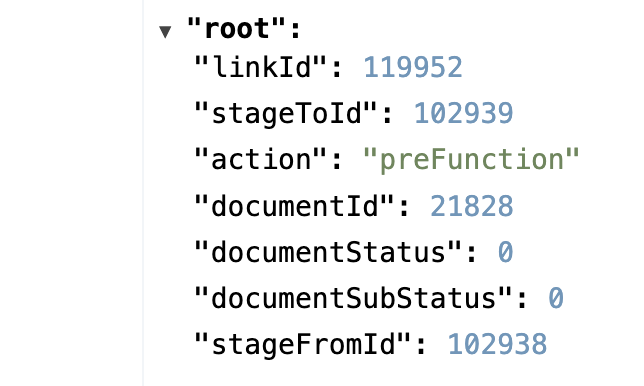
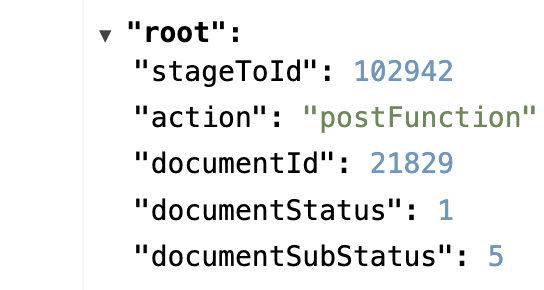
Примечание! После вынесения решения пользователем первым выполняется drools(префункция) скрипт, а затем уже отправляется pre request. Post скрипт и call-back работают так же. |
|---|
Стандартные этапы для проектирования бизнес - процесса
Блок Start
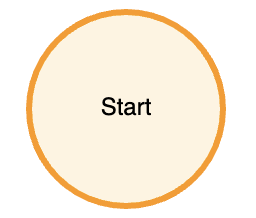
Этот блок используется для создания черновика или проекта в системе. Является обязательным для любого бизнес - процесса.
Имеет следующие параметры:
Название. Будет отображаться в ходе выполнения документа и общая схема процесса, доступная для всех пользователей на всех этапах работы с документом.
ID. Используется для работы с Drool – скриптами.
Описание. Будет отображаться только внутри шаблона. Имеет только информативный характер.
Порядок отображения. Порядок отображения этапа в ходе исполнения при создании и редактировании документа.
Расширенный статус. Для типа Start доступен только один статус "Черновик". Регламентирован функционалом платформы.
Дополнительные статусы. Вы можете сразу в шаблоне выставить дополнительный статус, который присваивается при переходе на этап. Подробное описание в разделе.
Форма просмотра. Отвечает за форму краткого и полного содержания при открытии документа. Всегда имеет параметр [по умолчанию].
Форма редактирования. Отвечает за отображение дополнительных полей на форме создания или редактирование документа на этом этапе.
Есть два типа форм:
inbox
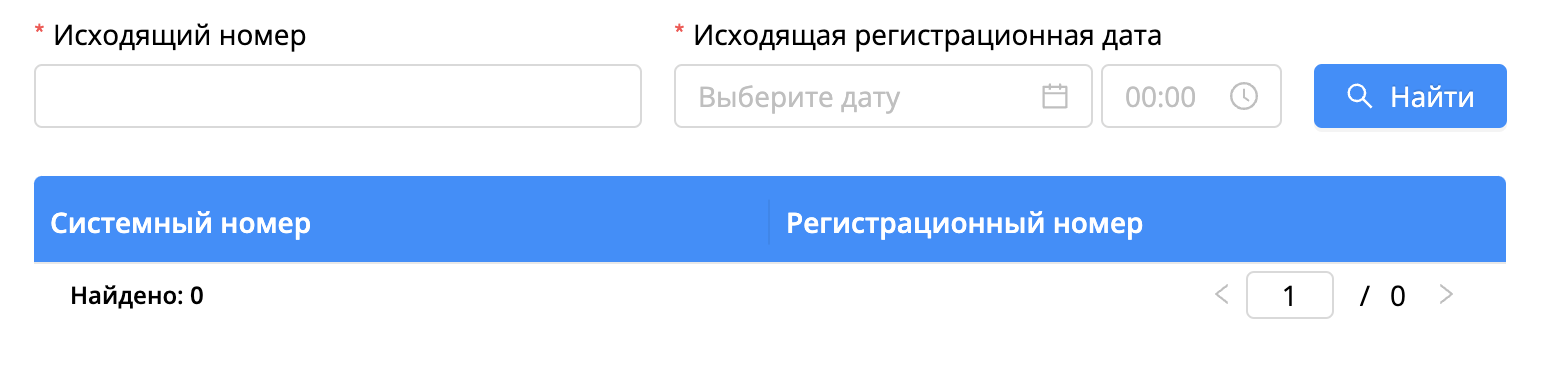
inbox_simple

Видимость вкладок. Позволяет скрывать стандартные вкладки (чат, история, вложения) на определенных этапах.
| Примечание! На этапе start вкладка [чат], [история] недоступны. |
|---|
Изменение параметров этапа при создании документа. При создании документа позволяет автору добавить участника на этот этап во вкладке [Ход выполнения]. На этап start эта настройка никак не влияет.
| Примечание! Этап start в ходе исполнения при создании и редактировании документа не отображается. |
|---|
Изменение параметров этапа при редактировании документа. Позволяет изменять участников этапа при редактировании документа и изменять сроки выполнения этапа, влияет на отображение дополнительного действия “Добавить участников”.
| Важно! Эта настройка работает в паре с настройкой [Редактировать карту(краткое содержание)]. Если эти два параметра включены, то при редактировании документа будет отображаться вкладка [Ход выполнения] |
|---|
Изменение параметров этапа при вынесении решения. Позволяет изменять участников этапа и сроки исполнения при принятии решений.
Online редактирование. Позволяет редактировать вложения на текущем этапе.
Online рецензирование. Позволяет редактировать вложения с возможностью отслеживания изменений. Если эта настройка включена, то все изменения во вложении подсвечиваются цветом и можно увидеть, кто именно внес эти изменения. Отображается ФИО возле текста.
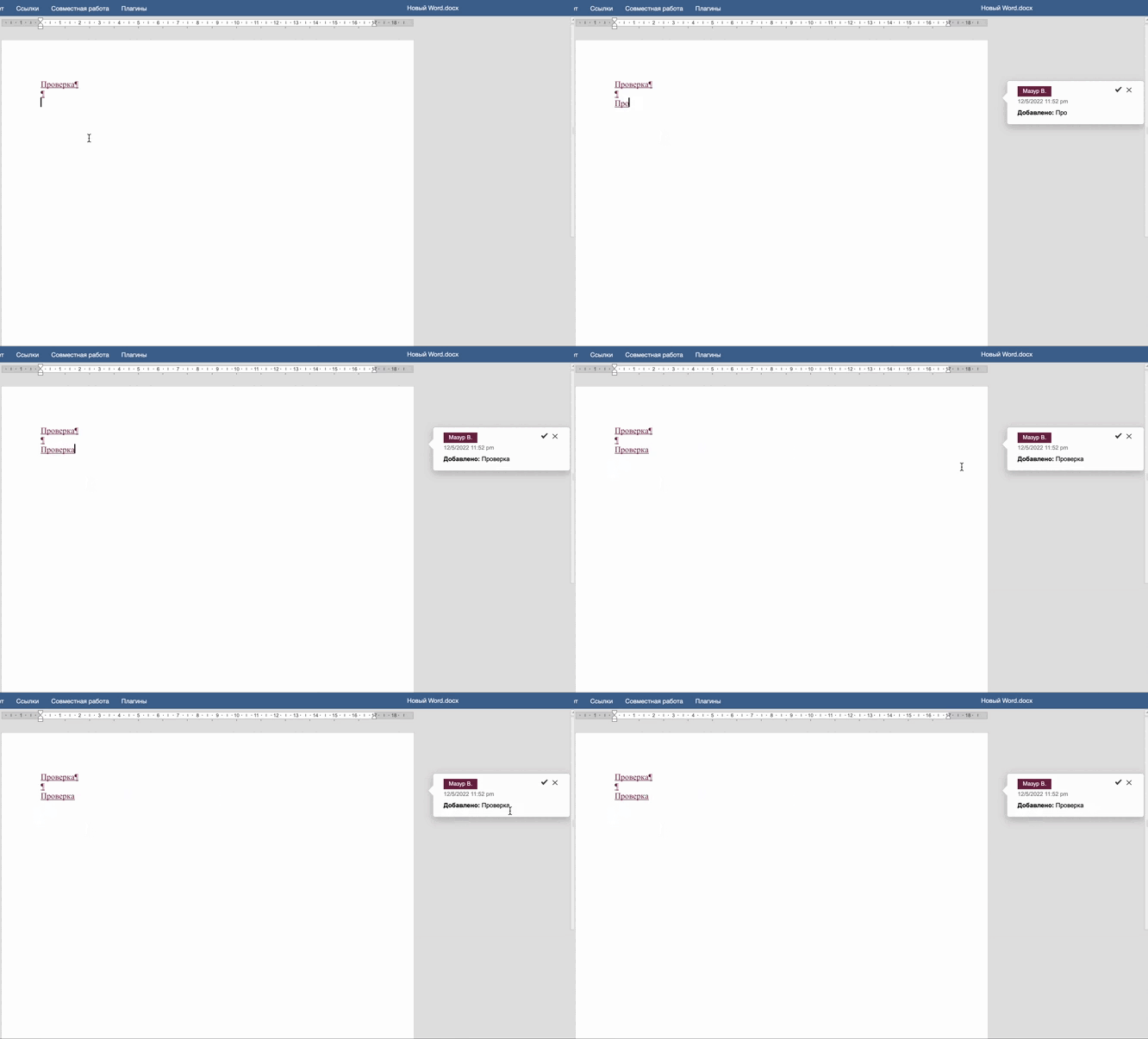
Редактирование карты (краткое содержание). Позволяет редактировать вкладку краткое содержание документа. Также эта настройка требуется для редактирования хода исполнения (настройка — Изменение параметров этапа при редактировании документа), для редактирования полей (настройка — Изменение содержания)
Добавление вложений. Позволяет добавлять вложения через настройки документа на текущем этапе документа. Совместимость с ролью [USER_ATTACHMENT_UPDATE].
Удаление вложений. Позволяет удалить вложения на текущем этапе документа. Совместимость с ролью [USER_ATTACHMENT_DELETE].
Скачивание оригинала вложения. Позволяет загрузить оригинал вложения. Работает вместе с ролью [USER_ATTACHMENT_ORIGINAL]. Также внутри этой настройки есть поле [Расширение файлов], в которое нужно записывать расширения файлов, которые можно загружать. Подробнее о загрузке оригинала.
Ознакомить с документом. Позволяет ознакомить пользователя с документом на текущем этапе.
Возможность подписывать вложения. Позволяет подписывать вложения с помощью ЭЦП.
Изменение содержания. Позволяет редактировать поля в документе, если поля отображаются [как вкладка], то эта настройка позволяет редактировать их, если поля находятся во вкладке [сведения] под кратким содержанием, то нужна еще настройка [Редактирование карты (краткое содержание)]
Показывать этап после закрытия. Если эта настройка включена, отображается следующая настройка [Показывать этап после закрытия для], в которой можно добавить пользователей, которые будут видеть этап после его закрытия.
Если эта настройка отключена, этап будет отображаться всем пользователям.
| Примечание! Эта настройка по умолчанию включена и доступна для отображения - [Всем, кто видит документ (в документах и реестрах)] |
|---|
Режим отправки сообщений. Для этой настройки доступны следующие типы сообщений:
При переходе на этап
При приближении срока выполнения
При нарушении срока исполнении
Эти типы сообщений можно отключить, и они не будут приходить на этом этапе.
Для сообщений доступны следующие каналы отправки:
Использовать по умолчанию
EMAIL
PUSH
| Примечание 1 По умолчанию система будет использовать настройки сервера по отправке сообщений (email & push), а также можно настроить отправку сообщений по одному каналу в рамках одного этапа. |
|---|
Drools (Пре-функция). Используется для использования скриптов drools на диалекте JAVA.
Drools (Пост-функция). Используется для использования скриптов на диалекте JAVA.
Блок Step
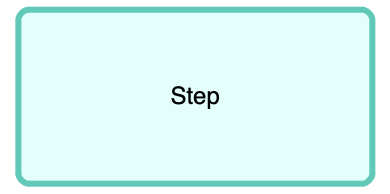
Этот блок позволяет добавить новый этап в бизнес-процесс, на который документ будет переходить по переходам (линкам).
Имеет следующие параметры:
Название. Будет отображаться в ходе исполнения документа и общая схема процесса, доступная для всех пользователей на всех этапах работы с документом. .
ID. Используется для работы с Drool – скриптами.
Описание. Будет отображаться только внутри шаблона. Имеет только информативный характер.
Порядок отображения. Порядок отображения этапа в ходе исполнения при создании и редактировании документа.
Тип действия. Служит для правильной работы системной логики. Доступны следующие типы:
Выполнение
Подписание
Согласование
Ознакомление
| Примечание 1 При переключении типа действия зачищаются пользователи на этапе, если они там были. |
|---|
Примечание 2 Если тип действия [Подписание], в параметрах этапа появится дополнительная настройка [Количество подписчиков]. По умолчанию стоит 1 пользователь. |
|---|
Расширенный статус. Отвечает за фильтрацию документа в системных фильтрах в разделе документы/реестры.
Доступны следующие статусы:
На согласовании
На подписании
В работе
На исполнении
На регистрации
На доработке
Подробнее о системных фильтрах.
Дополнительные статусы. Вы можете сразу в шаблоне выставить дополнительный статус, который присваивается при переходе на этап. Подробное описание в разделе.
Тип согласования. Отвечает за порядок выполнения этапа в документе.
Доступны следующие типы:
Параллельно
Последовательно
Если тип [последовательно], то пользователи будут выносить решения в том порядке, в каком их выставили в шаблоне бизнес – процесса.
Если параллельно, то все могут выносить решение одновременно, не дожидаясь друг друга.
Отправка/получение. Позволяет указать, является ли участник текущего этапа получателем, отправителем документа, не является одним из двух вариантов. Служит для формирования $numksp, если это этап с типом действия «Подписание» и участник является получателем.
Доступные варианты выбора:
Нет
Получение
Отправка
Обязательный этап. Отвечает за обязательность заполнения поля [участники] на этапе. Если включить настройку [Изменение параметров этапа при создании документа], участников на этапе можно не заполнять. Заполнение этого этапа будет обязательно при создании документа во вкладке [ход выполнения].
Зарегистрировать документ. Эта настройка отвечает за автоматическое присвоение регистрационного номера при переходе на этап. В шаблоне должен быть выставлен номенклатурный номер.
Скрывать при создании документа. Настройка отвечает за отображение этапа в ходе выполнения в окне создания документа.
Разрешить доп. согласование. Отвечает за возможность отправки документа на дополнительное согласование. С этой настройкой отображается действие по документу [Дополнительное согласование].
Периодическое исполнение. Позволяет настроить периодическое открытие карт исполнения. Имеет следующие настройки (Период – через время открывать карты, Окончание цикла – когда завершить цикл, Время выполнения – время на решение для открытой карты выполнения).
Форма просмотра. Отвечает за форму сотворения документа. Всегда имеет параметр [использовать по умолчанию].
Форма редактирования. Отвечает за отображение дополнительных полей в форме создания или редактирования документа на этом этапе.
Есть два типа форм:
inbox
inbox_simple
Видимость вкладок. Позволяет скрывать стандартные вкладки (чат, история, вложения) на определенных этапах.
| Примечание! Вкладка [история] отображается в полной информации документа. |
|---|
Изменение параметров этапа при создании документа. При создании документа позволяет автору добавить участника на этот этап во вкладке [Ход выполнения].
Изменение параметров этапа при редактировании документа. Позволяет изменять участников этапа при редактировании документа и изменять срок выполнения этапа, влияет на отображение дополнительного действия "Добавить участников".
| Важно! Эта настройка работает в паре с настройкой [Редактировать карту(краткое содержание)]. Если эти два параметра включены, то при редактировании документа будет отображаться вкладка [Ход исполнения] |
|---|
Изменение параметров этапа при вынесении решения. Позволяет изменять участников этапа и сроки выполнения при принятии решения.
Online редактирование. Позволяет редактировать вложения на текущем этапе.
Online рецензирование. Позволяет редактировать вложения с возможностью отслеживания изменений. Если эта настройка включена, то все изменения во вложении подсвечиваются цветом и можно увидеть, кто именно внес эти изменения. Отображается ФИО возле текста.
Редактирование карты (краткое содержание). Позволяет редактировать вкладку краткого содержания документа. Также эта настройка требуется для редактирования хода исполнения (настройка - Изменение параметров этапа при редактировании документа), для редактирования полей (настройка - Изменение содержания)
Добавление вложений. Позволяет добавлять вложения через настройки документа на текущем этапе документа. Совместимость с ролью [USER_ATTACHMENT_UPDATE].
Удаление вложений. Позволяет удалить вложения на текущем этапе документа. Совместимость с ролью [USER_ATTACHMENT_DELETE].
Загрузка оригинала вложения. Позволяет загрузить оригинал вложения. Работает вместе с ролью [USER_ATTACHMENT_ORIGINAL]. Также внутри этой настройки есть поле [Расширение файлов], в которое нужно записывать расширения файлов, которые можно загружать. Подробнее о загрузке оригинала.
Ознакомить с документом. Позволяет ознакомить пользователя с документом на текущем этапе.
Возможность подписывать вложения. Позволяет подписывать вложения с помощью ЭЦП.
Изменение содержания. Позволяет редактировать поля в документе, если поля отображаются [как вкладка], то эта настройка позволяет редактировать их, если поля находятся во вкладке [сведения] под кратким содержанием, то требуется еще настройка [Редактирование карты (краткое содержание)]
Срок исполнения. Отвечает за время выполнения этапа.
Участники. В эту настройку добавляются участники этапа, которые затем будут отображаться в сведениях документа.
Показывать этап после закрытия. Если эта настройка включена, отображается следующая настройка [Показывать этап после закрытия для], в которой можно настроить пользователей, которые будут видеть этап после его закрытия.
Если эта настройка отключена, этап будет отображаться всем пользователям.
| Примечание! Эта настройка по умолчанию включена и доступна для отображения - [Всем, кто видит документ (в документах и реестрах)] |
|---|
Режим передачи сообщений. Для этой настройки доступны следующие типы сообщений:
При переходе на этап
При приближении срока выполнения
При нарушении срока исполнения
Эти типы сообщений могут быть отключены и они не будут приходить на этом этапе.
Для сообщений доступны следующие каналы отправки:
использовать по умолчанию
EMAIL
PUSH
| Примечание 1 По умолчанию система будет использовать настройки сервера по отправке сообщений (email & push), а также можно настроить отправку сообщений по одному каналу в рамках одного этапа. |
|---|
Drools (Пре-функция). Используется для использования скриптов drools на диалекте JAVA.
Drools (Пост-функция). Используется для использования скриптов drools на диалекте JAVA.
Блок End
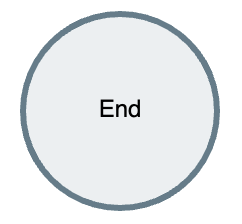
Этот блок служит для завершения работы над документом. Этот этап обязателен для любого бизнес - процесса.
Название. Будет отображаться в ходе выполнения документа и общая схема процесса, доступная для всех пользователей на всех этапах работы с документом.
ID. Используется для работы с Drool – скриптами.
Описание. Будет отображаться только внутри шаблона. Имеет только информативный характер.
Порядок отображения. Порядок отображения этапа в ходе исполнения при создании и редактировании документа.
Период архивации. Отвечает за срок, после которого документ сменит статус на [В архив] и будет отображаться в соответствующем системном фильтре.
Расширенный статус. Служит для формирования отчетов, а также для настройки тонких фильтров.
Существуют следующие параметры:
Закрыто. Документ выполнен и закрыт по положительному ходу выполнения.
Подробнее о статусах документов ГЛОССАРИЙ.
Зарегистрировать документ. Эта настройка отвечает за автоматическое присвоение регистрационного номера при переходе на этап. В шаблоне должен быть выставлен номенклатурный номер.
Форма просмотра. Отвечает за форму сотворения документа. Всегда имеет параметр [по умолчанию].
Форма редактирования. Отвечает за отображение дополнительных полей в форме создания или редактирования документа на этом этапе.
Есть два типа форм:
inbox
inbox_simple
Видимость вкладок. Позволяет скрывать стандартные вкладки (чат, история, вложения) на определенных этапах.
| Примечание! Вкладка [история] отображается в полной информации документа. |
|---|
Загрузка оригинала вложения. Позволяет загрузить оригинал вложения. Работает вместе с ролью [USER_ATTACHMENT_ORIGINAL]. Также внутри этой настройки есть поле [Расширение файлов], в которое нужно записывать расширения файлов, которые можно загружать . Детальнее про загрузку оригинала.
Ознакомить с документом. Позволяет ознакомить пользователя с документом на текущем этапе.
Показывать этап после закрытия. Если эта настройка включена, то будет отображаться следующая настройка [Показывать этап после закрытия для], в которой можно настроить пользователей, которые будут видеть этап после его закрытия.
Если эта настройка отключена, этап будет отображаться всем пользователям.
| Примечание! Эта настройка по умолчанию включена и доступна для отображения - [Всем, кто видит документ (в документах и реестрах)] |
|---|
Режим отправки сообщений. Для этой настройки доступны следующие типы сообщений:
При переходе на этап
При приближении срока выполнения
При нарушении срока исполнения
Эти типы сообщений могут быть отключены и они не будут приходить на этом этапе.
Для сообщений доступны следующие каналы отправки:
Использовать по умолчанию
EMAIL
PUSH
| Примечание 1 По умолчанию система будет использовать настройки сервера по отправке сообщений (email & push), а также можно настроить отправку сообщений по одному каналу в рамках одного этапа. |
|---|
Drools (Пре-функция). Используется для использования скриптов drools на диалекте JAVA.
Drools (Пост-функция). Используется для использования скриптов drools на диалекте JAVA.
Автоматические и расширенные этапы для проектирования бизнес - процесса.
На базе платформы Almexoft есть возможность работать с дополнительными этапами, такими как:
Автоматические
Расширенные этапы, расширяющие текущий шаблон бизнес-процесса
В автоматические этапы входит:
Compare. Позволяет регулировать логику перехода между этапами, анализируя предварительно заполненную информацию в документе. Этап Compare имеет все стандартные настройки, которые есть в этапе Step. На этом этапе необходимо обязательно использовать скрипт, который будет выполнять написанную логику в скрипте и затем выносить решение по нужному переходу.
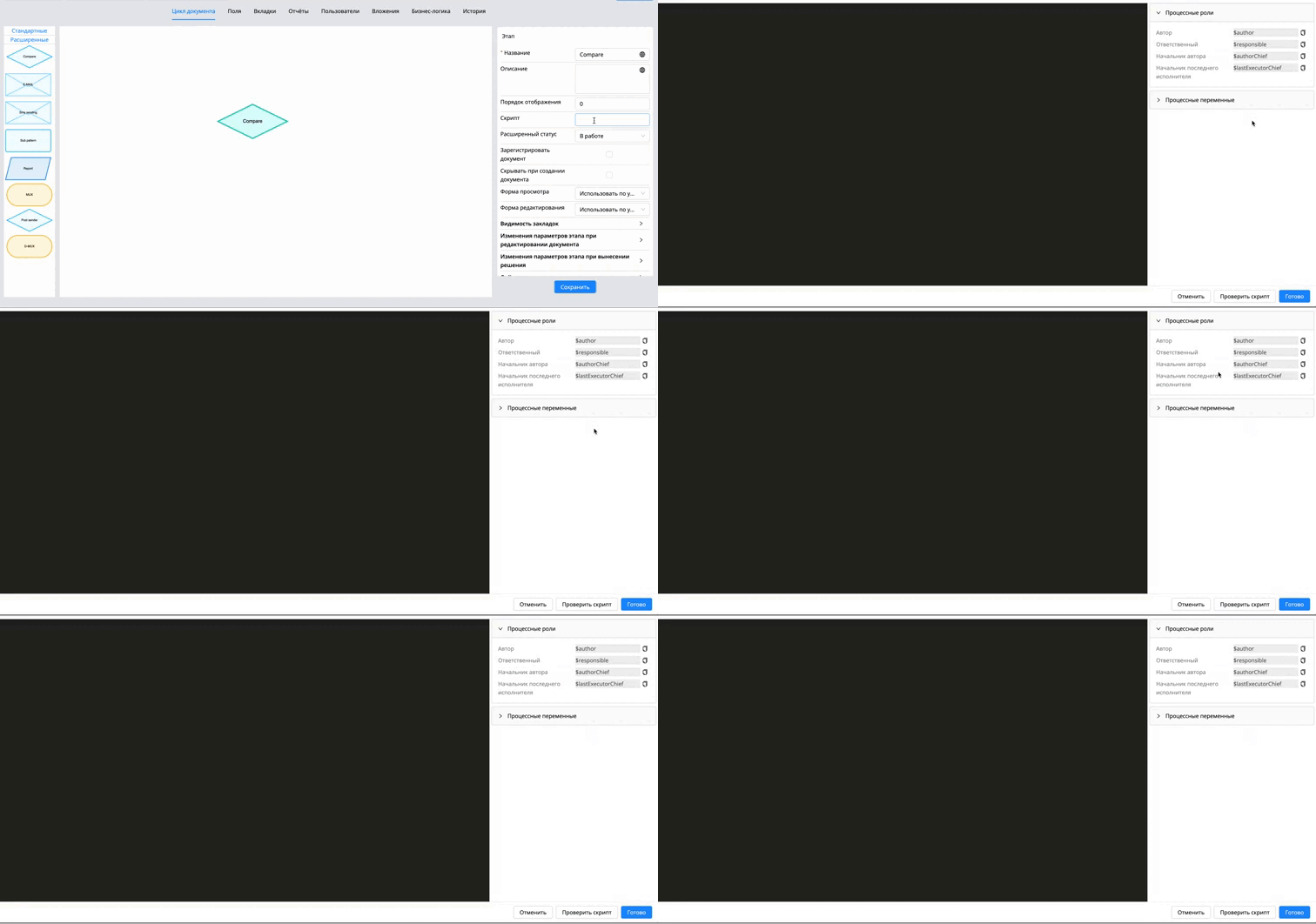
SMS Sending. Автоматический этап sms sending отвечает за отправку sms сообщений при переходе документа на этот этап. Этап sms sending имеет все те настройки, которые есть на этапе Step, кроме некоторых специфических настроек для шаблона бизнес-процесса
Этап имеет следующие дополнительные настройки:
Сообщение. Текст сообщения, которое будет отправлено.
Номер телефона. Номер, на который будет отправлено сообщение.
Для работы этого этапа нужно заранее настроить параметры конфигурации sms от вашего SMS сервера в файле с настройками системы (название_вашей_компании.properties).
Список параметров:
sms.channel.host:
sms.channel.port:
sms.channel.login:
sms.channel.password:
sms.channei. sender.alias:
sms.channel.translite:false
sms.channel.reconnect.interval:1000
sms.channel.enguire.link.interval:1000

Примечание! Детальнее в глоссарии. |
|---|
Email. Отвечает за отправку электронного письма по системе. При переходе на этап E-MAIL, посылается письмо с предварительно заполненной темой, содержанием письма и вложением на указанный адрес почты. Этап Email имеет все те настройки, которые есть на этапе Step, кроме некоторых специфических настроек для шаблона бизнес-процесса:
Тип вложения. Есть 3 типа вложений, которые можно отправить:
ORIGINAL - это будет отправлен оригинальный файл, который был загружен в документ (если вложение конвертировано системой, то этап все равно отправит оригинал этого вложения).
PDF_UNSECURED - это будет отправлен конвертируемый файл в системе без водяного знака. То есть файл, прошедший публикацию и конвертацию в PDF в системе.
P7S, — если в документе есть подписанные вложения, то этап Email отправит их конверты (которые мы загружаем через опции вложения "скачать p7s").
Тип вложений. Параметр, в который можно записать более одного типа вложения. Этот параметр содержит подсказку с типами, которые можно прописать.
Примечание! Если параметр [Тип Вложений] пуст, тип вложения берется из предыдущего параметра. |
|---|
Маска вложения. Необходимо указать формат вложения, которое будет отправлено письмом. Пример маски: (.*)\.pdf, (.*)\.docx, (.*)\.xlsx.
Пример: Если в документе имеется 3 вложения (pdf, docx, xlsx) и в поле [маска вложения] стоит (.*)\.pdf, то система отправит только файл с расширением pdf. Этот параметр можно заполнить через поле документа по ключу.
Тема письма . Текст, отображаемый в теме исходного письма. Можно подставлять значение с полей по ключам $.
Содержание письма. Текст для основного содержания письма. Можно подставлять значение с полей по ключам $.

Примеры ключей в глоссарии.
Report. Отвечает за работу с отчетами. При переходе на этап Report формируется отчет и добавляется как вложение в документ. Этап Report имеет все настройки, которые есть в этапе Step. Кроме некоторых специфических настроек для шаблона бизнес-процесса:
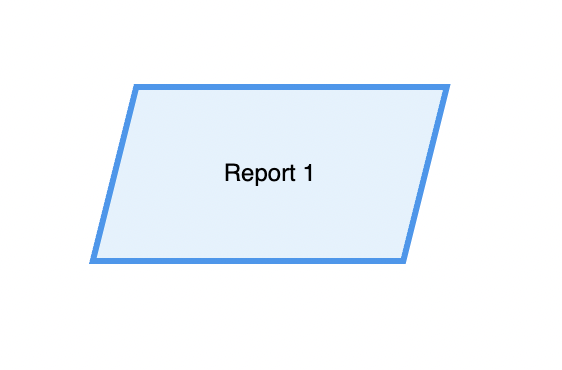
Отправлять документ в стоп – лист. Есть два варианта работы с этой настройкой:
Если настройка включена, документ попадет в стоп-лист в случае ошибки с отчетом, добавленным в этот этап.
Если эта настройка отключена, то в случае ошибки при формировании отчета документ пройдет этап Report и ничего не создаст.
Формат вложения. Формат, в котором будет создан файл отчета:
PDF
XLSX
DOCX
В настройках самого отчета тоже должен быть включен соответствующий формат. Детальнее.
Шаблон отчета. Необходимо указать шаблон отчета, по которому формируется вложение. Создание отчета.
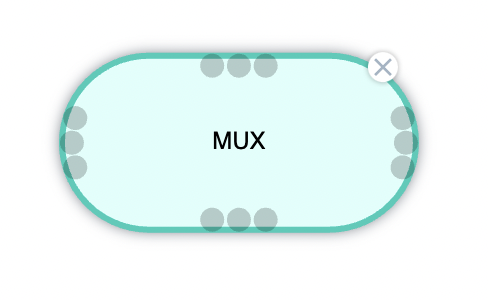
MUX. Служит для расширения родительского процесса, другим, отдельно созданным дочерним путем создания отдельного связанного документа. Этап MUX имеет все те настройки, которые есть в этапе Step, кроме некоторых специфических настроек для шаблона бизнес-процесса:
Копировать процессные роли/переменные. Отвечает за копирование значений процессных ролей, переменных из родительского процесса в дочерней. Если эта настройка включена, то при переходе документа на этот этап передадутся значение процессных ролей, переменных в созданный дочерний документ (созданном этапом mux) при условии, что в родительском и дочернем (созданном этапом mux) документе есть процессные роли и переменные с одинаковым ключом. Подробнее о процессных ролях и переменных далее в инструкции.
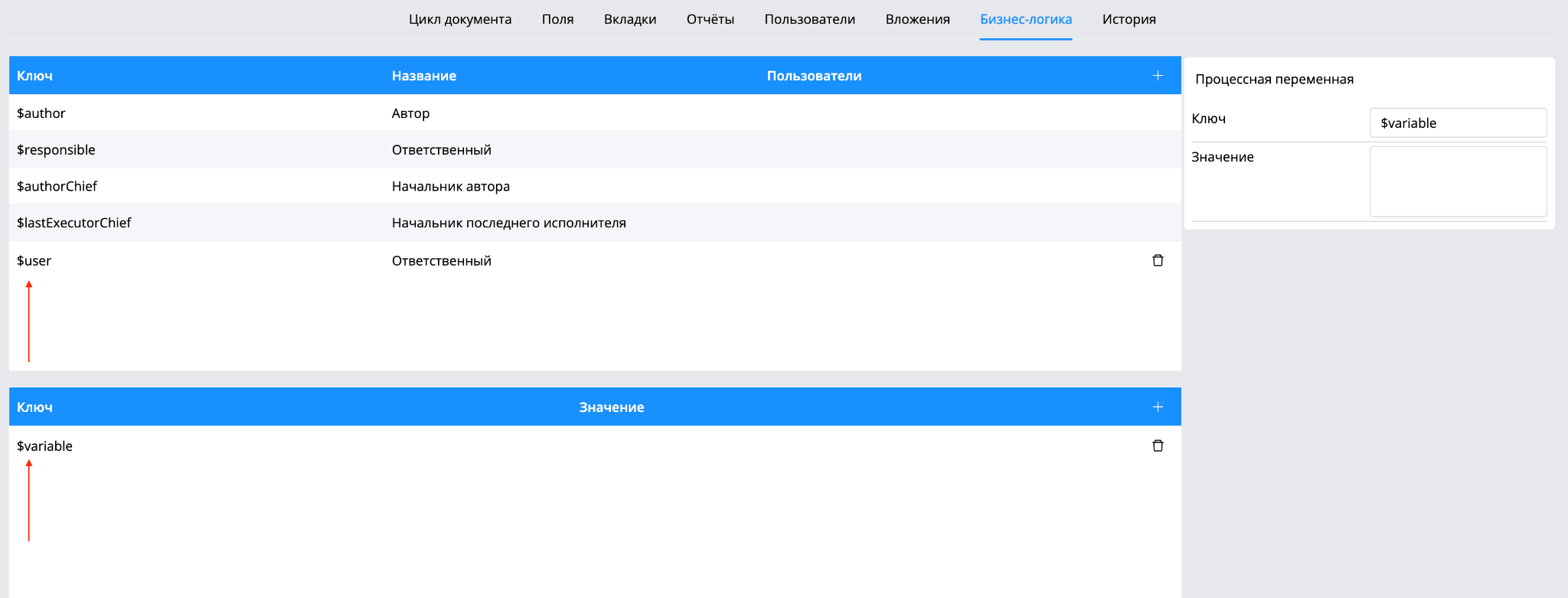
Отправлять документ в стоп - лист.
Есть два варианта работы с этой настройкой:
Если настройка включена, то документ попадет в стоп-лист в случае какой-либо ошибки при создании документа по шаблону (который добавлен в этап mux).
Если эта настройка отключена, то в случае ошибки при создании дочернего документа этап mux просто перейдет на следующий этап и дочерний документ не будет создан.
Ждать дочерние документы.
Для выбора возможны следующие варианты:
NONE - Документ перейдет на следующий этап после создания дочернего документа.
CREATED – Документ перейдет на следующий этап после того, как дочерний документ (создан этапом mux) закроется (перейдет на один из этапов end)
ALL – Документ перейдет на следующий этап после того, как все дочерние документы порождены предыдущими муксами в шаблоне бизнес-процесса перейдут на этап end.
Копировать вложения. Тип настройки [чек – бокс] отвечает за копирование вложений из родительского документа в дочерней.
Тип копируемых вложений.
Для выбора возможны следующие варианты:
Primary. Основные вложения в документ.
Secondary. Вложения, которые добавлены как приложение.
ALL. Все вышеописанные типы вложений.
Шаблон копируемых расширений файлов. (.*)\.docx – используется для фильтрации вложений по расширению.
Post sender. Дает возможность посылать пост запросы на другой сервер – систему. Этап post sender имеет все те настройки, которые есть на этапе Step, кроме некоторых специфических настроек для шаблона бизнес-процесса.
Также имеет дополнительные настройки для отправки запроса:
Login. Это логин пользователя, под которым система будет авторизовать при отправке post запроса.
Password. Пароль пользователя.
URL. Сюда записывается адрес, на который будет отправлен запрос.
Role Variable key for request. Сюда записывается ключ от процессной переменной, в которую должно быть записано тело json запроса для отправки на внешний сервер.
Role Variable key for response. Ключ от процессной переменной, в которую будет записан ответ, пришедший с внешнего сервера.
Поля URL & Role Variable key for request обязательны для заполнения. Остальные поля можно не заполнять.
Pause. Этап паузы, на этом этапе документ будет ждать перехода на другой этап в соответствии с его настройкой.
Дополнительные настройки этапа:
Сколько времени ждать. Поле с тиром jiratime, в котором выбираются: минуты/часы/дни.
Ждать конвертации. Этап будет ждать пока не конвертируются все вложения, после чего вынесет решение дальше.
К какой дате. Этап будет ждать конкретной даты, чтобы вынести решение.
Drools executor. Этап для выполнения drools скриптов, которые будут выполняться вне основного потока и не будут задерживать очередь на автоматическую работу других этапов.
Устанавливается, как дополнительный BPM – модуль.
| Примечание 1 Стандартные настройки такие как: [Online редактирование], [Online рецензирование], [Редактирование карты краткое содержание], никак не влияют на работу автоматических этапов. |
|---|
В расширенные этапы входит:
Sub pattern. Позволяет расширить родительский процесс другим, отдельно созданным дочерним без создания связанных документов. Этап Sub pattern имеет все те настройки, которые есть в этапе Step, кроме некоторых специфических настроек для шаблона бизнес-процесса:
Шаблон документа. Необходимо указать дочерний шаблон, расширяющий родительский процесс.
| Примечание! В шаблон, который добавлен в sub pattern нельзя использовать значение с полей основного шаблона и использовать пользователей на этапах из основного шаблона без добавления их в шаблон (который добавлен в sub pattern) |
|---|
QR - scanner
Етап QR-сканера працює за наступним принципом:
У вкладенні до документа розміщується QR-код, у якому зашифровано посилання (ID) на відповідну теку бази знань у системі.
Після переходу документа на цей етап система зчитує QR-код із вкладення та автоматично розміщує документ у відповідній теці бази знань.
Етап має 4 параметри:
маска вкладення (*.pdf png or *.*)
тип вкладення (ORIGINAL or PDF_UNSECURED)
ключ змінної ролі для відповіді (сюди записувати ключ від процессної ролі, в яку буде записуватись текст, який зчитали з qr коду)
Сторінка. Це не обов'язковий параметр має 2 варіанти FIRST or LAST. Якщо це налаштування не заповнювати, то етап буде шукати qr код на останній сторінці документа
[Проектирование бизнес – процесса] - [Переходы]
Переходы используются для связывания этапов. От одного этапа может отходить больше одного перехода. Список настроек для перехода может отличаться в зависимости от какого этапа отходит переход. Например: если отходит от обычного этапа [step], то переход будет иметь больше настроек, чем тот переход, который отходит от этапа [End].
Список настроек для перехода, отходящий от обычного этапа [Step]:
Название. Используется для отображения названия внутри шаблона бизнес-процесса, а также в документе в списке действий. Детальнее про действия по документу.
ID. Используется в скриптах drools. Этот параметр отображается после сохранения шаблона, если только создать переход, то этот параметр не будет отображаться.
Описание. Имеет только информативный характер. Отображается только внутри шаблона бизнес-процесса.
Порядок отображения решения. Отвечает за порядок отображение решения в списке действий по документу. Переход с цифрой 0 будет в самом верху списка действий.
Черновики вложений. Эта настройка влияет на вложения, которые находятся в документе при переходе на следующий этап.
Есть такие настройки:
Игнорировать. При вынесении решения с такой настройкой ничего не произойдет с вложением.
Публиковать. При вынесении решения с такой настройкой вложение опубликуется (если внутри есть ключи от полей документа или системные, то создастся 2 версия вложения и подставятся значения вместо ключей). Если в шаблоне дополнительно включена настройка [Генерировать PDF вложения], то вложение конвертируется в формат PDF.
Удалить. Если вложение было загружено и предварительно не было конвертировано, то оно удаляется из документа при вынесении решения с такой настройкой.
Зафиксировать версию. Во вложении фиксируется версия и его редактирование будет запрещено. Публиковать вложения тоже нельзя будет, если документ дальше по шаблону бизнес-процесса будет переходить по переходу с такой настройкой [публиковать].
| Важно! Чтобы конвертировать вложения с зафиксированной версией, необходимо включить при переходе настройки [Принудительный запуск конвертации вложений]. |
|---|
Принудительный запуск конвертирования вложений. С этой настройкой будут конвертироваться все вложения, ранее конвертируемые вложения и вложения с зафиксированной версией. Если во вложении уже произошло подстановка значения по ключам $, то 2 версия вложения (которая создала система) удалится из документа и создастся новая версия с подставленными значениями.
Требует комментарий. Отвечает за обязательность заполнения поля комментарий при вынесении решения.
Есть такие варианты настроек:
Опционально. Вы можете заполнять или не заполнять поле комментария.
Обязательно. Необходимо обязательно заполнить поле комментария.
Запрещено. Поле комментарий вообще не будет отображаться при вынесении решения.
Требует ЭЦП. Отвечает за обязательное подписание решения.
Есть такие варианты настроек:
Опционально. Можно подписывать или не подписывать решение.
Обязательно. Необходимо обязательно подписать решение.
Запрещено. Поле [подпись ЭЦП] вообще не будет отображаться при вынесении решения.
Требует вложения. Отвечает за обязательное добавление вложения при вынесении решения.
Есть следующие варианты настроек:
Опционально. Можно добавлять или не добавлять вложения.
Обязательно. Нужно обязательно добавить вложения.
Запрещено. Поле [вложения] вообще не будет отображаться при вынесении решения.
Обязательное основное вложение:
Обязательно. запрещает вынести решение пользователю, если в документе отсутствует хотя бы одно основное вложение.
Опционально. позволяет вынести решение независимо от того, есть основное вложение в документе или нет.
Запрещено. запрещает вынести решение, если в документе есть хотя бы одно основное вложение.
Обязательное дополнительное вложение:
Обязательно. запрещает вынести решение пользователю, если в документе отсутствует хотя бы одно дополнительное вложение.
Опционально. позволяет вынести решение независимо от того, есть ли дополнительное вложение в документе или нет.
Запрещено. запрещает вынести решение, если в документе есть хотя бы одно дополнительное вложение.
ВНИМАНИЕ!
Если на линке до обновления на 189 версию была установлена настройка [Обязательное вложение в документе] - оно мигрируется автоматически в настройку [Обязательное основное вложение] : Обязательно
Ознакомить с документом. В эту настройку добавляются пользователи, которые будут автоматически ознакомлены с документом при переходе по этому переходу.
Доступность автору. Вынесение решения по этому переходу будет доступно автору документа.
Доступность ответственного. Ответственному по документу будет доступно вынесение решения по данному переходу. Ответственный по документу выставляется при создании документа. Детальнее.
Доступность исполнителям. Участникам этапа будет доступно вынесение решения по этому переходу.
Доступность конкретному пользователю или группе. Сюда можно записать пользователей\группы, которые смогут выносить решение по этому переходу.
Доступность системной роли. Дает возможность предоставить доступ к вынесению решения через системную роль, которые добавляются в профиль пользователя.
Доступность всем, кто видит документ. Решения смогут вынести все пользователи, у которых есть прямой или непрямой (через реестр) доступ к документу.
Использовать по умолчанию. Системная настройка, которая выставляется автоматически при создании первого перехода, отходящего от этапа.
| Важно! От каждого этапа только один переход может быть по умолчанию. |
|---|
| Примечание! Если от этапа идет 2 перехода, а на этапе нет исполнителей, то документ пойдет по переходу, на котором включена настройка по умолчанию. |
|---|
Быстрое решение. Отвечает за отображение решения в сведениях документа вместо названия [Основные действия] будет сразу отображаться название перехода и можно будет вынести решение без клика на выпадающий список действий по документу.
Без настроенного быстрого решения:
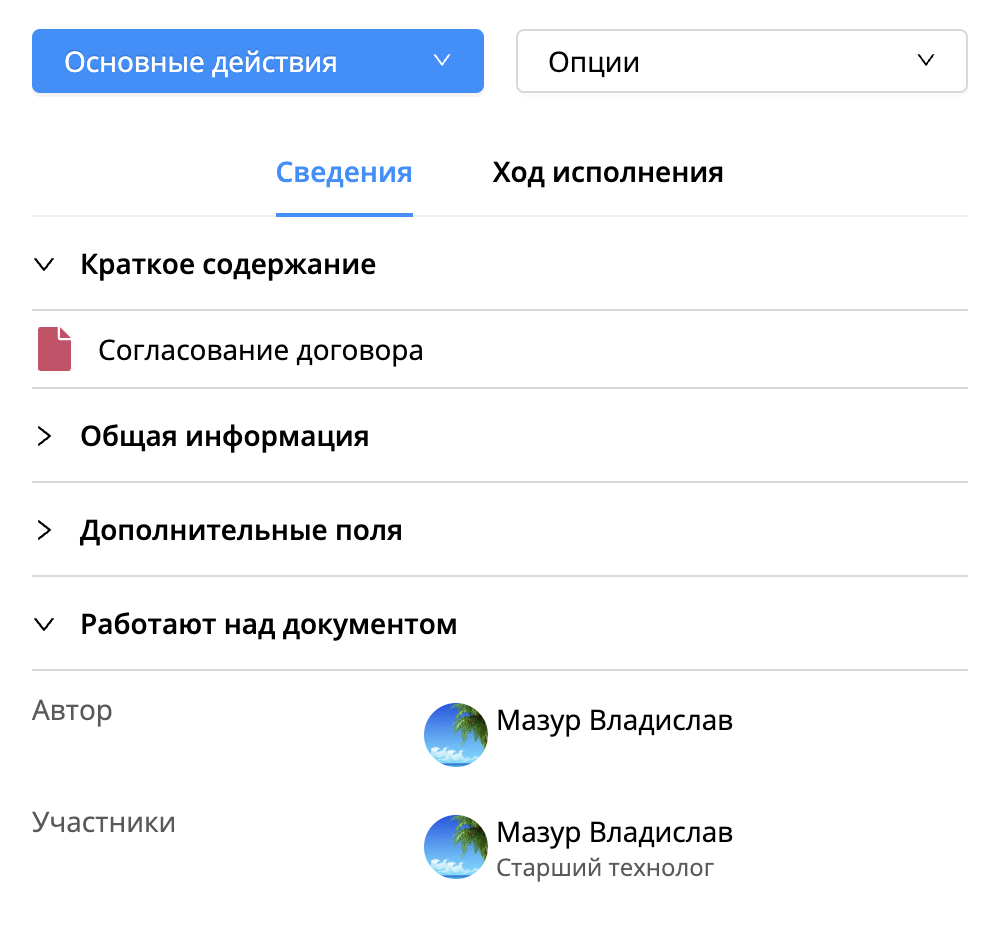
С быстрым решением:
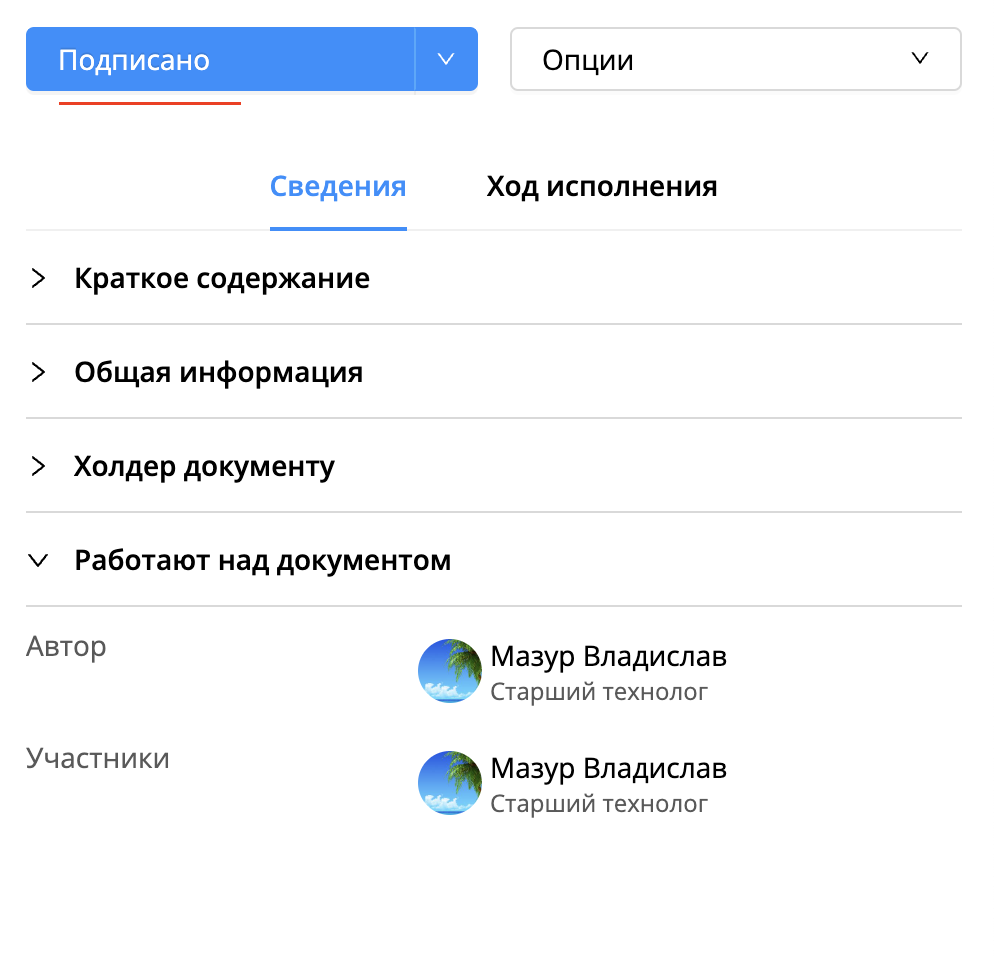
| Примечание! Если на переходе запрещены настройки [Требует комментарий], [Требует ЭЦП], [Требует вложения], то при нажатии на это решение документ сразу перейдет на следующий этап без открытия окна вынесения решения. |
|---|
Пример:
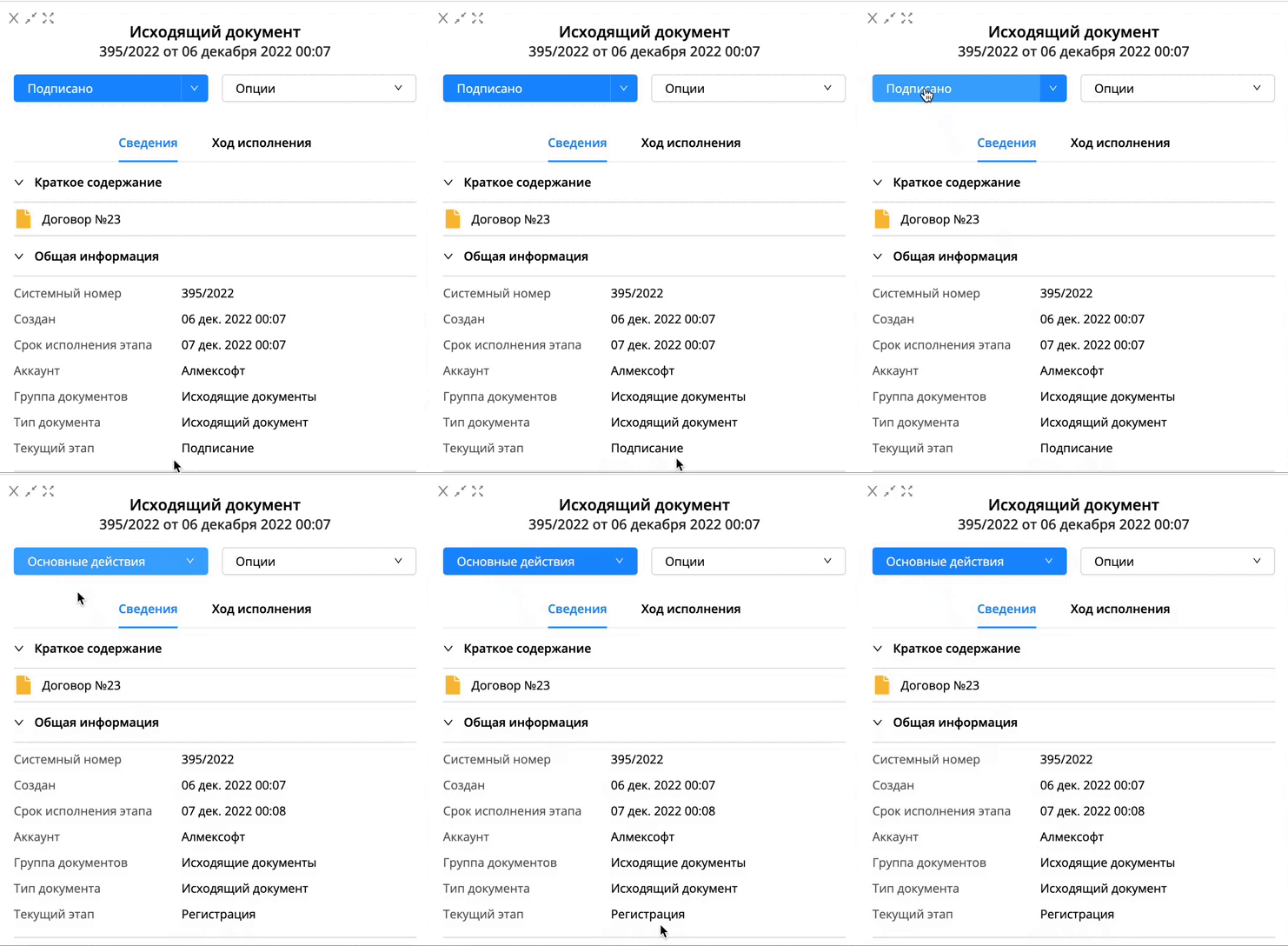
Обязательное основное вложение в документе. При переходе по переходу с такой настройкой документ не перейдет на следующий этап, пока пользователь не добавит основное вложение. О типах вложений далее в инструкции.
Настройка обязательности подписания вложения. Данная настройка отвечает за обязательность подписания всех вложений (основные и приложения). Также на сервере есть настройка, которая включает обязательность подписания только основных вложений - sign.only.main.attachment.
Тип перехода. Отвечает за условие перехода по этому переходу.
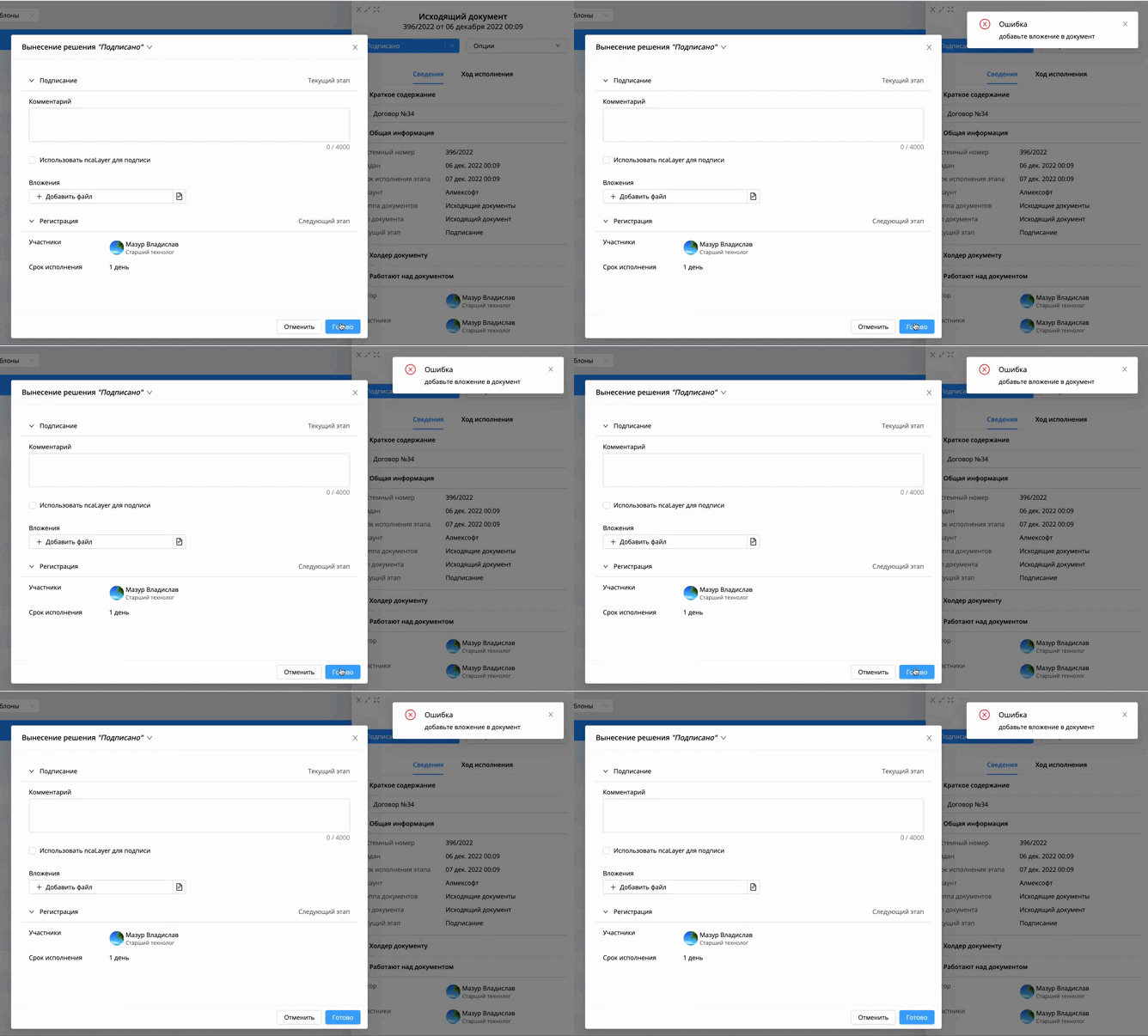
Есть такие типы:
Немедленно. После вынесения решения с такой настройкой документ сразу перейдет на следующий этап, не дожидаясь вынесения решения от других участников этапа.
Все пользователи. Документ перейдет на следующий этап после вынесения решения всех пользователей на этапе.
Большинство пользователей. Документ перейдет на следующий этап после вынесения решения большинством пользователей.
Один из, ждать решения всех. После вынесения решения с такой настройкой система будет ждать, пока все остальные участники вынесут решение и документ перейдет по переходу с этой настройкой. Если эта настройка выбрана на переходе, отображается дополнительная настройка [Приоритет перехода]. Если от этапа отходит 2 и более переходов с такой настройкой (это возможно), то документ перейдет по переходу с наибольшим приоритетом (по которому будет принято решение).
Важно 1 Эта настройка работает когда от этапа отходит минимум 2 перехода: один переход с настройкой [Один из, ждать решения всех], а второй с настройкой [Все пользователи]. Пример работы: От этапа [согласования] отходит 2 перехода – один [доработать] с настройкой [один из, ждать решения всех], второй [согласован] с настройкой [все пользователи]. Один из участников вынес решение [доработать], а остальные 2 участника вынесли решение [согласованно]. В таком случае документ перейдет по переходу [доработать]. |
|---|
| Важно 2 Настройка [один из, ждать решения всех] не будет работать с переходом с настройкой [большинство участников]. Шаблон бизнес-процесса не будет проходить валидацию. |
|---|
Выполнять автоматически. Отвечает за автоматическое вынесение решения после истечения срока исполнения этапа.
Имеет следующие настройки:
Интервал времени. Отвечает за количество времени, которое должно пройти после завершения срока исполнения этапа, чтобы система автоматически вынесла решение. Пример: Срок исполнения этапа – 1 день, интервал времени автоматического вынесения решения – 1 день. В таком случае система вынесет решение через 2 дня со времени перехода на этап.
Комментарий. Можно добавить комментарий, который будет отображаться в ходе исполнения под автоматически вынесенным решением.
Drools Пре-функция. Используется для использования скриптов на диалекте JAVA.
Закрывать окно при переходе. Системная настройка, которая не влияет на работу системы при переходе на следующий этап.
Откуда. Отображает имя этапа, от которого выходит переход.
Куда. Отображает имя этапа, в который переход входит.
Справочник резолюций. Можно выставить любой справочник с заранее созданными резолюциями, которые можно выбрать при вынесении решения. Доступны следующие настройки: колонка (выбирается колонка, из которой будут отображаться значения), редактировать резолюцию (если она выключена, то выбранную из списка резолюцию нельзя будет редактировать.) Будет отображаться иконка выпадающего списка в окне решения.
Для перехода, отходящего от этапа [End] доступны все те же настройки кроме:
Использовать по умолчанию.
Быстрое решение.
Тип перехода.

Примечание! На переходе, отходящем от этапа [End], запрещено использовать настройки [доступно исполнителям] потому, что на этапе [End] не может быть исполнителей. |
|---|
Важно! Отходящий от автоматического этапа переход имеет все те же настройки, что и от обычного этапа, но настраивать доступность и тип перехода не требуется потому, что на таком этапе участником всегда является системный пользователь. |
|---|
[Проектирование бизнес – процесса] - [Поля]
Данный раздел системы отвечает за работу с дополнительными полями, при создании и редактировании документа.
Все поля хранят информацию в соответствии с шаблоном бизнес-процесса.
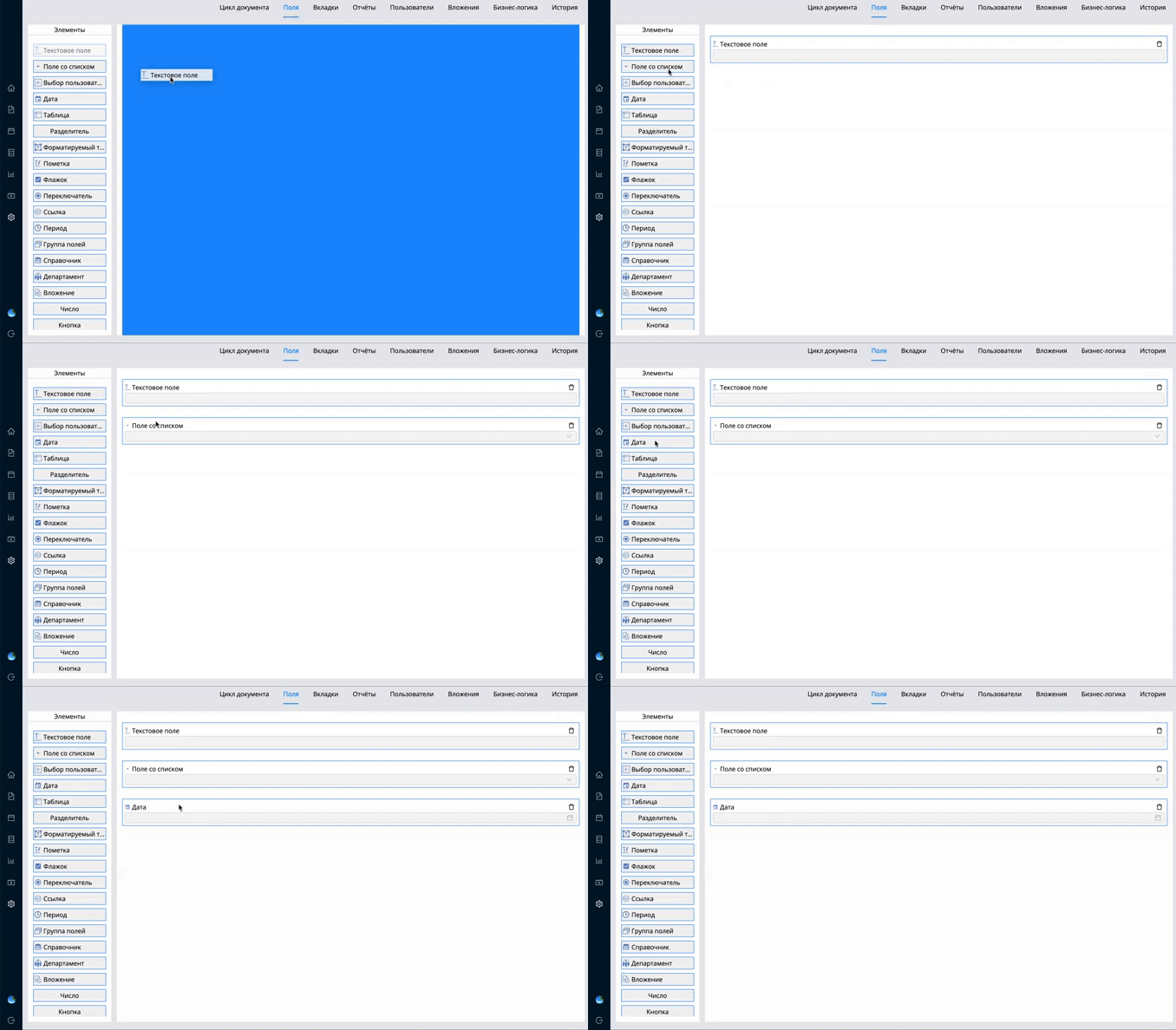
Есть возможность скопировать поля, нажав три точки, и скопировать поля.
После копирования полей будет отображена опция [вставить поля] в другом шаблоне.
Для всех полей есть набор стандартных настроек, а также каждое поле имеет свои дополнительные настройки.
Список стандартных настроек:
Ключ. Привязывает поле к значению для дальнейшего использования в связке со: скриптами, отчетами. Ключ поля может состоять из любых символов (кроме специальных символов - ! №”%^*()#&) и необязательно должен начинаться с символа $. Если нужно выполнить автоподстановку по ключу во вложении, то ключ должен начинаться с $.
Название. Название поля отображается при создании документа и в карточке документа.
Описание. Будет отображаться дополнительная иконка
 рядом с названием поля с
введенным описанием при создании/редактировании документа, а также при
вынесении решения.
рядом с названием поля с
введенным описанием при создании/редактировании документа, а также при
вынесении решения.Значение. В это поле можно заранее заполнить требуемое значение, чтобы при создании документа его не нужно будет заполнять.
Автоподстановка. Если признак false, то при публикации вложения, короткое содержание поле не учитывается при автоподстановке по ключам, что значительно снижает нагрузку на систему.
Поиск по контенту. Признак доступности поля при поиске по полям документа. Детальнее про поиск.
Номер колонки. Служит для отображения данных информации полей в таких разделах как:
Реестры
Документы
Подробнее о работе в разделе [Администрирование] - [Данные] - [Поля]
| Примечание! Поле [кнопка] имеет только настройки [Ключ], [Имя]. |
|---|
В этом разделе доступны следующие поля:
Текстовое поле. Последовательный набор символов.
Для этого поля доступны следующие дополнительные настройки:
Маска поля. В этом поле можно записать регулярное выражение (RegExp) правила которого будут сравниваться с текстом, введенным в поле. То есть эта настройка проверяет заполнено ли согласно правилам поле. Пример регулярного выражения – [0-9]{6,11}. В поле с такой маской принимает только числовые символы и минимум должно быть 6 значений, а максимум 11. В противном случае поле будет подсвечиваться красным цветом и отображаться ошибка.
Описание маски. При создании документа будет отображаться иконка
как подсказка. Используется
как рекомендация для пользователя.
Например, отвечает на вопрос, какие символы вводить в поле.
Поле со списком. При работе с этим полем есть возможность выбора необходимого значения при создании документа.
Для этого поля доступны следующие дополнительные настройки:
Варианты значений. В этой настройке создаются варианты значений, которые затем будут отображаться при создании/редактировании документа или внутри шаблона во вкладке [Поля].
Для этого необходимо:
Нажать на

Добавить то количество значений, необходимое для дальнейшей работы над созданием документа.
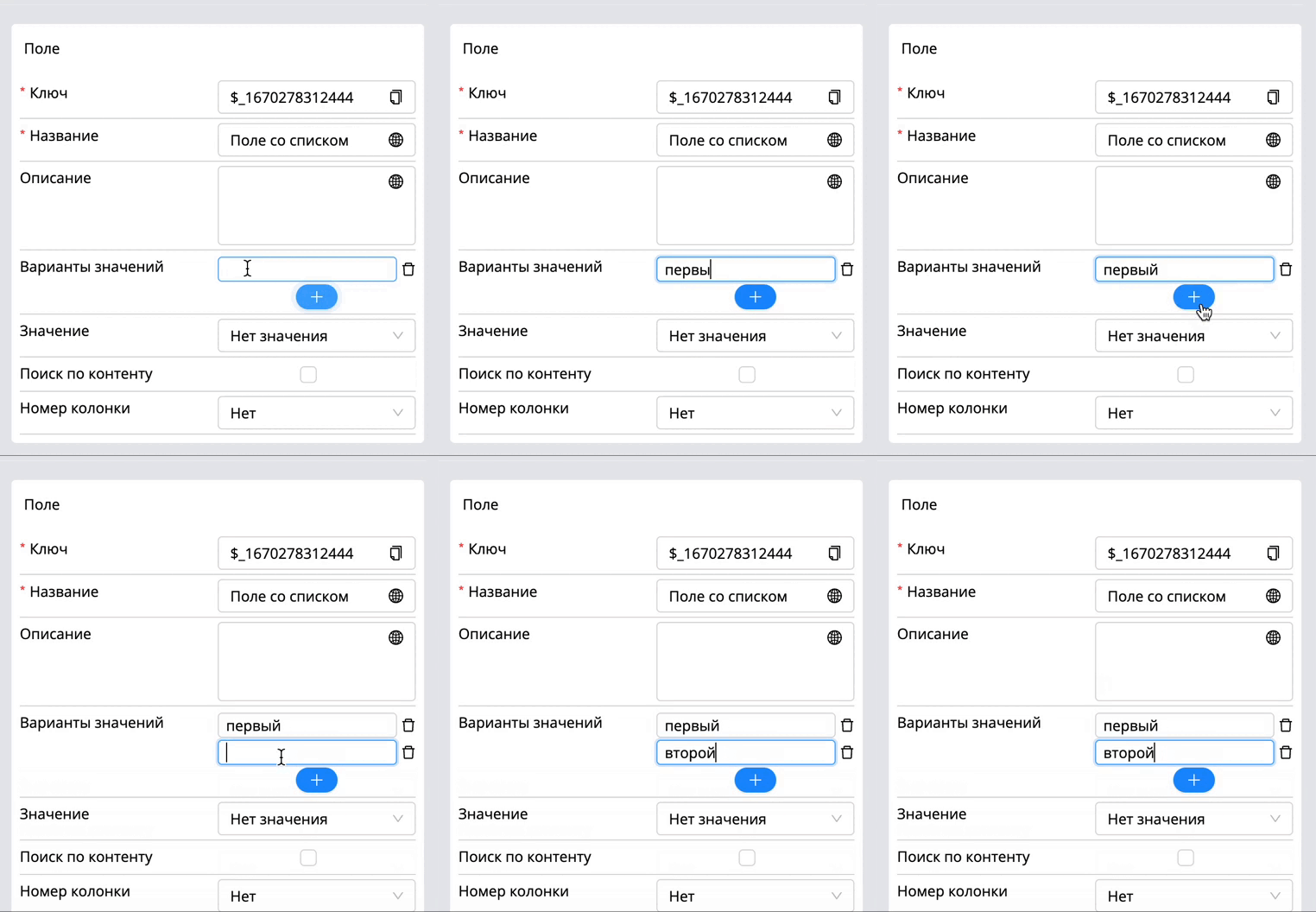
Примечание! Можно создать большое количество значений, как текстовых, так и цифровых. |
|---|
Значение. В этом поле можно выбрать то значение, которое мы создали ранее, и при создании документа это поле будет уже заполнено.
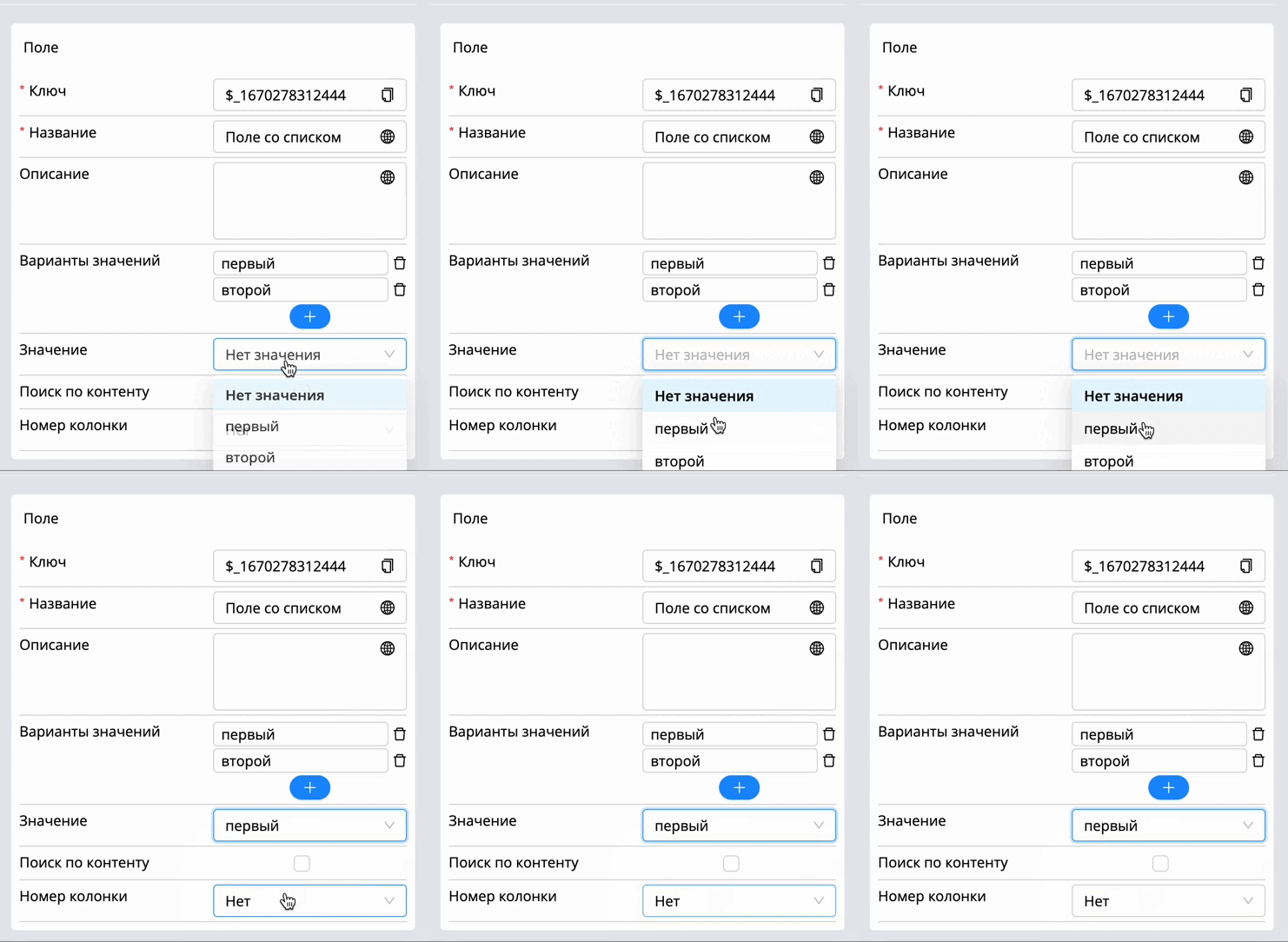
Выбор пользователя. Позволяет выбрать пользователя при создании документа.
Для этого поля доступны следующие дополнительные настройки:
Только активные пользователи. Позволяет выбирать только активных пользователей. У которых в профиле стоит настройка [Разрешить доступ к систему]. Детальнее про настройки профиля.
Максимальное количество пользователей. Максимальное количество пользователей, которые можно добавить в поле.
Пользователи. Позволяет выбрать пользователей, которые будут добавлены по умолчанию при создании документа.
Разрешены пользователи. Позволяет ограничить пользователей для выбора. Если поле пусто, для выбора доступны все пользователи.
| Примечание! Если в настройке [пользователи] уже добавлены пользователи и затем добавить пользователей в настройки [разрешенные пользователи], то настройка [пользователи] зачистится. |
|---|
Дата. Позволяет установить дату в поле (выбрать из календаря).
Для этого поля доступны следующие дополнительные настройки:
Дата. Позволяет задать дату по умолчанию, чтобы при создании документа не нужно было заполнять.
Таблица. Позволяет сгруппировать поля в табличном виде.
Для этого поля доступны следующие дополнительные настройки:
viewMode (просмотр). Имеет две настройки:
Таблица – отображает поля в табличном виде.
Карточка – отображает поля как отдельный блок информации как список.
selectMode (выбор). Системная настройка. На функционал поля не влияет.
Таблицу можно раскрыть во весь экран, кликнув на , возле названия поля
при создании или просмотре документа.
, возле названия поля
при создании или просмотре документа.
| Примечание! Порядок полей внутри этого поля настраивается на вкладке [Поля]. |
|---|
Форматируемый текст. Текстовое поле с возможностью использования межстрочных интервалов. Имеет только стандартные настройки.
Приметка. Данное поле носит информативный характер. Может использоваться как название группы (блока) дополнительных полей.
Флажок. Элемент интерфейса, позволяющий управлять пользователю параметром с двумя режимами: включен, выключен.
Переключатель. Это элемент графического интерфейса, позволяющий пользователю сделать единичный выбор из нескольких вариантов.
Для этого поля доступны следующие дополнительные настройки:
Варианты значений. В настройке создаются варианты значений, которые затем будут отображаться при создании\редактировании документа или внутри шаблона во вкладке [Поля].
Для создания вариантов значений необходимо:
Нажать на

Добавьте необходимое количество значений.
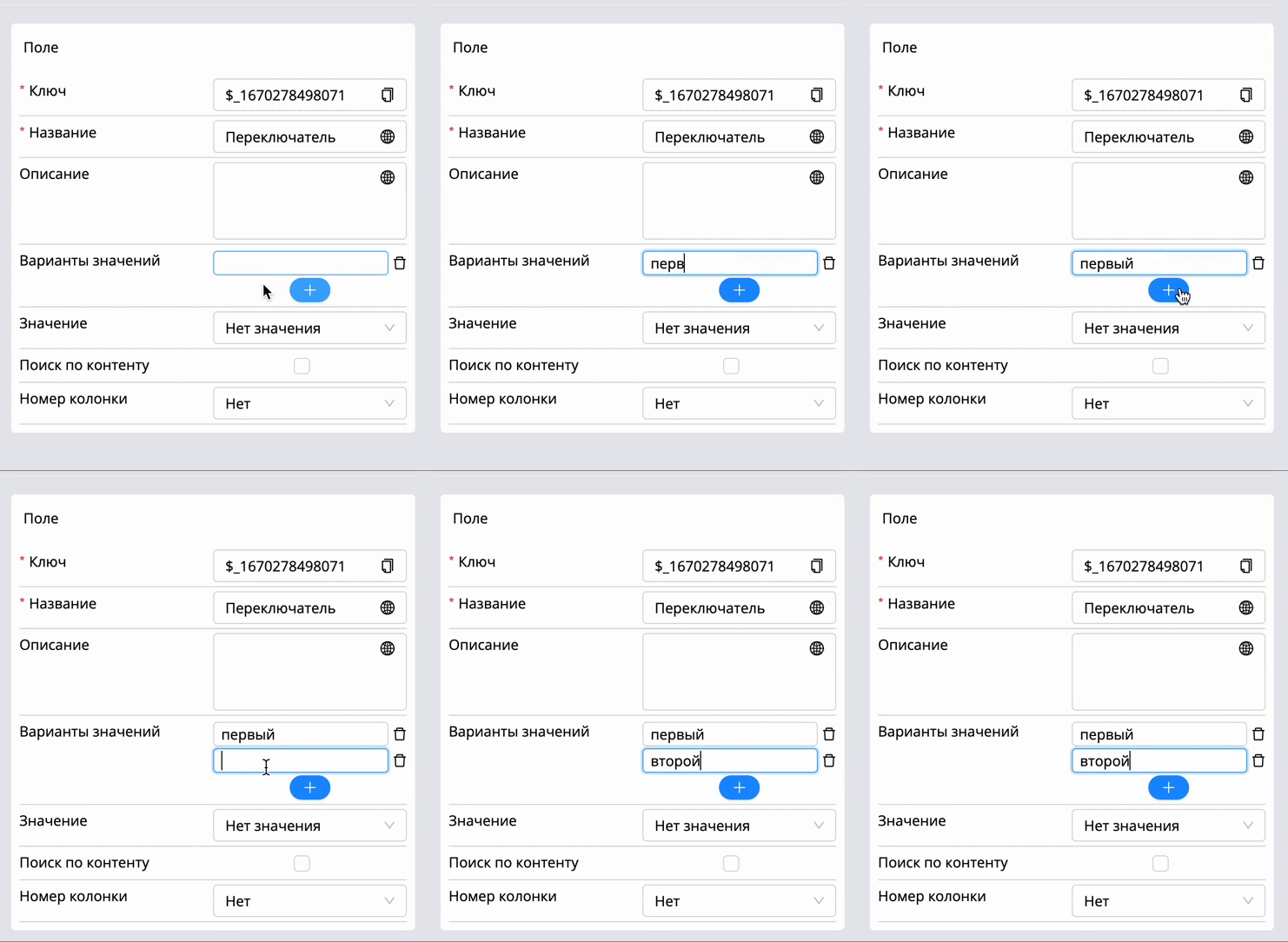
Значение. В этом поле можно выбрать то значение, которое мы создали ранее, и при создании документа это поле будет уже заполнено.
Ссылка. В поле добавляется ссылка, кликнув по которой пользователь может перейти на сторонний ресурс в уже созданном документе.
Важно! Пример: https://www.google.com.ua/?hl=ru |
|---|
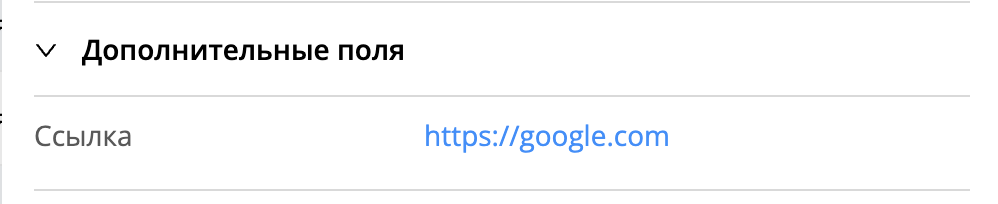
Период. Позволяет выбрать дату в периоде. Имеет информативный характер на срок действия документа, не влияет.
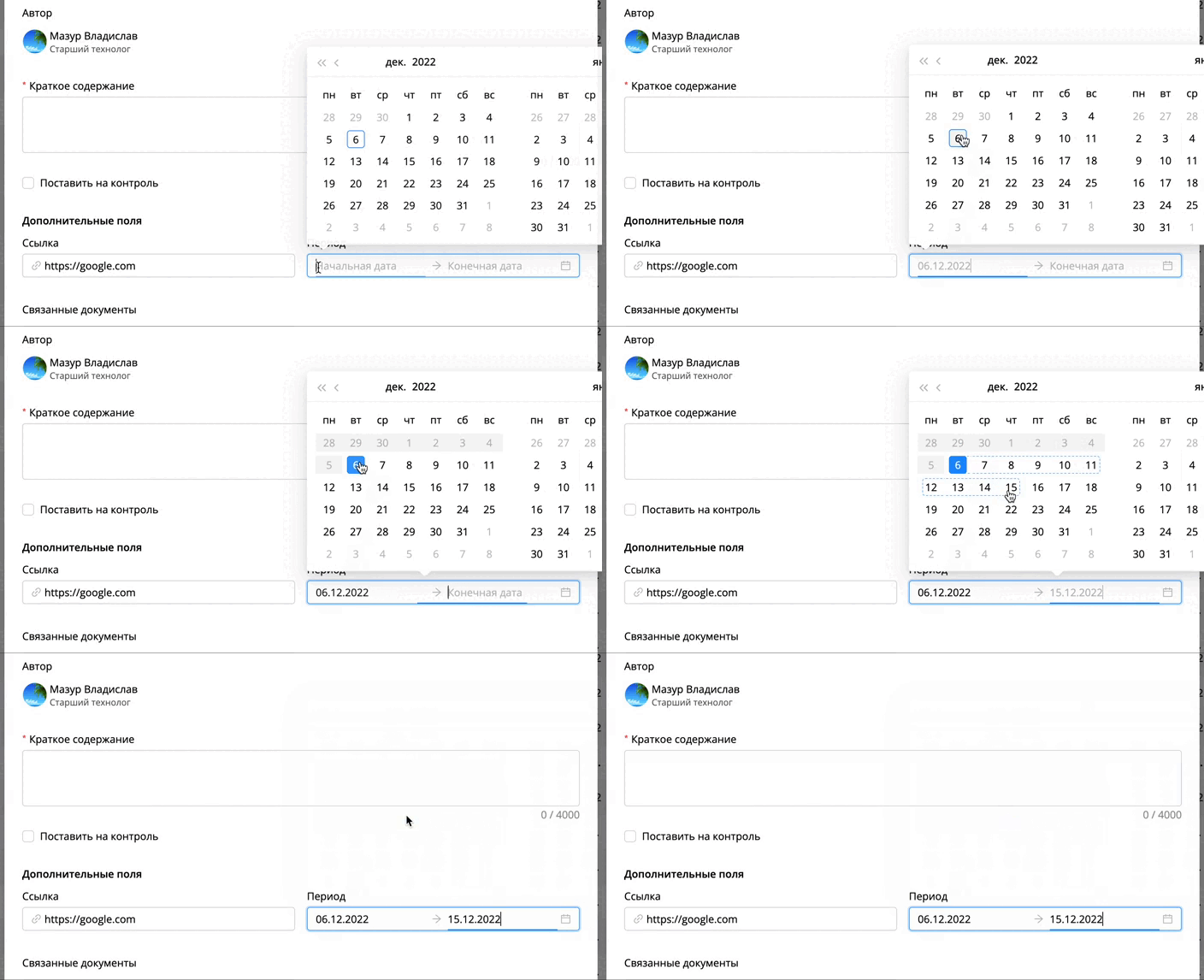
Для этого поля доступны следующие дополнительные настройки:
Значение. Будет доступен выбор двух дат для указания определенного периода времени.
Группа полей. Позволяет объединить поля в отдельный блок.
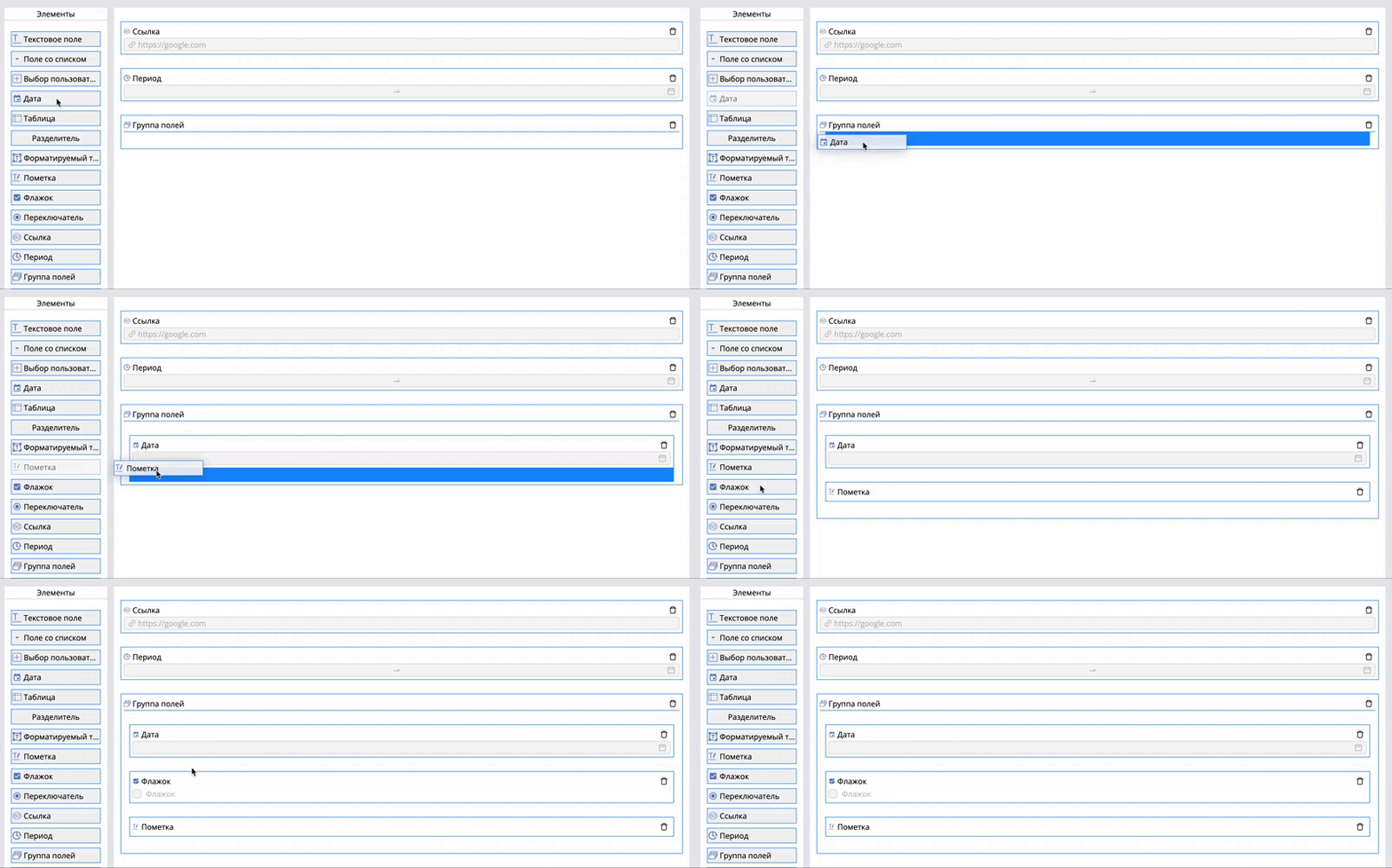
| Примечание! Порядок полей внутри этого поля настраивается на вкладке [Поля]. |
|---|
Справочник. Поле позволяет работать с заранее сформированной информацией при создании документа. Детальнее про создание справочника.
Для этого поля доступны следующие дополнительные настройки:
Вид список. Отражает данные в виде списка. Если для справочника включена фильтрация, то эта настройка будет неактивна.
Быстрое заполнение. Позволяет добавить новые значения справочника при создании документа.
Если вид списка включен, то отображается так:
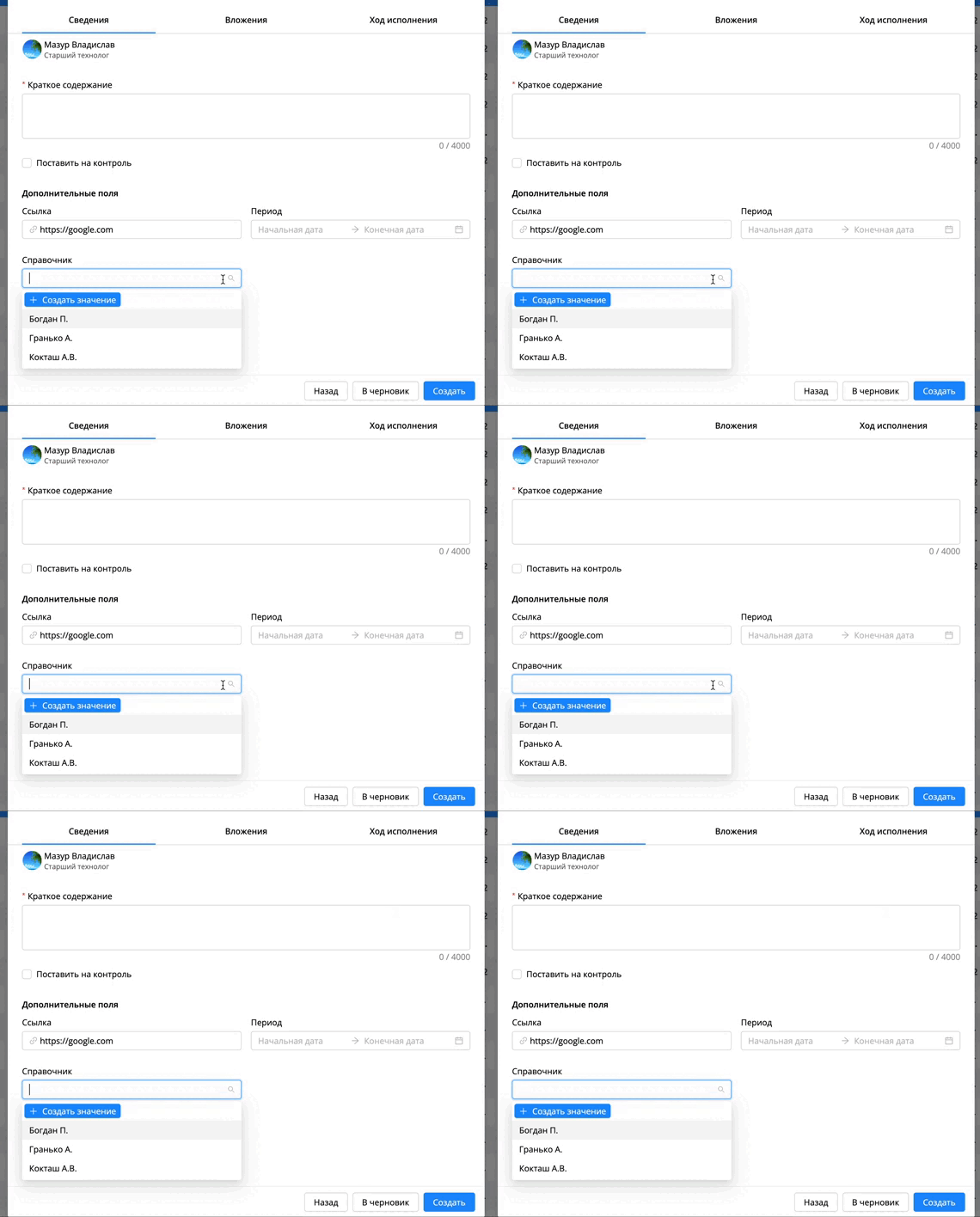
Если вид список выключен, то будет отображаться следующее:
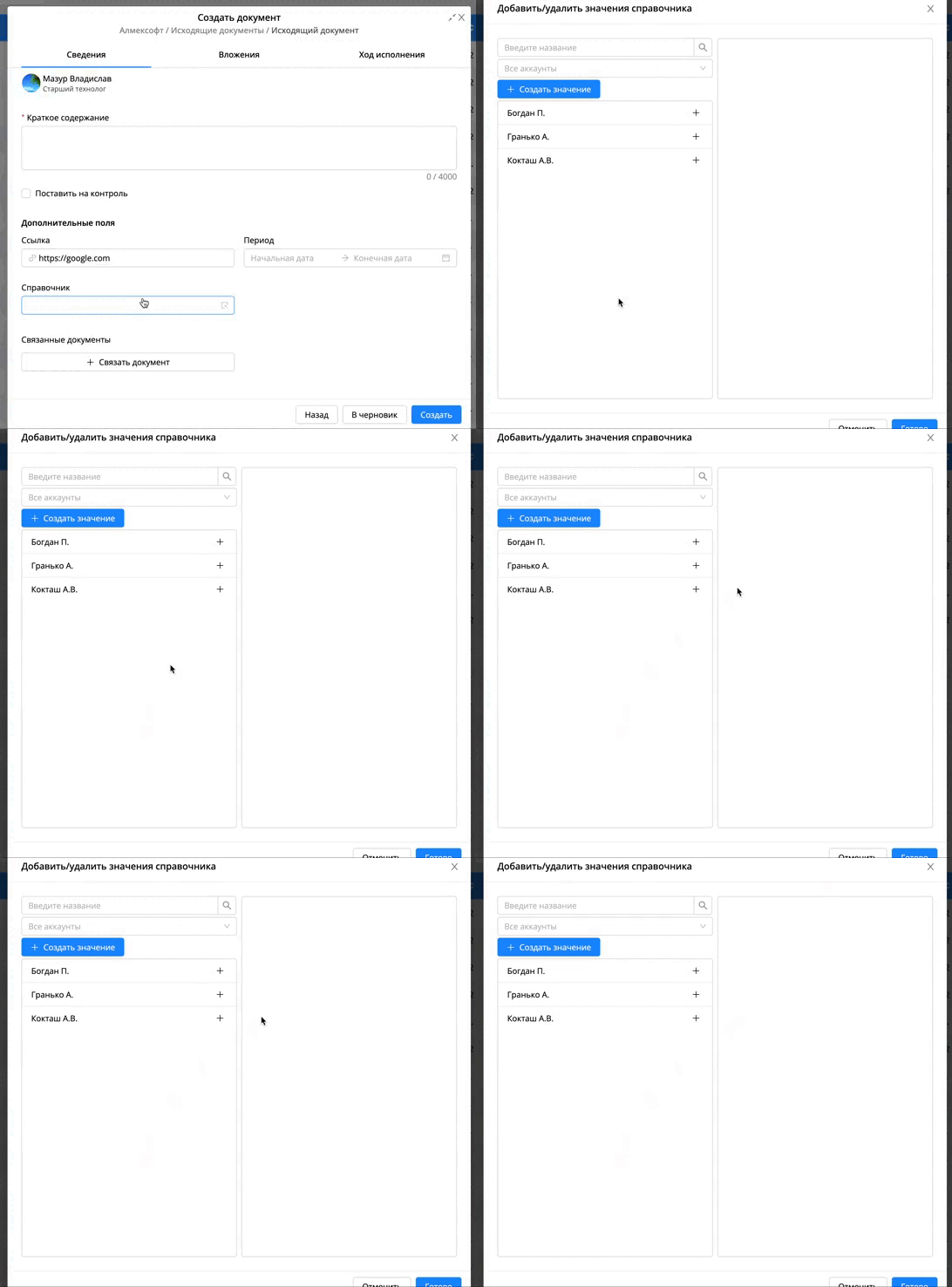
Справочники. Выбор справочника из которого будут подтягиваться данные.
Поле справочника. Выбор колонки, из которой брать значение. Именно значения этой колонки будут отображаться при создании документа при заполнении поля справочника.
Ключ колонки. Используется для фильтрации справочника. А также системой при отправке документа в кабинет контрагента. Детальнее в инструкции по модулю AlmexSign.
.
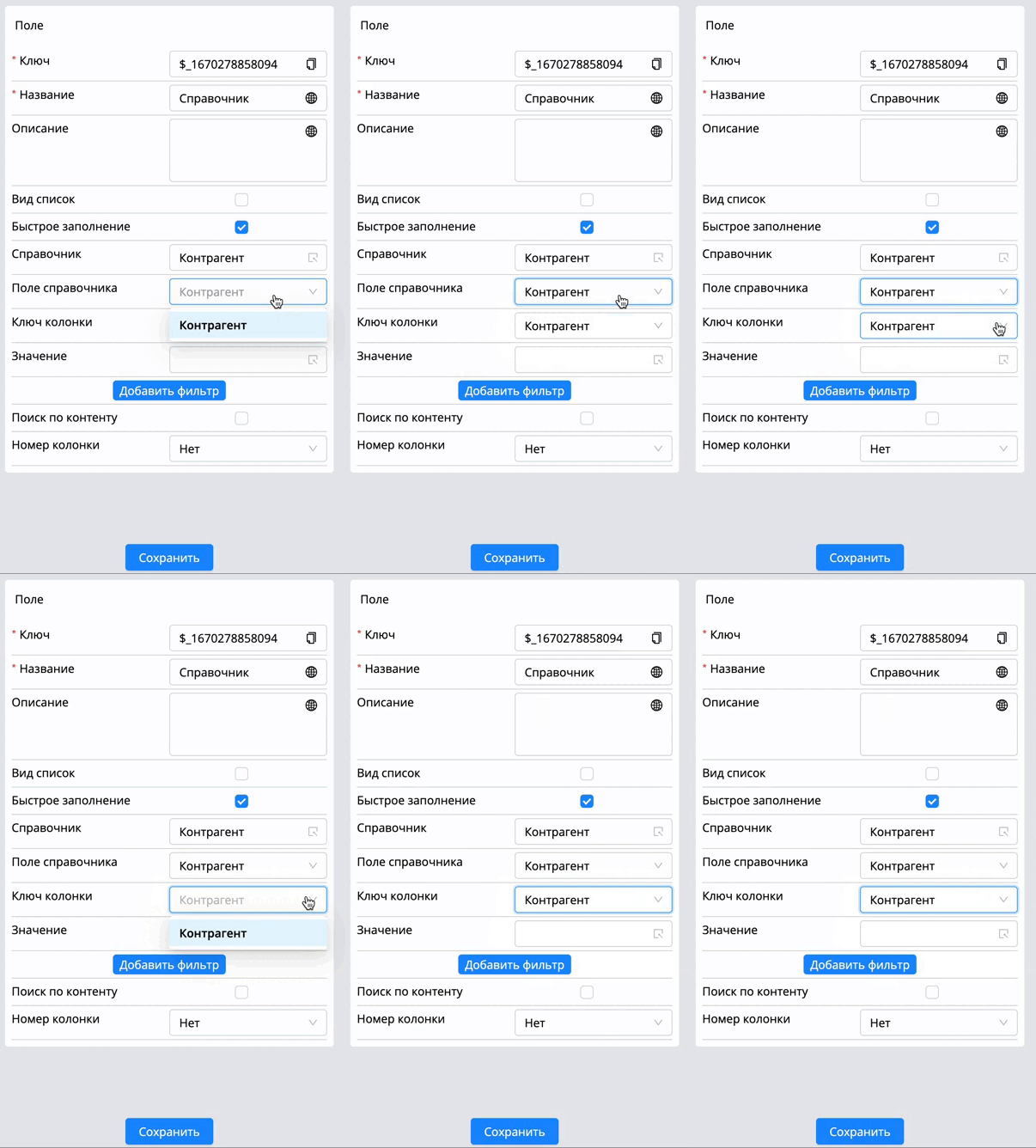
Примечание! Поле справочника и ключ колонки автоматически заполняются первой колонкой справочника при добавлении справочника в поле. |
|---|
Значение. В этом поле можно выбрать то значение, которое мы создали раньше, и при создании документа это поле будет уже заполнено.
Добавить фильтр. Позволяет добавить фильтр при работе со справочниками.
Детальнее в разделе Фильтрация значений справочника в документе (при создании и редактировании).
Департамент. Позволяет выбрать любой департамент из ранее созданных.
Для этого поля доступны следующие дополнительные настройки:
Фильтр. Эта настройка позволяет отфильтровать и отобразить дочерние департаменты.
| Пример: Если в первом поле был выбран департамент безопасности, то во втором поле, в котором настроен фильтр, будут отображаться все его дочерние. |
|---|
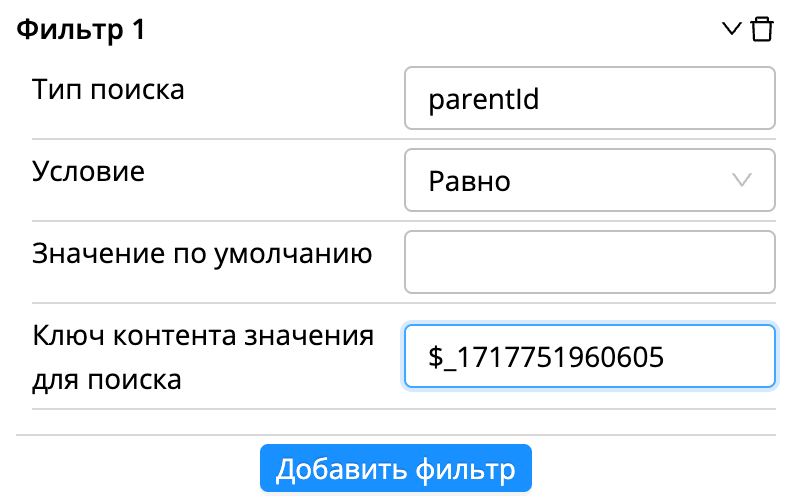
Более подробно о создании департамента в разделе [Администрирование] - [Пользователи] - [Организационная структура].
Вложение. Позволяет добавить вложения при создании и редактировании документа. В это поле можно добавить только одно вложение.
Примечание! Вложение добавленное в это поле не будет отображаться в основной вкладке документа [Вложения]. |
|---|
Число. Поле принимает только цифры. Для поля доступно автоматическое форматирование, через каждые три символа пробел и после точки можно написать только 2 цифры.
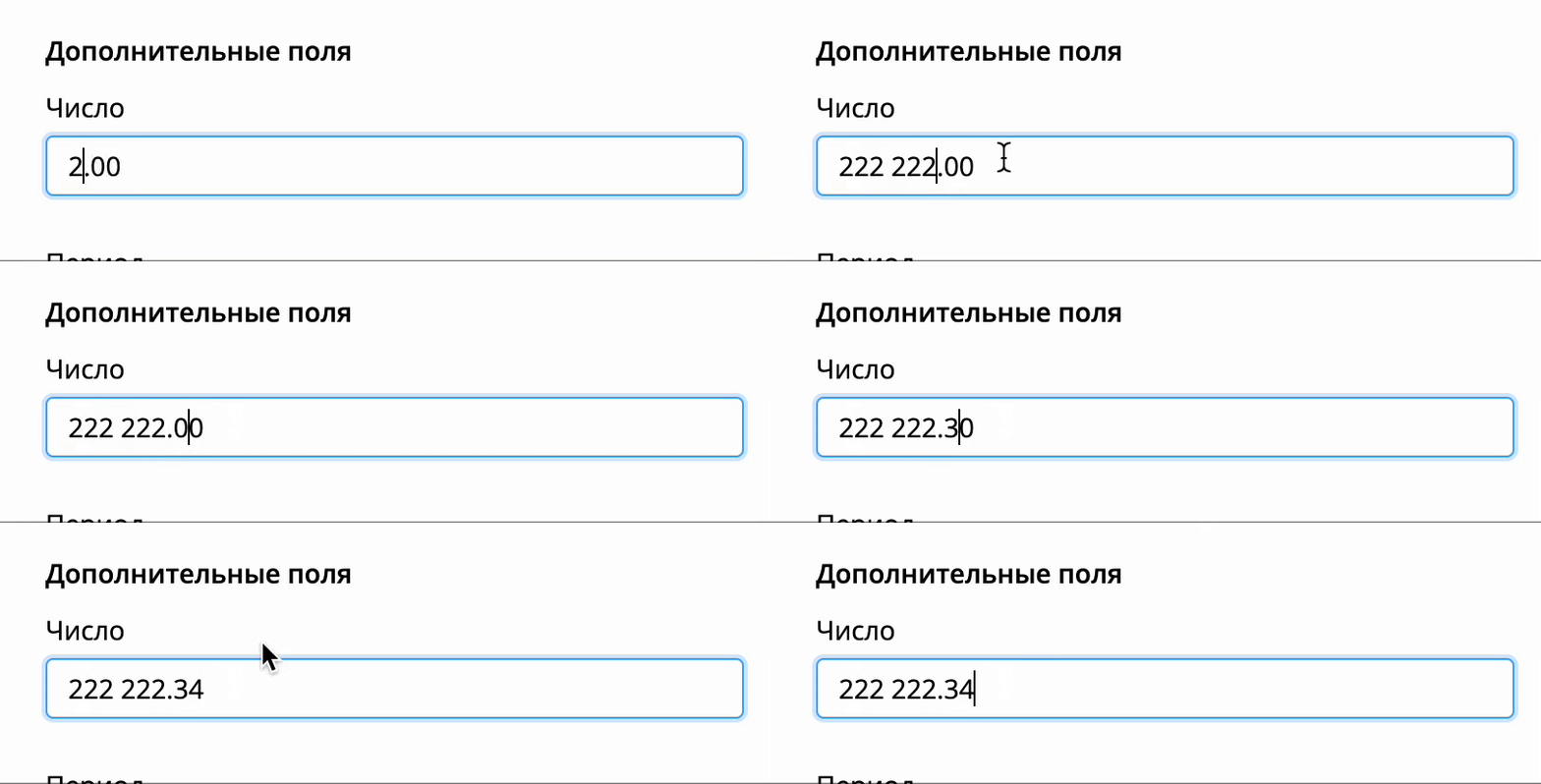
Примечание! Во вложение значения этого поля подставляется без пробелов(по ключу $) |
|---|
Копка. Поле предназначено для работы с фронтовыми скриптами.
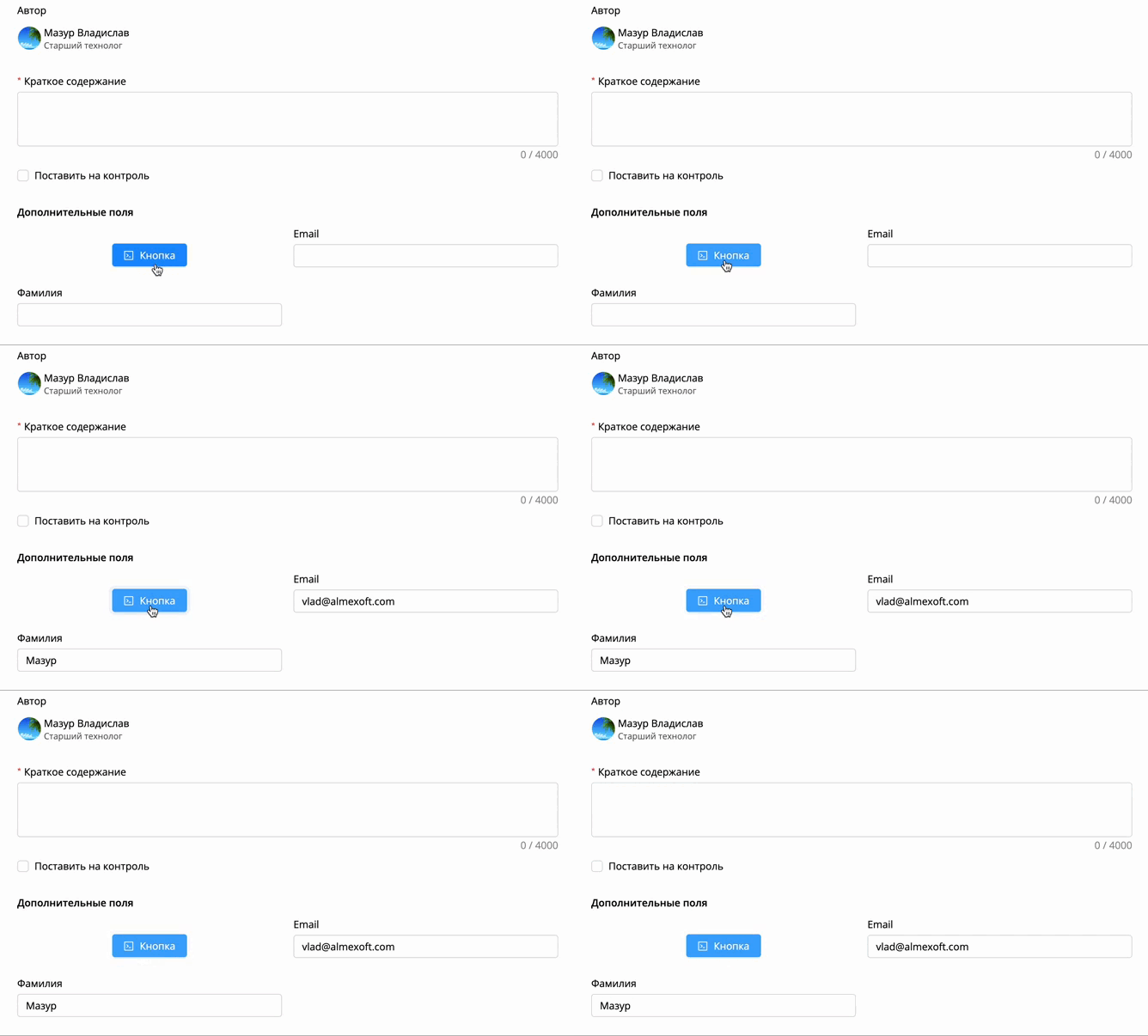
Разделитель. Визуальный разделитель дополнительных полей.
Дата/время. Позволяет добавить дату и время.
[Проектирование бизнес-процесса] - [Вкладки]
Раздел Вкладки существует для группировки полей, регламентирует доступ к ним на уровне этапов и переходов, управляет отображением полей в детальных и кратких сведениях.
В одном документе может быть неограниченное количество вкладок. Для создания и наполнения вкладок в первую очередь необходимо создать поля во вкладке «Поля» и произвести их первичную настройку, затем создать вкладку и перенести в него поля из столбца «Все поля» слева.
То же поле можно использовать в каждой вкладке, это позволяет избегать дубликатов полей, если нужно настроить разные формы при выборе различных решений.
Для создания вкладки необходимо:
В правом нижнем углу навести на три точки
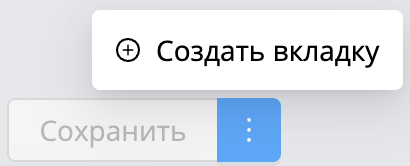
Выбрать опцию – создать вкладку
Заполнить все необходимые поля:
Название. Наименование вкладки.
Позиция. Позиция отображения вкладок при работе при создании документа.
Отображать в сведениях. Опция отображения вкладки.
Показывать в детальном просмотре. Опция отображения вкладки.
Отображать как блок информации. Позволяет отображать вкладку не отдельным элементом, а под кратким содержанием.
Варианты настройки [Вкладки]:
Вкладка отображается только в кратких сведениях документа и при создании документа под полем краткого содержания.
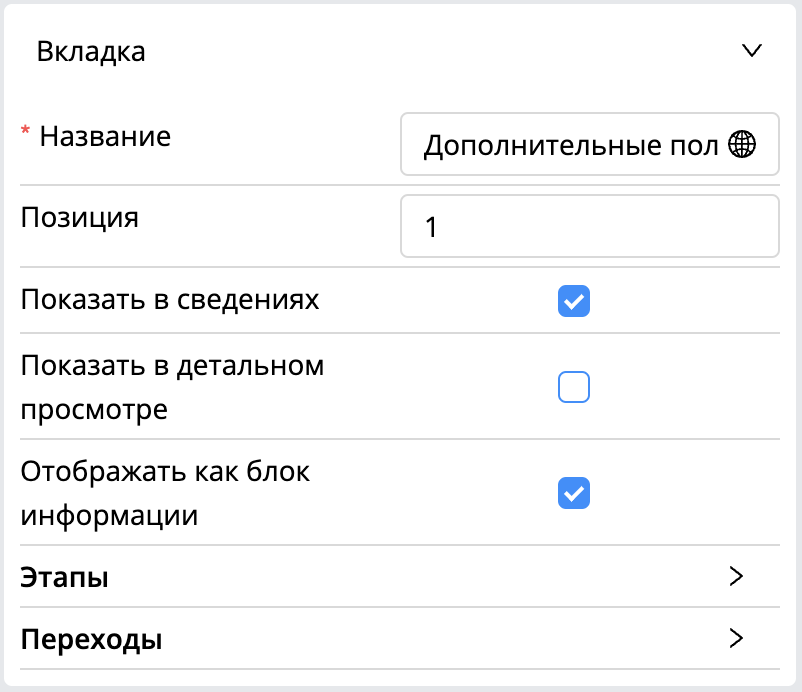
В окне создания.
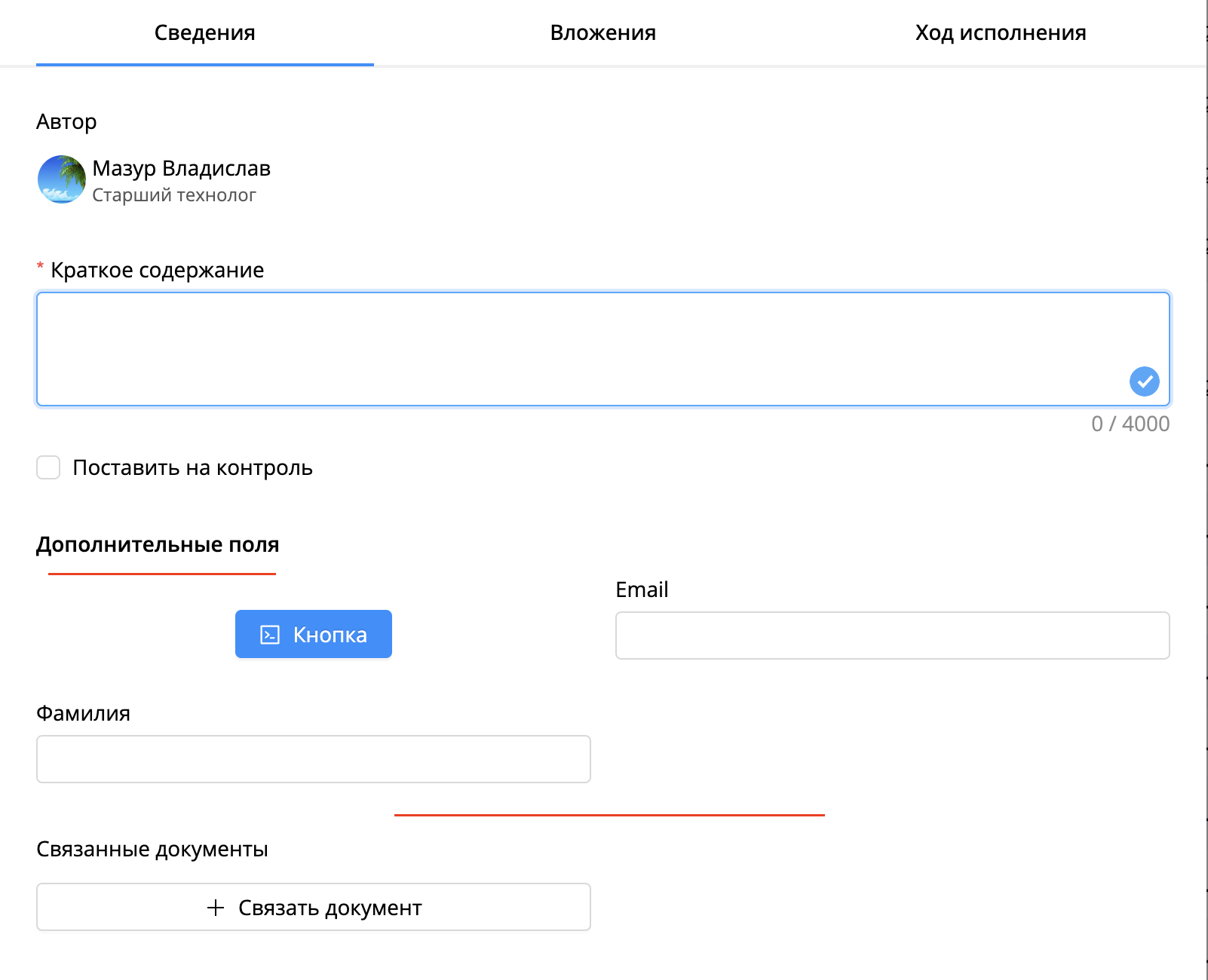
Отображение в созданном документе в кратких сведениях.
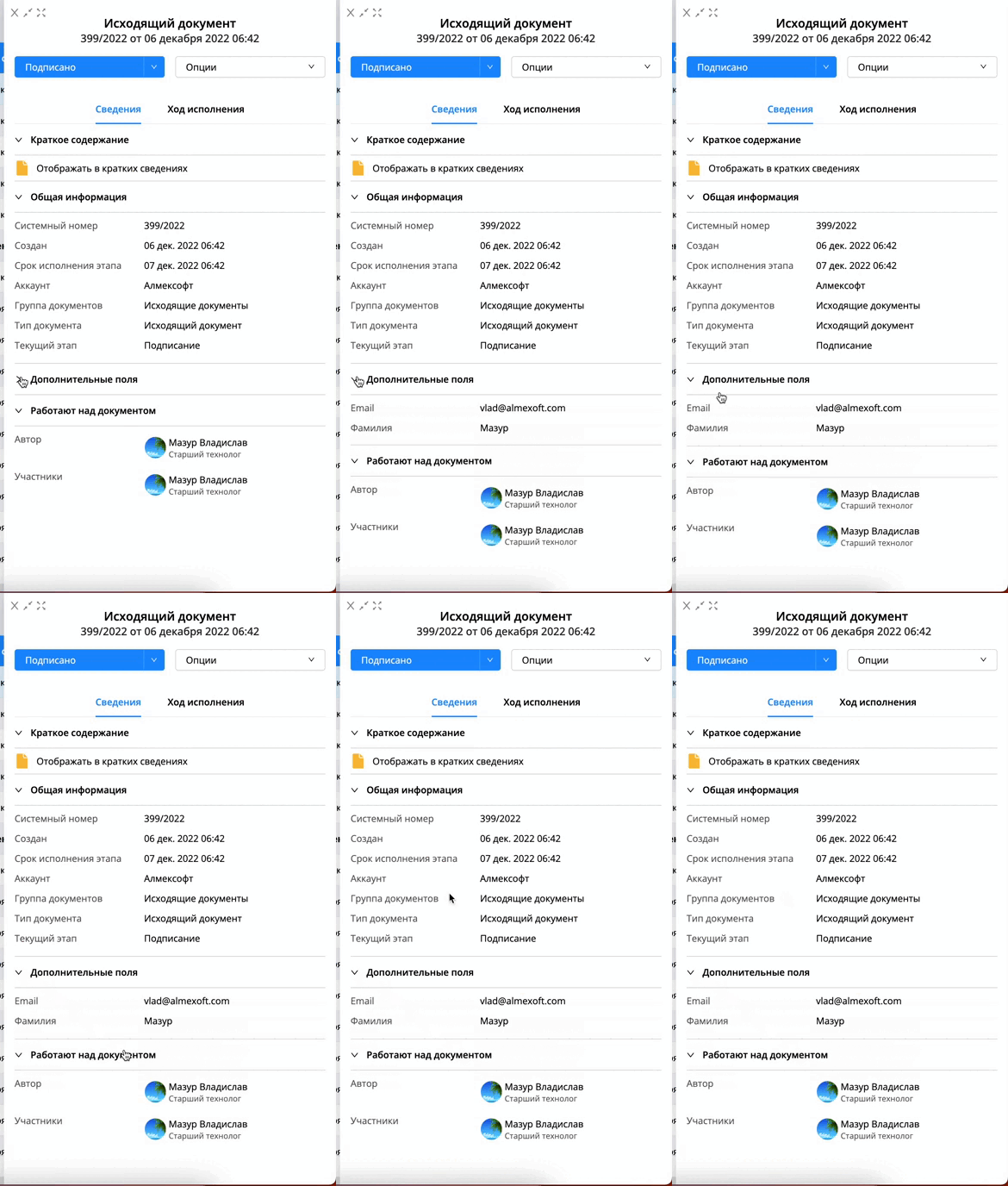
Вкладка отображается только в полных сведениях документа (не как отдельная вкладка) и при создании документа под полем краткого содержания.
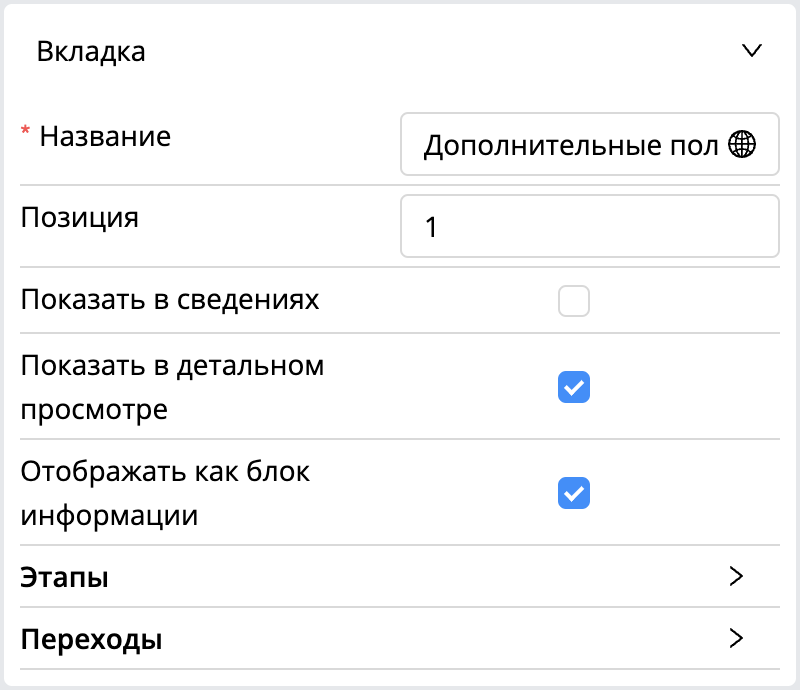
В окне создания.
Отображение в созданном документе в полных сведениях.
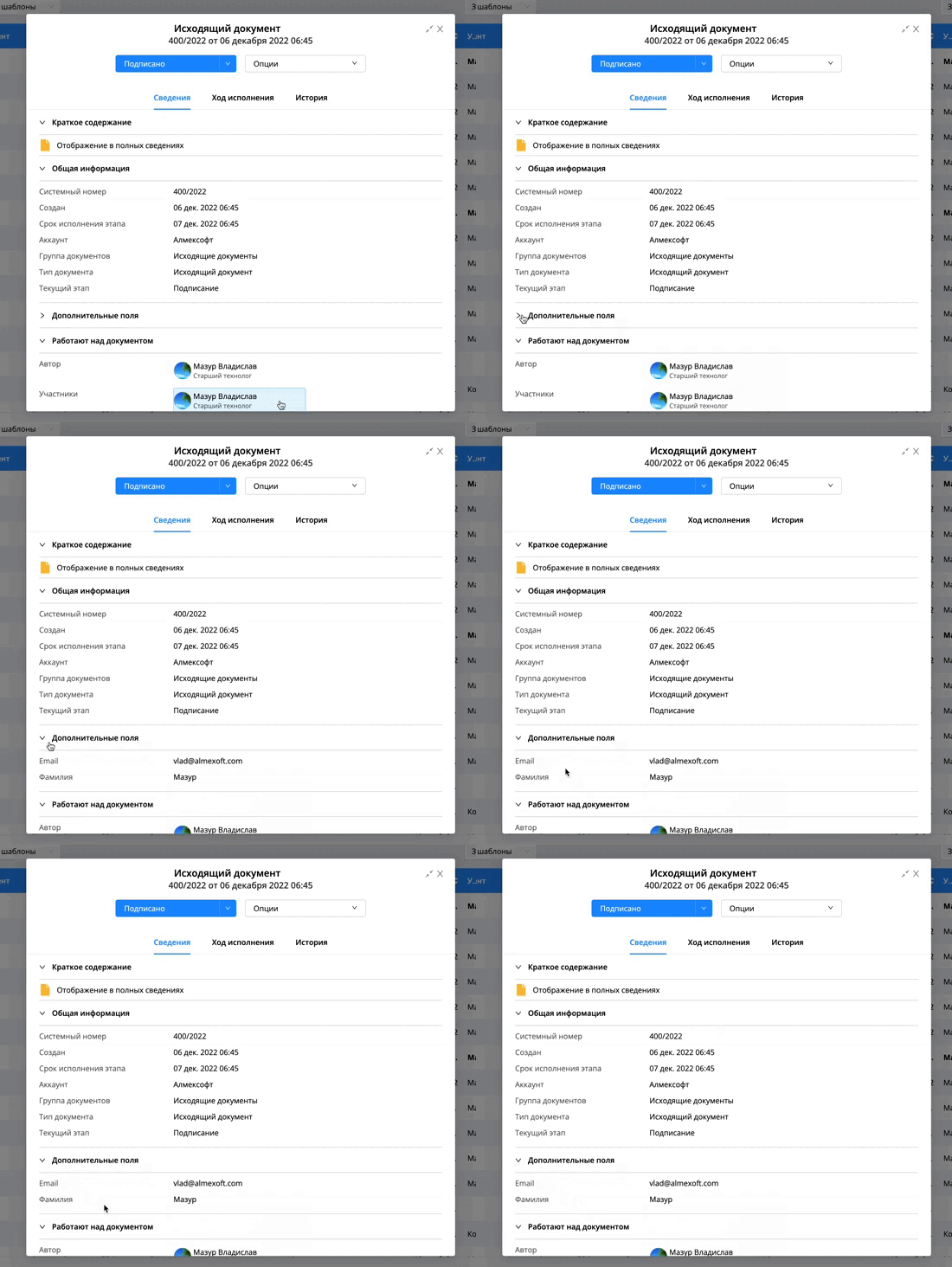
Вкладка отображается в полных/кратких сведениях документа и при создании документа под полем краткого содержания.
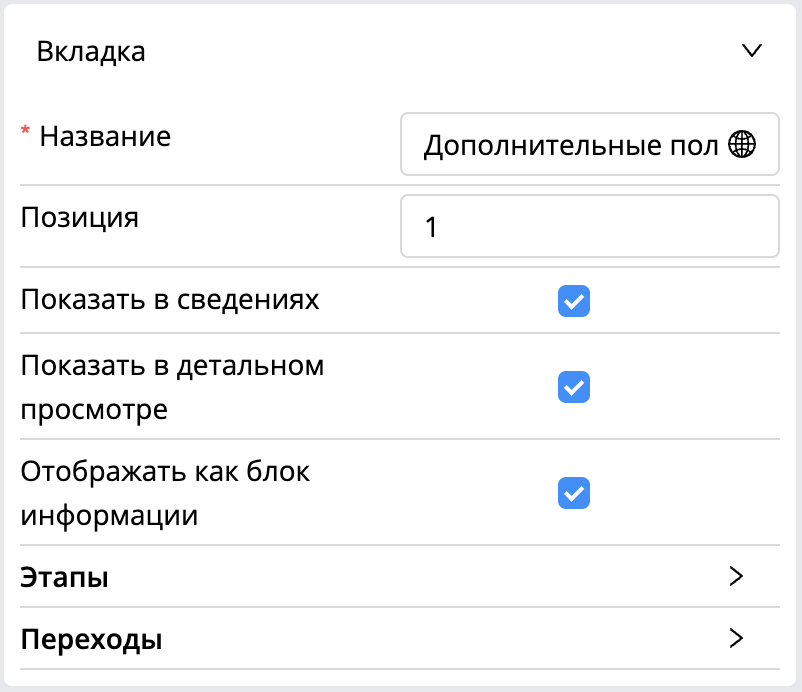
В окне создания документа.
Отображение в созданном документе в полных сведениях и кратких сведениях.
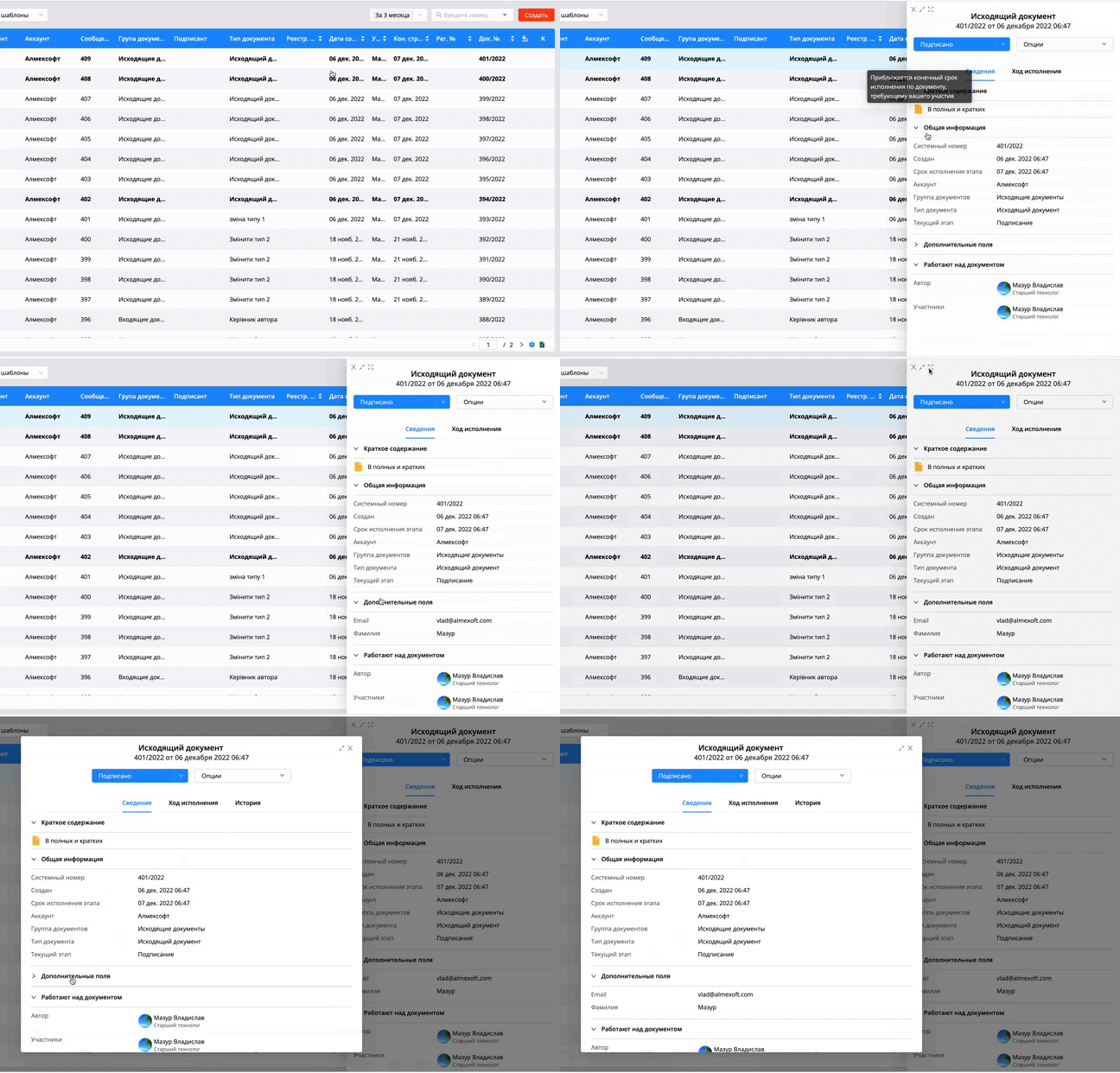
Вкладка отображается как отдельный элемент при создании документа и в полной информации документа.
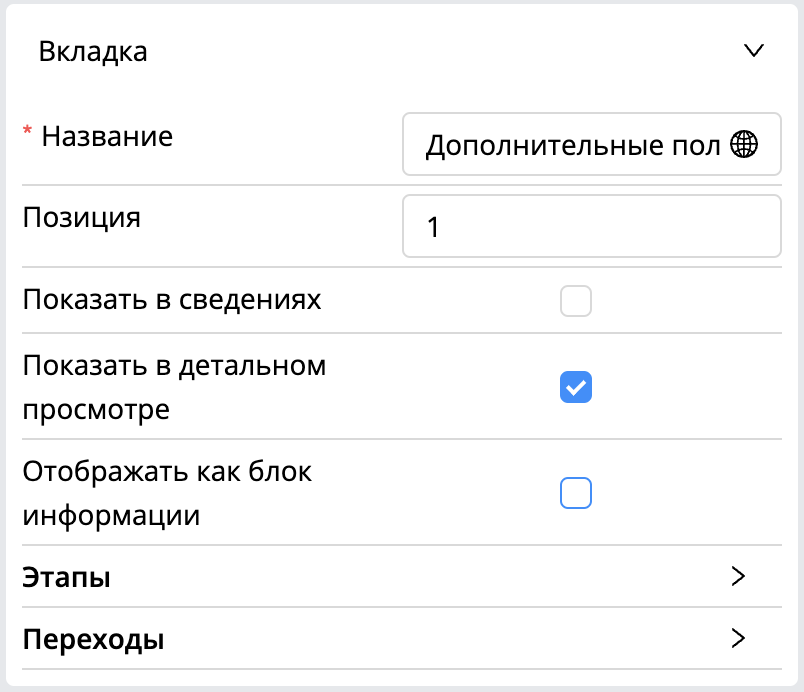
В окне создания.
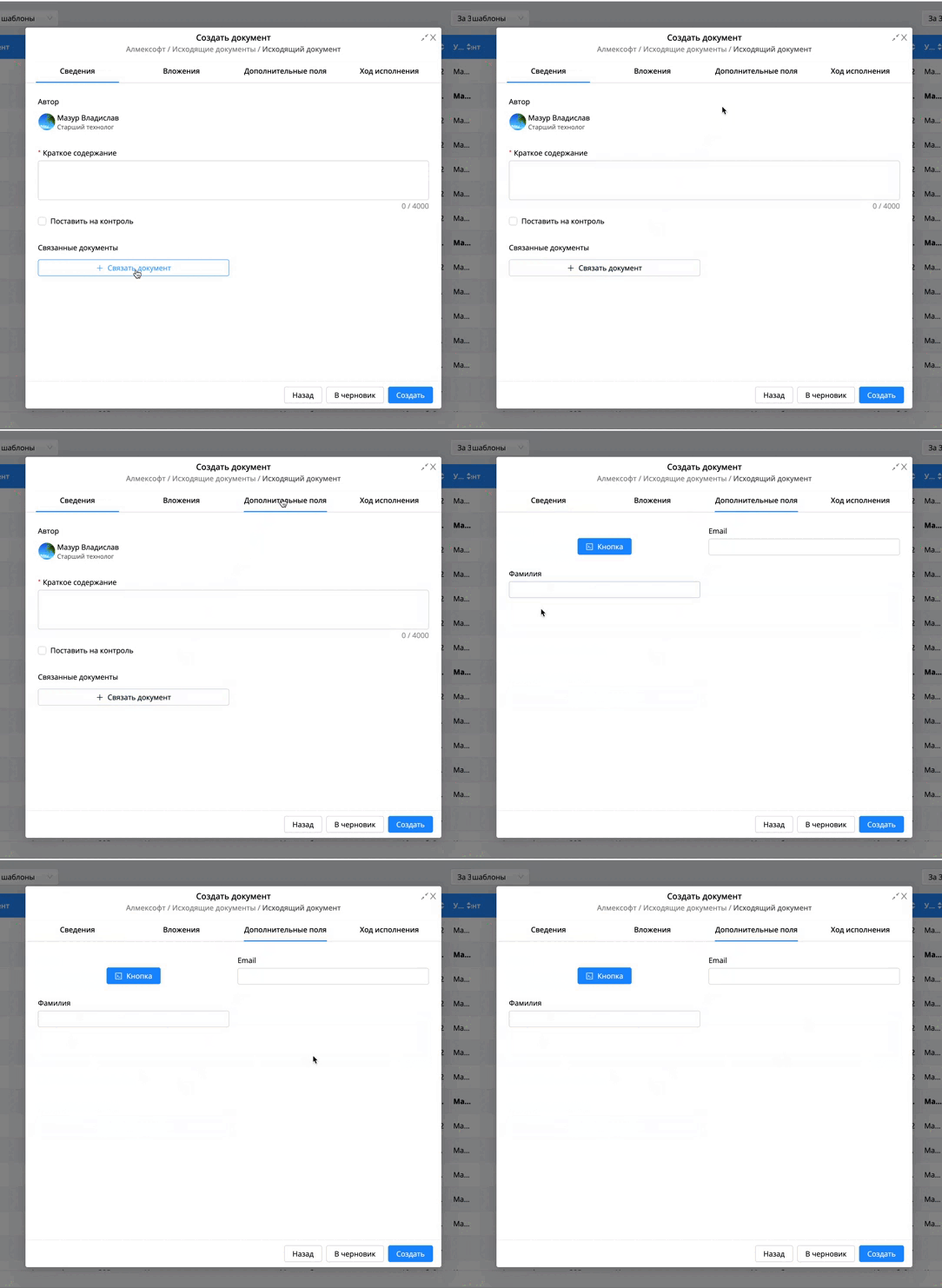
В созданном документе.
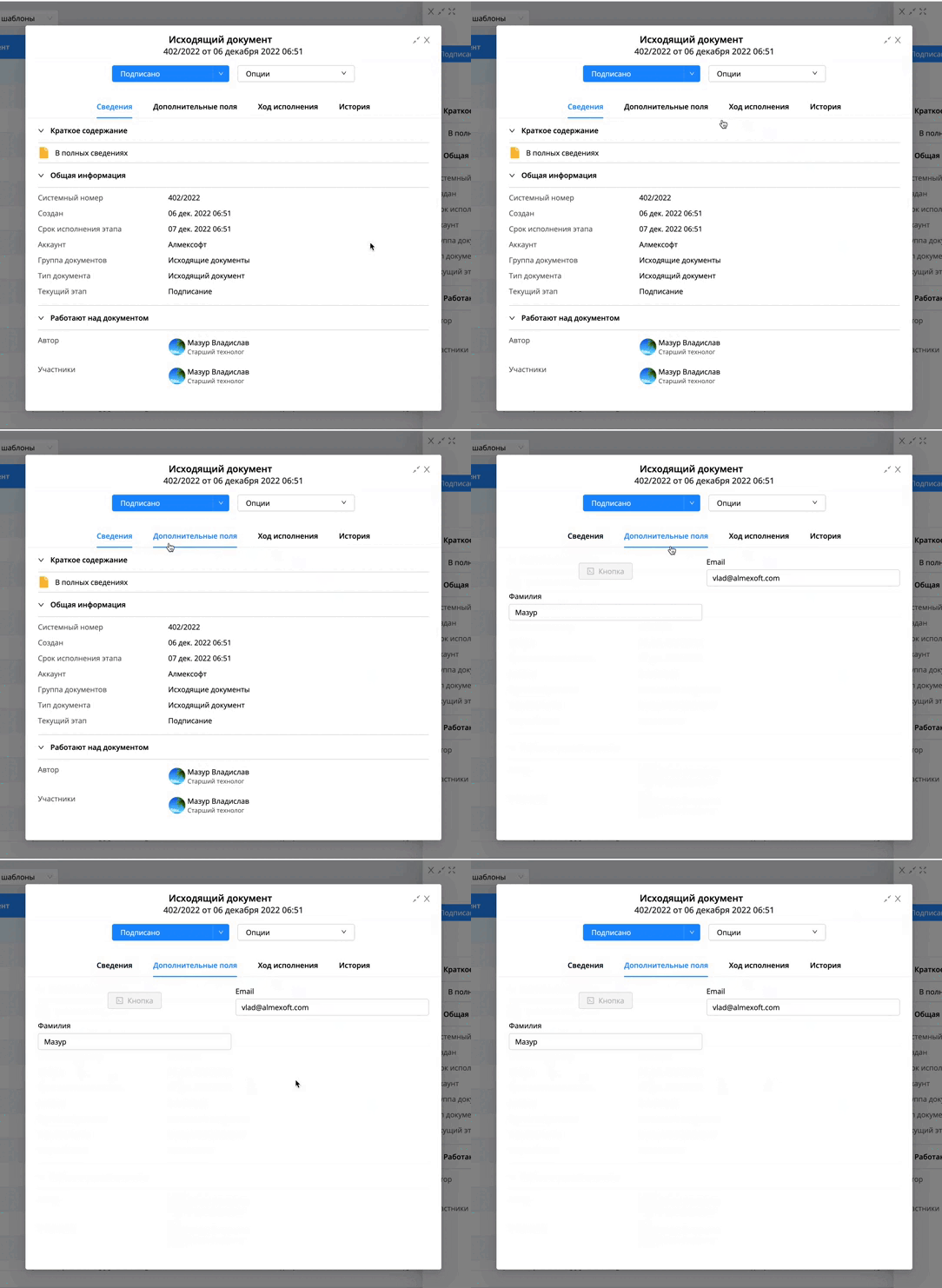
Настройки доступа к вкладкам состоят из списка этапов переходов, определенных в “Цикле Документа”.
Для каждого этапа и перехода можно указать следующие параметры, которые отвечают за отображение полей для конкретной группы пользователей:
Доступность автору
Доступность ответственного
Доступность исполнителям
Доступность конкретному пользователю или группе
Доступность системной роли
Доступность всем, кто видит документ
Для отображения полей в форме вынесения решения по документу нужно указать, на каком переходе будет доступна нужная вкладка.
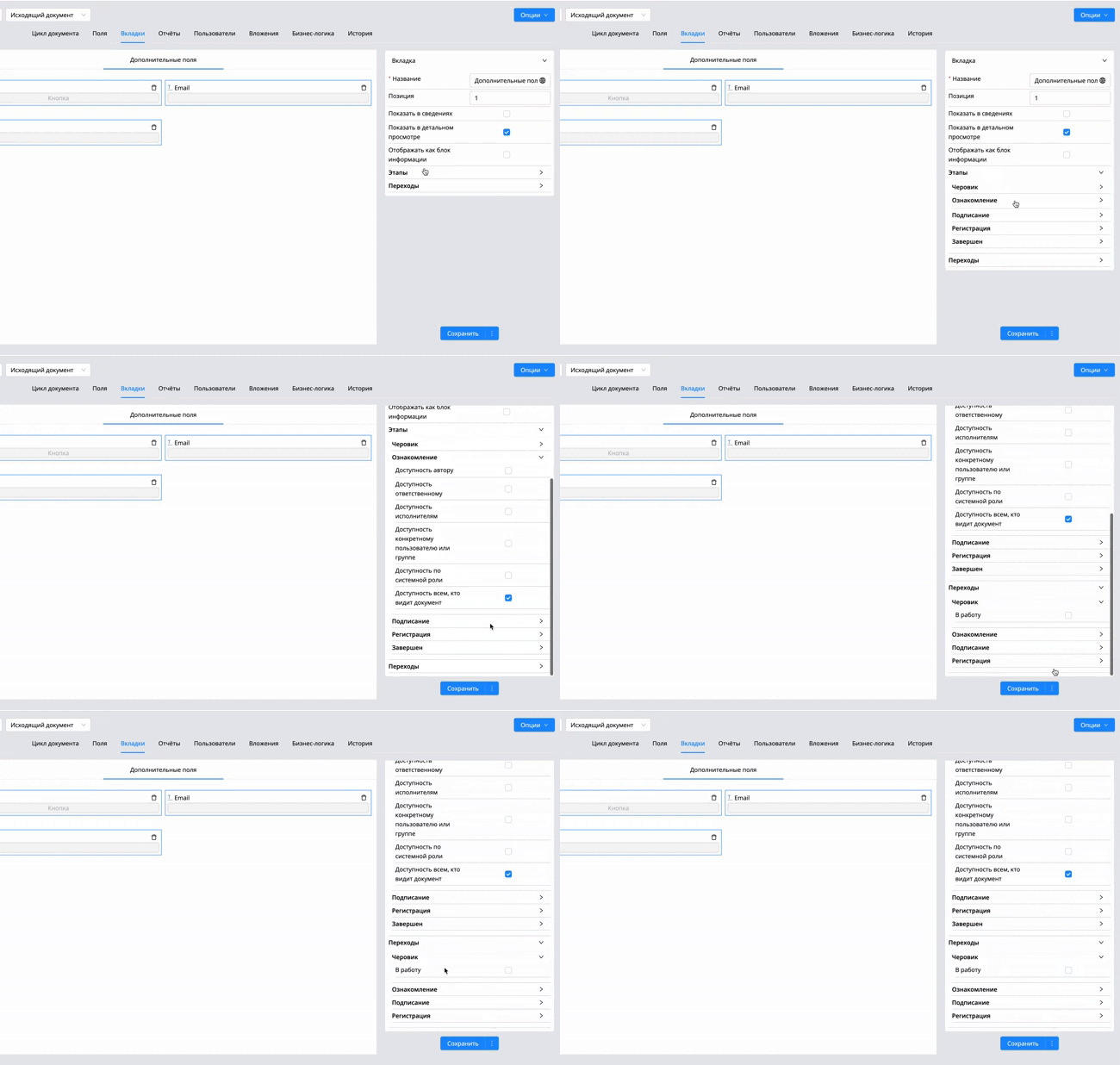
Важно! В форме вынесения решения по документу можно отобразить только одну вкладку. |
|---|
Настройка полей внутри вкладки
В системе можно настроить индивидуально каждое поле внутри вкладки.
Для этого необходимо:
Нажать на нужное поле
Сделать все необходимые настройки:
Название. Отображается название поля.
Ключ. Используется для скриптов.
Видимые. Настройка видимости полей.
Обязательно для заполнения. Поле будет обязательно для заполнения при создании документа.
Только просмотр. Настройка несет информативный характер, позволяет просматривать поля при создании документа.
Условия видимости поля. Используется для скриптов, которые будут регулировать видимость поля в зависимости от значения другого поля или полей.
Разрешены. Настройка используется для работы со скриптами.
Условие изменения значения поля. Используется для фронтовых скриптов, которые будут выполняться при изменении в поле, в которое добавлен скрипт.
| Важно Если поле скрыто, то скрипт отрабатывать не будет. |
|---|
| Примечание 1 Нельзя изменять название и ключ поля во вкладке [Вкладка]. |
|---|
| Примечание 2 Если в поле [примечание] ввести большое название, во вкладке [Поля] оно может не отображаться полностью, но внутри документа оно будет отображаться полностью. |
|---|
[Проектирование бизнес — процесса] - [Отчеты]
В этой вкладке можно загружать отчеты, которые можно генерировать через опции документа. Детальнее об опциях документа. Создание отчета было описано в соответствующем разделе.
Важно! Тип отчета обязательно должен быть [К документу]. Отчет с типом [общий] не будет отображаться в списке отчетов при добавлении. |
|---|
Для добавления отчета в шаблон нужно:
Открыть шаблон bpm.
Перейти во вкладку [Отчеты].
Кликнуть на

Выбрать нужный отчет.
Кликнуть на
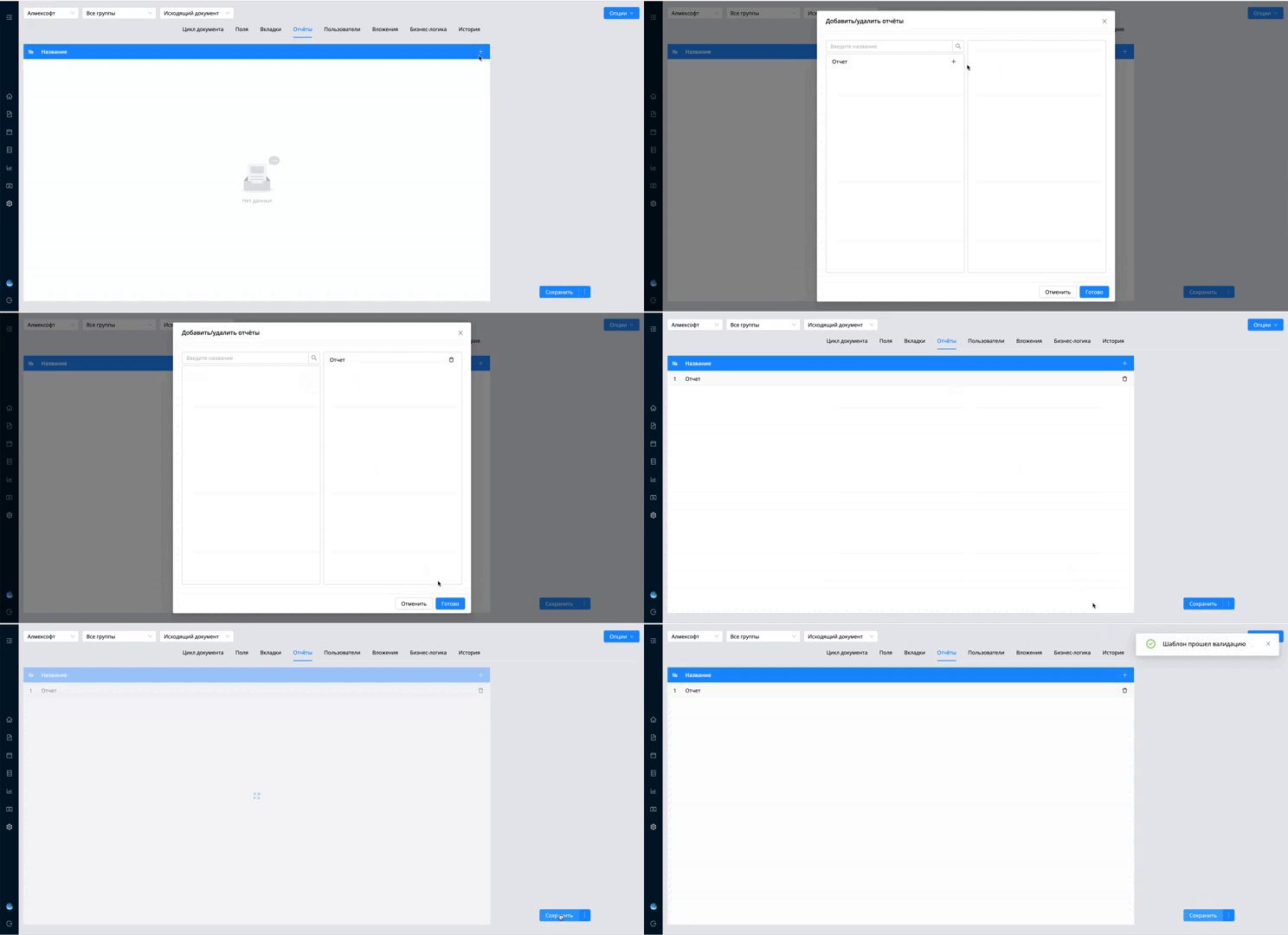
[Проектирование бизнес — процесса] - [Пользователи]
Этот раздел служит для предоставления доступа пользователям для создания документов по этому шаблону, а также для доступа к этапам.
Доступны следующие колонки с предоставлением доступа:
Могут получать. Пользователи, добавленные в эту колонку могут быть участниками этапов с [типом действия - Выполнение, Ознакомление].
Примечание 1 Пользователи этой колонки отображаются в списке при выполнении действия по документу - [Ознакомление]. |
|---|
Могут создавать. Пользователи, добавленные в эту колонку, могут создавать документ по этому шаблону.
Могут подписывать. Пользователи, добавленные в эту колонку могут быть участника этапа с [типом действия - Подписание].
Могут согласовывать. Пользователи, добавленные в эту колонку могут быть участника этапа с [типом действия - Согласование].
Администратор. Системная колонка, которая на функционал документа не влияет. В эту колонку можно не добавлять пользователей.
Примечание 2 В эти колонки с доступом можно сразу добавлять группы пользователей, чтобы предоставлять доступ сразу к нужным группам пользователей. |
|---|
Важно! Если вы уже создали документ, но забыли добавить нужных пользователей, можно их добавить в шаблон и затем выставить на нужные этапы в уже созданном документе при редактировании (если настройки процесса это позволяют) или через опции документа (если есть соответствующая роль. Детальнее). |
|---|
[Проектирование бизнес — процесса] - [Вложения]
Эта вкладка служит для добавления вложений, которые затем будут автоматически добавляться при создании документа или их можно будет выбирать из шаблона вложений. Также в этой вкладке можно изменить вложения.
Чтобы загрузить вложения, нужно:
Открыть нужный шаблон.
Перейти во вкладку [Вложения]
Кликнуть на

Нажать или перетащить файл в область добавления.
Кликнуть на
Для загруженного вложения доступны следующие настройки:
Автодобавление вложения. При создании документа вложение будет добавлено автоматически.
Запрет редактирования автоматического вложения при создании документа. При создании документа это вложение будет запрещено редактировать, даже если настройки шаблона разрешают это делать на этапе [Start].
Запрет на удаление автоматического вложения при создании документа. При создании документа будет запрещено удалять вложения с этой настройкой.
[Проектирование бизнес — процесса] - [Бизнес-логика]
Процессные роли
Процессные роли используются для расширения возможностей автоматической установки пользователей на этапы документов. В процессную роль можно добавить пользователей сразу в шаблоне бизнес-процесса или с помощью скрипта drools.
Для каждого шаблона автоматически создается 4 процессных роли:
Автор. Сюда будет записан автор документа.
Руководитель автора. Сюда будет записан руководитель автора, если он есть.
Ответственный. Сюда будет записан пользователь, если мы выбрали ответственный при создании или редактировании документа. Будет показано в следующей главе.
Руководитель последнего исполнителя. Сюда будет записан пользователь, являющийся руководителем последнего пользователя, вынесшего решение перед этапом с этой ролью.
В процессную роль можно добавить пользователей/группы, добавленные во вкладке [Пользователи] в колонку [Могут получать] в шаблоне бизнес-процесса.
Настройки процессной роли:
Ключ. Используется в скриптах drools.
Название. Название процессной роли, которая будет отображаться при добавлении ее на этап.
Одно значение. Настройка работает таким образом:
Если включено, то можно добавить только одного пользователя, группы добавлять запрещено.
Если выключено, можно добавлять и пользователей и группы
Значение. Сюда добавляются пользователи/группы.
Процессная роль расшифровывается при переходе на этап с ней. То есть, все пользователи/группы становятся участниками этапа.
Примечание! Чтобы выставить процессную роль на этап с типом действия - [Подписание] или выполнить действие [Поручение], нужно включить настройки [Одно значение]. |
|---|
Процессные переменные.
Процессные переменные используются только внутри скриптов drools для хранения информации, которую нужно будет использовать в течение всего процесса. Пользователь не может напрямую работать с данными процессных переменных.
Для процессной переменной по настройкам есть только [Ключ].
[Проектирование бизнес - процесса] - [История]
Эта вкладка отображает историю изменений шаблона бизнес-процесса.
Можно увидеть:
Кто изменил
Когда изменил
Что изменил
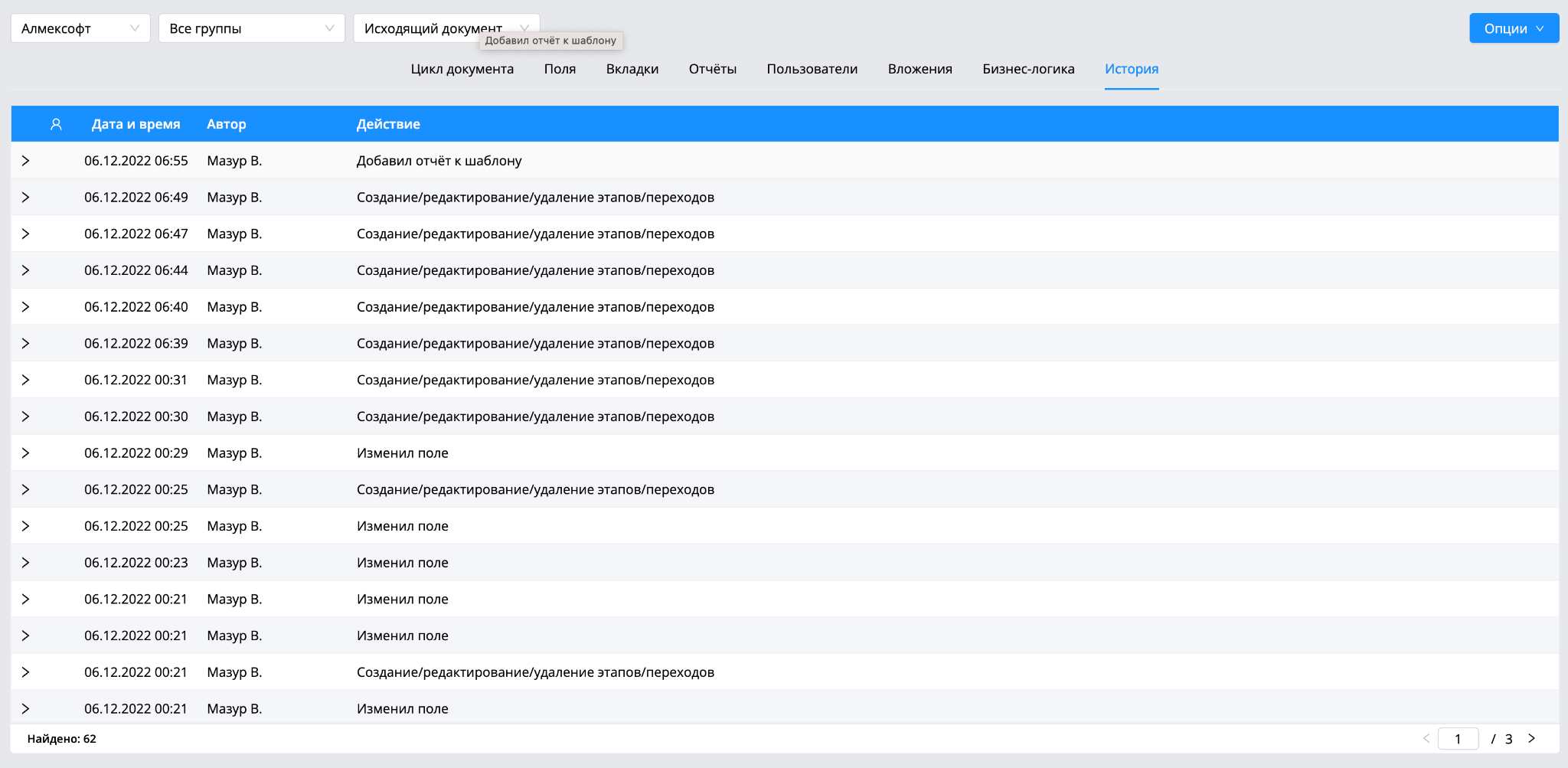
[Проектирование бизнес - процесса] - [Колонки]
Эта вкладка служит для настройки полей таблицы в разделе документы при фильтрации документов по этому шаблону.
Есть два вида настроек колонок:
По умолчанию. При фильтрации документов по этому шаблону будут отображены поля с настройкой [по умолчанию]. Детальнее [Администрирование] - [Данные] - [Поля].
Настройка полей вручную.
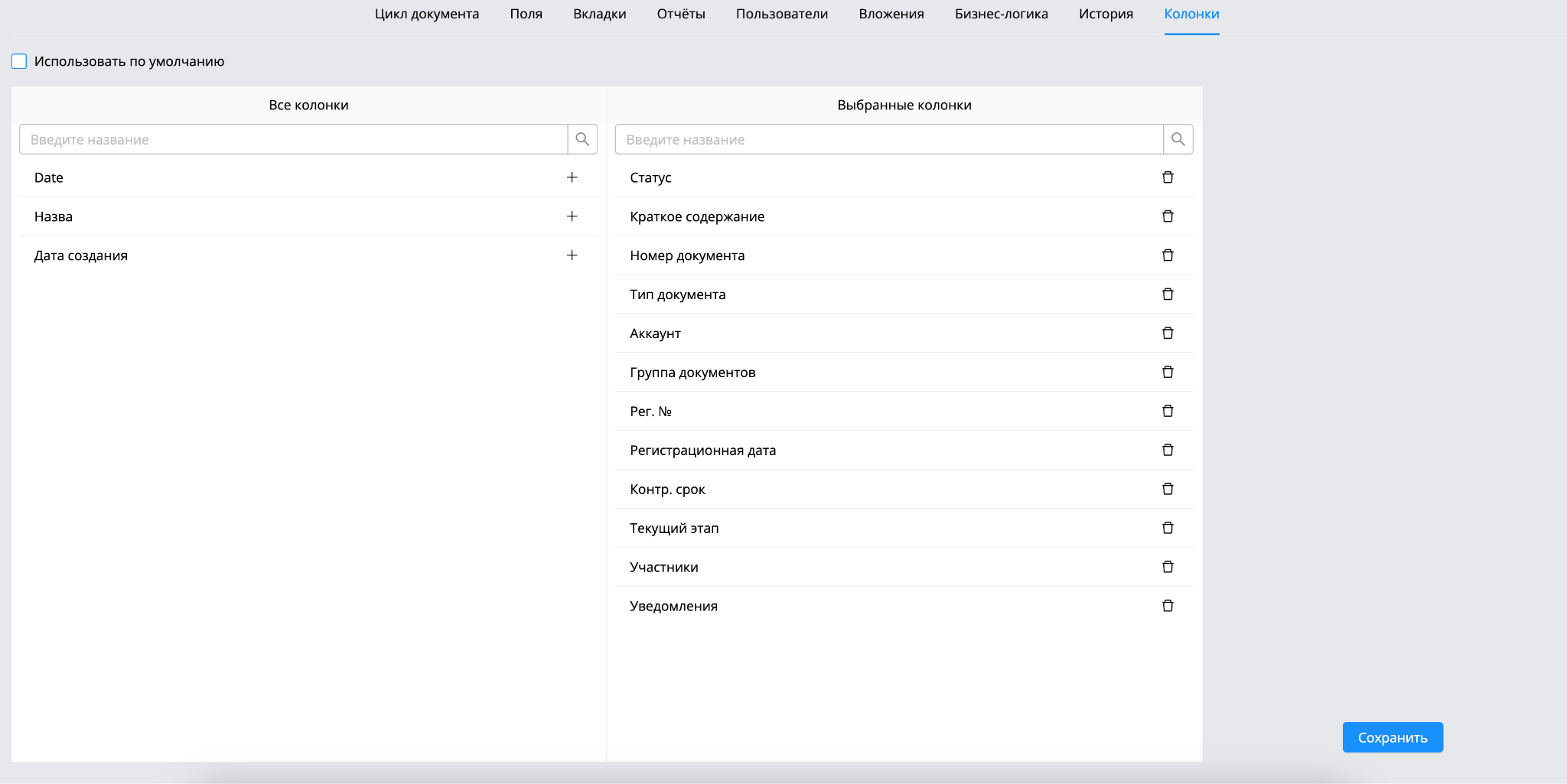
Важно! При фильтрации по группе шаблонов будет отображаться все поля, используемые в шаблонах, без дубликатов. |
|---|
[Проектирование бизнес – процесса] - [Декораторы]
Эта вкладка служит для настройки декораторов и водяных знаков, которые будут отображаться при подписании и конвертации вложений в документах, созданных по этому шаблону.
Есть два вида настроек декораторов:
По умолчанию. При подписании вложений будет отображаться декоратор с настройкой по умолчанию. Так же и водный знак.
Настройка вручную.
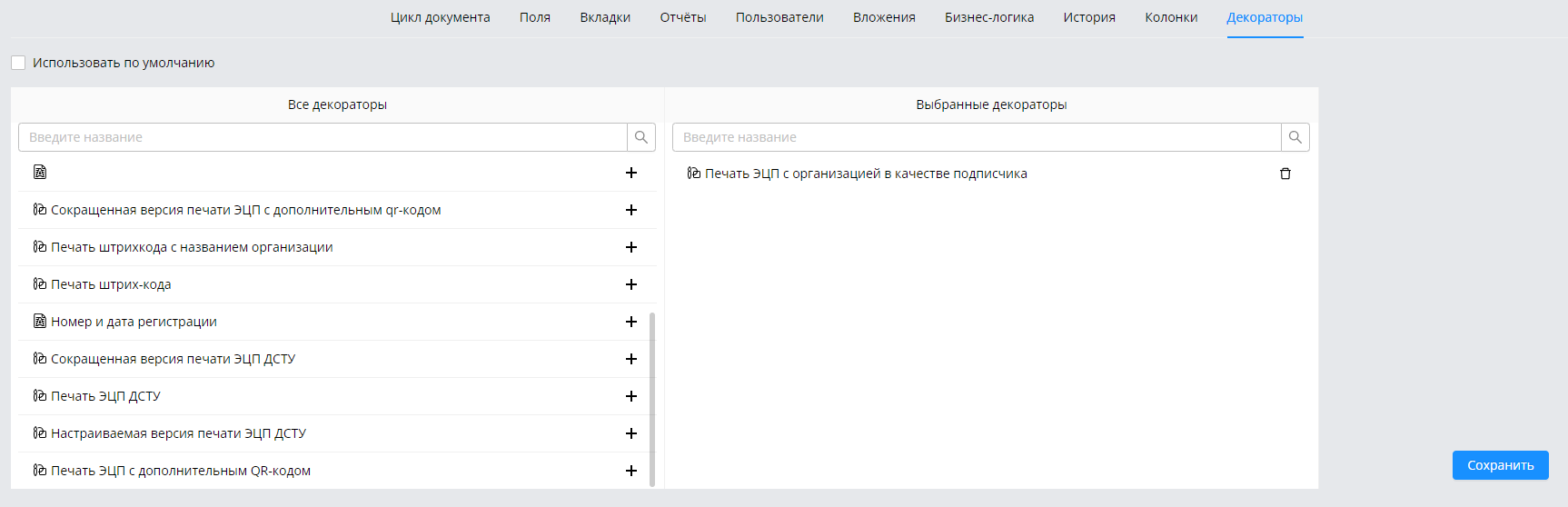
Действия по документу
В этом разделе описаны действия по документам:
Создание документа.
Вынесение решения по документу.
Поручение.
Дополнительное согласование.
Ознакомление.
Добавление пользователя.
Детальнее про документы в разделе Документы.
[Действия по документу] - [Создание документа]
Для создания документа необходимо:
Войти в систему: ввести логин и пароль
Перейти к разделу Документы в левом боковом меню
Нажать на

В открывшемся окне выбора шаблона необходимо выбрать:

Выбрать аккаунт
Группу шаблонов
Шаблон для работы с документом
Примечание! По умолчанию всегда выбран основной аккаунт. |
|---|
Заполнить все необходимые поля информацией. Те поля, которые предварительно настроили в шаблоне.
Если необходимо, добавить вложение.

Нажать на кнопку
Примечание! При клике на кнопку документ создастся в черновик. |
|---|
При создании документа доступны следующие вкладки:
Сведения. В сведениях отображаются основные поля для заполнения при создании документа.
При создании документа можно выставить ответственного и поставить документ на контроль. Нажмите на кнопку [Поставить на контроль].
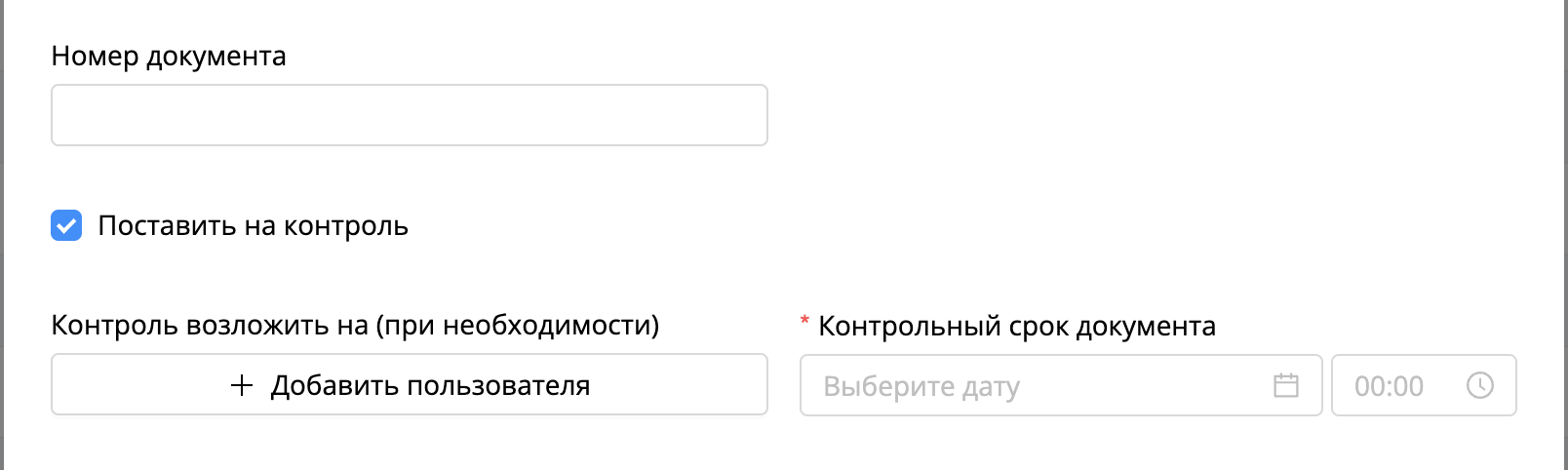
Также при создании документа можно связать документы между собой в блоке [Связанные документы].
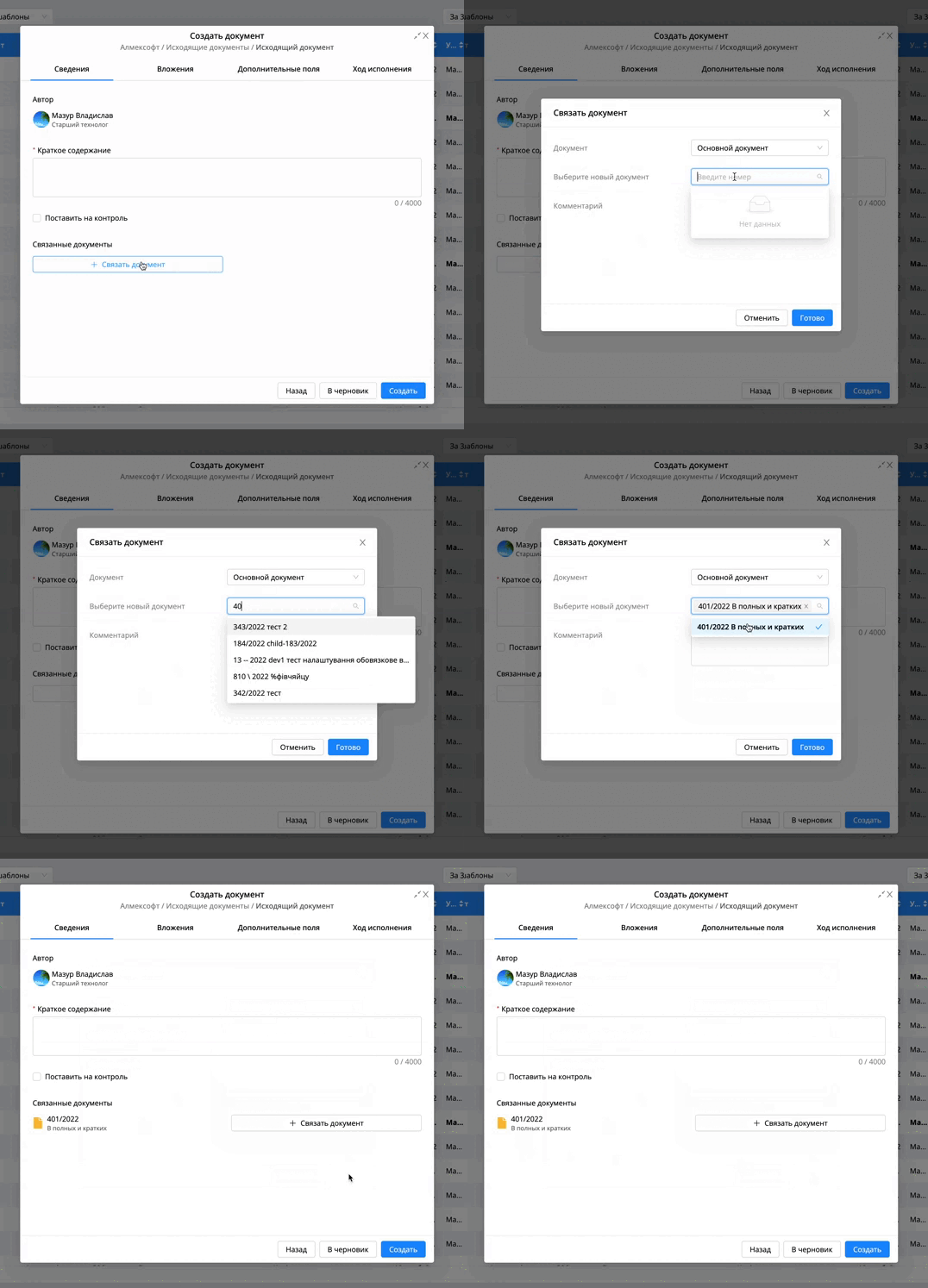
Примечание! Выполнить действие по документу можно внутри открытого вложения в левом боковом меню. Там доступен такой же список действий. |
|---|
При создании можно добавить гриф, если включить настройку в шаблоне
[Добавить гриф].
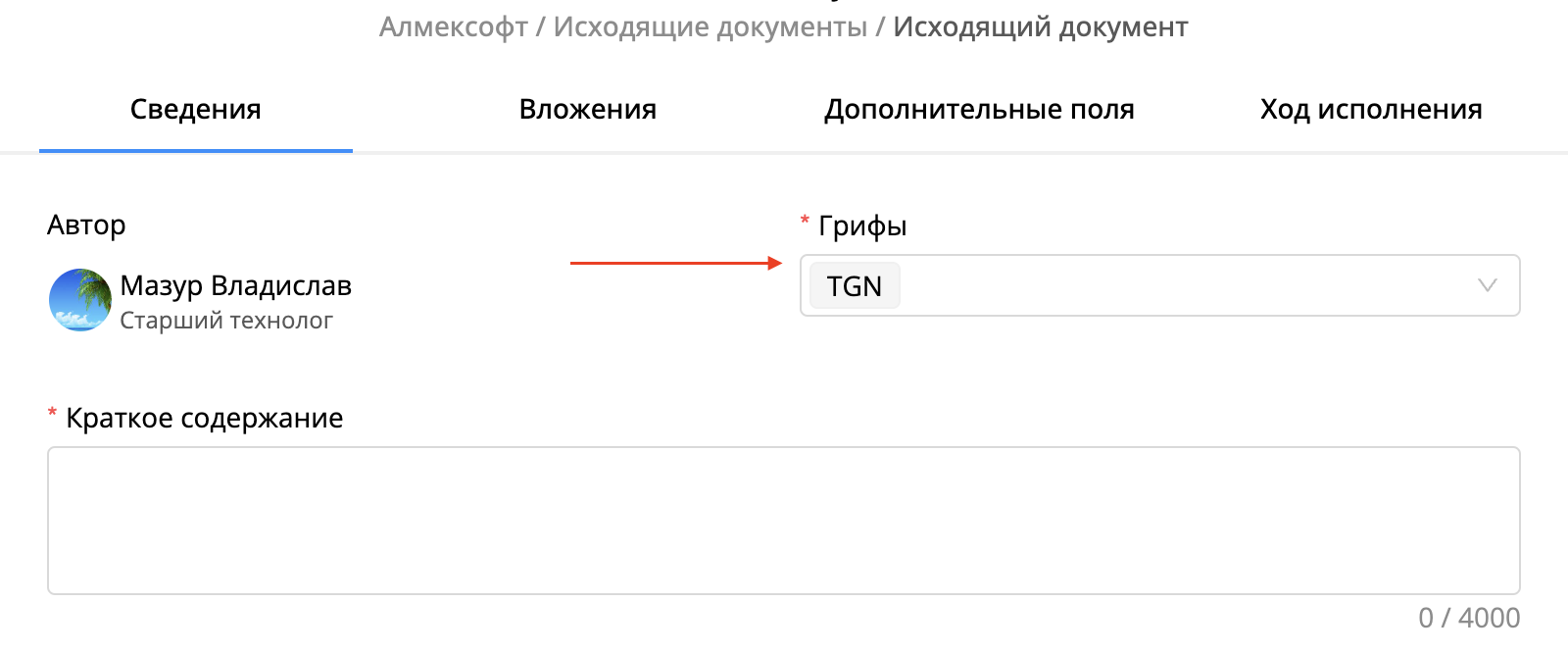
Вложение. В этой вкладке отображаются вложения, которые будут в документе. Можно добавлять и редактировать вложения.
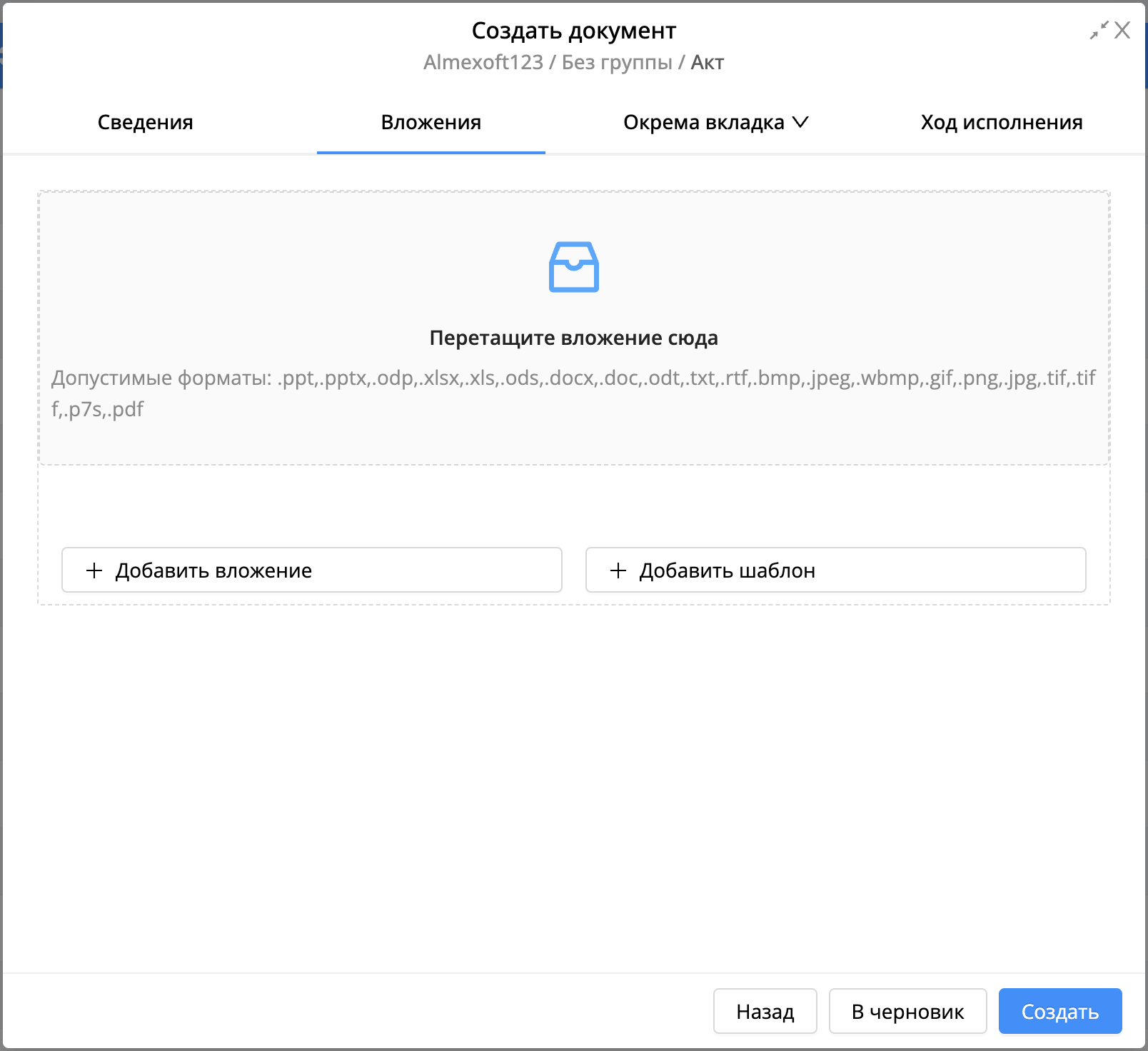
Также в этой вкладке можно добавить вложения из шаблона, настроенные в шаблоне. Детальнее.
У пользователя есть возможность изменять порядок отображения вложений, при создании и редактировании документа.
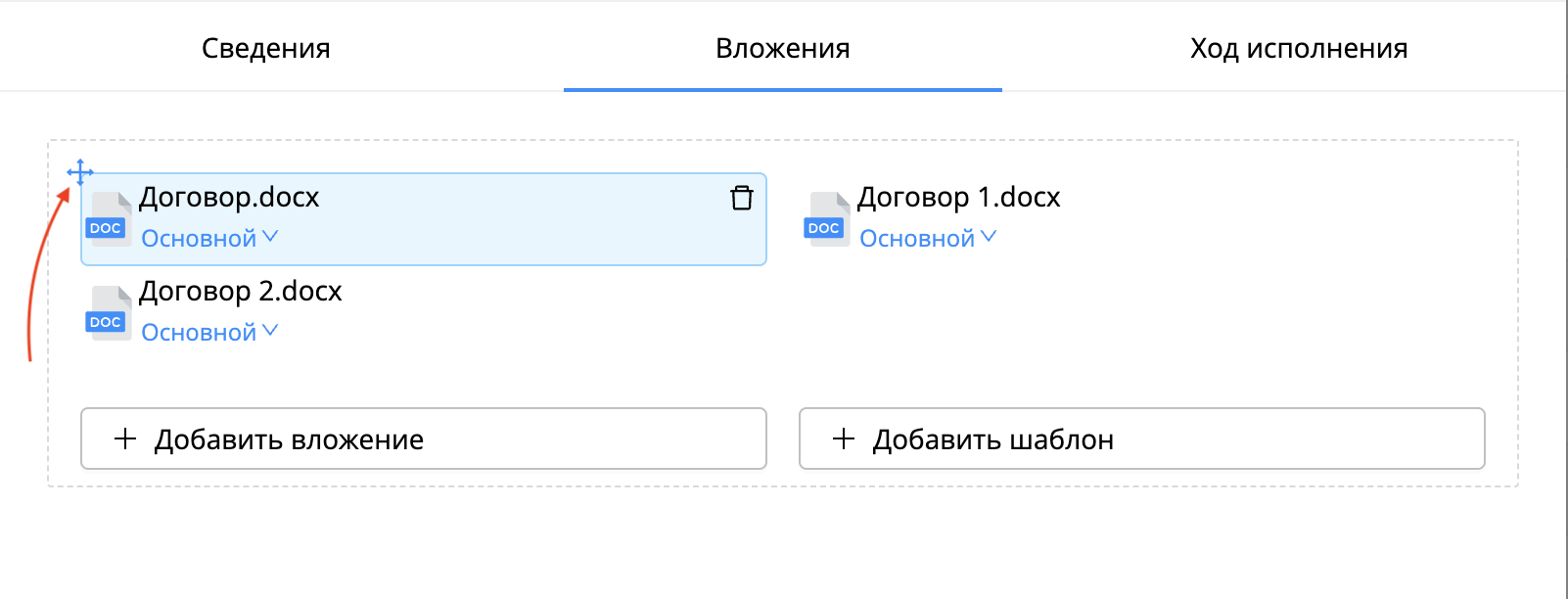
Также есть возможность изменять название вложения в карточке документа.
Для этого необходимо:
Выбрать вложение

Нажать на ;
Переименовать вложение.
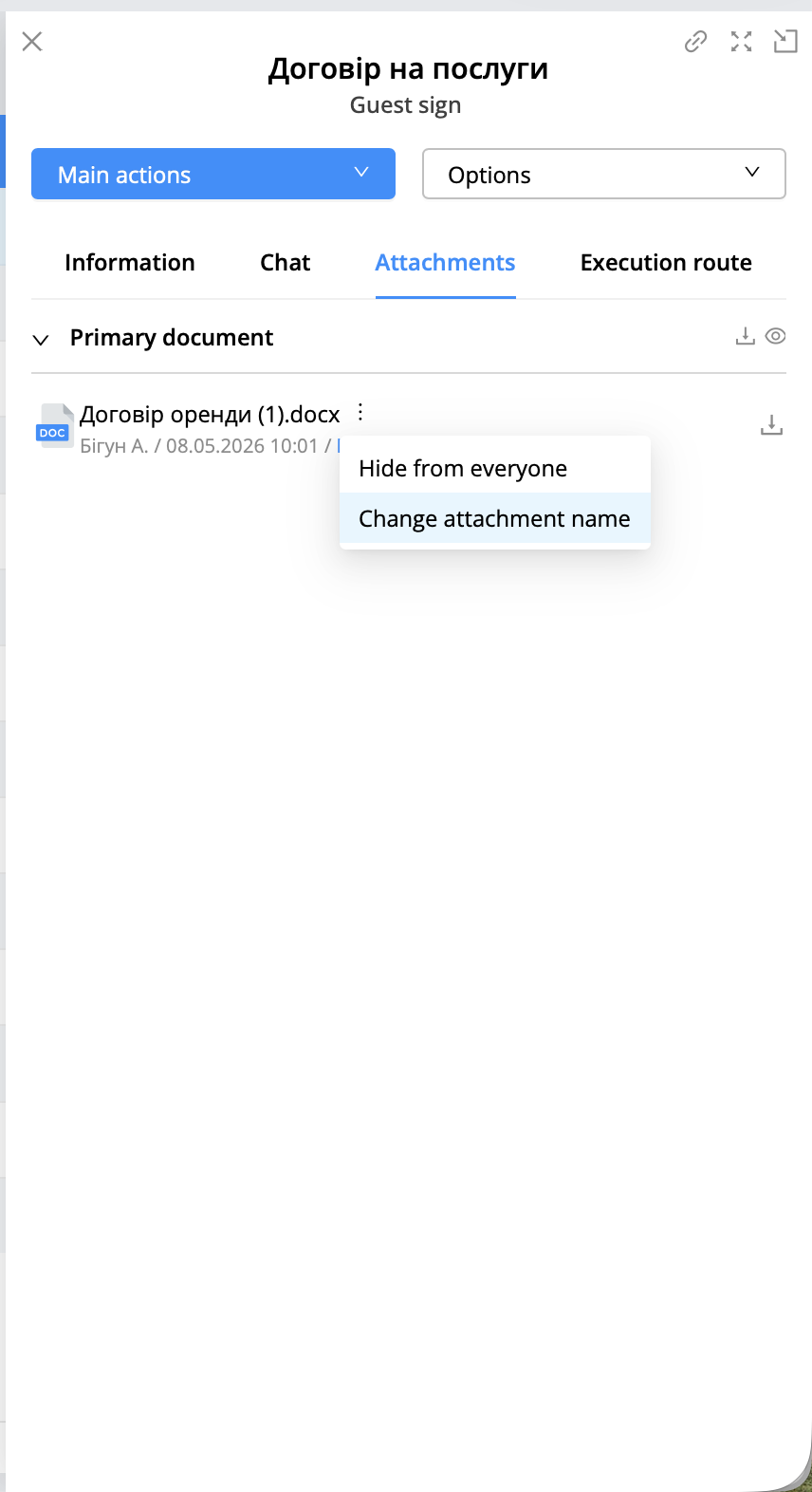
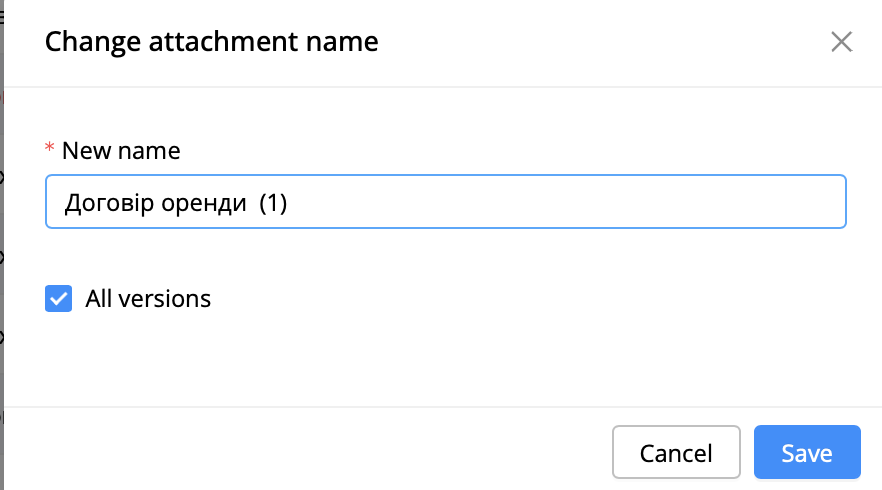
Если во вложениях есть несколько версий, можно применить изменение имени для всех версий или только для последней версии.
Ход выполнения. Эта вкладка отображает обычные и автоматические этапы, кроме этапов [Start] & [End].
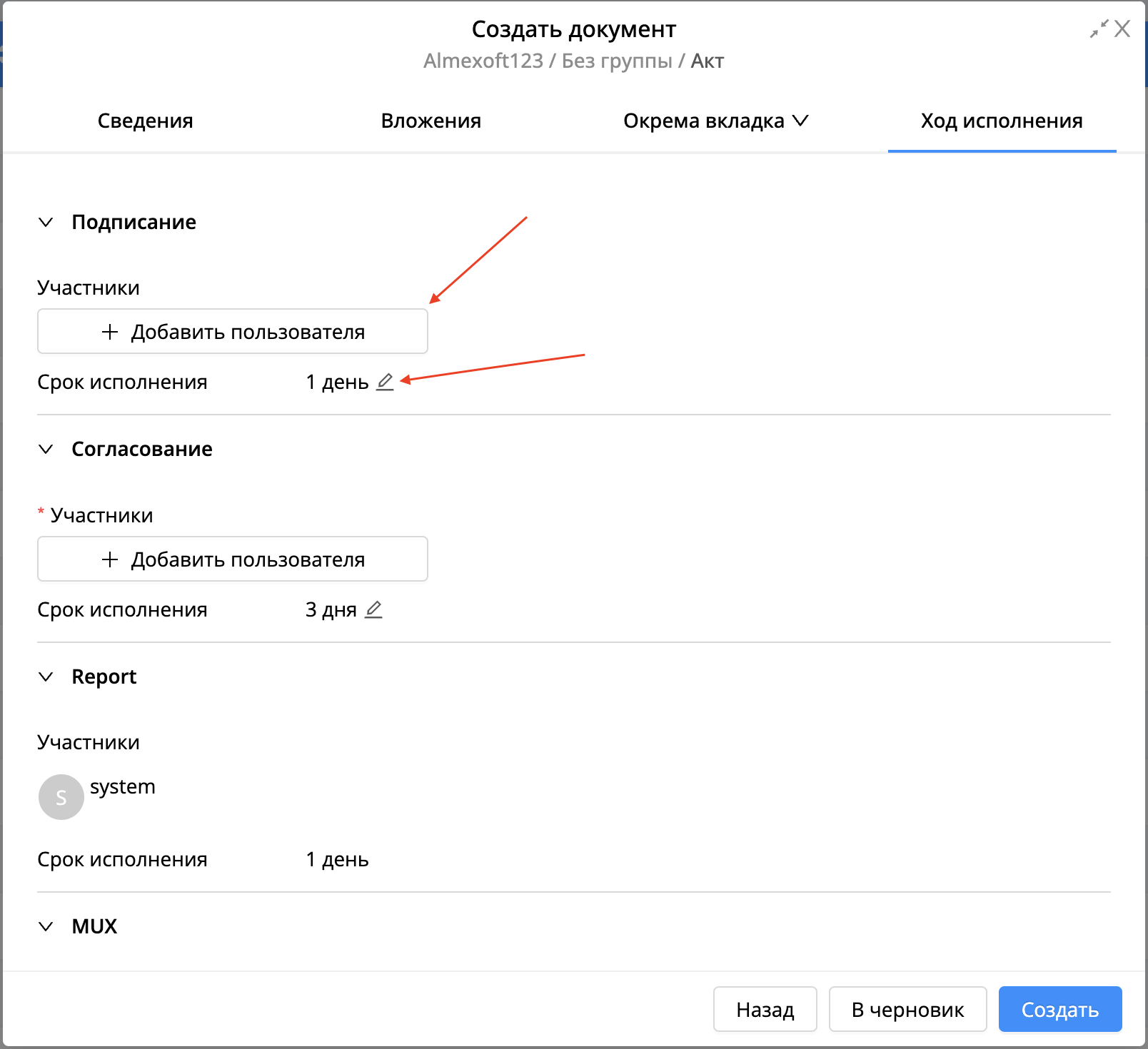
Если на обычном этапе включить настройку [Изменение параметров этапа при создании документа], то при создании документа во вкладке [Ход выполнения] будет редактировать участников и срок выполнения. Как отображено на скрине выше.
Вкладка с полями(Если настроен в шаблоне. Подробнее).
При создании документа можно заполнять поля.
[Действия по документу] - [Вынесение решения]
Для вынесения решения необходимо:
Выбрать документ из списка.
Кликнуть на

Выбрать необходимое решение.
Заполнить поля, добавить вложения, если такие условия настроены в шаблон документа.
Также при вынесении решения есть возможность массового подписания вложений.
Для подписания вложений при вынесении решения требуется:
На этапе, с которого выносят решение, нужно включить настройку [Возможность подписывать вложения].
Навести курсор на

Выберите нужный тип подписи - [Загрузить файл] или [Выбрать из защищенного хранилища]
*** Опция защищенного хранилища платная и требует лицензирования
Загрузить файл ключа или выбрать из хранилища
Ввести пароль от ключа
Кликнуть на

После загрузки ключа отобразится список вложений, прошедших публикацию (настройки на переходе).
Клик на в окне вынесения решения.
После вынесения решения будет добавлена подпись на все вложения, которые были в списке.
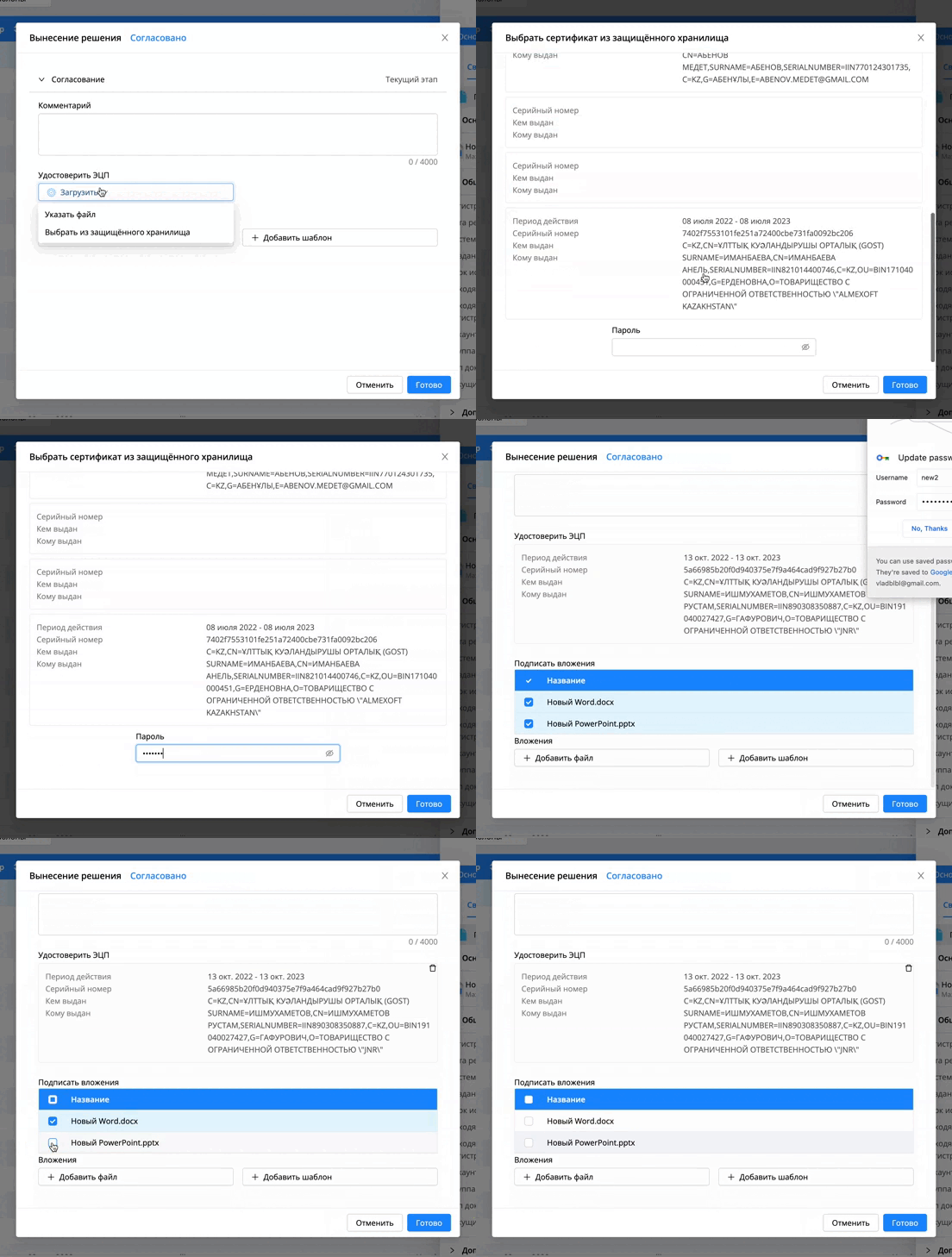
Примечание! Если вложение было уже подписано вручную вашей подписью, то при подписании при вынесении решения оно повторно не подпишется. |
|---|
Важно! В системе можно подписать вложения, добавленные в документ как основные. При добавлении вложения есть выбор типа вложения. Подробнее об опциях. |
|---|
[Действия по документу] - [Поручение]
Действие поручение позволяет пользователю поручить выполнение действий по документу другому пользователю. Поручение можно выполнить на пользователя или процессную роль, для которой стоит настройка [Одно значение].
Примечание! Для поручения требуется роль USER_DOC_REASSIGN_UPDATE или ADMIN_DOC_REASSIGN_UPDATE, быть участником этапа и продолжительность этапа документа более 2-х дней. Настройка - [Одно значение] на процессной роли нужно, чтобы не было обходного пути сделать поручение на группу пользователей. |
|---|
Есть два типа поручения:
Без контроля. Без контроля – документ будет переходить сразу, не будет ждать решения порученного и изменить статус документа на «В работе. Не требует вашего участия» у поручившего пользователя. (если на линке стоит настройка "Немедленно").
С контролем. С контролем – документ не перейдет на следующий этап, после вынесения решения, а будет ждать решения пользователя, поручившего.
Для поручения необходимо:
Обрати документ со списку
Кликнуть на
Выбрать действие
Заполнить все обязательные настройки и необходимые поля
Нажать

[Действия по документу] - [Дополнительное согласование]
Функция дополнительного согласования в системе необходима для получения экспертизы от профильного сотрудника при возникновении дополнительных вопросов при работе с документом.
Для дополнительного согласования необходимо:
Выбрать документ из списка.
Кликнуть на
Выбрать действие
Заполнить все обязательные настройки и необходимые поля.
Нажать
Примечание 1 Действие дополнительного согласования доступно, если у пользователя есть одна из ролей USER_DOC_ADD_CONFIRMATION, ADMIN_DOC_ADD_CONFIRMATION и на этапе включены настройки «Разрешить доп. согласование. |
|---|
Примечание 2 Настройка [отображать в “Требуют действия”] влияет на отображение в системном фильтре по документу - требуют участия. |
|---|
[Действия по документу] - [Ознакомление]
Функция ознакомления позволяет ознакомить других пользователей с созданным документом
Для ознакомления необходимо:
Выбрать документ из списка.
Кликнуть на
Нажать на
Выбрать пользователя или пользователей, которых мы хотим ознакомить с документом.
| Примечание! Для отображения этого действия нужно включить настройку на нужном этапе. |
|---|
Если пользователя ознакомили с документом, с которым он ранее уже работал, такой документ станет первым в списке и будет подсвечен черным как непрочитанный.
[Действия по документу] - [Добавить пользователя]
Эта функция позволяет добавить любого пользователя на текущий этап документа, если этот пользователь добавлен в шаблон (по которому создавался документ) во вкладке «Пользователи» колонка [Могут получать].
Примечание! Эта настройка отображается, если у пользователя есть роль [ADMIN_DOC_ADD_EXECUTOR] и на этапе включена настройка - [Изменения параметров этапа при редактировании документа]. |
|---|
Для добавления пользователя необходимо:
Выбрать документ из списка.
Кликнуть на
Нажать на
Кликнуть на

Выбрать пользователя или пользователей, которых мы хотим добавить.
Кликнуть на

При добавлении пользователя есть дополнительные поля с настройками:
Комментарий. Будет отображаться возле карточки пользователя в [ходе исполнения] по документу.
Максимальная дата выполнения. Контрольная дата этого пользователя в документе. До какого числа ему нужно выполнить действие, пока не истечет срок карточки.
Индивидуально. После клика на настройки изменяется отображение добавления пользователя и можно добавить 2 и более пользователя и индивидуально для каждого настроить контрольный срок и комментарий.
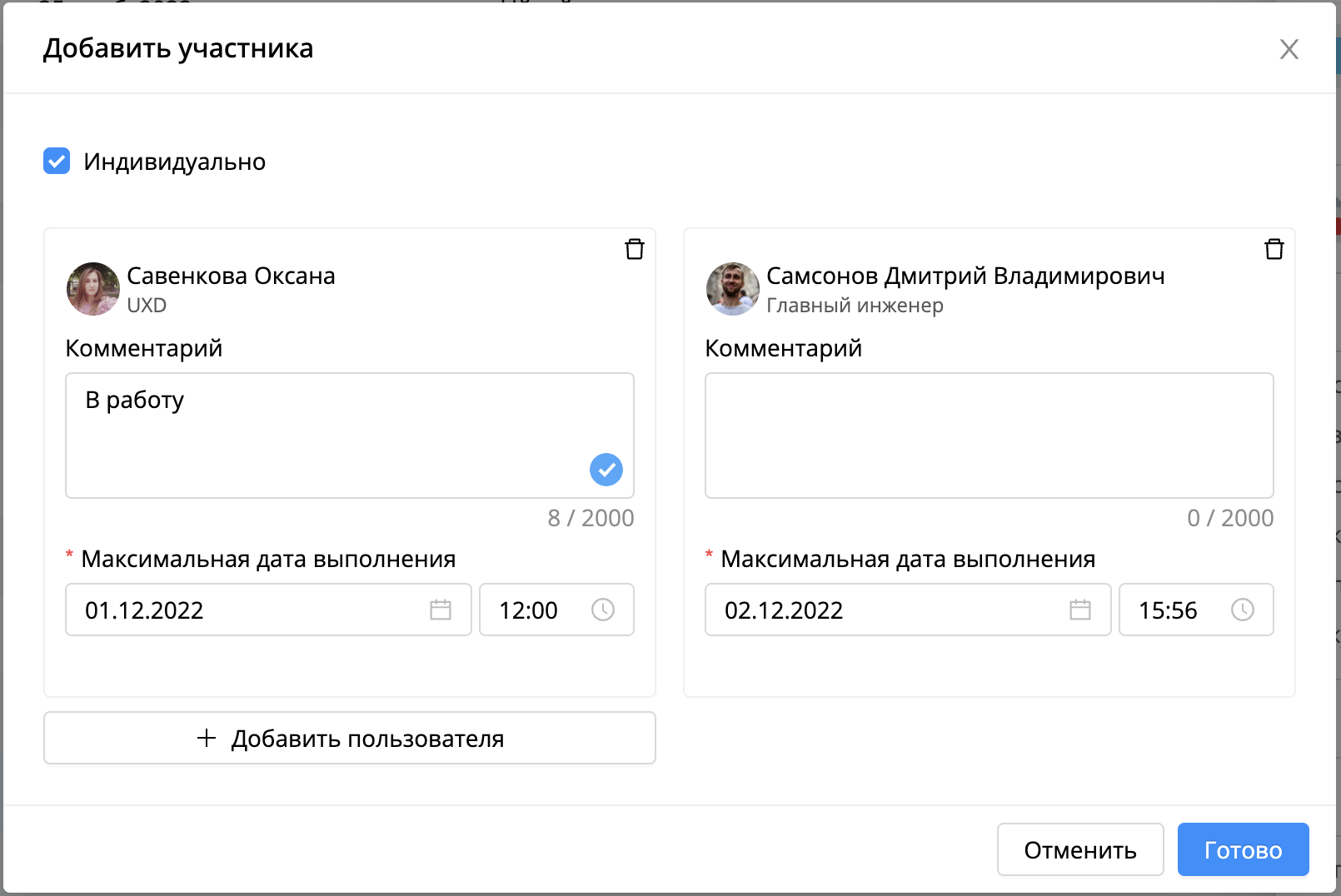
[Действия по документу] - [Задать вопрос]
Эта функция позволяет задать вопрос пользователю на текущем этапе. Пользователь должен быть добавлен в колонку [Могут получать].
Для этого необходимо:
Открыть документ

Кликнуть на
Кликнуть на

Заполнить все обязательные настройки и необходимые поля.
Нажать
Важно! Это действие будет отображаться, если в шаблоне на этапе включена настройка “Задать вопрос” |
|---|
Примечание! Настройка [отображать в “Требуют действия”] влияет на отображение в системном фильтре по документу - требуют участия. |
|---|
[Действия по документам]- [Взятие крточек в работу]
В системе есть действие по документу – взятие карточек в работу. Функция создания для того, чтобы продемонстрировать работу пользователя над документом, не вынося решения и не закрывая основу карты.
Есть три решения:
Начать работу;
Логировать работу;
Остановить работу.
Последние два решения будут отображаться после начала работы.
При принятии таких решений доступно поле комментария.
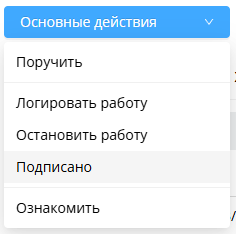
Функционал взятия карт в работу можно отключить через настройки на сервере.(execution.card.work.logging).
У настройки есть три варианта:
REQUIRED. Пользователю обязательно нужно будет начать работу перед вынесением решения;
OPTIONAL. Пользователь может вынести решение без начала работы. Это действие опционально;
PROHIBITED. Действие начать работу не будет отображаться.
Опции
Опции документа
Дополнительные возможности платформы при работе с документами и вложениями.
Для работы с опциями по документу необходимо:
Выбрать документ из списка.
Кликнуть на

И выбрать необходимую опцию.
В LOW - CODE платформе Almexoft доступны следующие опции:
Добавить в избранные.
Добавляет документ к избранным, который будет отображаться в системном фильтре. Детальнее.
Добавить в базу знаний.
Эта опция позволяет добавить документ в папку базы знаний, если есть роль [KNLG_DOCUMENT_BIND] и доступ к какой-то папке, настроенной в разделе.
Примечание! Если у пользователя нет доступа к папке базы знаний, то при нажатии на эту опцию будет пустой список с папками в окне добавления. |
|---|
Метка.
Метка позволяет обозначить доступным цветом документ, который будет отображаться в колонке [Цвет]. Детальнее.
Поставить тег.
Есть возможность создать теги к документу. В появившемся окне добавления тега также есть возможность создать новый тег.
Форма добавления тега.
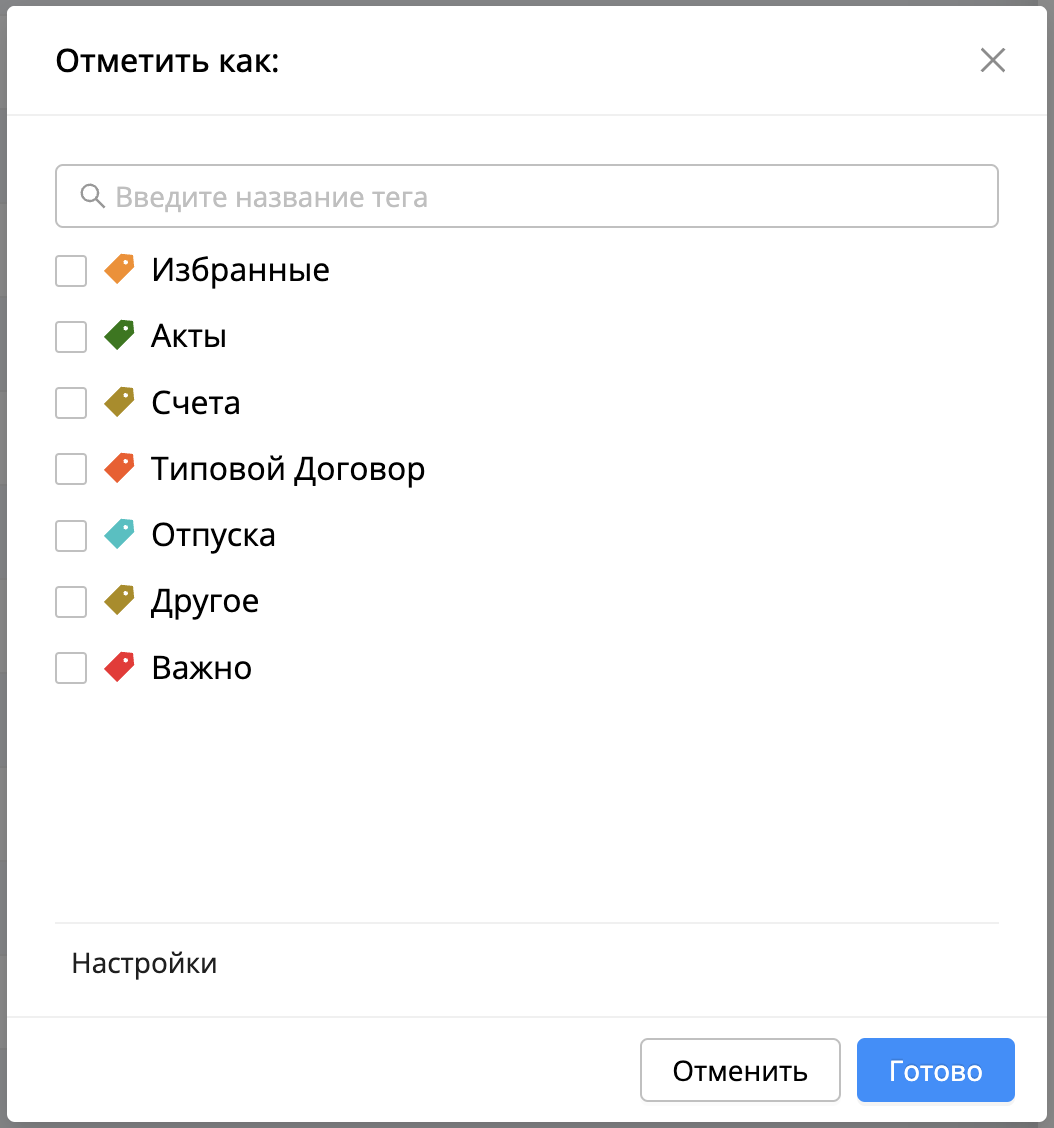
По нажатию на кнопку [настройки] открывается форма создания новых тегов и редактирование старых.
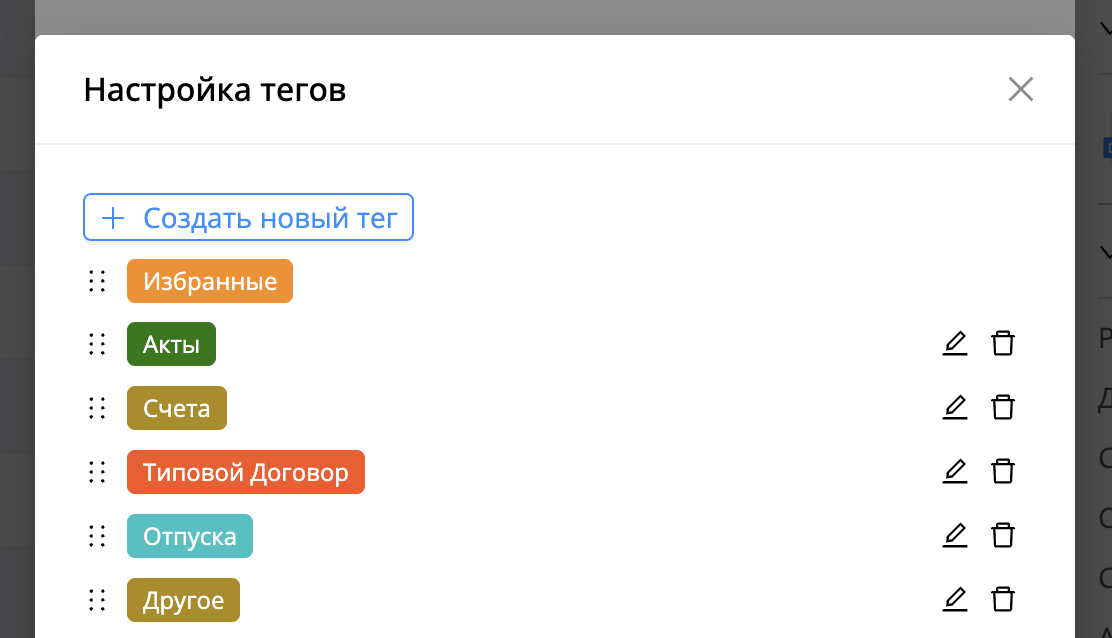
Это пользовательские теги, и они доступны только вашему пользователю, другие пользователи не будут их видеть.
Тег "Избранные" доступен всем пользователям, и он создается автоматически.
Примечание! Это системная колонка. Создается автоматически. |
|---|
В документе тег отображается в сведениях.
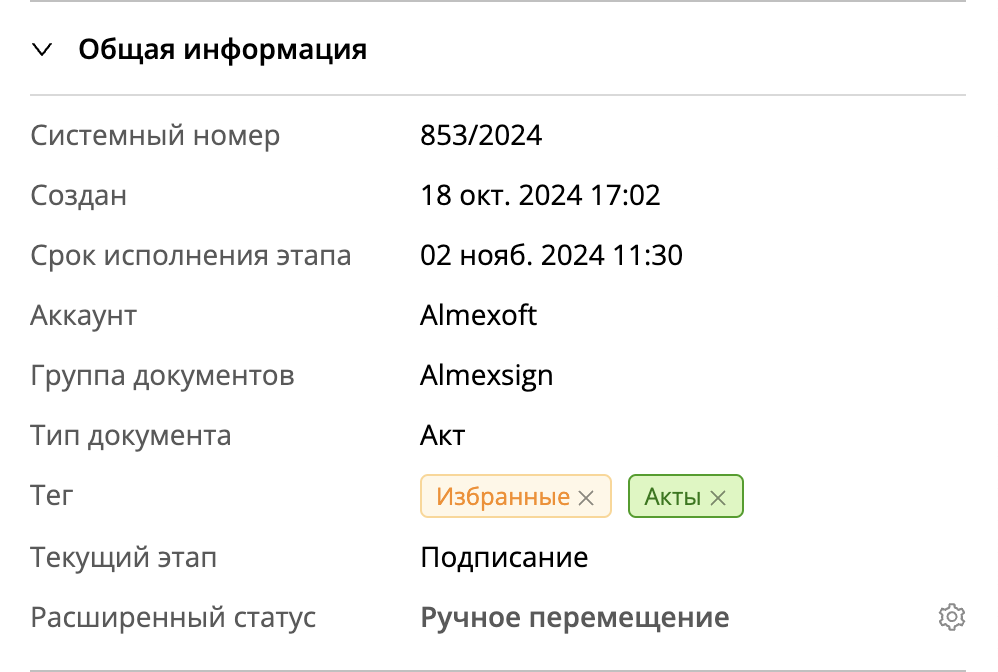
Отметить как непрочитанные.
Если документ уже прочитан(не жирный), то есть возможность сделать его непрочитанным. Эта опция отображается только в том случае, если документ прочитан.
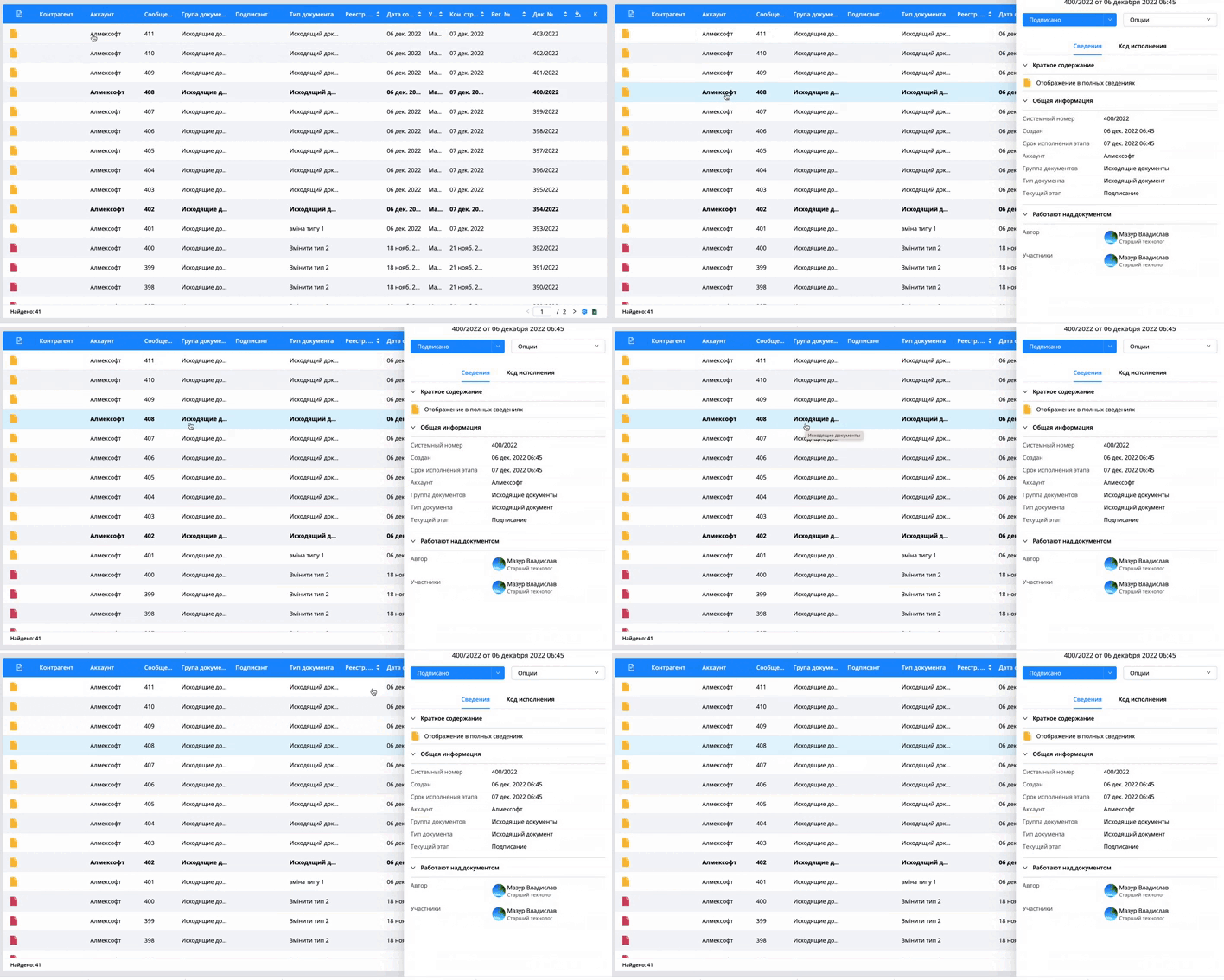
Добавить вложение.
Опция позволяет добавить вложения в документ. Эта опция отображается, если прямой доступ к документу – есть роль USER_ATTACHMENT_UPDATE + настройки на этапе [Добавление вложений]. Если доступ к документу не прямой, то необходима только роль ADMIN_ATTACHMENT_UPDATE.
Примечание! В систему можно загрузить файл с максимальным размером 50 mb. Администратор системы может расширить максимальный размер файла в настройках file.content.max.size в файле с настройками системы. |
|---|
Редактировать название документа.
Опция позволяет редактировать краткое содержание без привязки к настройке на этапе [Редактирование карты (краткое содержание)]. Чтобы опция отображалась нужная роль – ADMIN_DOC_NAME_EDIT.
| Примечание! Редактирование названия будет запрещено, если краткое содержание формируется автоматически и там находятся ключи от полей. |
|---|
Также редактировать название документа можно по клику на иконку  возле короткого
содержания.
возле короткого
содержания.
Редактировать документ.
Функция позволяет редактировать текущий документ. При редактировании доступны следующие вкладки:
Сведения. Позволяет редактировать краткое содержание, ответственного по документу, поля во вкладке (настроенная не как отдельная вкладка), связанные документы, исходящий номер и дату.
Вложения. Позволяет редактировать уже загруженные вложения или добавлять новые.
Ход исполнения. Позволяет изменять параметры этапов документа, а именно:
Срок исполнения.
Периодическое исполнение.
Редактирование и добавление участников.
Поля, которые настроены как отдельная вкладка.
В этой вкладке можно редактировать значения полей.
Связать документ.
Функция позволяет связать документы между собой. Опция отображается, если имеется прямой доступ к документу, нужна роль [USER_DOC_RELATIONS_UPDATE], если прямого доступа к документу нет, то нужна роль [ADMIN_DOC_RELATIONS_UPDATE].
Примечание! При поиске документа для связывания отображается номер и краткое содержание, если документ (который ищут) находится в аккаунте конфиденциального документооборота, вместо краткого содержания будут символы ***** |
|---|
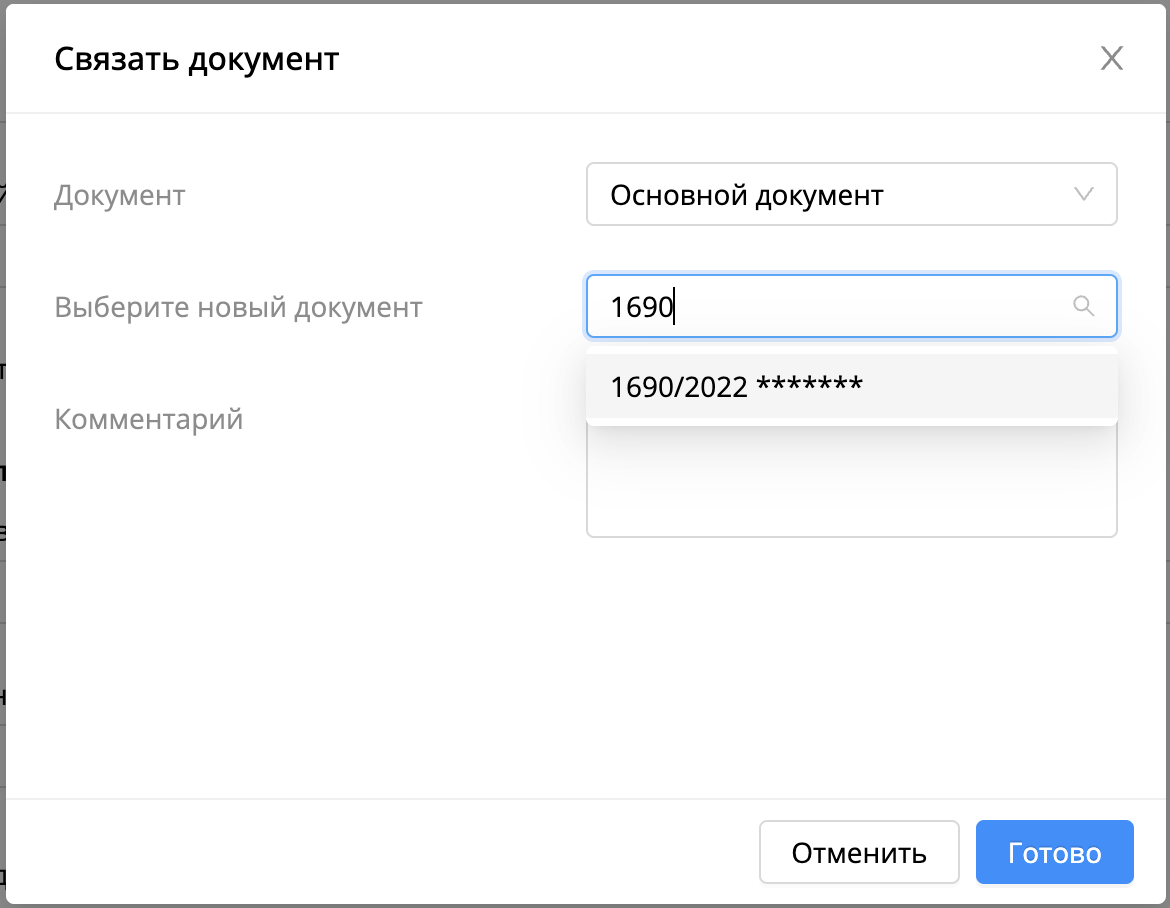
Создать на основе.
Опция позволяет создать новый документ на основе уже созданного документа.
При создании на основе можно передавать значения полей из родительского документа в дочернюю. Для этого нужно:
Одинаковый ключ от поля и тип поля.
Необходимо включить [COPY_CONTENT_ITEMS_VALUE_TO_CHILD:true] настройки в файле с настройками фронтовой части приложения.
Также можно передавать вложения документа с цифровой подписью и без.
Необходимо включить [COPY_ATTACHMENT_TO_CHILD_DOC:true] в настройках фронтовой части
За передачу вложений вместе с подписью отвечает настройка сервера - [copy.attachment.with.digital.signs]
Важно! Передаваемые поля должны отображаться на текущем этапе и должны отображаться при создании в шаблоне, по которому создают на основе. Значения полей, которые не отображаются в родительском в момент создания на основе или дочернем при создании, но ключ и тип совпадает не будут переданы. |
|---|
Чтобы отобразилась опция создания на основе нужные роли – USER_DOC_RELATIONS_UPDATE, USER_DOC_CREATE, если прямой доступ к документу. ADMIN_DOC_RELATIONS_UPDATE, USER_DOC_CREATE, если прямого доступа нет.
Примечание! Чтобы передались значения из выпадающего списка, нужно, чтобы значения списка были в одинаковом порядке в первом шаблоне и в шаблоне, по которому создают на основе. |
|---|
Изменить регистрационный номер и дату.
Опция позволяет изменить в созданном документе регистрационный номер и дату документа. Чтобы эта опция отображалась, нужно, чтобы документ был зарегистрирован и была роль [ADMIN_DOC_REGISTRATE].
Примечание! В открывшемся окне изменения номера имеется дополнительная настройка [Изменить исходный номер документа]. Настройка позволяет изменить следующий номер номенклатурного номера, используемого в шаблоне бизнес-процесса. |
|---|
Изменить участников.
Функция позволяет добавлять или удалять участников на текущем этапе документа.
Примечание! Для отображения этой опции необходима роль ADMIN_CHANGE_PARTICIPANTS |
|---|
Изменить процессные роли.
Опция отвечает за изменение процессных ролей, созданных пользователем шаблонов бизнес-процесса.
Примечание! Для отображения этой опции необходима роль - ADMIN_CHANGE_PARTICIPANTS |
|---|
Зарегистрировать.
Позволяет зарегистрировать документ на текущем этапе при наличии номенклатурного номера в шаблоне и документ не должен быть зарегистрирован.
Примечание! Для отображения этой опции требуется роль – USER_DOC_REGISTRATE или ADMIN_DOC_REGISTRATE в зависимости от типа доступа к документу. |
|---|
Поставить на контроль.
Опция ставит документ на контроль, добавляя красную букву К, возле статуса документа.
Примечание! Для отображения этой функции требуются роли USER_DOC_RESPONSIBLE_UPDATE или ADMIN_DOC_RESPONSIBLE_UPDATE в зависимости от типа доступа к документу. |
|---|
Перевести документ на другой этап.
Опция позволяет вручную перенести документ на любой этап, который доступен в шаблоне.
Примечание! Для отображения этой опции требуется роль ADMIN_MOVE_TO_STAGE. |
|---|
Изменить тип документа.
Позволяет изменить текущий тип документа на любой, доступный для создания шаблон бизнес-процесса или на тот же шаблон. Эта опция нужна, если документы уже по шаблону созданы (они в работе) и в шаблоне изменился путь, по которому проходит согласование документа и чтобы не создавать новые документы, можно изменить их тип. При изменении типа документа передаются значения полей, процессных ролей, процессных переменных, если их ключи и тип совпадают (для процессных ролей, переменных только ключи).
Примечание! Для отображения этой опции необходима роль ADMIN_CHANGE_DOC_TYPE. |
|---|
Также при изменении типа документа можно:
Выбрать этап, на который перейдет документ
Изменить участника этапа, если включена настройка [Редактирование карты (краткое содержание)]
Выставить или изменить регистрационный номер
Просмотреть, какие поля передаются, а какие нет
Просмотреть процессные роли
Загрузить Лог - файл процесса.
Опция позволяет определить ошибки в работе drools скриптов, добавленных в шаблон. Если при выполнении скрипта возникла ошибка, то stack trace ошибки будет записан в этот файл.
Показать процесс.
Опция отображает цикл бизнес – процесса, а также ориентирует пользователя, на каком этапе находится документ. Для отображения не требуется роли или настройки.
Показать ВРМ - процесс.
Опция отображает шаблон бизнес-процесса, открывая новую вкладку, в которой можно редактировать шаблон бизнес-процесса.
Примечание! Для отображения этой опции необходима роль ADMIN_PATTERN_UPDATE |
|---|
Показать взаимосвязи документа.
Опция показывает, с какими документами связан текущий документ
Удалить документ.
Позволяет удалить документ из системы.
Примечание! Для отображения опции требуются роли USER_DOC_DELETE или ADMIN_DOC_DELETE в зависимости от доступа к документу. |
|---|
Отчет.
Эта опция отображается, если в шаблоне добавлен отчет (с типом [К документу]). По этой опции можно сгенерировать отчет.
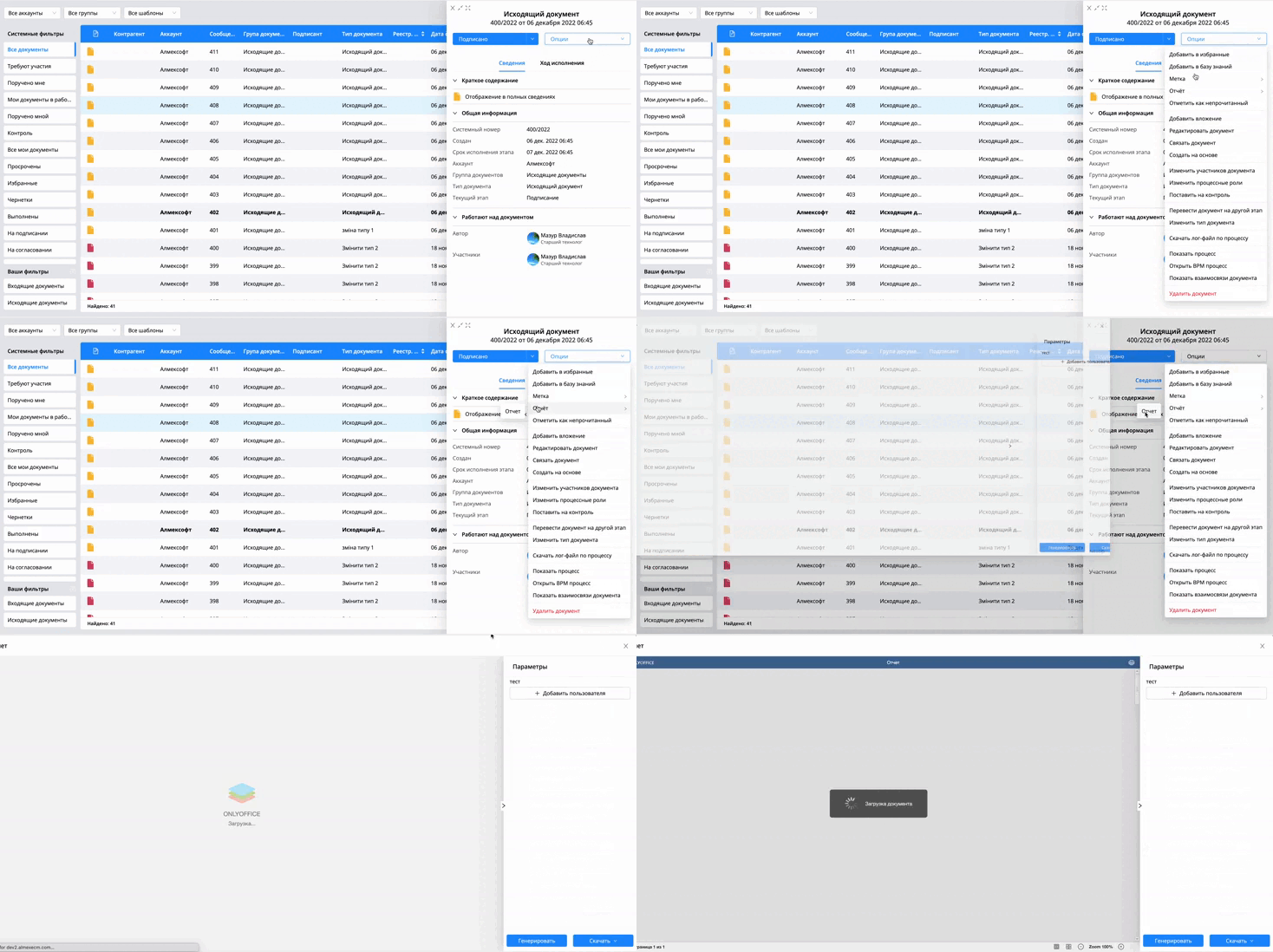
Продлить срок документа.
Эта опция отображается, если при создании или редактировании документа выставили контроль и добавили контрольную дату. Если в документе стоит контрольная дата и она больше срока исполнения карточки пользователя, то при выполнении поручения или дополнительного согласования конечная дата будет - контрольной датой.
Расширенный статус документа.
Для отображения опции изменения расширенного статуса в сведениях пользователя должна быть роль ADMIN_DOC_SUBSTATUS_UPDATE или настройка в шаблоне [Добавить статус документа]. Эти настройки работают отдельно друг от друга. Не требуется роль и настройки в шаблоне.
В настройках сервера были добавлены следующие параметры can.add.sub.status(1), can.remove.sub.status(2).
Описание функционала:
Через опцию редактирования расширенного статуса разрешено добавлять только статусы, добавленные в настройки (1).
Отображение статуса в сведениях:
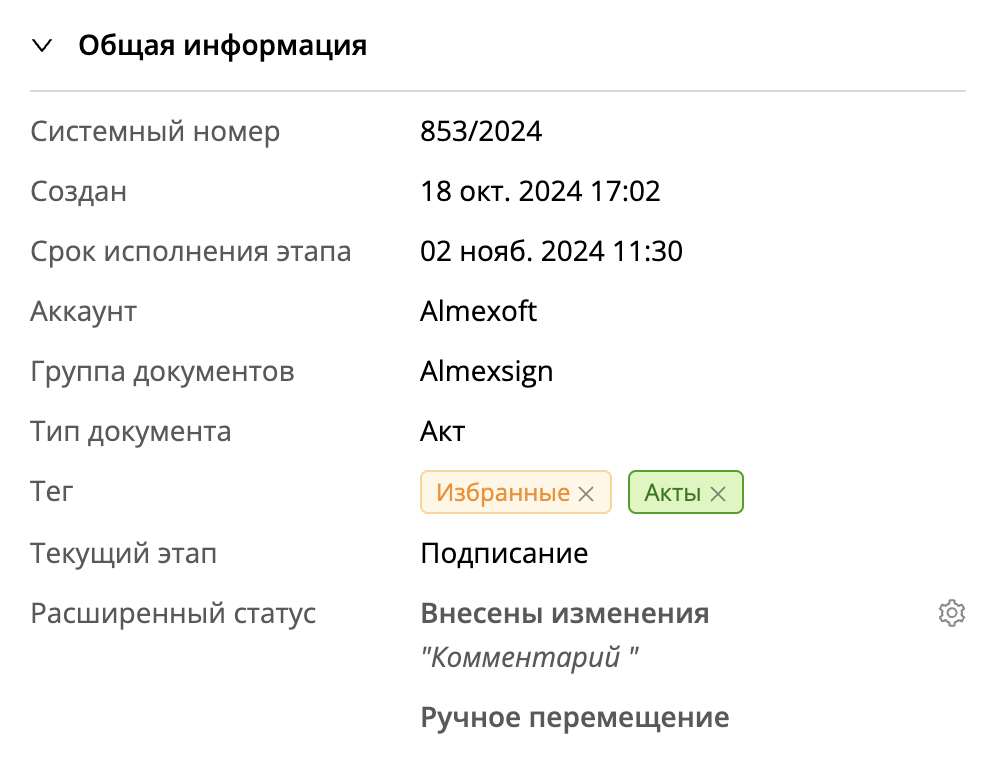
Форма добавления расширенного статуса (открывается по клику на иконку
 в сведениях документа).
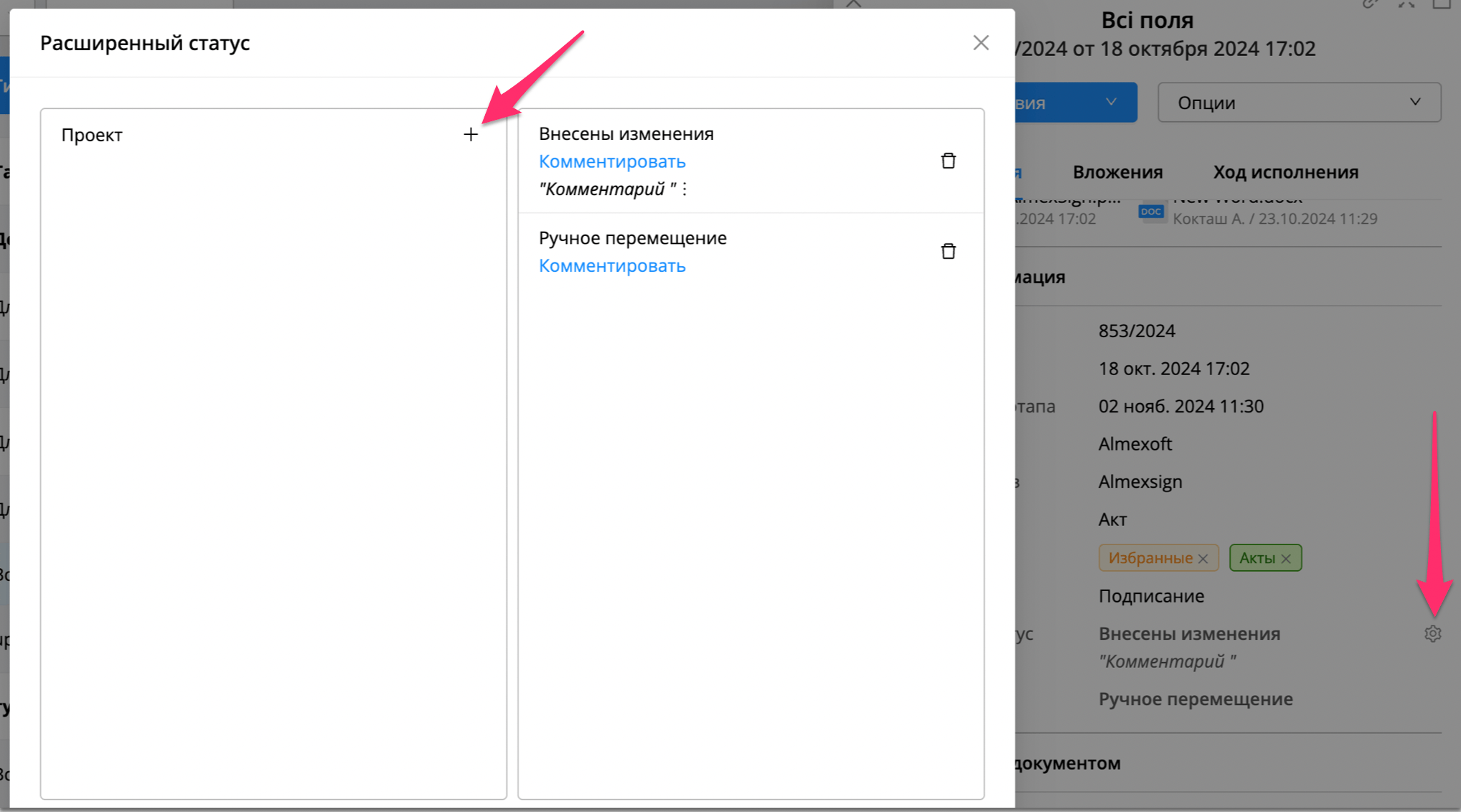
Можно добавить комментарий к статусу, нажав кнопку [Комментировать].
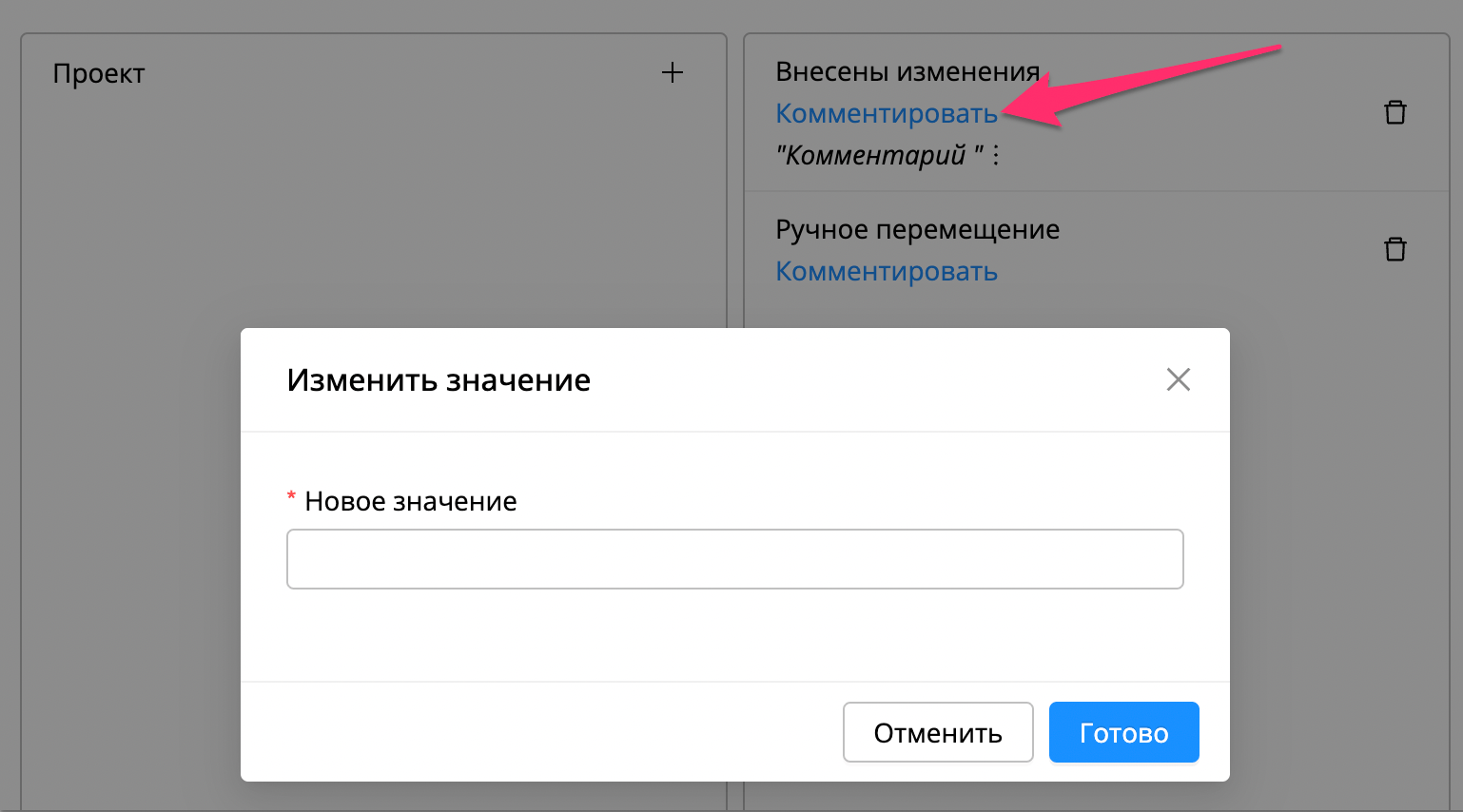
После создания комментария доступны опции редактирования или удаления.
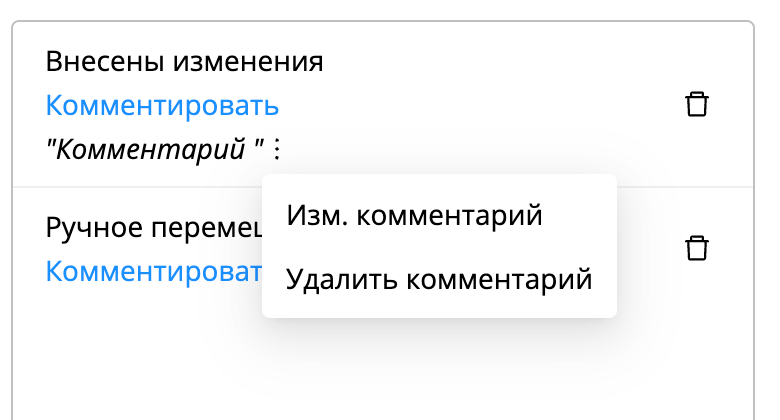
Есть следующие виды статусов документа:
Отклонено;
Внесены изменения;
Активный;
Проект;
Архив;
Ручное перемещение. Добавляется автоматически при переносе документа на другой этап через опции по документу – [Перевести документ на другой этап].
Таблица статусов:
| Расширеный статус | Start | Step | End | Добавление | Удаление |
|---|---|---|---|---|---|
| Группа основные | |||||
| Черновик | + | ||||
| На доработке | + | ||||
| На согласовании | + | ||||
| На подписании | + | ||||
| На исполнении | + | ||||
| На регистрации | + | ||||
| В работе | + | ||||
| Закрытый | + | ||||
| Дополнительные | |||||
| Активный | + | + | + | + | + |
| Отменен | + | + | + | + | + |
| Проект | |||||
| Проект | + | + | + | + | + |
| Ручное перемещение | |||||
| Ручное перемещение | + | + | + | + | |
| Архив | |||||
| Архивный | + | + | + | ||
| Внесены изменения | |||||
| Внесены изменения | + | + | + | + | |
Отправить документ
Есть возможность повторно отправить документ во внешний модуль, если с первого раза документ отправился. Для отображения настройки необходима роль ADMIN_DOC_UPDATE.
Опции вложения
Для работы по вложению необходимо:
Открыть нужное вложение документа.
Нажать на

Выбрать необходимую опцию.
В платформе доступны следующие опции:
Обновить вложение. Опция позволяет обновить вложения.
Скрыть вложение. Позволяет скрыть вложения. Скрытые вложения не смогут видеть пользователи, у которых нет роли – ADMIN_HIDE_ATTACHMENT.
Загрузить оригинал. Позволяет загрузить документ в его первоочередном виде до конвертации в PDF версию без подписи.
Загрузить PDF версию. Позволяет загрузить PDF версию конвертируемого в системе вложения с водяным знаком.
Загрузить без водяного знака. Позволяет загрузить PDF версию конвертируемого в системе вложения без водяного знака.
Создать новую версию. Позволяет создать новую версию вложения с первоочередным расширением загруженного в систему вложения. Эта опция будет отображаться, если у пользователя есть роль USER_ATTACHMENT_UPDATE и на этапе включена настройка [Добавлять вложения] или есть просто роль ADMIN_ATTACHMNET_UPDATE + вложение должно быть обупликовано или зафиксированная версия.
Удалить. Позволяет удалить вложения из текущего документа. Также есть возможность удаления подписанного вложения по ADMIN_ATTACHMENT_DELETE_SIGNED
Примечание! Для отображения опции требуется роль [USER_ATTACHMENT_DELETE] + настройка на этапе [Удаление вложения] (если прямой доступ к документу). Роль [ADMIN_ATTACHMENT_DELETE](если документ не имеет прямого доступа к документу) |
|---|
Повернуть страницу. Позволяет повернуть страницы по часовой стрелке.
Переконвертировать вложение. Позволяет переконвертировать вложения, уже прошедшие конвертацию. Для вложения будет изменен статус в базе данных и шедулер (отвечающий за конвертацию) возьмет это вложение на повторную обработку.
Добавить подпись. Не используется для Казахстанской подписи.
Загрузить cms конверт. Позволяет скачать конверт с подписями для дальнейшей проверки юридической силы документа на ezsigner.kz. Эта опция отображается, если вложение подписано ЭЦП и у пользователя есть роль USER_ZIPCMS_DOWNLOAD.
Загрузить zip. Позволяет скачать zip архив с подписями (файл p7s) и оригиналом подписанного вложения. Эта опция отображается, если вложение подписано ЭЦП и у пользователя есть роль USER_ZIPCMS_DOWNLOAD. Если на сервере используется Казахстанская подпись, то в архиве будет просто cms конверт для проверки на https://ezsigner.kz/.
Распечатать штрих – код на бумажном оригинале документа. Позволяет загрузить PDF версию вложения и сгенерированной системой штрих-кодом. Не используется для Казахстанской подписи.
Также для вложения доступны такие действия
Показать/скрыть сведения.
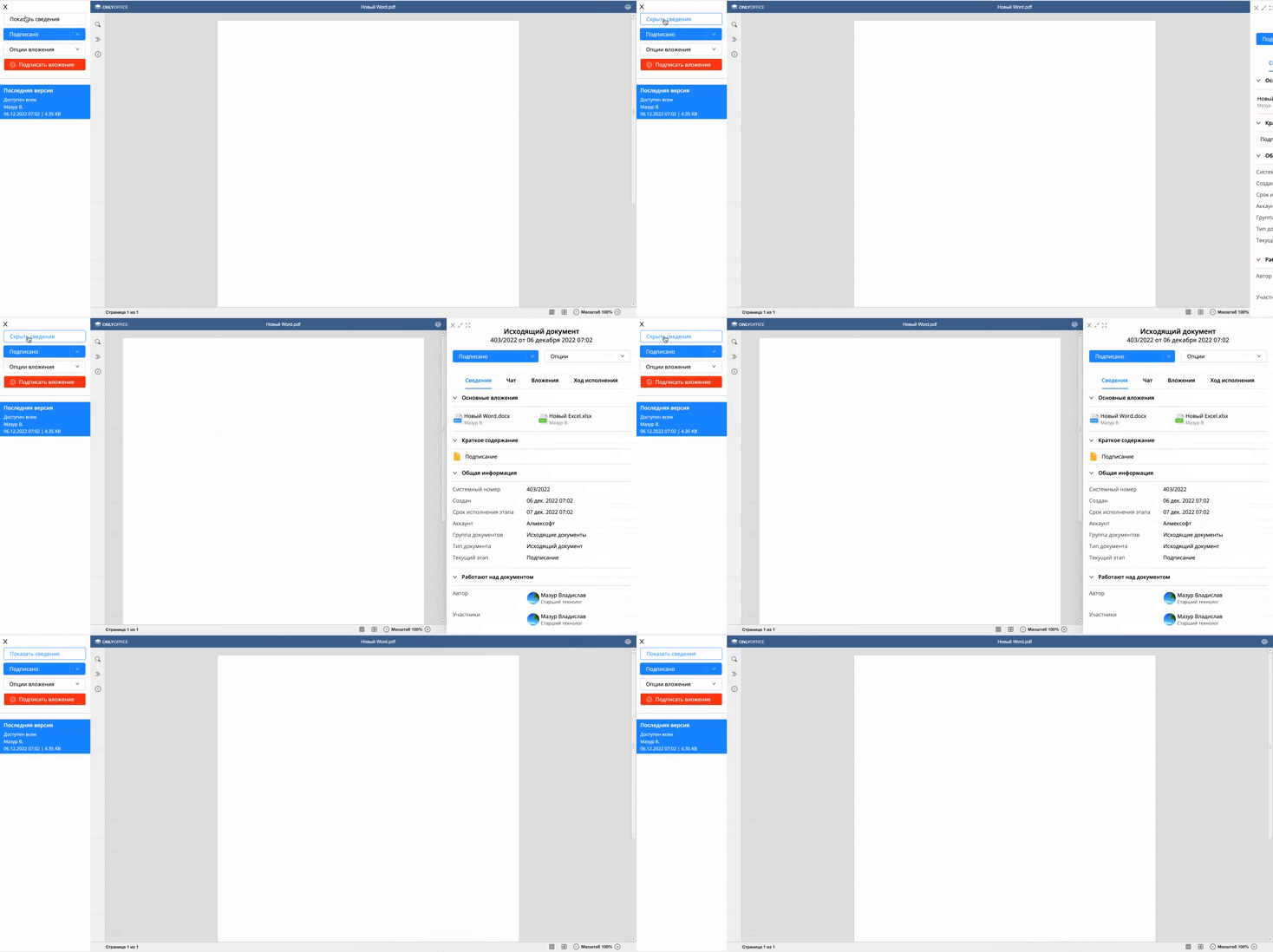
Действия по документу. Детальнее.
Подписание вложения. Есть такие типы подписания:
Загрузить файл. При подписании необходимо загрузить файл с ключом ЭЦП и ввести пароль от него.
Выбрать из защищенного хранилища. При подписании вложения будет отображаться список ключей, которые были загружены в профиль и нужно только ввести пароль от ключа.
*** Опция защищенного хранилища платная и требует лицензирования
Физ. Устройство. Подписание с помощью флешки или криптомодуля ГРЯДА. Для Казахстанской подписи использоваться не может и не отображается.
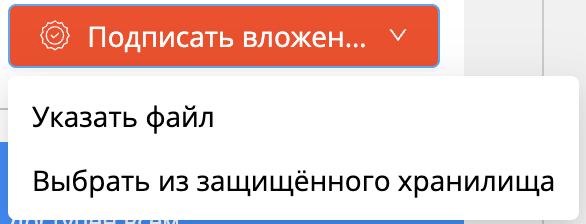
Важно 1 Вариант физического устройства не будет отображаться, если на сервере используется Казахстанский провайдер для подписания. |
|---|
Важно 2 В системе запрещено подписывать вложения не последней версии. |
|---|
Опции карты пользователя(Ход исполнения)
На базе платформы можно просмотреть ход исполнения по каждому документу.
[[Опции карты пользователя] - [Опции корневой карты]]
Корневая карточка — основной элемент хода выполнения этапов по документу, который доступен для просмотра и взаимодействия, если пользователь является участником этапа.
Есть следующие опции:
Комментирование. Есть возможность оставить комментарий к своей или любой другой открытой карточке пользователя в ходе выполнения. Требуется роль USER_DOC_COMMENT_UPDATE или ADMIN_DOC_COMMENT_UPDATE, если к карте другого пользователя.
Продлить срок исполнения. Позволяет продлить срок исполнения пользовательской карты. Срок пользовательской карты равен сроку исполнения этапа. Нужна роль ADMIN_DOC_EXTEND_DEADLINE.
Примечание 1 Если продлить срок исполнения карты, то продлится срок только для продленной карты, а для всех остальных пользователей срок останется тот же. |
|---|
Добавить вложение. Позволяет добавить вложения в карту пользователя. Вложения будут отображаться в отдельном блоке на вкладке вложения. Требуется роль USER_ATTACHMENT_UPDATE или ADMIN_ATTACHMENT_UPDATE, если к карте другого пользователя.
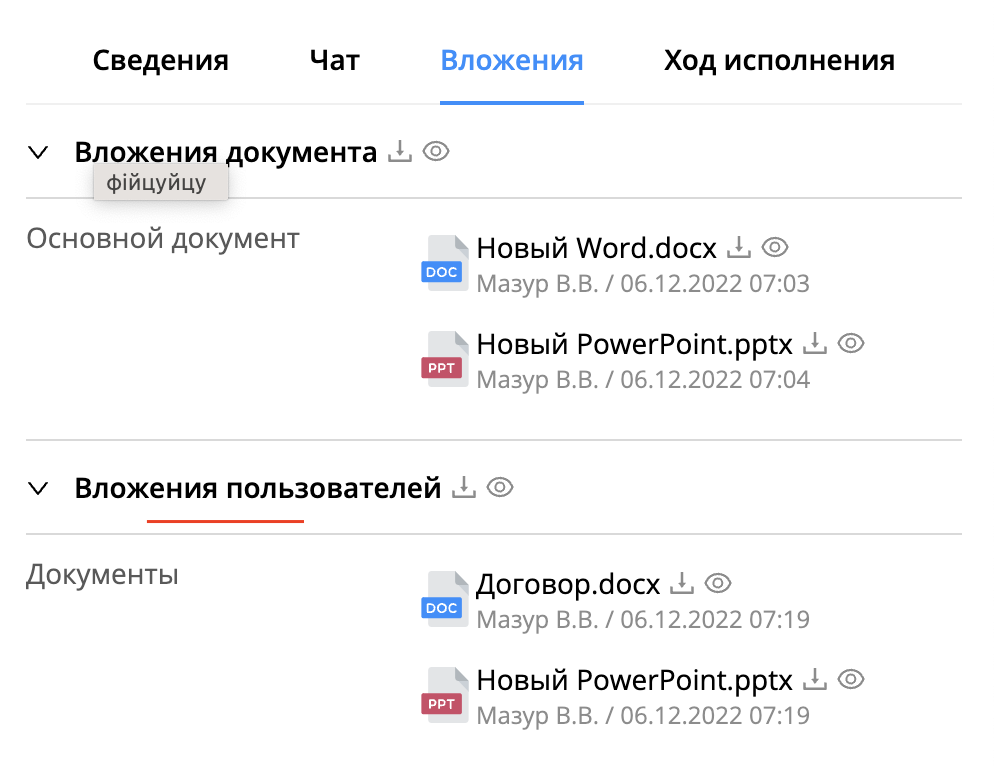
Примечание 2 В закрытую корневую карту можно добавить вложения, если есть роль ADMIN_ATTACHMENT_UPDATE. |
|---|
Отправить напоминание. Дает возможность отправить напоминание. Пользователю придет электронное письмо – напоминание, что у него есть открытая карточка по документу. Нужна роль ADMIN_REMINDER.
Дополнительное согласование. Дает возможность сделать дополнительное согласование от любой открытой карты пользователя. Нужна роль ADMIN_DOC_ADD_CONFIRMATION.
Удалить решение. Позволяет удалить ошибочное решение, если документ не перешел на следующий этап. Если это ваша карточка, то нужна роль – USER_DOC_REVOKE_OWN_DECISION. Если это карта другого пользователя, то нужна роль – ADMIN_RESOLUTION_DELETE.
[Функции карты пользователя] - [Опции карты поручения]
Карточка поручения имеет те же опции, что и корневая карточка, кроме следующих:
Отозвать карточку. Позволяет отозвать поручение. Отозванная карта будет отображаться зачеркнутой в ходе исполнения и будет иметь статус отменено. Нужна роль USER_DOC_REASSIGN_DELETE или ADMIN_DOC_REASSIGN_UPDATE, если поручение сделано не от вашей карты.
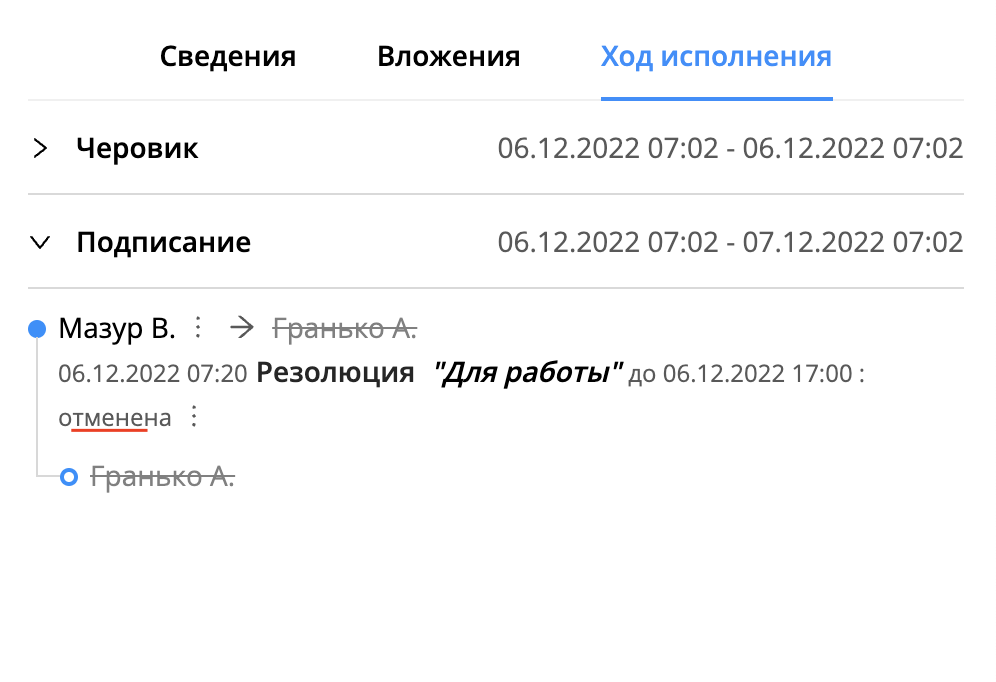
Удалить карточку. Позволяет удалить карту поручения. Удалённая карточка вообще не будет отображаться в ходе исполнения. Нужна роль ADMIN_DOC_REASSIGN_UPDATE.
Важно! Если выполнить поручение с контролем и пользователь, на которого поручили вынесет решение, то после удаления этого решения создастся повторное поручение на пользователя чье решение было удалено. |
|---|
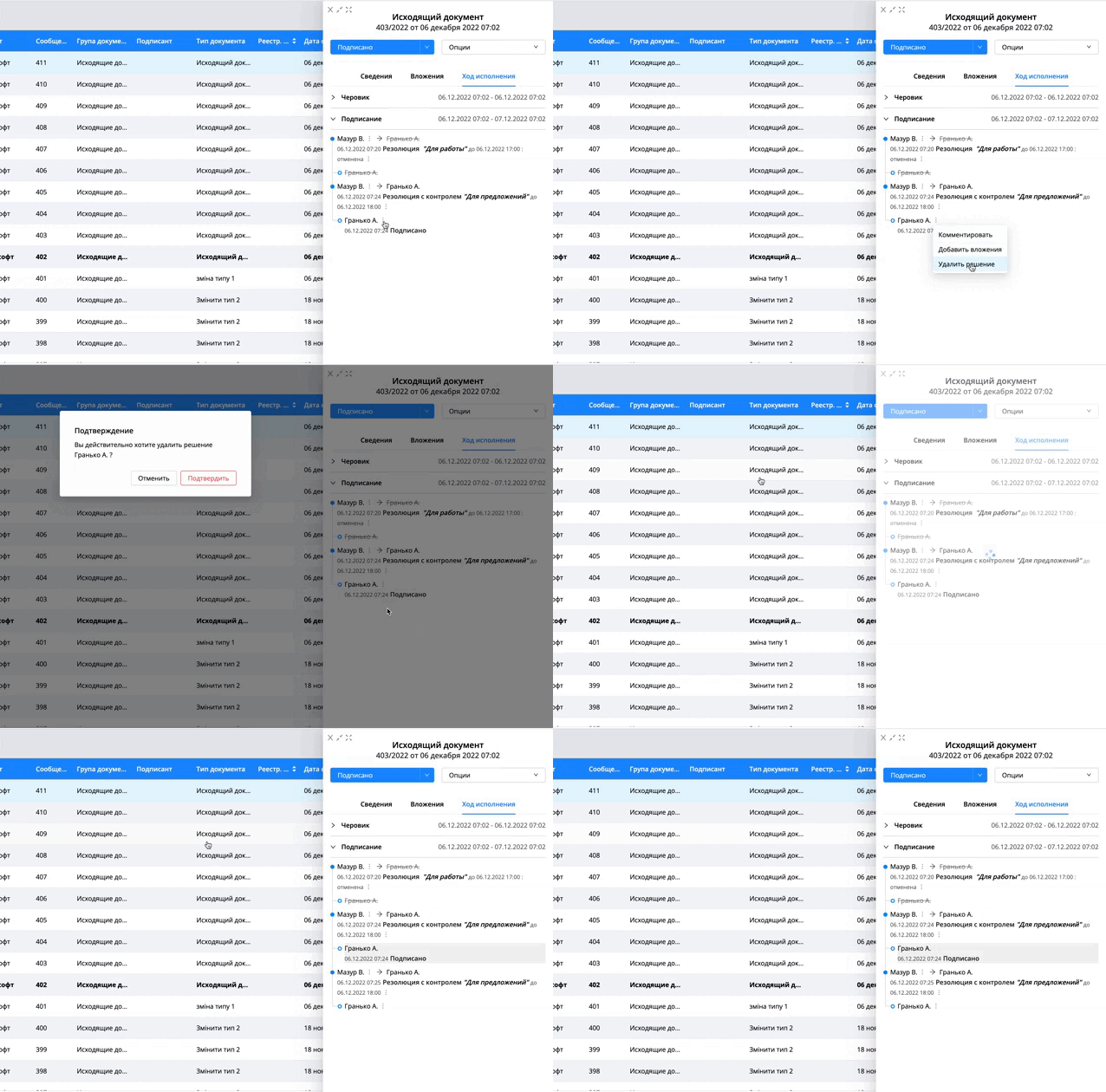
Пользователю будут отображаться удаленные решения (выделенные на сером фоне) по поручениям с ролью ADMIN_RESOLUTION_DELETE.
Примечание 3 Резолюцию поручения можно редактировать через опции к ней (три точки возле резолюции). |
|---|
[Опции пользовательской карты] - [Опции дополнительного согласования]
Карта дополнительного согласования имеет те же свойства, что карта поручения.
[Опции пользовательской карты] - [Опции комментария]
Имеются доступные опции:
Редактирование. Требуется роль USER_DOC_COMMENT_UPDATE или ADMIN_DOC_COMMENT_UPDATE, если к карте другого пользователя.
Ответ на комментарий. Если пользователь является автором документа, то есть возможность оставить ответ на комментарий, к любой карте, в ходе выполнения. Как результат пользователю, которому ответили, придет Email сообщение. Необходимо быть автором документа.
Примечание 4 Если у вас нет ролей – ADMIN_ATTACHMENT_UPDATE, ADMIN_DOC_REASSIGN_UPDATE, то в ходе исполнения вам будет отображаться только ваша карточка. |
|---|
Описание элементов хода выполнения:
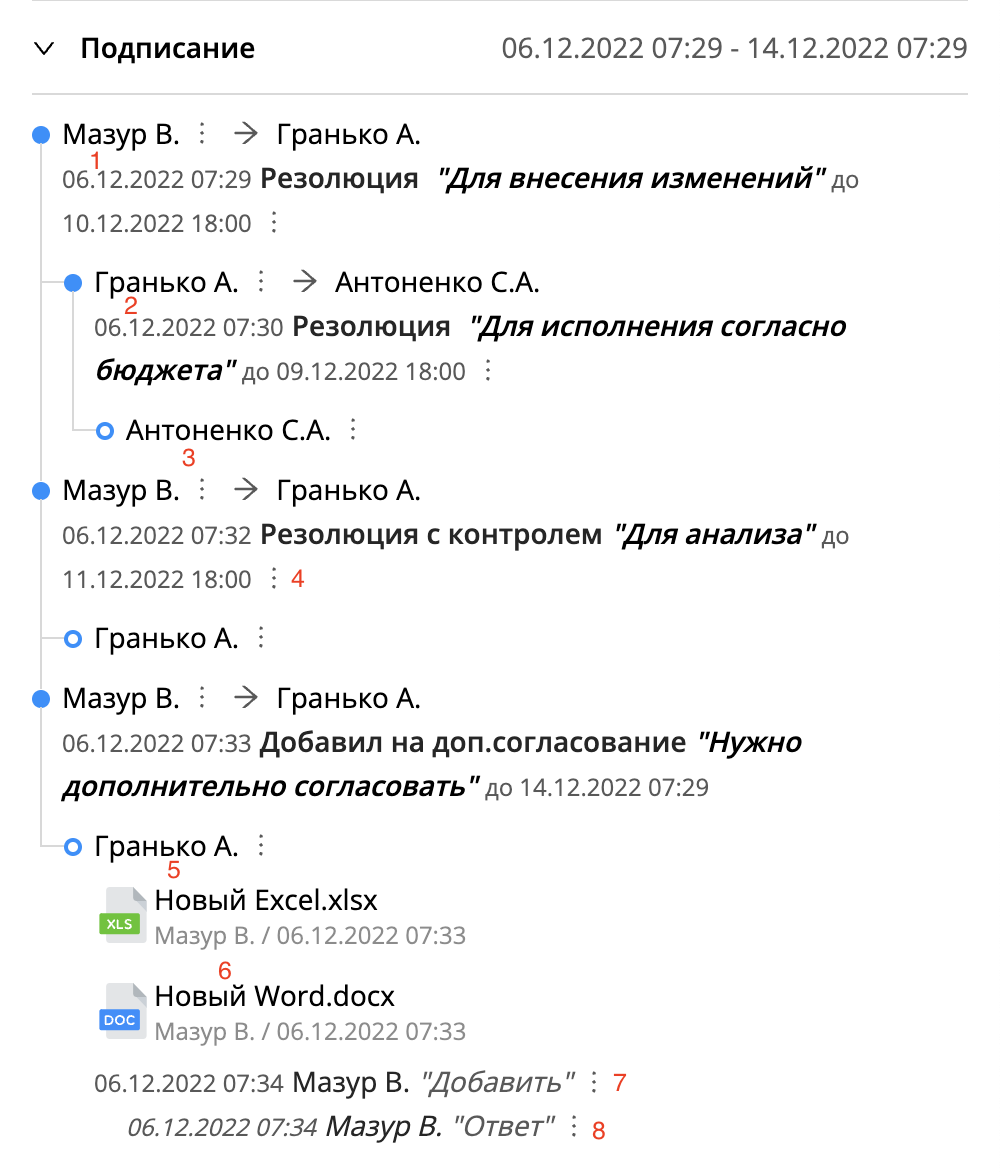
Карточка первого уровня (корневая карточка исполнения).
Карта второго уровня (по поручению).
Карта третьего уровня (карта перепоручения).
Кнопка опций резолюции поручения
Карта второго уровня (после дополнительного согласования).
Вложения, добавленные в карту пользователя.
Комментарий к пользовательской карте.
Ответ на комментарий. Может оставить только Автор документа.
Поиск в системе
На базе платформы Almexoft доступен поиск в следующих разделах:
Документы
Пользователи
Справочники
[Поиск] - [Раздел документы]
Для того чтобы выполнить поиск, необходимо:
В правом верхнем углу нажать кнопку выпадающего списка типов поиска документа.
Выберите нужный тип и выставьте нужные параметры.
Нажмите
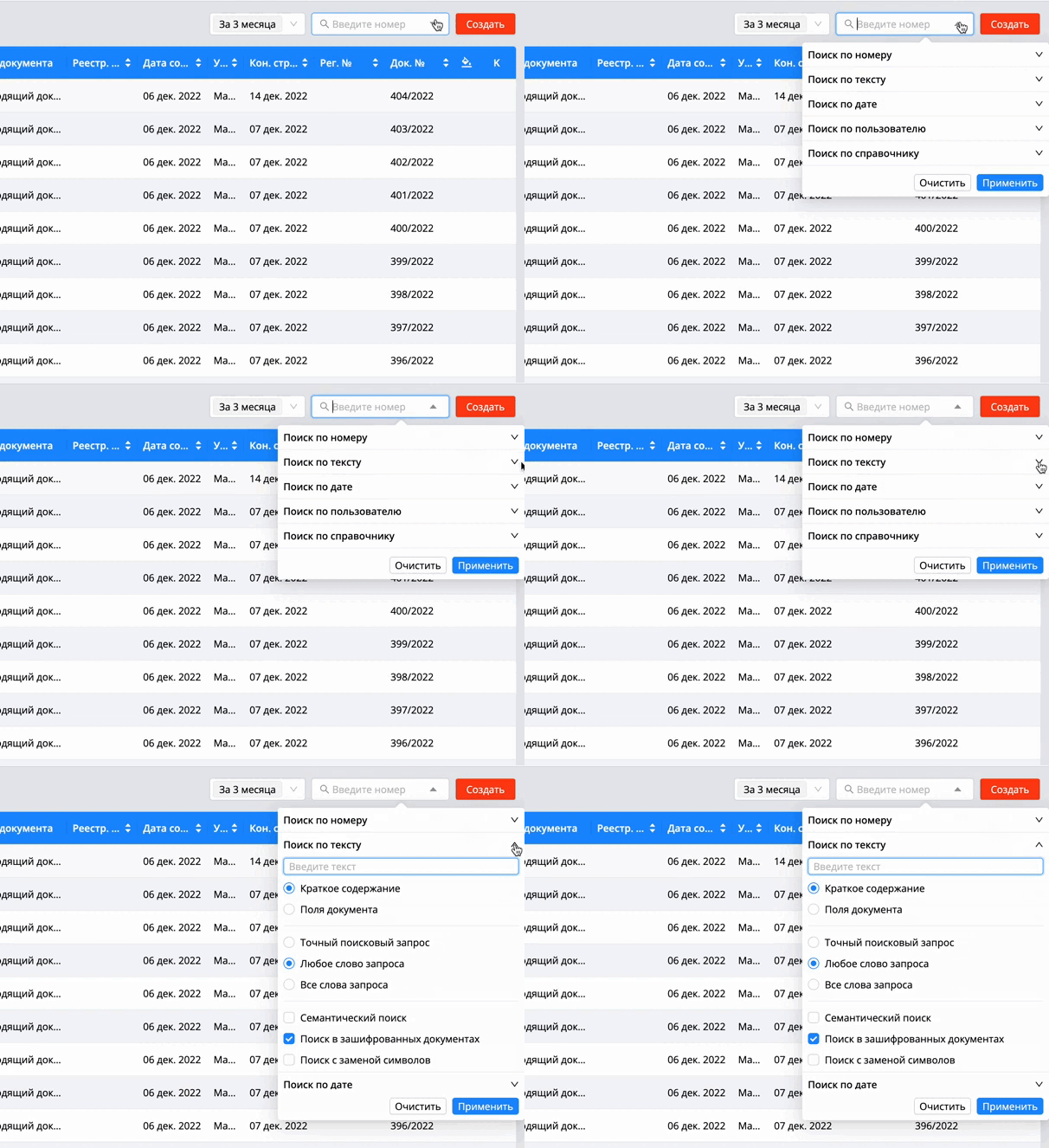
Примечание 1 Если вводить номер документа в поле [Введите номер], то одновременно будет производиться поиск по системному и регистрационному номеру документа. |
|---|
Типы поиска документа:
По номеру. Существует три параметра поиска по номеру:
Системный
Регистрационный
Исходящий номер
Примечание 2 Опция "Точный поиск" отобразит документы с полным совпадением поискового запроса. |
|---|
По тексту. Существует 2 типа поиска по тексту:
Краткое содержание.
Поля документа. Детальнее.
С поиском краткого содержания и полями документа можно использовать следующие дополнительные параметры поиска:
Точный поисковый запрос. В выборку попадут документы с точным совпадением введенного значения (порядок слов тоже должен совпадать).
Любое слово запроса. В выборку попадут документы с любым совпадением слов, введенных в поле поиска.
Все слова запроса. В выборку попадут документы, в которых находятся все слова введенные в поле поиска, но порядок слов может отличаться.
Также для краткого содержания есть дополнительные параметры, которые можно использовать при поиске, а именно:
Семантический поиск. Это интеллектуальный поиск, помогающий найти документы, если была сделана ошибка в слове запроса.
| Пример: Есть документы с кратким содержанием – [Трудовой договор], а в поле поиска ввели слова [Труровый доровер], если семантический поиск был включен, то такие документы будут найдены. |
|---|
Поиск в зашифрованных документах. В поисковую выборку будут выведены документы из зашифрованного аккаунта (конфиденциальный документооборот). Пользователю должен быть доступен такой аккаунт.
Поиск с заменой символов. При поиске будут заменяться буквы в словах соответственно настроек из таблицы базы данных системы – [tbl_char_matching_dictionary]. То есть можно добавить туда значение, из какого на какой символ производить замену при поиске, например, в поисковой строке написали – cnfnec, а в таблице настроена замена символов и при поиске будет отправлено – статус. Замена – n – т, f – а, e – у.
Примечание 3 Для поиска по полям документа не доступны следующие дополнительные параметры – Семантический поиск, поиск в зашифрованных документах, поиск с заменой символов. Оговорено ограничениями системы. |
|---|
По дате. Существует четыре параметра поиска по номеру:
По дате создания
По дате регистрации
По контрольной дате
По исходящей регистрационной дате
При работе с этим типом поиска необходимо задать период поиска документа.
Примечание 4 Выбранный период в этом типе поиска не может быть раньше фильтра по месяцам/годам, выбранному в разделе [Документы]. |
|---|
За пользователем. Необходимо ввести ФИО пользователя в поле поиска.
В поиске можно выбрать тип пользователя в документах, которые нужно найти, а именно:
Автор.
Ответственный. Кого выставили ответственным при создании документа.
Утверждающий. Пользователь участник этапа с типом действия подписание.
Исполнитель.
Получатель. Пользователь участник этапа с настройкой [Отправка/получение] = Получение.
Согласующий. Пользователь участник этапа с типом действия согласование.
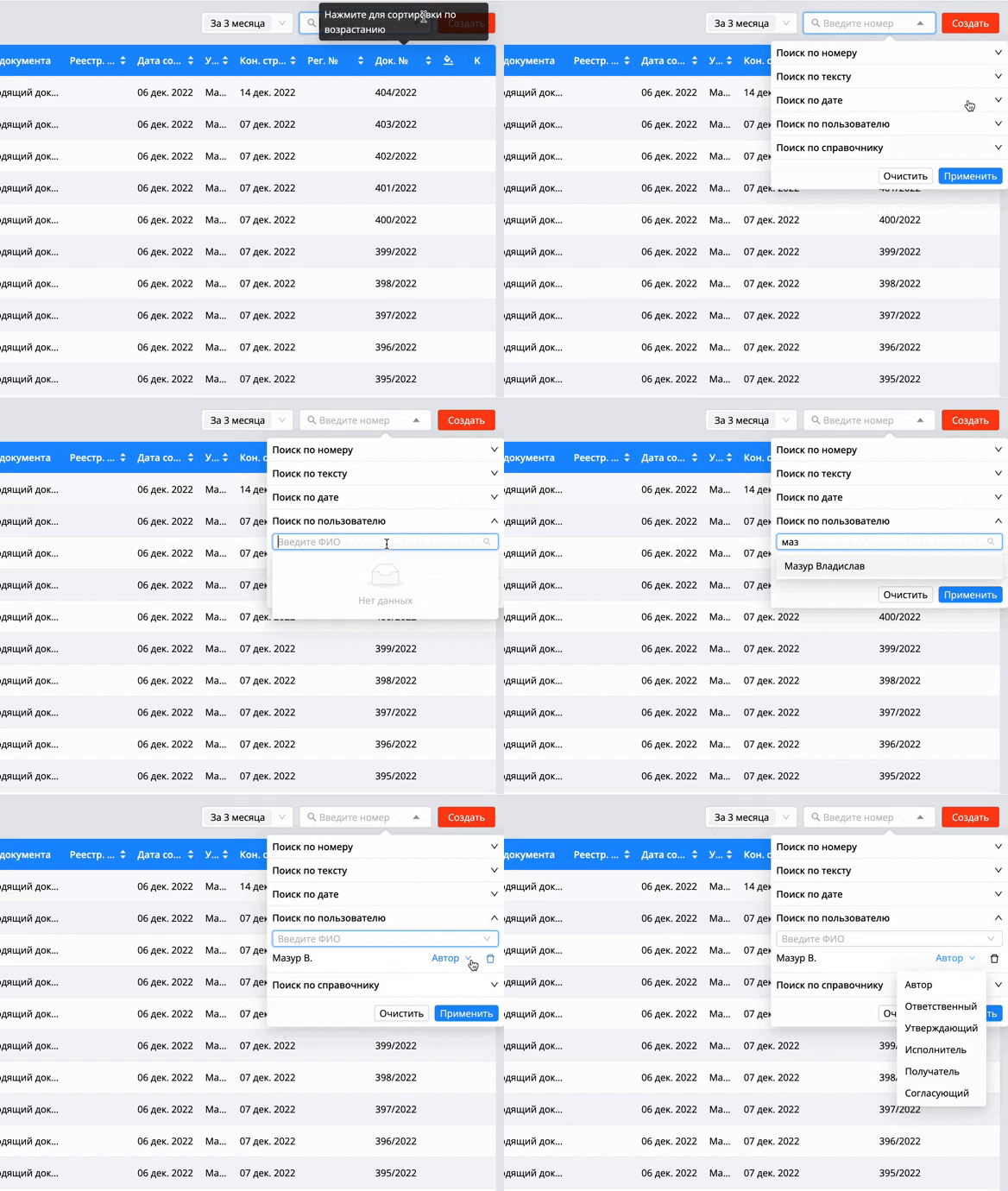
Примечание 5 При поиске пользователя отображаются удаленные и заблокированные
пользователи. Возле ФИО будет отображаться иконки |
|---|


В платформе можно настроить дополнительный параметр для поиска пользователя. Есть следующие типы:
Логин
Должность
Табельный номер
Email
Примечание
То есть, в поле поиска пользователя можно ввести одно из значений этих полей в профиле пользователя.
Подробнее о настройках Глоссарий
По справочнику. Существует поиск по значению из поля справочника. Для того чтобы отобразился справочник в списке и отработал поиск нужно:
Для нужной колонки в справочнике включить - [Показывать для поиска].
В шаблоне во вкладке [поля] включить настройки - [Поиск по контенту] для поля справочника.
Действия для поиска по значению справочника:
Перейти к разделу документы
Кликните на выпадающий список типов поиска в поле [введите номер]
Кликнуть на тип [По справочнику]
Выбрать нужный справочник
Выбрать нужную колонку
Выбрать нужное значение
Кликнуть на
Примечание 5 В системе поиск начинается с 2 символов, а также документы с полным совпадением по номеру будут отображаться в самом верху списка. |
|---|
[Поиск] - [Пользователи]
На платформе Almexoft доступен поиск пользователей.
Для поиска необходимо выполнить следующие шаги:
Перейти к разделу [Пользователи] или [Администрирование] - [Пользователи] - [Пользователи].
Кликнуть на иконку расширенного поиска в правом верхнем углу.
Заполнить необходимые параметры.
Кликнуть на
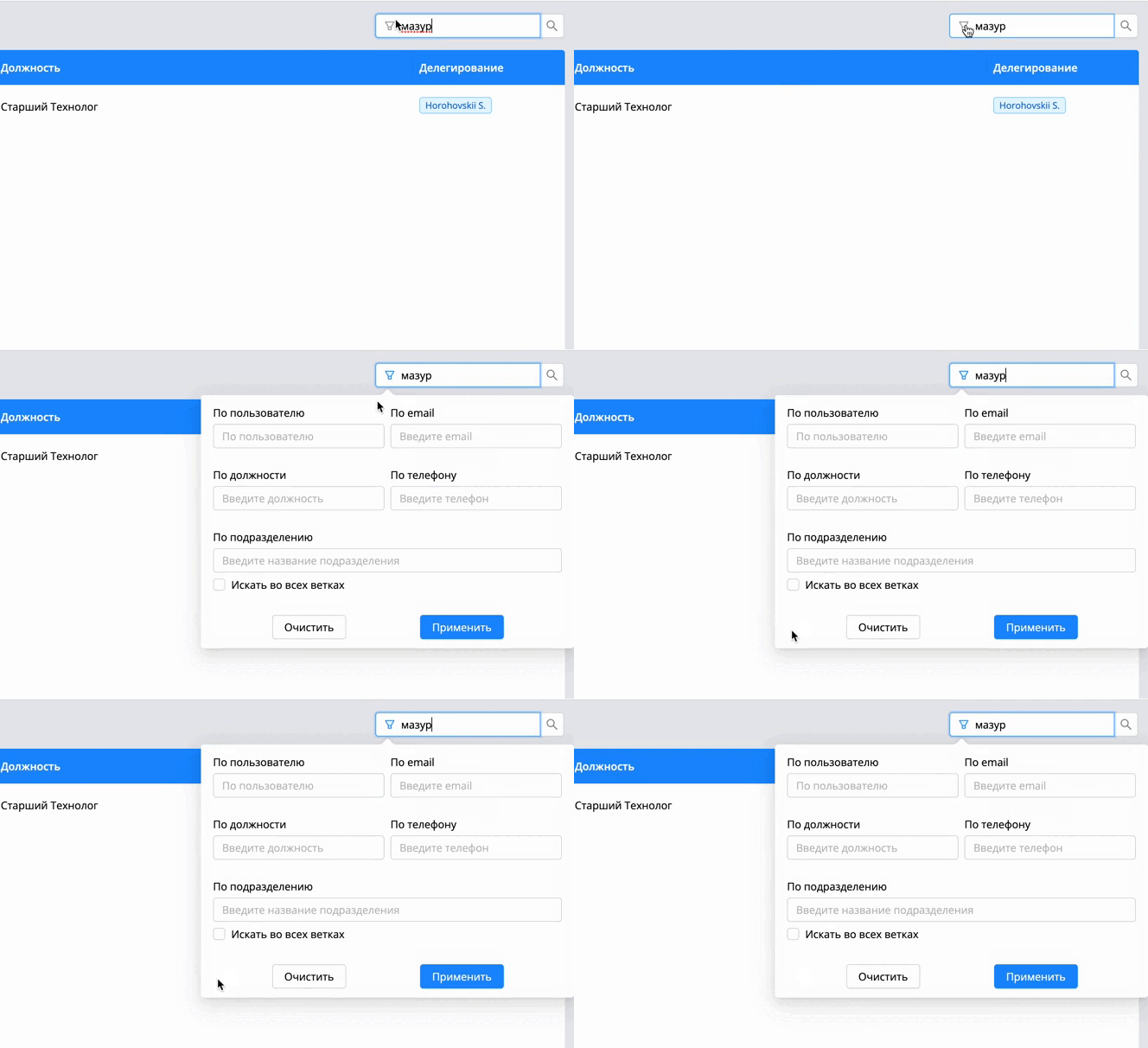
Параметры поиска:
По ФИО
По телефону
По email
По Должности
По подразделению. Имеется дополнительный параметр [Искать по всей ветке], позволяющий найти пользователей из дочерних подразделений департамента, который мы ввели в поиск. Поиск департамента производится по названию и короткому названию.
Свободный поиск. Осуществляет поиск одновременно по следующим полям: ФИО, департамент, должность.
В административном разделе доступен дополнительный параметр:
За логином.
В административном разделе при поиске по ФИО будет найден пользователь, которого вы искали, а также пользователи, у которых этот пользователь является делегатом.
Примечание! Тип поиска по ФИО отрабатывает следующим образом: Фамилия + Имя, Имя + Отчество, Фамилия + Имя + Отчество. Если ввести Фамилию + Отчество, то поисковый запрос ничего не отразит. |
|---|
В платформе можно настроить дополнительный параметр для поиска пользователя. Есть следующие типы:
Логин
Должность
Табельный номер
Email
Примечание
То есть, в поле поиска пользователя можно ввести одно из значений этих полей в профиле пользователя.
Подробнее о настройках Глоссарий
[Поиск] - [Справочники]
На платформе Almexoft доступен поиск по названию и значению справочника.
В разделе [Администрирование]-[Данные]-[Справочники] можно найти справочник по названию.
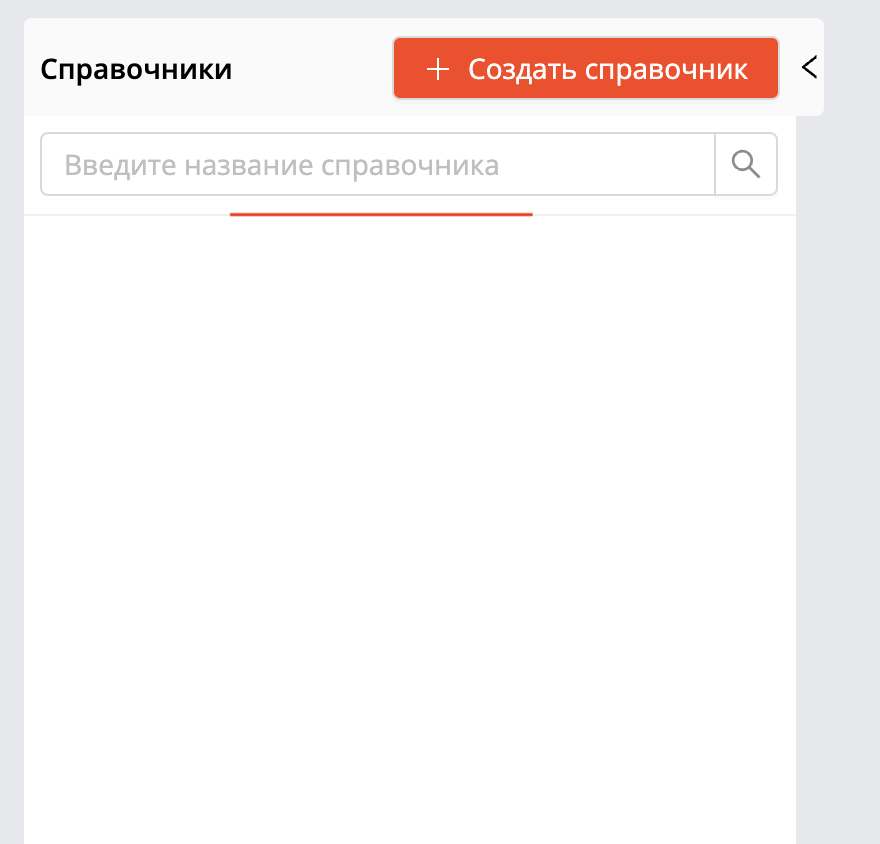
Если открыть справочник, то для каждой колонки доступен поиск.
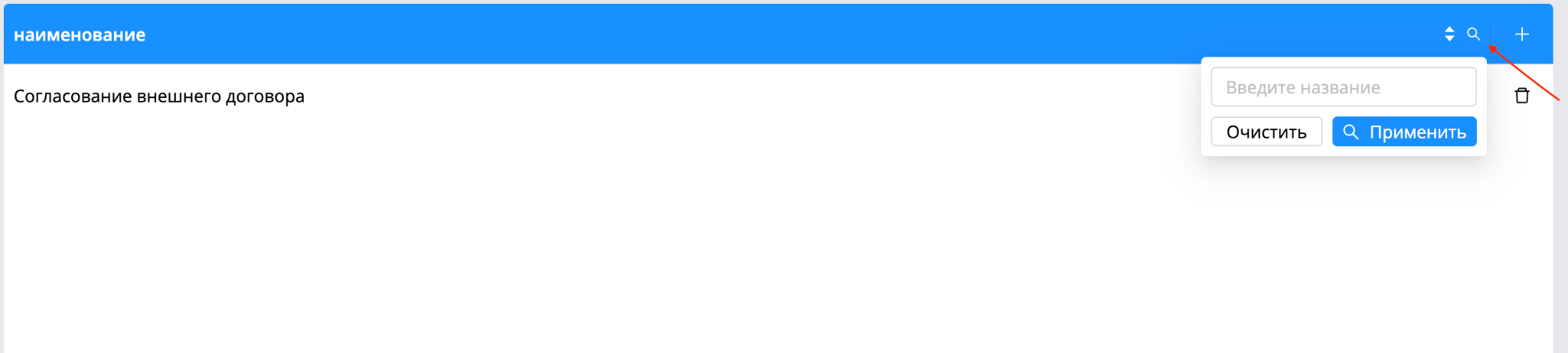
Фильтрация значений справочника в документе (при создании и редактировании)
В системе Almexoft есть несколько типов фильтрации, действующих по принципу many-to-one, many-to-many.
Many-to-one - есть сущность people, которая связана с phone, то есть две таблицы: люди и телефоны. У одного человека может быть несколько телефонов, но не наоборот. Для этого мы создаем связь many-to-one, при этом в таблице phone появится новое поле, ссылающееся на элемент таблицы people.
Many-to-many - возникает, когда несколько записей в таблице связано с несколькими записями в другой таблице. Например, между клиентами и продуктами существует связь «many-to-many»: типичным примером связи «многие ко многим» является связь между учениками и классами. Студент может зарегистрироваться во многих классах, а класс может включать многих студентов.
Для связи Many-to-one в системе представлены такие фильтры:
directValueOrId
directDepRowId
directUserId
directUserFullName
Для связи Many-to-many в системе представлены такие фильтры:
reverseValue
reverseId
reverseUserId
Важно! Для фильтрации в системе нужно использовать только directDepRowId, directUserId(для фильтрации по текущей сессии пользователя), reverseId, reverseUserId(для фильтрации по текущей сессии пользователя). Все остальные фильтры в пользовательском интерфейсе не будут работать. |
|---|
Для настройки фильтрации [directDepRowId] требуется:
Создать первый справочник с типом колонки [пользователи].
Создать второй справочник с 2 колонками (одна с типом колонки [текст без перевода], а другая с типом колонки [справочник] и выставить туда справочник по первому пункту). Детальнее про создание.
Во втором справочнике создать значение (в этом шаге настраивает связки одной колонки с другой).
Открыть нужный шаблон
Перейти во вкладку [поля]
Добавить два поля [Справочник]
В первое поле справочника выставить справочник из пункта 1.
Во второе поле выставить справочник из пункта 2 (колонку выбрать текст без перевода).
Нажать на в правом боковом меню.
Выбрать тип фильтрации – directDepRowId.
Выбрать условие - Равно.
Выставить ключ от первого поля справочника в настройке – [Ключ контента значение для поиска].
Выбрать поле справочника (в этой настройке отображаются только вложенные колонки, то есть с типом справочника).
Перейти в раздел [Документы]
Нажать на
Выбрать нужную группу шаблонов
Выбрать нужный шаблон (в котором настраивали справочники)
Нажать на

Заполнить поле первого справочника (где выбран справочник по первому пункту)
Кликнуть на поле второго справочника (там будет отображаться значение соответственно настроенного во втором справочнике)
Первый справочник.
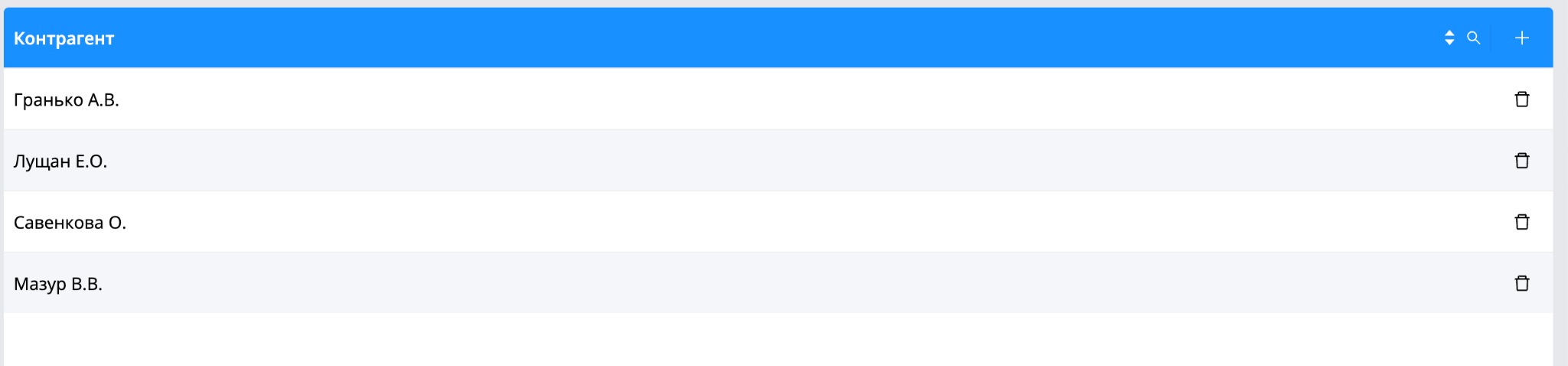
Второй справочник.
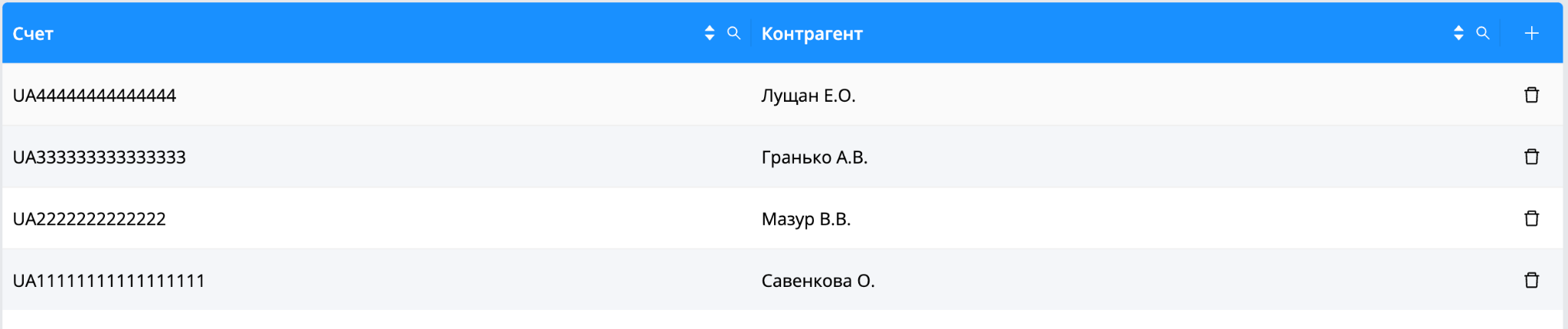
Настройка фильтра во втором поле справочника.
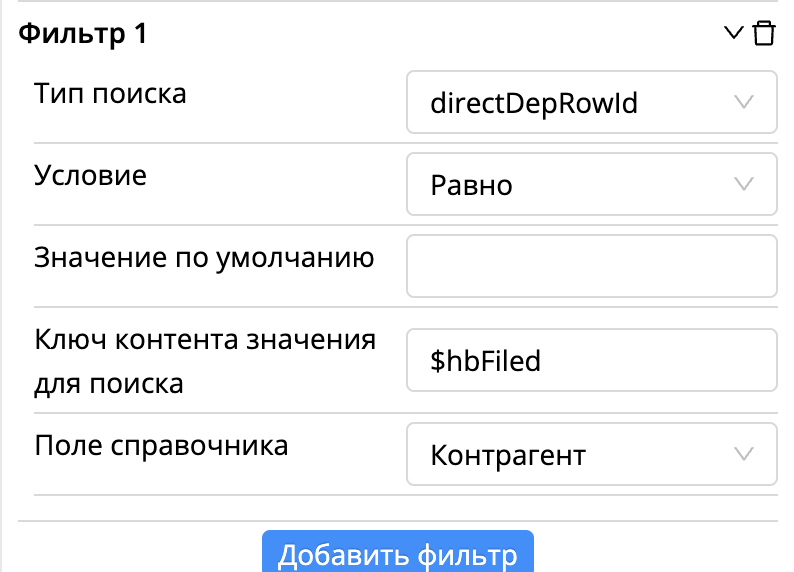
Работа фильтра.
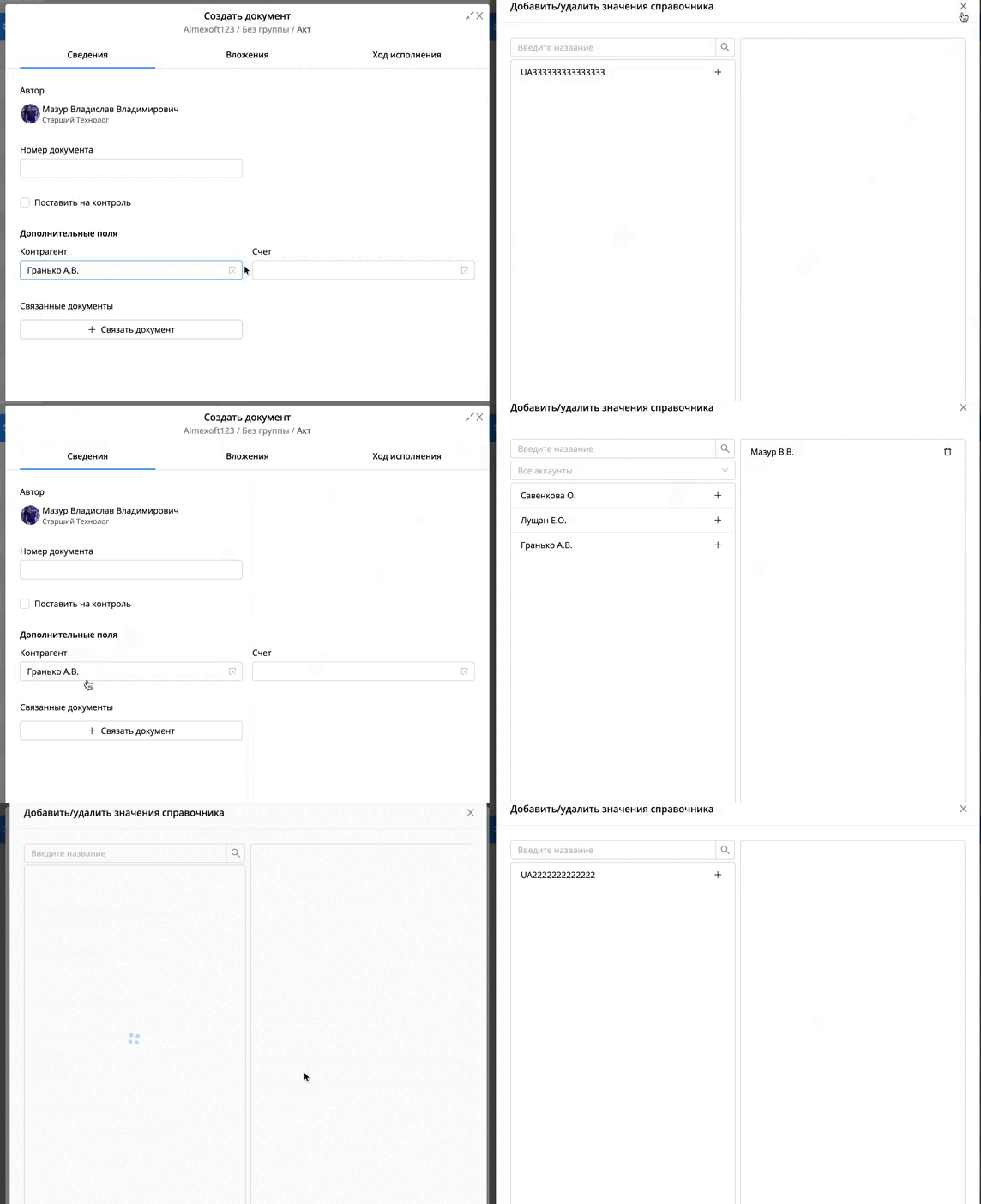
Для настройки фильтрации [reverseId] требуется:
Создать первый справочник с типом колонки [пользователи].
Создать второй справочник с 1 колонкой – тип колонки [текст без перевода]. Детальнее про создание.
Создать 3 справочник с 2 колонками с типом – [Справочник]. Это будут вложенные колонки из первых двух справочников(этот справочник будет связывать 2 предыдущих справочника).
В третьем справочнике создать значение (в этом шаге настраивает связки одной колонки с другой).
Открыть нужный шаблон
Перейти к вкладке [поля]
Добавить два поля [Справочник]
В первое поле справочника выставить справочник из пункта 1.
Во второе поле выставить справочник из пункта 2
Нажать на в правом боковом меню(для второго поля).
Выбрать тип фильтрации – reverseId.
Выбрать условие - Равно.
Выставить ключ от первого поля справочника в настройке – [Ключ контента значение для поиска].
Выставить третий справочник в настройке – [Связывающий справочник].
В настройку [текущей колонки] выставить колонку из второго справочника.
В настройку [фильтрующей колонки] выставить колонку из первого справочника.
Перейти в раздел [Документы]
Нажать на
Выбрать нужную группу шаблонов
Выбрать нужный шаблон (в котором настраивали справочники)
Нажать на
Заполнить поле первого справочника (где выбран справочник по первому пункту)
Кликнуть на поле второго справочника (там будет отображаться значение соответственно настроенного во втором справочнике)
Первый справочник.
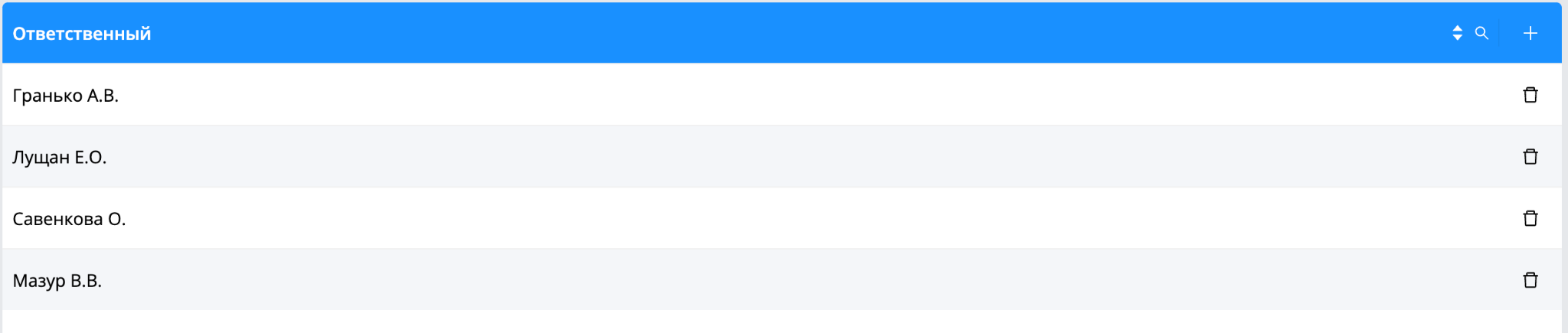
Второй справочник.
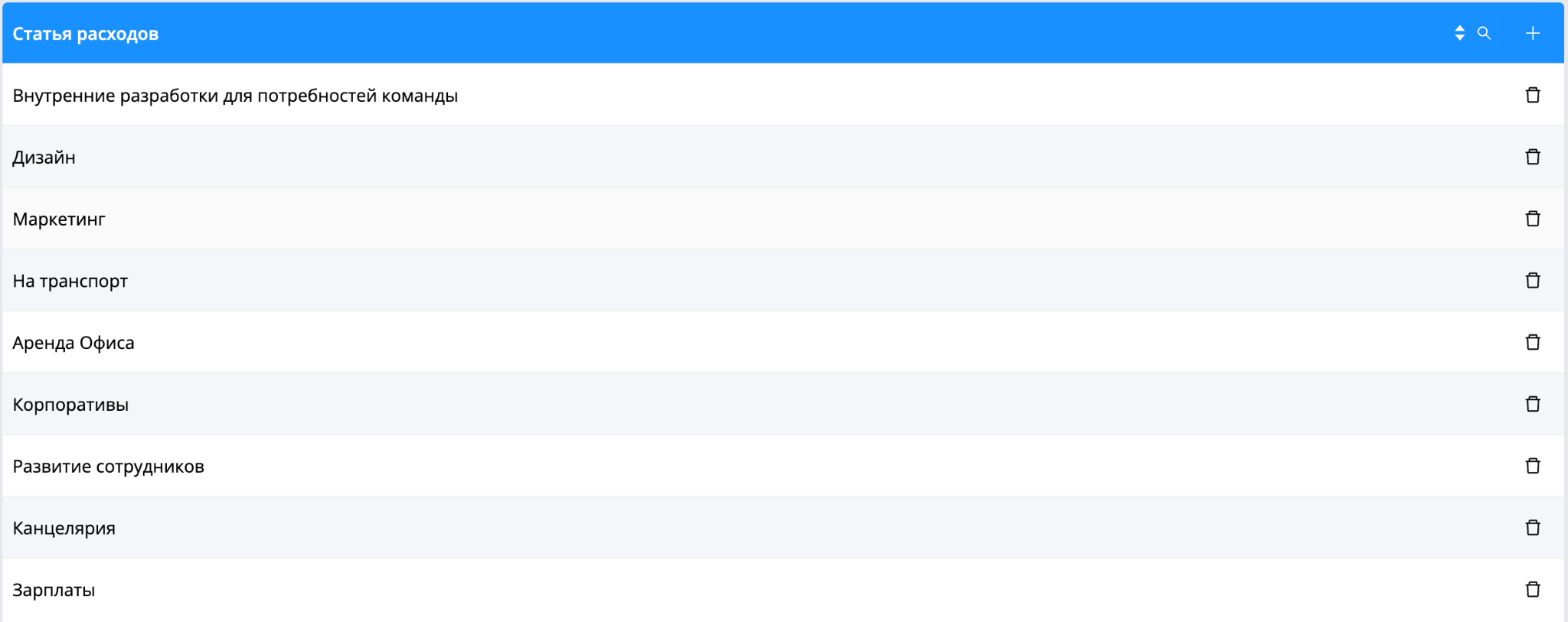
Третий справочник.
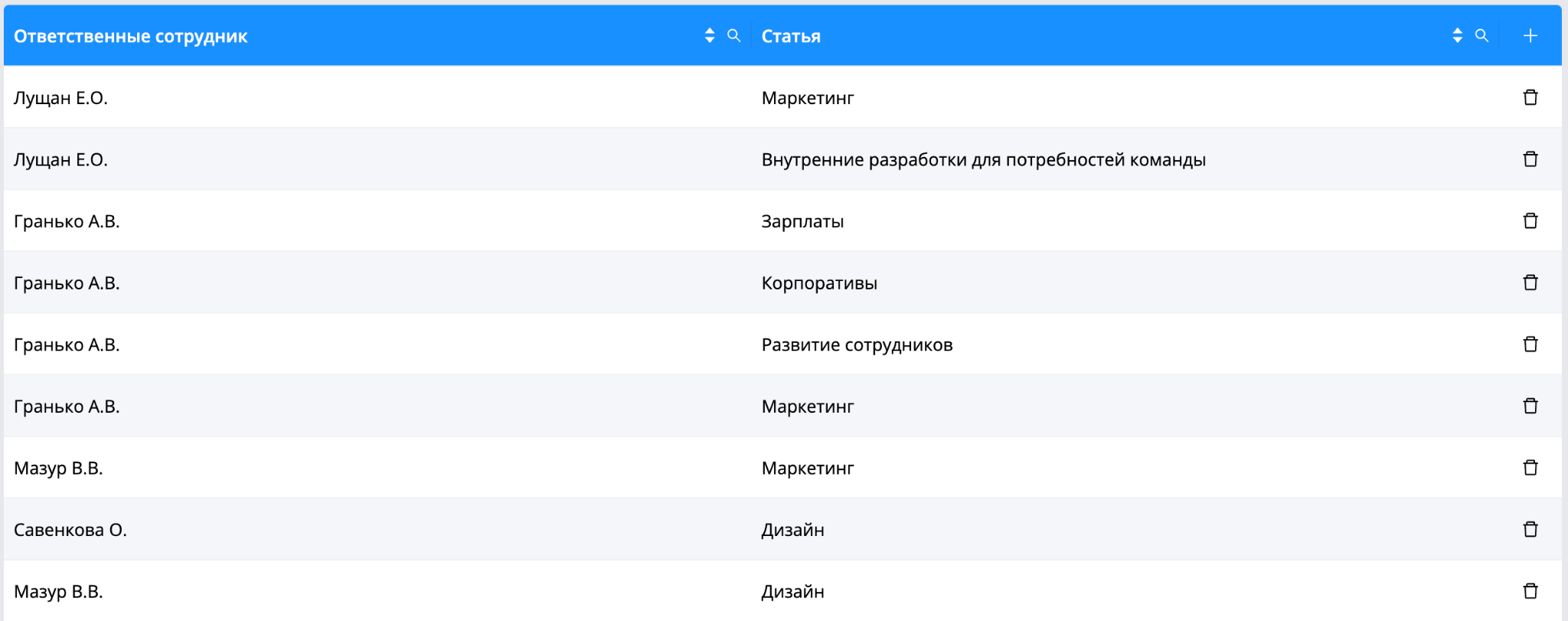
Настройка фильтра во втором справочнике.
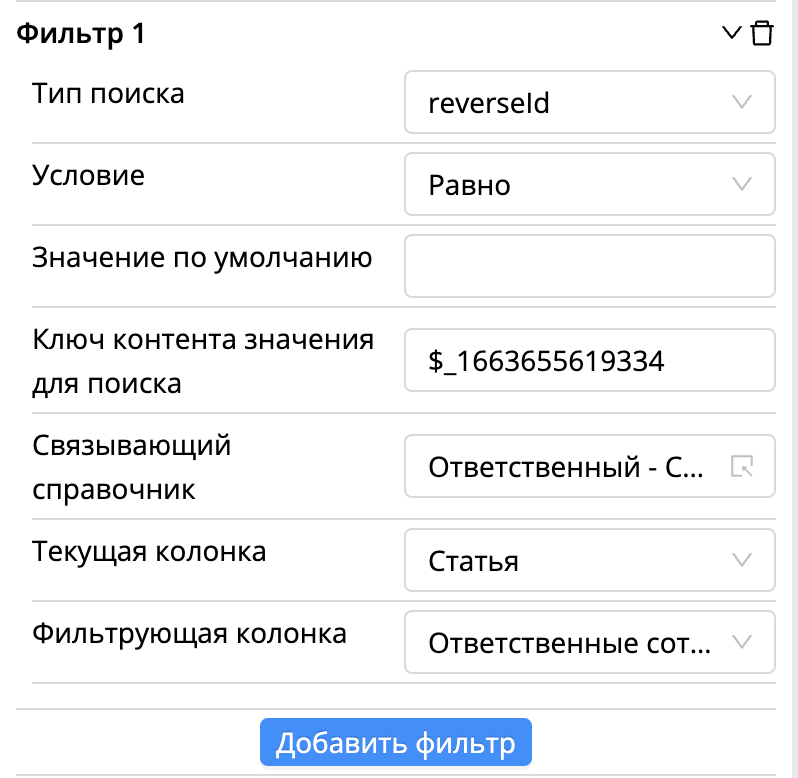
Работа фильтрации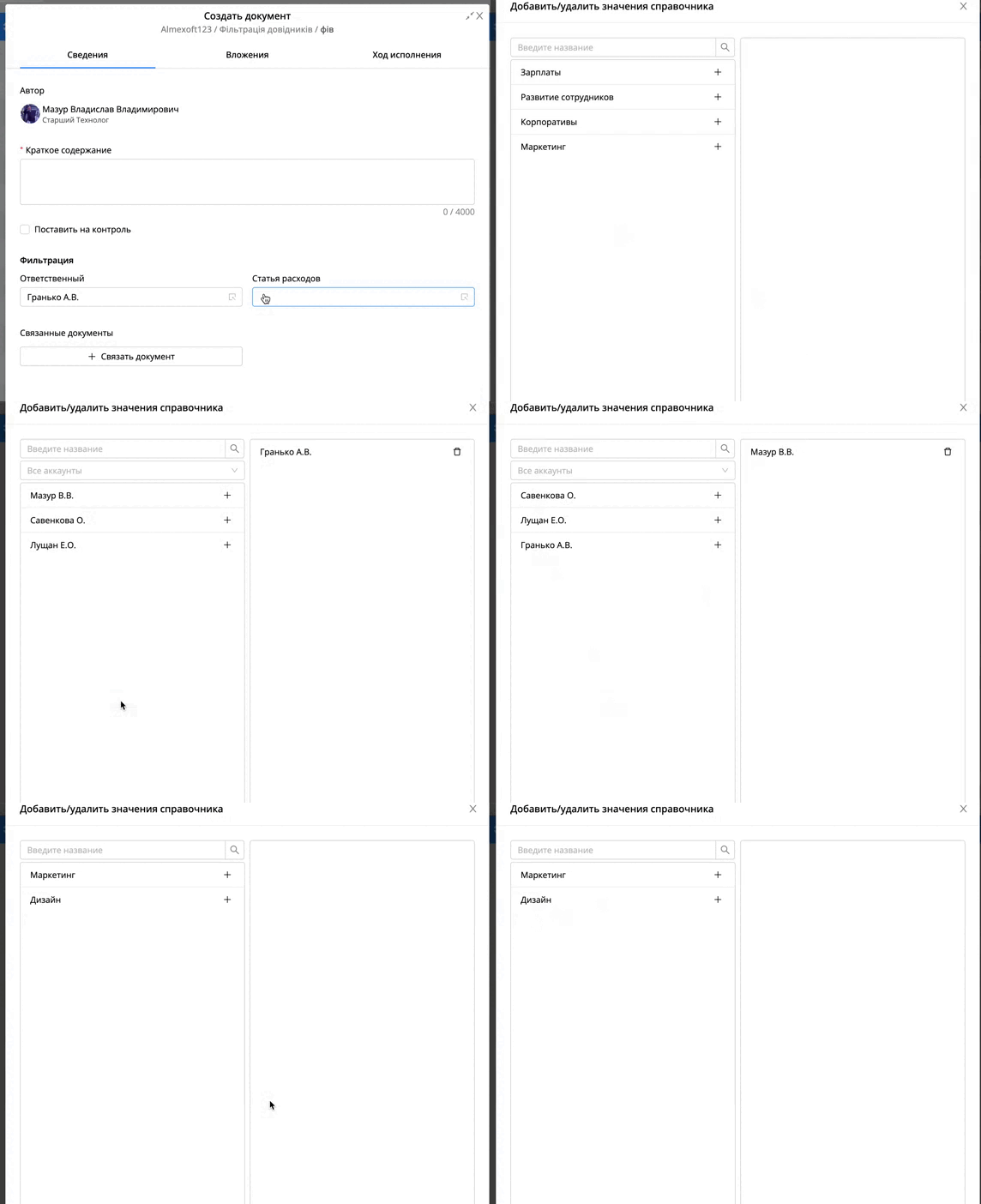
Для работы фильтрации по текущей сессии пользователя необходимо:
Включите тип фильтрации directUserId или reverceUserId.
В фильтре справочника удалить значение по настройке [Ключ контента для поиска].
В настройке [Значение по умолчанию] выставить $currentSessionUserId, $currentSessionOriginalUserId(для получения оригинального пользователя, если зашли под делегатом).
Первое поле в примерах настройки фильтрации можно не использовать, а сразу заполнять отфильтрованное поле (согласно настройкам в справочнике).
Можно использовать более одного фильтра для справочника, но использование 3 и более фильтров может привести к падению производительности системы. Мы не рекомендуем использовать более 2 фильтров для одного справочника. Также фильтровать можно по разным типам колонок.

Важно! Для полного понимания принципов работы фильтрации при создании документа желательно настроить и протестировать каждый вид фильтрации отдельно. |
|---|
Делегирование
На базе Low-code платформы Almexoft доступен функционал делегирования.
Доступно два типа делегирования:
Ручное делегирование.
Для установки ручного делегирования необходимо:
Нажать на

Перейти в административный раздел [Пользователи]
Выбираем пользователя от которого хотим выполнить делегирование

Жмем на
В появившемся окне создания делегирования нажимаем на

Выполнить все необходимые настройки и заполнить поля
Шаги настройки делегирования:
Добавить пользователя, на которого будем производить делегирование.
Выберите необходимые параметры делегирования.
Делегировать роли.
Делегировать грифы.
Делегировать реестры.
Примечание! Если не делегировать роли, грифы, то при входе под делегатом будут доступны роли и грифы оригинального пользователя (под которым зашли в систему). Если не делегировали реестры, то под делегатом не будут вообще доступны реестры, даже оригинального пользователя, если они есть. |
|---|
Предоставить доступ ко всем документам.
Предоставить доступ к отдельным документам. Можно делегировать аккаунты, группы шаблонов, шаблоны.
Дата начала – Дата окончания действия делегирования.
Выводить документы с/до даты создания/регистрации. Если это не заполнить, документы будут отображаться за все время.
Ознакомление. Если включен, пользователь сможет выносить решение под делегатом на этапах с типом действия [Ознакомление].
Согласование. Если включен, пользователь сможет выносить решение под делегатом на этапах с типом действия [Согласование].
Подписание. Если включен, пользователь сможет выносить решение под делегатом на этапах с типом действия [Подписание].
Выполнение. Если включен, пользователь сможет выносить решение под делегатом на этапах с типом действия [Выполнение].
Не отправлять email сообщения по документам оригинальному пользователю. То есть сообщение по новым созданным документам на пользователя, от которого производилось делегирование.
Система будет закрывать сессию делегата, если было удалено делегирование из профиля пользователя и если истёк срок действия делегирования.
Автоматическое с использованием дополнительного модуля
На базе Low-code платформы Almexoft доступен дополнительный, платный модуль автоделегирования.
Данный модуль находится в разделе [ВРМ – процесс], во вкладке
[цикл документа], в блоке [расширенные].
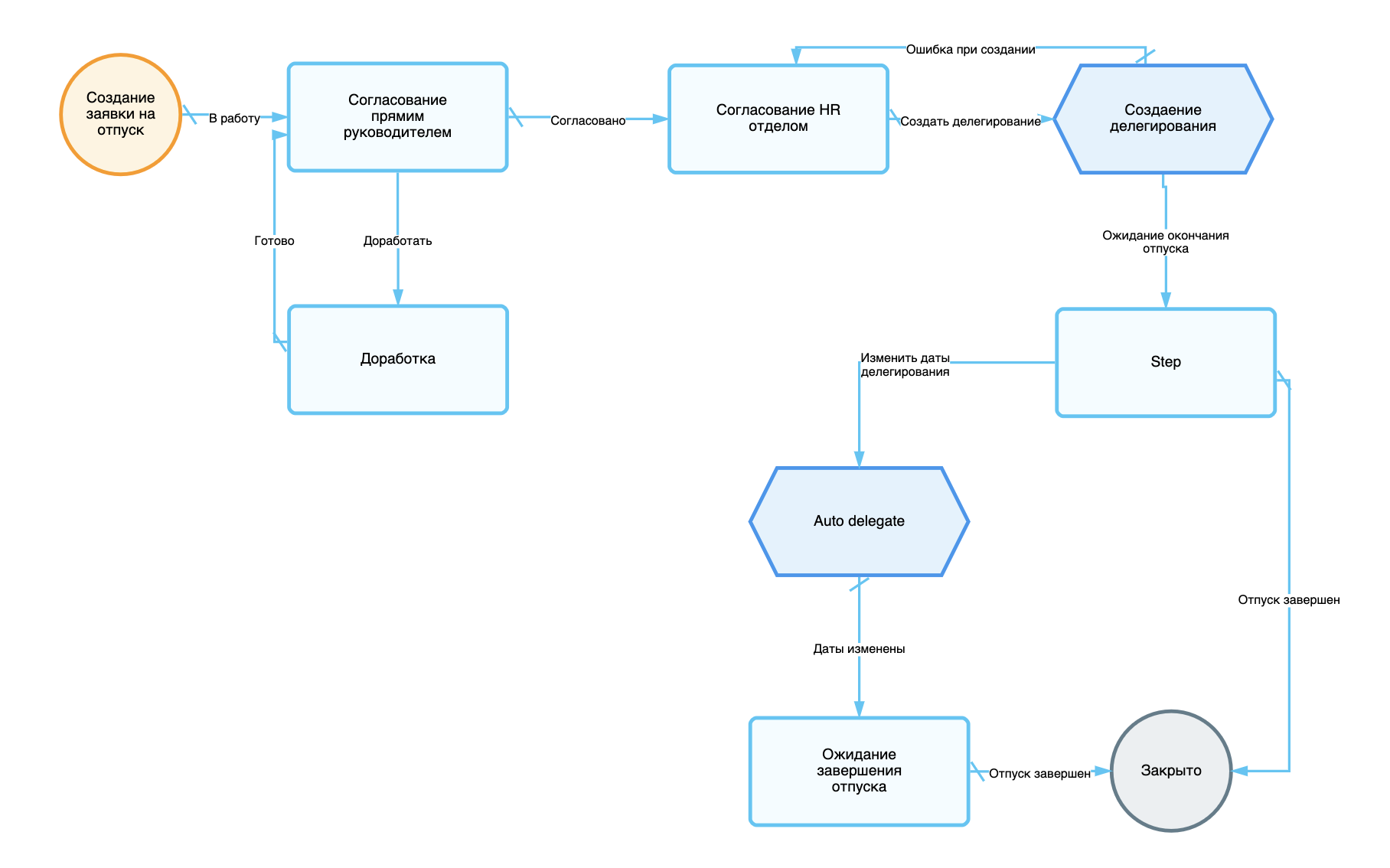
Автоматический модуль имеет те же шаги по настройке, что и ручное делегирование. Кроме делегирования отдельных групп шаблонов и шаблонов. Делегировать можно только документы со всего аккаунта.
Примечание! Одновременно можно сделать делегирование на одного пользователя. |
|---|
Передача дел
На базе low-code платформы Almexoft доступен функционал передачи дел. Он создан для передачи доступа к документам, шаблонам и другим правам доступа.
Для передачи дел необходимо:
Нажать на
Перейти в административный раздел [Пользователи]
Выбираем пользователя от которого хотим передать дела

Жмем на
Жмем на и выбираем функцию передачи дел.
Выполнить все необходимые настройки и заполнить поля
Шаги настройки передачи дел:
Добавить пользователя, на которого мы будем передавать дела.
Выбрать нужные характеристики передачи дел.
Назначить новому пользователю в качестве текущего.
Назначите новому пользователю группы текущего.
Назначить новому пользователю текущего грифы.
Предоставить доступ ко всем документам. За все время или за выбранный период.
Предоставить доступ к отдельным документам. Можно выбрать аккаунты, группы или шаблоны.
Предоставить BPM. Пользователь, на которого передали дела, заменит оригинально пользователя в шаблонах (в настройках, участниках, доступе к шаблону во вкладке - [Пользователи] в шаблоне).
Заменить в поле выбор пользователя. После передачи дел пользователь заменится на всех полях, [выбор пользователя]. Настройки – разрешенные пользователи, пользователи
Блокировать доступ к системе.
Удалить пользователя из системы. Можно также оставить комментарий при удалении.

Для передачи дел доступна история по клику на
в открывшемся окне создания передачи дел.
Примечание! Передача дел выполнится автоматически в не бизнес время. То есть на следующий рабочий день документы будут переданы. Передачу дел можно запустить автоматически через раздел. |
|---|
Декораторы и водяные знаки.
Декоратор – это визуализация вашей ЭЦП подписи, которая отображается после подписания документа.
На базе системы доступно пять видов декораторов:
Стандартный декоратор.
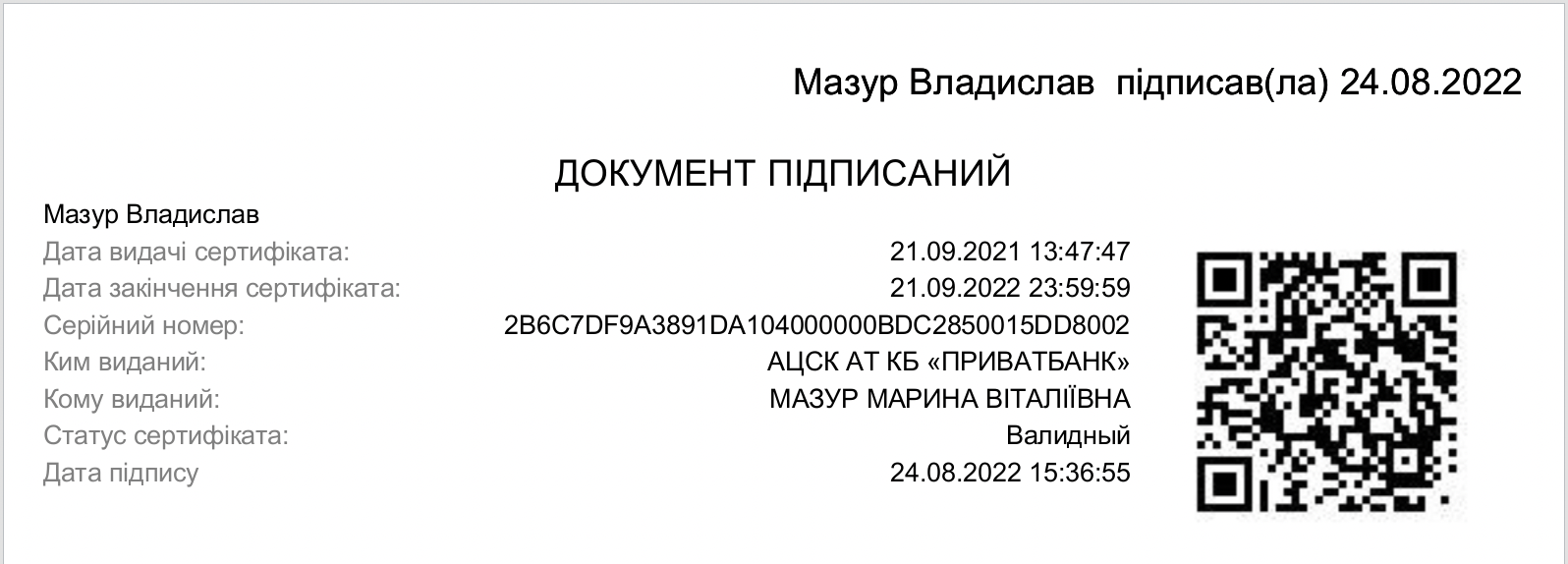
Декоратор №2
Декоратор №3
Декоратор №4
Декоратор №5
Если ни один из декораторов не подошел, то можно заказать свой декоратор за дополнительную плату.
Водяной знак – это текст или изображение, отображаемое под текстом документа или левом нижнем углу.
На базе системы доступно три вида водяных знаков:
Водяной знак №1.
Водяной знак №2.
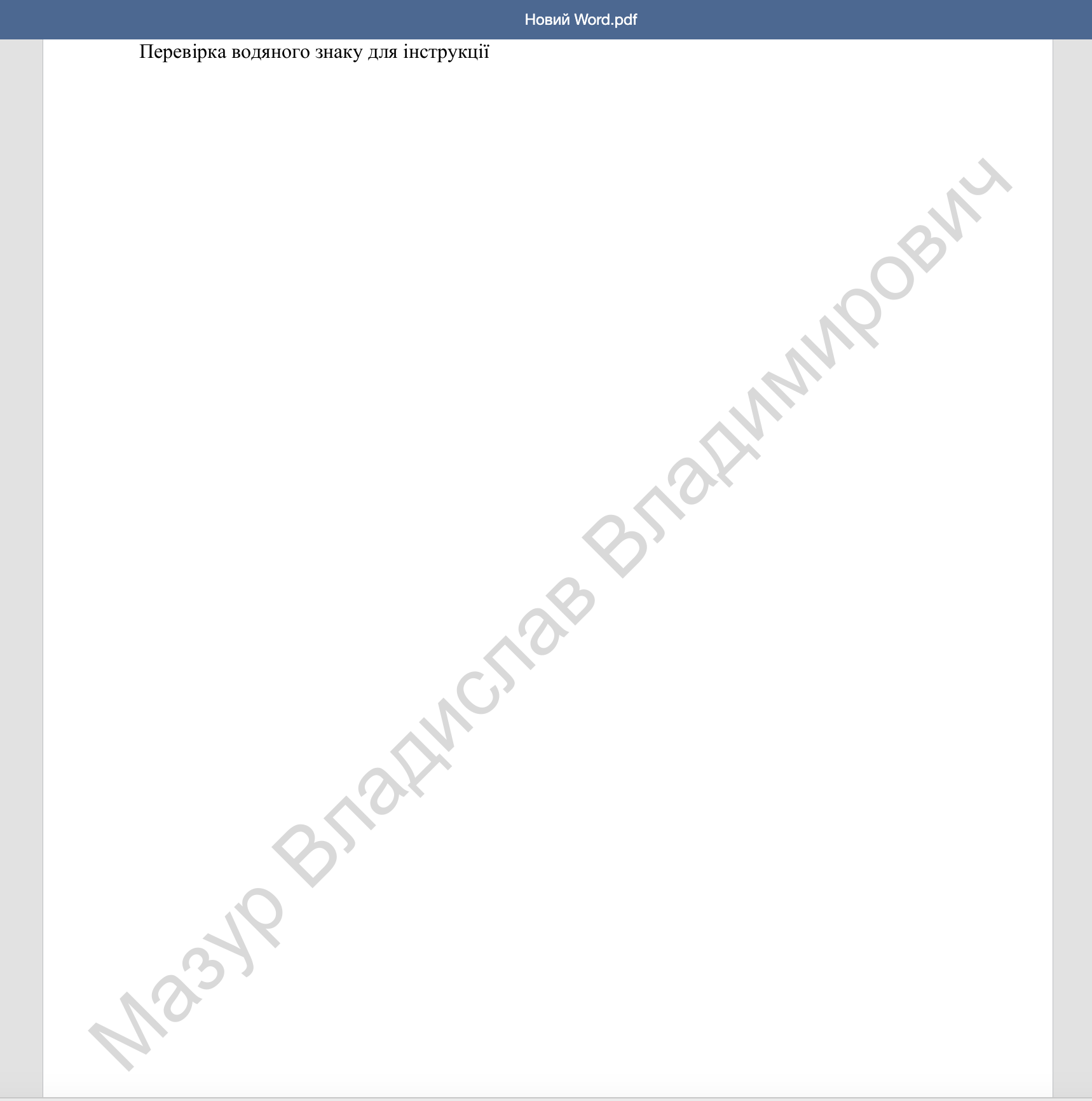
Водяной знак №3.
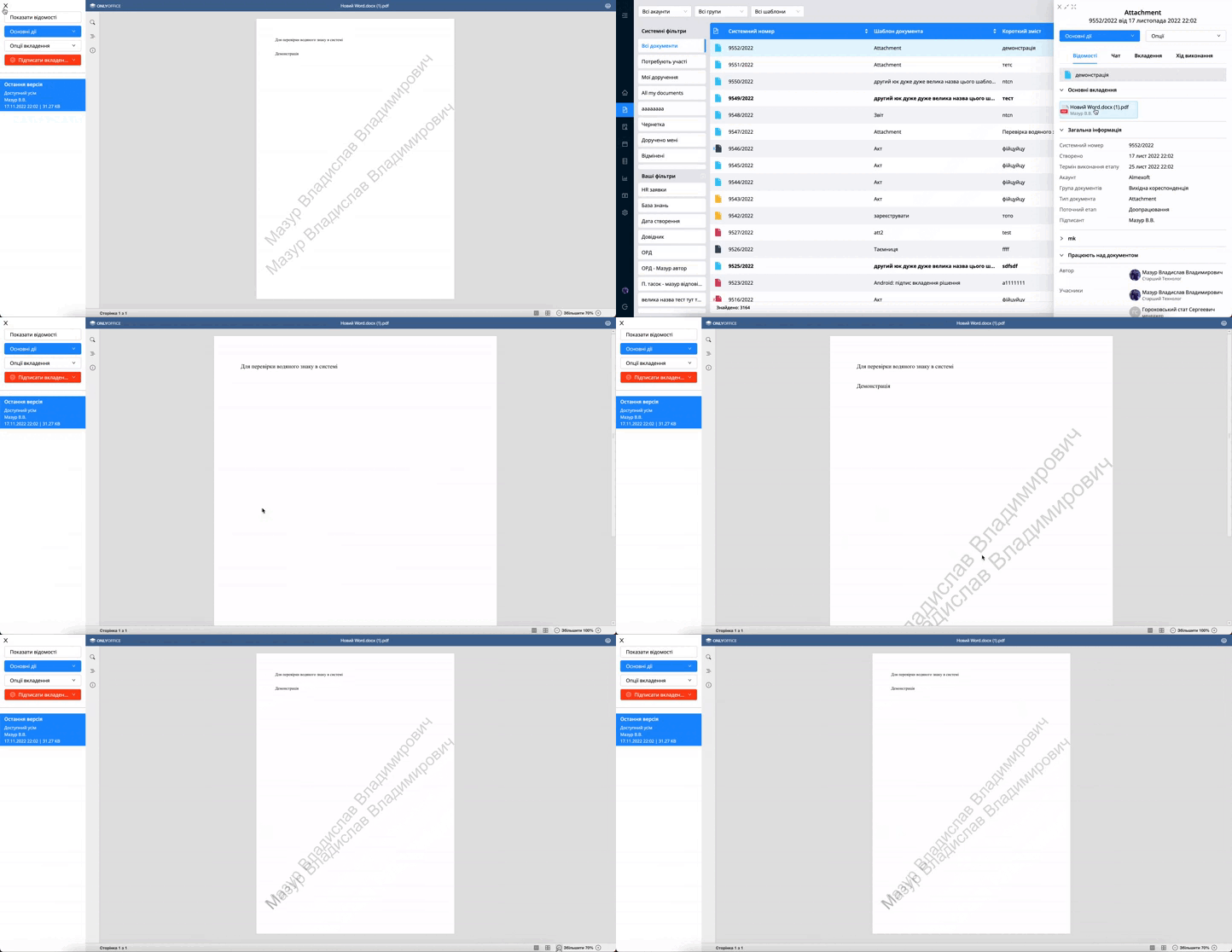
Выглядит так же, как и водяной знак №2, но при каждом открытии вложения угол наклона изменяется. Это сделано для того, чтобы 2 водяных знака не перекрывали друг друга (в случаях, если оригинал вложения был загружен уже с водяным знаком).
Роли
Пользователи и группы
Блок Users and Groups (UG)
| № | NAME | ROLE DESCRIPTION | FUNCTION KEY |
|---|---|---|---|
| 1 | USER_INFO_UPDATE | Позволяет изменить ФИО, почту, должность и телефон в своём профиле. | Профиль пользователя |
| 2 | USER_NOTIF_UPDATE | Позволяет изменить свой список получаемых уведомлений. | Уведомления |
| 3 | USER_PASSWORD_UPDATE | Позволяет изменить пароль. Допускает схему "Забыл пароль". | Авторизация |
| 4 | USER_PUBLIC_KEY_UPDATE | Позволяет загрузить публичный ключ ЭЦП в своем профиле. Такой ключ попадет в админку для подтверждения. | ЭЦП |
| 5 | ADMIN_USER_ PASSWORD_UPDATE |
Позволяет управлять паролями любых пользователей, сбросить пароль, установить флаг "сменить пароль при следующем входе", "пароль никогда не истекает" в пределах доступных аккаунтов. См. также ADMIN_USER_UPDATE. | Авторизация |
| 6 | ADMIN_USER_GROUPS_UPDATE | Позволяет включить и исключить любых пользователей в группы в пределах доступных аккаунтов. См. также ADMIN_USER_UPDATE. | Профиль пользователя |
| 7 | ADMIN_USER_ROLES_UPDATE | Позволяет изменить список ролей любых пользователей (или групп пользователей) в пределах доступных аккаунтов. См. также ADMIN_USER_UPDATE. | Роли |
| 8 | ADMIN_USER_SC_UPDATE | Позволяет изменить грифы в профиле любого пользователя (или группы пользователей) в пределах доступных аккаунтов. См. также ADMIN_USER_UPDATE. | Грифы |
| 9 | ADMIN_USER_ DELEGATE_UPDATE |
Позволяет управлять делегатами любого пользователя в пределах доступных аккаунтов. См. также ADMIN_USER_UPDATE. | Делегирование |
| 10 | ADMIN_USER_NOTIF_UPDATE | Позволяет управлять уведомлениями любого пользователя в пределах доступных аккаунтов. См. также ADMIN_USER_UPDATE. | Уведомления |
| 11 | ADMIN_USER_ACCOUNT_UPDATE | Позволяет изменить набор доступных аккаунтов в профиле пользователя и установить главный аккаунт в пределах доступной группы аккаунтов. См. также ADMIN_USER_UPDATE. | Аккаунты |
| 12 | USER_SUBORDINATES_DASHBOARD | Позволяет показать дашборд руководителя на главной странице платформы. Также пользователю нужно быть руководителем | Дашборд руководителя |
| 13 | ADMIN_USER_RESTORE | Позволяет восстановить пользователя из списка удаленных пользователей в разделе [Администрирование]-[Пользователи]-[Пользователи] | Пользователи |
Работа с документами
Блок Document Functions (DF)
| № | NAME | DESCRIPTION | FUNCTION KEY |
|---|---|---|---|
| 1 | USER_DOC_CREATE | Позволяет создать документы в пределах предоставленных в BPM шаблонов, а также удалить документ, в котором пользователь является автором на этапе Черновик. | Создание документа |
| 2 | USER_DOC_DELETE | Позволяет удалить документ, в котором пользователь является автором или ответственным (кроме этапа End). | Создание документа |
| 3 | USER_DOC_SC_UPDATE | Позволяет редактировать грифы в документе с прямым доступом как при создании/редактировании документа, так и отдельной опцией. Грифы должны быть добавлены в настройках шаблона, по которому создаётся документ (см. также ADMIN_DOC_SC_UPDATE). | Грифы |
| 444444 | USER_DOC_SHARE | Позволяет пользователю с прямым доступом к документу ознакомить других пользователей, которые добавлены в настройку шаблона "Могут получать". | Ознакомление |
| 5 | USER_DOC_SHARE_TO_GROUP | Позволяет пользователю с прямым доступом к документу ознакомить группы других пользователей, которые добавлены в настройку шаблона "Могут получать". Ознакомление групп доступно в связке с ролью USER_DOC_SHARE. | Ознакомление |
| 6 | USER_DOC_REASSIGN_UPDATE | Позволяет выполнить поручение в пределах установленных в BPM правил. Не позволяет отозвать дочерние карточки кроме случая, когда пользователь сам выносит решение по своей карточке. | Поручение |
| 7 | USER_DOC_REASSIGN_DELETE | Позволяет отозвать дочернюю карточку исполнения. | Поручение |
| 8 | USER_DOC_ RESPONSIBLE_UPDATE |
Позволяет указать ответственных лиц для создаваемого или редактируемого документа с прямым доступом. Если у пользователя нет данной роли, то при создании/редактировании документа не показывать блок "Поставить на контроль". Если пользователь без данной роли редактирует документ, поставленный кем-то ранее на контроль, то не давать пользователю менять данные в этом блоке (см. также ADMIN_DOC_RESPONSIBLE_UPDATE). | Створення документа |
| 9 | USER_DOC_RELATIONS_UPDATE | Позволяет создать новый документ на основании выбранного документа из раздела "Документы" в пределах доступных аккаунтов (см. также ADMIN_DOC_RELATIONS_UPDATE). | Пов'язані документи |
| 10 | USER_DOC_RELATIONS_DELETE | Позволяет удалить связь между документами пользователю с прямым доступом к документу (см. также ADMIN_DOC_RELATIONS_DELETE). | Пов'язані документи |
| 11 | USER_DOC_COMMENT_UPDATE | Позволяет редактировать комментарии к своей карточке исполнения. | Картка виконання |
| 12 | USER_DOC_COMMENT_DELETE | Позволяет удалить комментарии к своей карточке исполнения, если итерация не отличается более чем на 1 и комментарий не имеет статуса резолюции. | Картка виконання |
| 13 | USER_DOC_ RESOLUTION_UPDATE |
Позволяет изменить свой комментарий, имеющий статус резолюции, если итерация не отличается более чем на 1. | Доручення |
| 14 | USER_DOC_ ADD_CONFIRMATION |
Позволяет создать карточку дополнительного согласования от своей незакрытой карточки исполнения в документе с прямым доступом в пределах установленных в BPM правил. | Дод. узгодження |
| 15 | USER_DOC_ADD_EXECUTOR | Позволяет добавить участника на текущий этап документа с прямым доступом в пределах установленных в BPM правил. | Дії |
| 16 | USER_DOC_REGISTRATE | Позволяет присвоить регистрационный номер документу с прямым доступом. | Опции |
| 17 | USER_DOC_EXTEND_DEADLINE | Позволяет продлить контрольный срок документа, в котором пользователь является автором или ответственным, а также позволяет продлить срок исполнения своих дочерних карт, но не более чем срок исполнения собственной карты. | Поручение, Опции |
| 18 | USER_DOC_ REVOKE_OWN_DECISION |
Позволяет корневому пользователю отменить собственное решение, если документ еще не перешел на следующий этап. Если карта исполнения дана пользователю от корневой группы, то такая карта также считается корневой. | Действия |
| 19 | USER_REMINDER | Позволяет участнику документа напомнить об открытой карточке исполнения или доп. согласования уровню +1. | Карта исполнения |
| 20 | USER_DOC_HISTORY_VIEW | Позволяет пользователю без административной роли видеть историю по документу, к которому пользователь имеет прямой доступ. | История |
| 21 | USER_RUN_PERIODICAL | Позволяет указывать настройки для периодического этапа при создании документа | Периодично |
| 22 | USER_DOC_TREE | Позволяет просматривать дерево зависимостей связанных документов | Опции |
| 23 | ADMIN_DOC_ SUBSTATUS_UPDATE |
Позволяет изменить сабстатус любому доступному документу, а также редактировать текст уже измененного сабстатуса. | Опции |
| 24 | ADMIN_DOC_REGISTRATE | Позволяет изменить сабстатус любому доступному документу, а также редактировать текст уже измененного сабстатуса. | Опции |
| 25 | ADMIN_DOC_SHARE_UPDATE | Позволяет ознакомить других пользователей, которые добавлены в настройку шаблона "Могут получать", а также отозвать карточку ознакомления. | Ознакомление |
| 26 | ADMIN_DOC_REASSIGN_UPDATE | Позволяет удалить поручение и все его дочерние карты документа вне зависимости открыты они или нет, такие карты не должны отображаться в ходе исполнения. | Поручение |
| 27 | ADMIN_DOC_RELATIONS_UPDATE | Позволяет создать новый документ на основании выбранного документа из раздела "Реестры" и "Документы" в пределах доступных аккаунтов. (см. также USER_DOC_RELATIONS_UPDATE) | Связанные документы |
| 28 | ADMIN_DOC_RELATIONS_DELETE | Позволяет удалить связь между любыми доступными документами (см. также USER_DOC_RELATIONS_DELETE) | Связанные документы |
| 29 | ADMIN_DOC_ RESPONSIBLE_UPDATE |
Позволяет изменить ответственных и контрольную дату любым доступным документам. | Создание документа |
| 30 | ADMIN_DOC_COMMENT_UPDATE | Позволяет редактировать комментарий или резолюцию в любом документе в пределах доступных аккаунтов. | Карточка исполнения |
| 31 | ADMIN_DOC_COMMENT_DELETE | Позволяет удалить комментарий или резолюцию в любом документе в пределах доступных аккаунтов. | Карточка исполнения |
| 32 | ADMIN_DOC_ ADD_CONFIRMATION |
Позволяет создать карточку доп. согласования для любой незакрытой карточки исполнения любого пользователя в любом документе в пределах доступных аккаунтов и установленных в BPM правил. | Доп. согласование |
| 33 | ADMIN_DOC_ADD_EXECUTOR | Позволяет добавить исполнителя на текущий этап любого доступного документа в пределах установленных в BPM правил. | Действия |
| 34 | ADMIN_DOC_EXTEND_DEADLINE | Позволяет продлить контрольный срок любого доступного документа или продлить срок исполнения любых карт исполнения в текущем этапе документа. | Опции |
| 35 | ADMIN_DOC_SC_UPDATE | Позволяет редактировать грифы в любом доступном документе как при создании/редактировании документа, так и отдельной опцией. Грифы должны быть добавлены в настройках шаблона, по которому создаётся документ (см. также USER_DOC_SC_UPDATE). | Грифы |
| 36 | ADMIN_DOC_UPDATE | Позволяет редактировать любой доступный документ в пределах установленных в BPM правил. | Создание документа |
| 37 | ADMIN_DOC_DELETE | Позволяет удалить любой доступный документ. | Создание документа |
| 38 | ADMIN_CHANGE_PARTICIPANTS | Позволяет добавить нового участника в текущий этап любого доступного документа, а также удалить участника, который еще не выполнил действие. | Опции |
| 39 | ADMIN_REMINDER | Позволяет напомнить любому участнику этапа об открытой карточке исполнения или доп. согласовании. | Поручение, Доп. согласование |
| 40 | ADMIN_RESOLUTION_UPDATE | Позволяет редактировать текст поручения в открытых карточках любого доступного документа. | Поручение, Доп. согласование |
| 41 | ADMIN_DOC_GET_ANY | Позволяет открыть документ, к которому нет прямого доступа. Позволяет открыть связанные документы и процессы по ссылке из письма к которым нет прямого доступа. | Связанные документы |
| 42 | ADMIN_CHANGE_DOC_TYPE | Позволяет изменить тип документа опцией "Изменить тип документа" | Опции |
| 43 | ADMIN_RESOLUTION_DELETE | Позволяет удалить уже вынесенное решение любого пользователя, если этап еще открыт | Карточка исполнения |
| 44 | ADMIN_DOC_NAME_EDIT | Позволяет редактировать название документа (краткое содержание) вне зависимости от настроек в шаблоне бизнес-процесса. В опциях документа появится новая опция [Редактировать название документа]. Если название формировалось с полей документа, то редактировать будет запрещено | Название документа |
| 45 | USER_SHOW_FULL_EXECUTION_TREE | Позволяет обычному пользователю видеть всех участников этапа в ходе исполнения. Без этой роли будет видно только пользователей, вынесших решение. | Ход исполнения |
Работа с Вложениями
Блок Attachments Functions (AF)
| № | NAME | DESCRIPTION | FUNCTION KEY |
|---|---|---|---|
| 1 | USER_ATTACHMENT_UPDATE | Позволяет создать или загрузить вложение в документ, редактировать вложение в онлайн редакторе в пределах установленных в BPM правил. Позволяет загрузить вложение в свою открытую карточку исполнения и редактировать его, пока итерация не отличается более чем на 1. Позволяет удалить своё собственное вложение, если итерация документа не изменилась | Вложения |
| 2 | USER_ATTACHMENT_DELETE | Позволяет удалить своё собственное вложение на любом типе этапа, кроме END и ARCHIVE, в пределах установленных в BPM правил. | Вложения |
| 3 | USER_ATTACHMENT_ORIGINAL | Позволяет скачать оригинал вложения из документа с прямым доступом. Автор вложения имеет право скачать оригинал без роли. | Вложения |
| 4 | ADMIN_ATTACHMENT_UPDATE | Позволяет создать или загрузить новое вложение в любой доступный документ, редактировать вложение в онлайн редакторе в пределах установленных в BPM правил. Позволяет загрузить вложение в любую карточку любого пользователя, кроме карточек ознакомления. | Вложения |
| 5 | ADMIN_ATTACHMENT_DELETE | Позволяет удалить любое вложение из любого доступного документа. | Вложения |
| 6 | ADMIN_ATTACHMENT_ORIGINAL | Позволяет скачать оригинал вложения из любого доступного документа. | Вложения |
| 7 | ADMIN_HIDE_ATTACHMENT | Позволяет скрыть вложение в документе. Пользователь без этой роли не увидит скрытое вложение. | Вложения |
BPM
Блок Business Process (BP)
| № | NAME | DESCRIPTION | FUNCTION KEY |
|---|---|---|---|
| 1 | ADMIN_PATTERN_UPDATE | Позволяет управлять шаблоном в пределах доступных аккаунтов. | Процессы |
| 2 | ADMIN_PATTERN_ REPORT_UPDATE |
Позволяет управлять списком отчетов, доступных в настройках для данного шаблона. | Отчеты |
| 3 | ADMIN_PATTERN_ CONTENT_UPDATE |
Позволяет управлять закладками и полями в настройках шаблона. | Поля |
| 4 | ADMIN_PATTERN_SC_UPDATE | Позволяет управлять грифами в настройках шаблона. Если роли нет, то поле для редактирования грифов в BPM неактивно. | Грифы |
| 5 | ADMIN_PATTERN_ DROOLS_UPDATE |
Позволяет управлять скриптами Drools в настройках переходов и этапов, а также провести отладку скрипта Drools и скачать логи выполнения скриптов Drools в любом доступном документе. Если данной роли нет, то нужно скрывать все, что связано с Drools. | Drools |
| 6 | USER_PATTERN_VIEW | Предоставляет пользователю доступ к шаблонам BPM без права редактирования | BPM |
Календарь
Блок Calendar Functions (CF)
| № | NAME | DESCRIPTION | FUNCTION KEY |
|---|---|---|---|
| 1 | USER_CALENDAR_SHARE | Позволяет предоставить доступ к своему календарю другим пользователям в пределах доступных аккаунтов. | Календарь |
| 2 | USER_MEETING_UPDATE | Позволяет управлять собственными встречами в своём или чужом календаре. | События |
| 3 | USER_MEETING_RESOURCES | Позволяет заполнить блок с ресурсами встречи, автором которой является пользователь. | События |
| 4 | USER_MEETING_ ALTERNATIVE_TIME |
Позволяет предложить альтернативное время встречи, в которой участвует пользователь. | События |
| 5 | ADMIN_CALENDAR_SHARE | Позволяет предоставить доступ к календарю любого пользователя другим пользователям в пределах доступных аккаунтов. | Календарь |
Администрирование
Блок System Administration (SA)
| № | NAME | DESCRIPTION | FUNCTION KEY |
|---|---|---|---|
| 1 | ADMIN_HISTORY_VIEW | Позволяет использовать раздел "Логи" в административной панели, историю действий пользователя в профиле и историю по документу. | Логирование |
| 2 | ADMIN_PERMISSION_VIEW | Позволяет использовать раздел "Проверка доступа". | Проверка доступа |
| 3 | ADMIN_RESOURCES_UPDATE | Позволяет управлять материальными ресурсами для событий в разделе "Ресурсы". | События |
| 4 | ADMIN_STORAGE_UPDATE | Позволяет управлять файловыми хранилищами в разделе "Файловые хранилища". | Файловые хранилища |
| 5 | ADMIN_NEWS_UPDATE | Позволяет управлять новостями на странице "Домашняя страница". | Новости |
| 6 | ADMIN_TRANSLATIONS_UPDATE | Позволяет управлять переводами в разделе "Переводы". | Переводы |
| 7 | ADMIN_EXTERNAL_ MODULES_UPDATE |
Позволяет управлять внешними модулями в разделе "BPM-модули". | Внешние модули |
| 8 | ADMIN_SCHEDULER_EXECUTE | Позволяет вручную запустить поставленный в очередь шедулер из раздела запланированные задачи | Шедулеры |
| 9 | ADMIN_SESSION_UPDATE | Позволяет использовать раздел "Сессии". | Сессии |
| 10 | ADMIN_PUBLIC_KEY_UPDATE | Позволяет подтвердить или отклонить ключи в разделе "Ключи" в меню "Администрирования". | Ключи |
| 11 | ADMIN_ACCOUNT_UPDATE | Позволяет редактировать информацию об аккаунтах в пределах доступных групп аккаунтов. | Аккаунты |
| 12 | ADMIN_REPORT_UPDATE | Позволяет управлять отчетами в разделе "Отчёты". | Отчеты |
| 13 | ADMIN_SC_UPDATE | Позволяет управлять грифами в разделе "Грифы". | Грифы |
| 14 | ADMIN_HANDBOOK_UPDATE | Позволяет управлять справочниками, кроме удаления системных справочников, в пределах доступных аккаунтов. | Справочники |
| 15 | ADMIN_HANDBOOK_ CONTENT_UPDATE |
Позволяет редактировать содержание справочника, а также видеть раздел "Справочники" в административной панели. Запрещает редактировать название, описание и колонки справочника. Для отображения роли в списке доступных к добавлению пользователю требуется добавить пользователя в список "Могут редактировать" в настройках справочника. | Справочники |
| 16 | ADMIN_FILTER_UPDATE | Позволяет управлять полями и представлениями в разделах "Поля" и "Представления". | Поля, Представления |
| 17 | ADMIN_DEPARTMENT_UPDATE | Позволяет управлять организационной структурой, подразделениями, изменить подчинение ветвей структуры. | орг. структура |
| 18 | ADMIN_REGISTRY_UPDATE | Позволяет управлять реестрами в разделе "Реестры". | Реестры |
| 19 | ADMIN_USER_UPDATE | Позволяет управлять пользователями и группами пользователей в разделах "Пользователи" и "Группы", изменить ФИО, почту, должность и телефон в профиле любого пользователя. C этой ролью пользователь может передавать дела на другого пользователя. Изменять департамент. Без наличия данной роли окно администрирования профиля пользователя и соответствующий раздел в административной панели не отображаются. См. также ADMIN_USER_PASSWORD_UPDATE, ADMIN_USER_GROUPS_UPDATE, ADMIN_USER_ROLES_UPDATE, ADMIN_USER_SC_UPDATE, ADMIN_USER_DELEGATE_UPDATE, ADMIN_USER_NOTIF_UPDATE, ADMIN_USER_ACCOUNT_UPDATE | Профиль пользователя |
| 20 | ACCOUNT_GROUP_ADMIN | Позволяет управлять аккаунтами в пределах доступной группы аккаунтов. | Аккаунты |
| 22 | ADMIN_MOVE_TO_STAGE | Позволяет использовать опцию "Перевести документ на другой этап" | Опции |
| 23 | ADMIN_SCHEDULER_EXECUTE | Позволяет удалить запланированную задачу, если она еще не отработала | Запланированные задачи |
Внешние модули.
Внешние модули (EM)
| 1 | USER_PRIVATE_STORAGE | Позволяет отобразить опцию [Защищенное хранилище] при подписании вложения, решения, загрузке ключа в профиль пользователя | Внешние модули |
|---|---|---|---|
| 2 | USER_BULK_SIGN | Позволяет отобразить вкладку [На подпись] в левой стороне экрана в разделе документы. Включает функционал массового подписания. | Внешние модули |
| 3 | USER_KNLG | Позволяет отобразить раздел [База знаний] в левом боковом меню платформы | Внешние модули |
Глоссарий
Статусы документа:

- Документ в работе и требует вашего участия.
- Приближается конечный срок выполнения по документу, требующему вашего
действия. Такой статус у документа, если для этапа остается менее одного
дня до конца.
- Для документа настал конечный срок, требующий вашего участия.


- Документ исполнен. Перешел на этап end.
- Документ попал в стоп-лист из-за какой-то ошибки.
- Документ отменен. статус этапа end – отменен.
- Статус отменен. Можно выставить для текущего этапа через настройки.
Детальнее в соответствующем разделе.
- Статус изменился. Можно выставить для текущего этапа через

опции документа Детальнее в соответствующем разделе.
Типы вложений:
Основной. Основное вложение документа, которое можно подписывать.
В карточку. Добавляется только при вынесении решения, либо через опции карты исполнения пользователя.
Приложение. Дополнительный тип вложения, используемый для отделения некоторых вложений от основных.
Системные ключи для автоподстановки во вложения или в параметры автоматических этапов.
$author
$responsible
$authorChief
$lastExecutorChief
Для получения дополнительной информации из профиля пользователя нужно к системным ключам добавить точку и использовать следующие слова:
.position. Должность пользователя
.workPhone. Рабочий номер телефона
.email. Электронная почта
.fioShort. Фамилия и инициалы
.positionAndFio. Должность, фамилия с инициалами
.mobilePhone. Мобильный номер телефона
Дополнительную информацию можно получить, если добавить эти дополнительные настройки к ключам от поля [Выбор пользователя].
4. Поле. Маска вложения для этапа Email.
Маска вложения используется для фильтрации типов файлов, которые будут отправлены по электронному адресу.
Например, в документе имеется 5 вложений: два docx, два pdf и одно XLSX. Чтобы отправить только docx – вложения, в поле маска вложения необходимо:
Прописать на этапе e_mail в поле – Маска вложения – (.*)\.docx
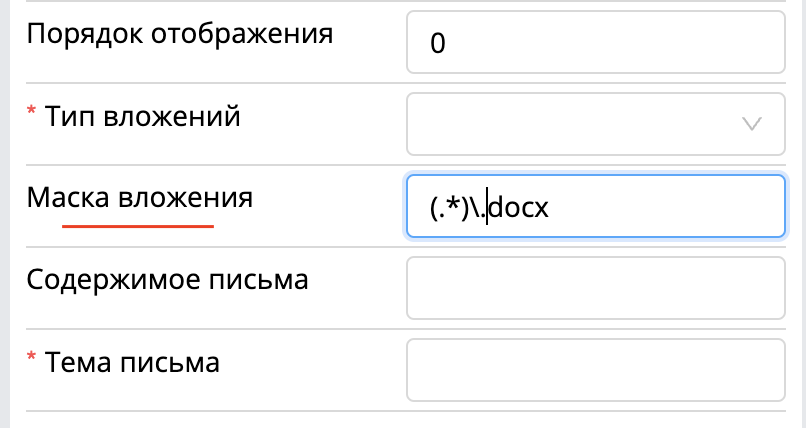
Примечание! В поле [маска вложения] можно прописать полное название вложения и этап email отправит только вложение с таким названием. |
|---|
5. Правила загрузки вложений.
Загрузка оригинала:
Если на этапе стоит настройка [загрузка оригинала вложения], то пользователь может загрузить оригинал вложения без ролей USER_ATTACHMENT_ORIGINAL, ADMIN_ATTACHMENT_ORIGINAL и настройки allowed.file.extension.for.upload.original с прямым и косвенным доступом к документу.
Если у пользователя есть [ADMIN_ATTACHMENT_ORIGINAL], то пользователь может загрузить оригинал вложения с прямым и косвенным доступом к документу без настройки на этапе и сервере.
Если на сервере и в настройке allowed.file.extension.for.upload.original, нужно расширение, то пользователь может загрузить оригинал файла с таким расширением, без настройки на этапе и соответствующими ролями с прямым и косвенным доступом к документу.
В настройке на этапе – [загрузка оригинала вложения] – нужно заполнять расширения, которые будут загружать – [Расширение файлов].
Загрузка вложения без водяного знака:
Опция отображается, если пользователь имеет роль [ADMIN_ATTACHMENT_ORIGINAL] (непрямой доступ к документу), или есть роль [USER_ATTACHMENT_ORIGINAL] (прямой доступ к документу), и вложение подписано с помощью ЭЦП.
Загрузка pdf версии вложения. Можно скачать всегда когда есть pdf версия вложения (которая была конвертирована в системе).
6. Файл p7s.
Файл P7S (полн. PKCS-7 Signature file) – это формат файла, который формируется после подписания в системе, в которой находится зашифрованная информация о подписи.
Принцип ЭЦП заключается в использовании криптографических алгоритмов (ключей) для безопасного подписания вложения.
Юридическую силу подписанного файла можно проверить, загрузив документ на сайт: https://czo.gov.ua/verify. Для Казахстана https://ezsigner.kz/
7. Файл ZIP.
В этом файле находится оригинал подписанного вложения и подписи (p7s конверты). ZIP файл можно скачать из подписанного вложения в системе.
8. Гряда. Сетевой криптомодуль, используемый для подписания вложений.
9. Шаблон номенклатурного номера.
$num - Порядковый номер.
$ksp - код структурного подразделения
$ksp_author - код структурного подразделения Автора.
$ksp_sender - код структурного подразделения исполнителя (этап – отправка).
$ksp_receiver - код структурного подразделения исполнителя (этап – получение).
$numKsp - порядковый номер в рамках структурного подразделения.
$numKsp_author - порядковый номер в рамках структурного подразделения Автора.
$numKsp_sender - порядковый номер в рамках структурного подразделения исполнителя (этап – отправителя).
$numKsp_receiver - порядковый номер в рамках структурного подразделения исполнителя (этап – получателя).
$sc - грифы конфиденциальности (через запятую).
$yyyy - текущий год.
$yy - текущий год.
$date - выводить текущую дату в формате DDMMYYYY (14092020).
$newnum - каждый день начинает нумерацию с 1.
Также в шаблоне номенклатурного номера можно использовать ключ
от поля документа и выводить в регистрационный номер значение
поля.
Пример: $num/$yyyy - $text[34] - [34] означает, что столько символов будет взято с поля и добавлено в регистрационный номер. |
|---|
10. Распространенные ошибки.
Документ попал в стоп лист и в истории по документу следующая ошибка -> Ошибка перехода на следующий этап – Документ номер документа не перешел на следующий этап из-за ошибки. Обратитесь к администратору.
Объяснение и решение: Это означает, что на текущем этапе есть скрипт на post функции или на pre функции следующего этапа и он отработал с ошибкой. В таком случае, нужно загрузить через опции лог файл по документу и проверить в шаблоне скрипт(валидный ли он). Также необходимо проверить, заполнены ли значения полей, используемых в скрипте. |
|---|
ИЛИ
Объяснение и решение: Это означает, что следующий этап обязателен и на нем нет исполнителей. Это может произойти, если на этапе стоит процессная роль и она не заполнилась скриптом (который должен заполнять ее по процессу) или пользователь, добавляемый в процессную роль не добавлен в колонку [могут получать] в шаблоне бизнес-процесса. |
|---|
Шаблон не прошел валидацию и выпала ошибка – ["название этапа" - Номер процесса/документа не заполнен] на валидаторе.
Объяснение и решение: Это означает, что на этапе включили настройку [зарегистрировать документ], но не выставили в настройках шаблона номенклатурный номер. |
|---|
Шаблон не прошел валидацию и выпала ошибка - ["название шаблона" - Тип действия на переходе определен неоднозначно] на валидаторе.
Объяснение и решение: Это означает, что на всех переходах, отходящих от этапа, стоит тип перехода [Большинство участников]. Система запрещает такие настройки. |
|---|
В системе запрещено использовать тип перехода на линке – [большинство участников], если на этапе добавлена группа. Если такую комбинацию выставить, то при валидации шаблона выпадает ошибка.
При сохранении шаблона может выпадать ошибка – [Проверьте правильность ввода данных].
Объяснение и решение: Это может быть потому, что на сервере добавили новый язык и для старых шаблонов было заполнено названия этапов, переходов только для старых языков, а для нового языка название пустое. Нужно вручную выставить названия на новом языке для всех объектов в шаблоне бизнес-процесса. |
|---|
При входе в систему выпадает [ошибка чтения лицензии].
Объяснение и решение: На сервере сменился процессор или другое оборудование и старые лицензии уже не будут работать на новом оборудовании. Необходимо переиздать лицензии на новый osKey. |
|---|
11. Настройка дополнительного параметра поиска пользователя.
В файле настроек системы нужно добавить – user.search.fio.extra.field
Параметры, которые можно прописать – login, position, externalId, email, remark
Готовый бизнес — процесс
Данный раздел инструкции служит для ознакомления и самостоятельного построения бизнес – процесса для более понимания принципов работы платформы.
Наименование шаблона: Согласование отпуска.
Описание шаблона: Шаблон разработан для создания и
согласования отпуска сотрудникам компании на платформе Almexoft.
Группа: Кадровая служба
Доступность для создания: Сотрудники компании.
Номенклатурный номер: Регистрационный номер в формате:
Сокращенное название - Отв.+порядковый номер + год. Например, Отв - 16/2022
Шаги процесса
Создание документа
Инициатор заполняет все поля документа и посылает документ на согласование руководителю.
Согласование
Документ попадает на согласование со стороны руководителя.
Если при согласовании обнаружены ошибки в документе, есть ли несогласие с данным документом, рецензент отправляет документ на корректировку Инициатору.
Если при согласовании руководитель не согласен на согласование, то есть возможность отклонить заявку на отпуск.
Оформление и регистрация отпуска
Регистрация – автоматически при успешном согласовании. рег. номер согласно заданному формату.
Если при согласовании обнаружены ошибки в документе или есть несогласие с данным документом, рецензент отправляет документ на корректировку Инициатору.
Если при согласовании рецензент не согласен на согласование, есть возможность отклонить заявку на отпуск.
После этого документ переходит на автоматический этап Compare. На этом этапе есть скрип, который просчитывает или заполнено поле заместитель, если да, то переходим на два автоматических этапа Email – одно письмо для заместителя, а другое для инициатора. И документ переходит на этап "ознакомления", где заместителю необходимо вынести решение о замещении коллеги во время отпуска. После ознакомления документ переходит на этап 3
Если заместитель не нужен, документ переходит на автоматический этап Email, на котором будет отправлено письмо инициатору, об оформлении отпуска и после этого документ переходит на этап "закрыт".
После закрытия документа можно продолжить отпуск, если в этом есть необходимость для инициатора.
Карта документа
| Дата начала отпуска* | Нам необходимо выбрать дату начала отпуска |
|---|---|
| Дата окончания отпуска* | Необходимо указать дату окончания отпуска |
| Количество дней отпуска | Автоматическое поле |
| Требуется заместитель на время отпуска* | Поле с выпадающим списком. Есть два варианта значений: "Да". "Нет". |
| На время отпуска обязанности выполнять* | Это поле появляется, если в поле "Требуется заместитель во время отпуска", мы выбрали значение "Да". Отрабатывает скрипт |
| Комментарий | Это поле для добавления разъяснения для отпуска (если необходимо) |
*Поле обязательно для заполнения
Макет карты документа
Все поля документа видны всем пользователям, которые имеют доступ к просмотру документа во всех режимах просмотра:
Показывать в сведениях;
Подробный просмотр;
Блок информации.
Схема процесса
После настройки
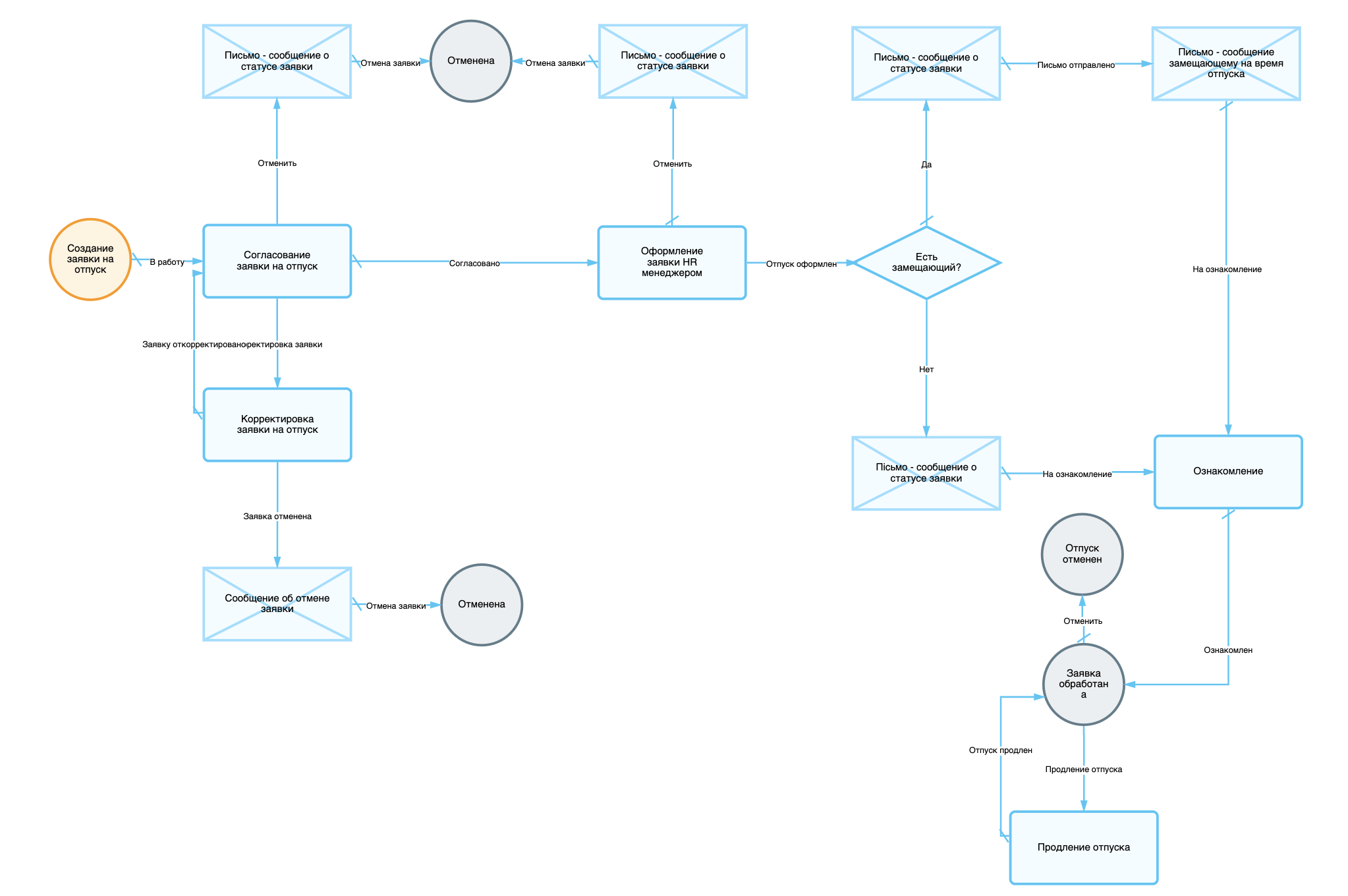
Этапы работы
Заполнение заявления:
Исполнитель: Инициатор
Исполнитель заполняет карточку документа
Доступные действия для участника: «Заявка сформирована»
В случае действия "Заявка сформирована" документ переходит на этап "Согласование заявки на отпуск";
Согласование заявления на отпуск:
Тип действия «Согласование»
Расширенный статус "На Согласовании";
Доступные действия для исполнителя:
Согласовано (Ознакомить с документом).
Для корректировки отпуска.
Отклонить заявку на отпуск.
Переход на корректировку отпуска: при наличии негативного решения и рецензии (комментария)
Документ на этапе «Корректировка заявки на отпуск» доступен инициатору
После «Корректировка заявки» документ отправляется «В заявку откорректировано» и переходит на этап «Согласование заявки на отпуск»
При переходе на «отпуск отклонен» мы переходим на автоматический этап Email со следующими настройками:
Адрес электронной почты – $author.email.
Тема письма – Заявление на отпуск отклонено.
Содержание письма – $author! Твоя заявка на отпуск была отклонена! За разъяснением обратись, пожалуйста, к менеджеру! Хорошего дня!.
Тип вложения – ORIGINAL.
Расширенный статус – в работе.
Участники на этапе «Согласование заявки на отпуска» – по процессной роли – руководитель автора.
Дополнительно – на этом этапе есть Drools (Пре-функция)*
Этапы работы
Оформление отпуска HR менеджером:
Тип действия – «Выполнение»
Расширенный статус – «В работе»
Тип согласования – «Параллельно»
На этом этапе производится регистрация документа;
Исполнитель на этапе "Оформления" может отклонить заявку инициатора.
Тип перехода «Немедленно» с дополнительным комментарием/ резолюция
При отклонении заявки на отпуск, мы переходим на автоматический этап Email со следующими настройками:
Адрес электронной почты – $author.email.
Тема письма – Заявление на отпуск отклонено.
Содержание письма – $author! Твоя заявка на отпуск была отклонена! За разъяснением обратись, пожалуйста, к менеджеру! Хорошего дня!
Тип вложения – ORIGINAL.
Расширенный статус – в работе.
Участники на этапе «Оформление заявки на отпуск» – менеджер по персоналу
Дополнительно – на этом этапе есть Drools (Пре-функция)*
Дополнительная информация
Инициатор может редактировать документ на этапах "Заполнение заявки" и "Корректировка заявки на отпуск"
В шаблоне бизнес-процесса используются drool – скрипты, которые берут данные с полей и подставляют его в справочник;
Справочник, автоматически заполняемый скриптом;
HR – менеджер может перевести документ с этапа "Заявка проработана" на этап "Продолжение отпуска"
Created by Anastasiia and Vladislav